
Pełna kopia na USB
Pełna kopia na USB
Ekrany wyświetlacza 480 × 320 w wybranym języku. Żółta ramka wskazuje miejsce dotknięcia. Dane na ilustracjach są przykładowe.
Przygotuj własny PIN administratora i zgodny pendrive z wolnym miejscem. Podłącz USB do centrali. Sprawna karta SD musi być zainstalowana także przy zapisie na USB. Na czas zapisu zapewnij ciągłe zasilanie. Kody dostępu do centrali →
Jeśli centrala poprosi o PIN
Wpisz własny PIN administratora i zatwierdź OK. Funkcja kopii zapasowych jest dostępna po zalogowaniu jako administrator. Jeśli jesteś już zalogowany, przejdź do kolejnego ekranu menu. Kody dostępu do centrali →
W METRO okno PIN zachowuje swój oryginalny wygląd. Kody dostępu do centrali →

-
EZF480 × 320 · Klasyczny
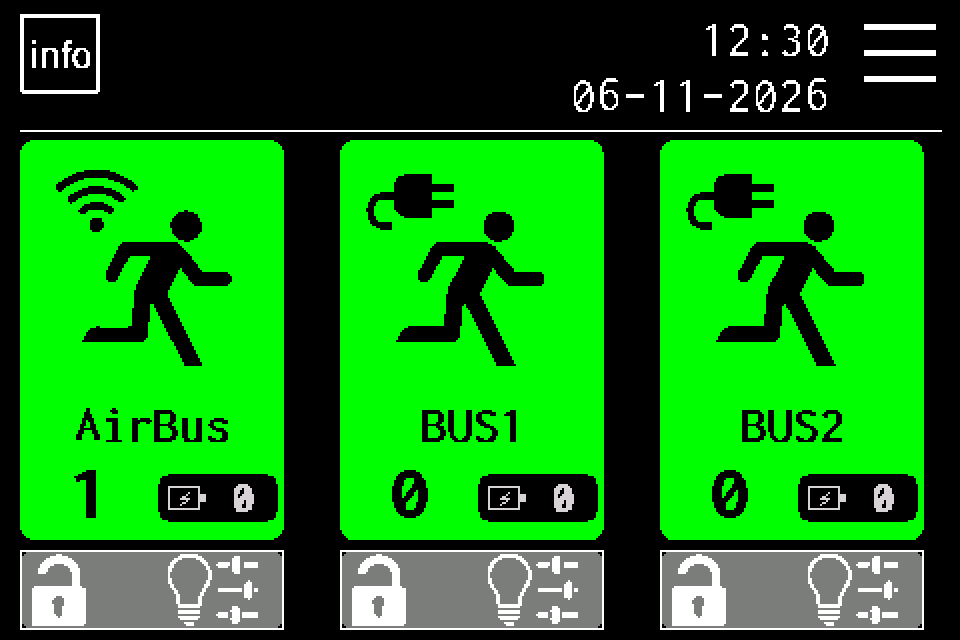 1Krok 1 / 10
Otwórz MENU
Na ekranie głównym naciśnij MENU w prawym górnym rogu. Jeśli pojawi się okno PIN, zaloguj się własnym PIN-em administratora i zatwierdź OK. Kody dostępu do centrali →
-
EZF480 × 320 · Klasyczny
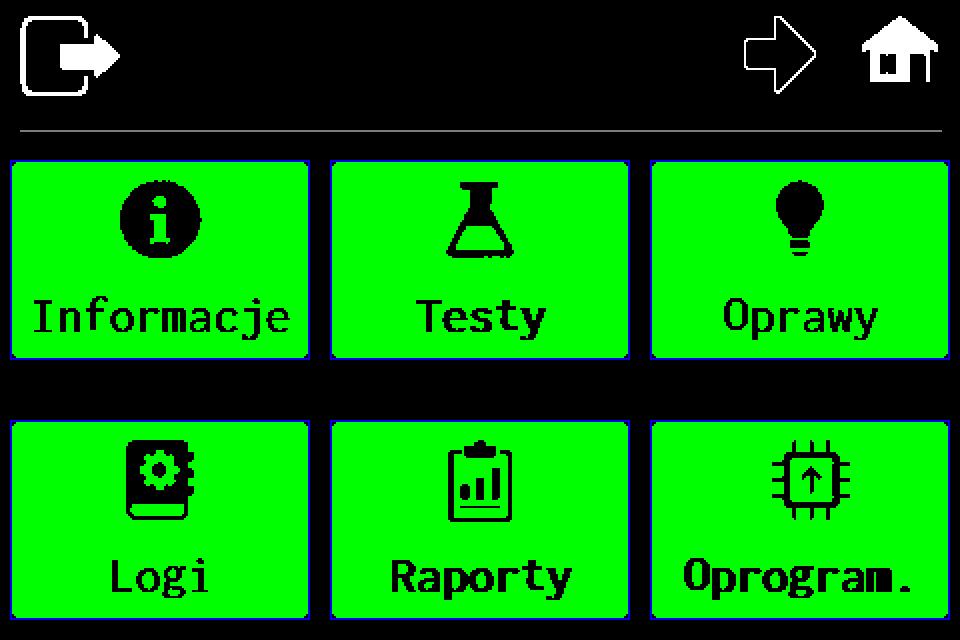 2Krok 2 / 10
Przejdź na drugą stronę menu
Naciśnij strzałkę w prawo na górnym pasku.
-
EZF480 × 320 · Klasyczny
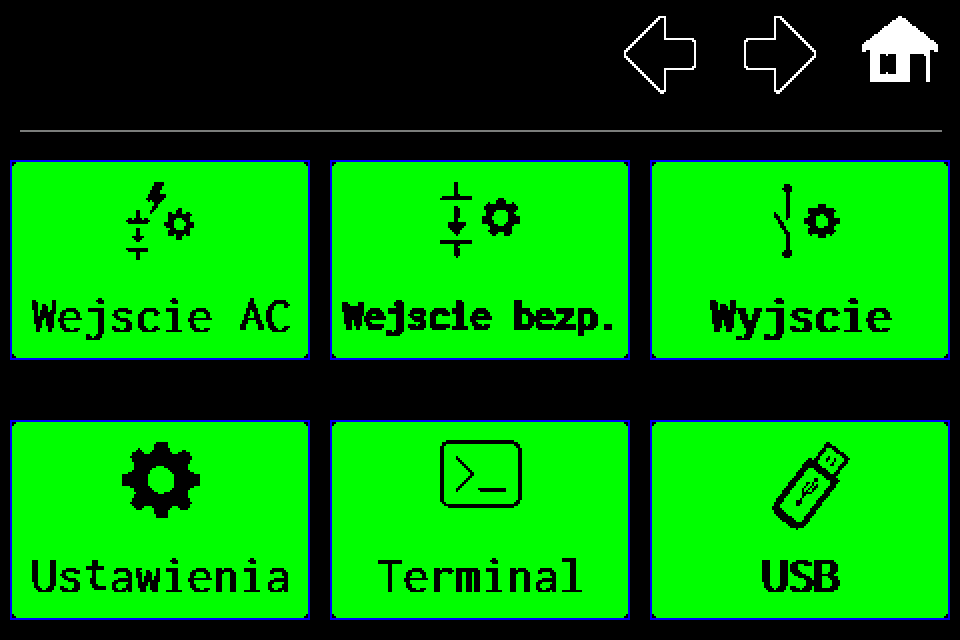 3Krok 3 / 10
Otwórz „Ustawienia”
Na drugiej stronie menu wybierz kafelek Ustawienia.
-
EZF480 × 320 · Klasyczny
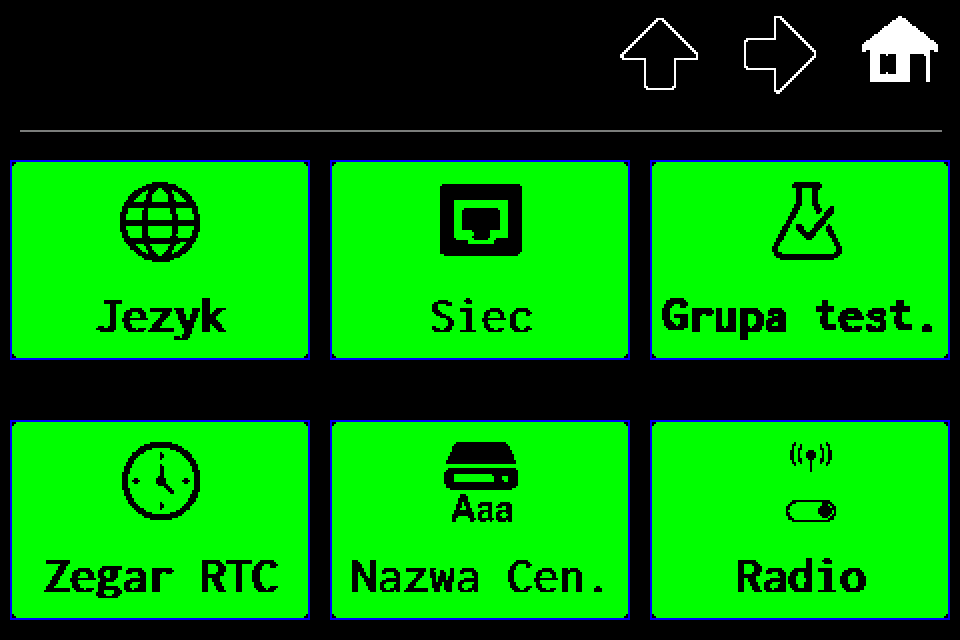 4Krok 4 / 10
Druga strona ustawień
Na pierwszej stronie ustawień naciśnij strzałkę w prawo.
-
EZF480 × 320 · Klasyczny
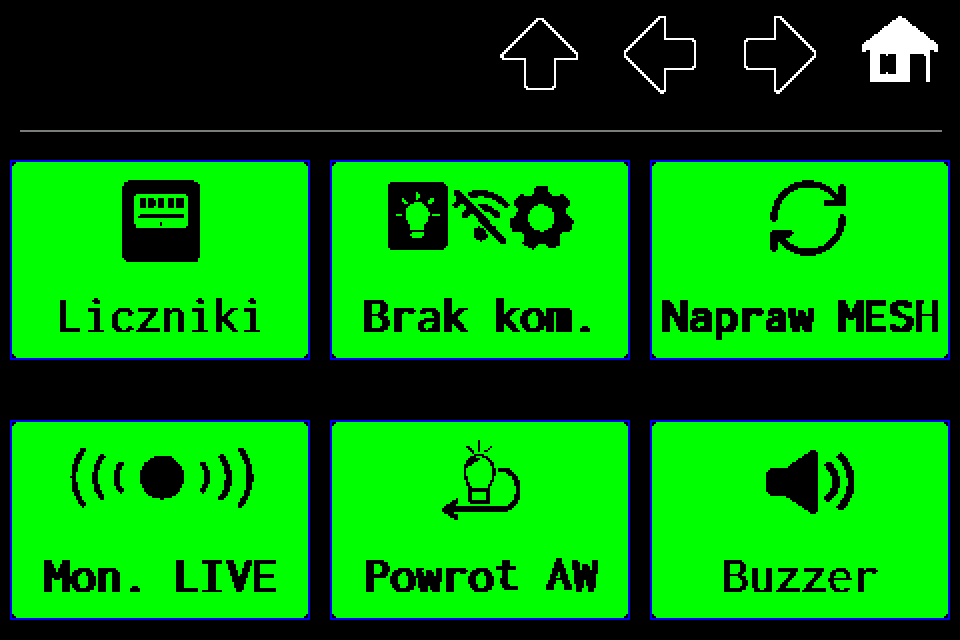 5Krok 5 / 10
Trzecia strona ustawień
Naciśnij ponownie strzałkę w prawo.
-
EZF480 × 320 · Klasyczny
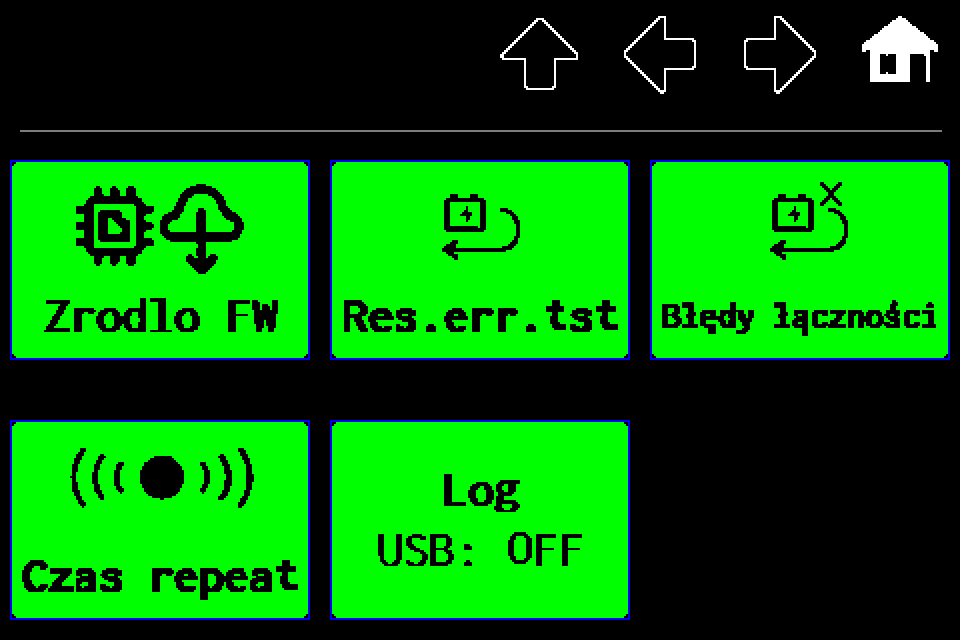 6Krok 6 / 10
Czwarta strona ustawień
Jeszcze raz naciśnij strzałkę w prawo. Na kolejnej stronie znajdziesz Kopie zapasowe.
-
EZF480 × 320 · Klasyczny
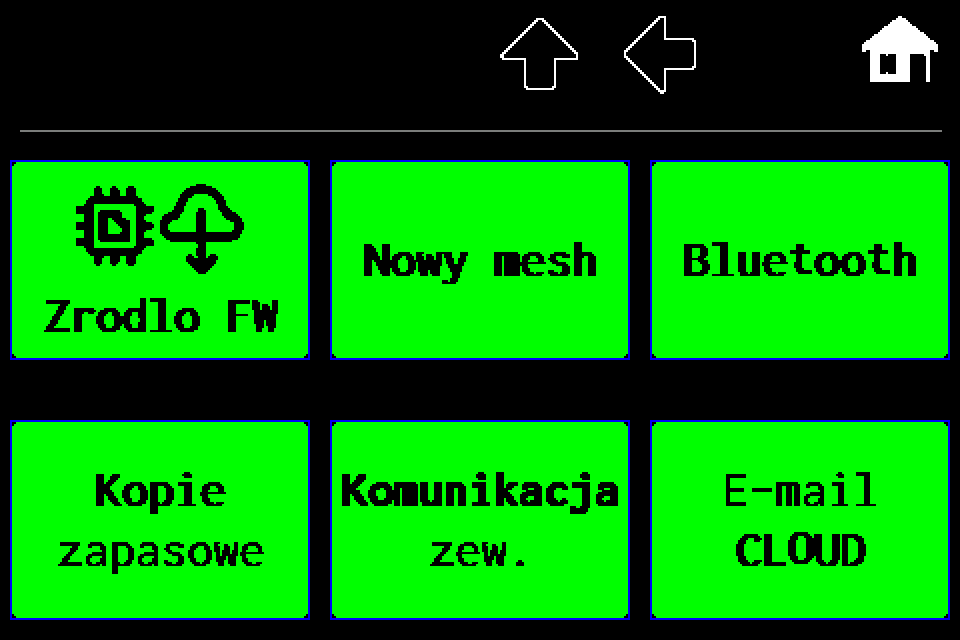 7Krok 7 / 10
Wybierz „Kopie zapasowe”
Naciśnij kafelek Kopie zapasowe zaznaczony żółtą ramką. Otworzy się ekran Kopia centrali z osobnymi przyciskami zapisu i odtwarzania.
-
EZF480 × 320 · Klasyczny
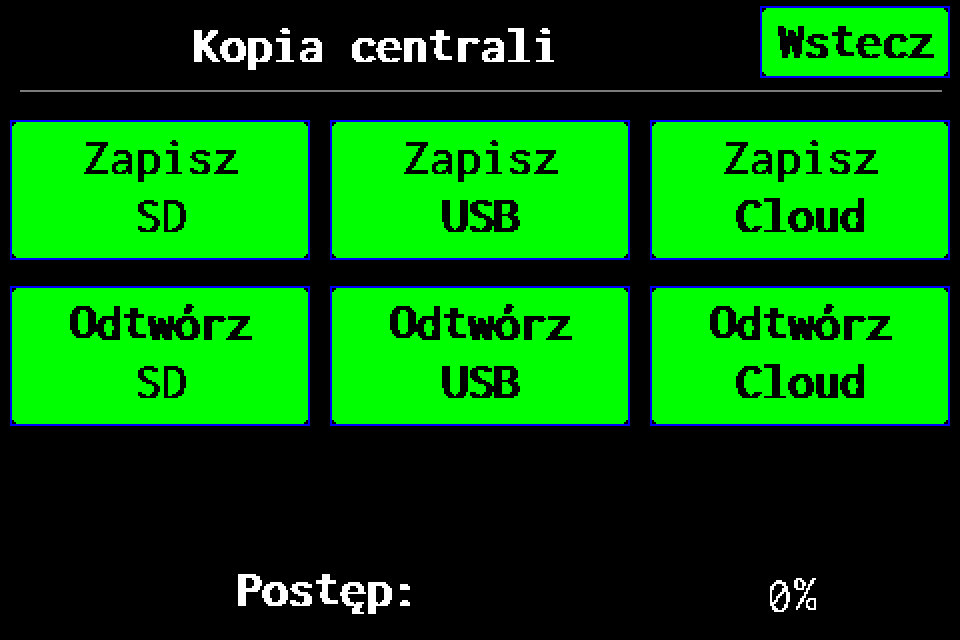 8Krok 8 / 10
Uruchom zapis na USB
W górnym rzędzie Zapisz naciśnij USB. Naciśnięcie rozpoczyna tworzenie kopii; nie ma dodatkowego zapisu dyskietką ani potwierdzenia. Dolny rząd Odtwórz służy do przywracania danych.
-
EZF480 × 320 · Klasyczny
 9Krok 9 / 10
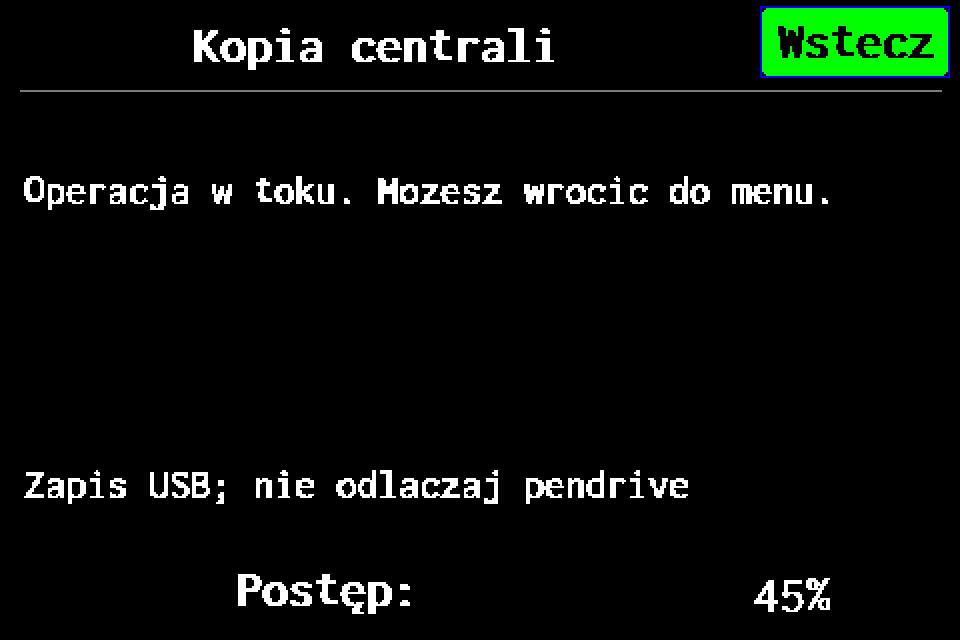
Poczekaj na zakończenie operacji
Trwa przygotowanie i zapis kopii na USB. Obserwuj postęp i pozostaw pendrive podłączony. Nie odłączaj zasilania ani karty SD do zakończenia operacji.
-
EZF480 × 320 · Klasyczny
 10Krok 10 / 10
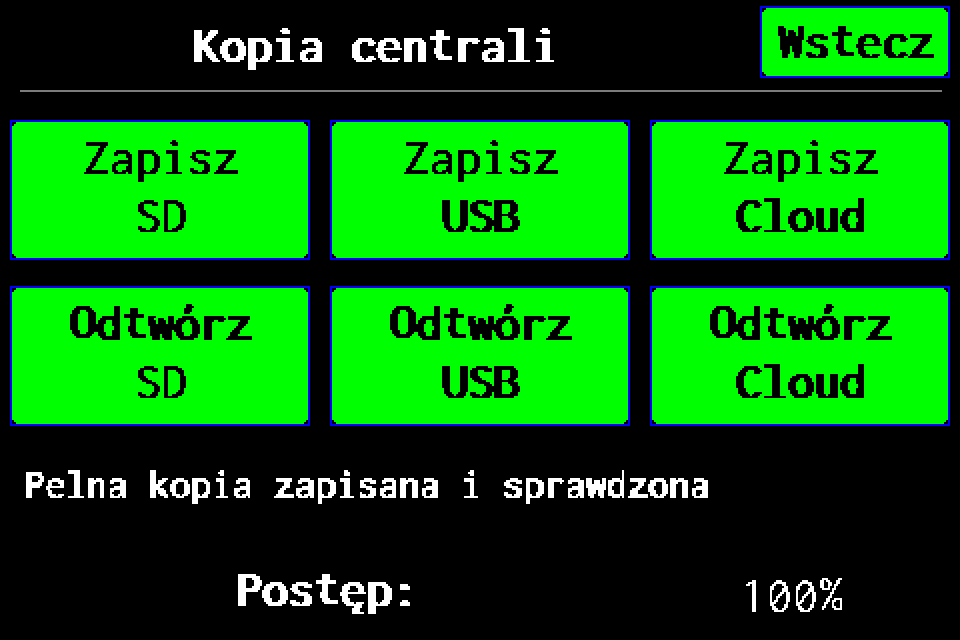
Sprawdź końcowe potwierdzenie
Poczekaj na 100% oraz komunikat „Pelna kopia zapisana i sprawdzona”. Dopiero po zakończeniu odłącz pendrive. W jego katalogu głównym sprawdź plik .ezb z numerem seryjnym i datą. Samo naciśnięcie USB ani pojawienie się postępu nie potwierdza udanej kopii.
Poczekaj na 100% oraz komunikat „Pelna kopia zapisana i sprawdzona”. Dopiero po zakończeniu odłącz pendrive. W jego katalogu głównym sprawdź plik .ezb z numerem seryjnym i datą. Samo naciśnięcie USB ani pojawienie się postępu nie potwierdza udanej kopii.