Poziomy dostępu i standardowe PIN-y
| Poziom | Standardowy PIN | Dostęp |
|---|---|---|
| Użytkownik / podgląd | Bez PIN-u. | Ekran główny, informacje o centrali, listy i grupy AirBUS/BUS1/BUS2, karty opraw, stany i wyniki testów. |
| Serwisant | 99999 — 5 cyfr, jeżeli nie został zmieniony. | Codzienna obsługa, testy, konfiguracja i zmiana PIN-u serwisanta. |
| Serwisant Gessler | Dzienny, zmienny PIN — 6 cyfr, dostępny w aplikacji serwisanta Gessler. | Dodawanie wpisów do dziennika serwisowego / Logbuch. |
PIN-y dotyczą lokalnego wyświetlacza centrali. Nie są hasłem do konta w portalu, Wiki ani aplikacji. Po zmianie fabrycznego PIN-u używaj aktualnego kodu przekazanego przez osobę odpowiedzialną za instalację.
Co może użytkownik
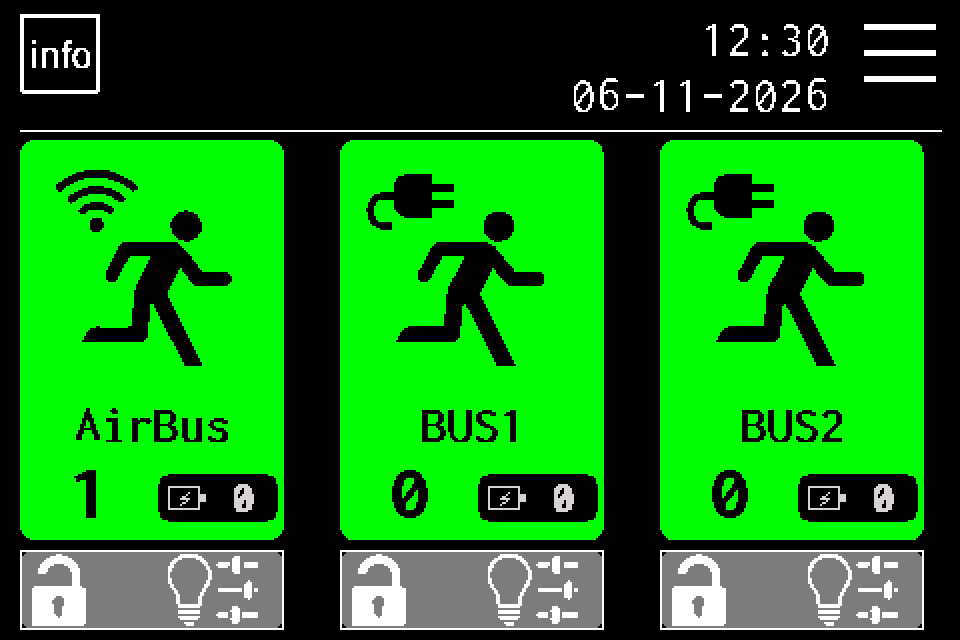
Bez logowania możesz kontrolować stan instalacji: otwierać informacje centrali, przeglądać kanały i grupy opraw, ich karty, sygnalizowane błędy oraz dostępne wyniki i stan trwających testów. Wejście do MENU i funkcje wymagające uprawnień wywołują okno PIN.
Co może serwisant
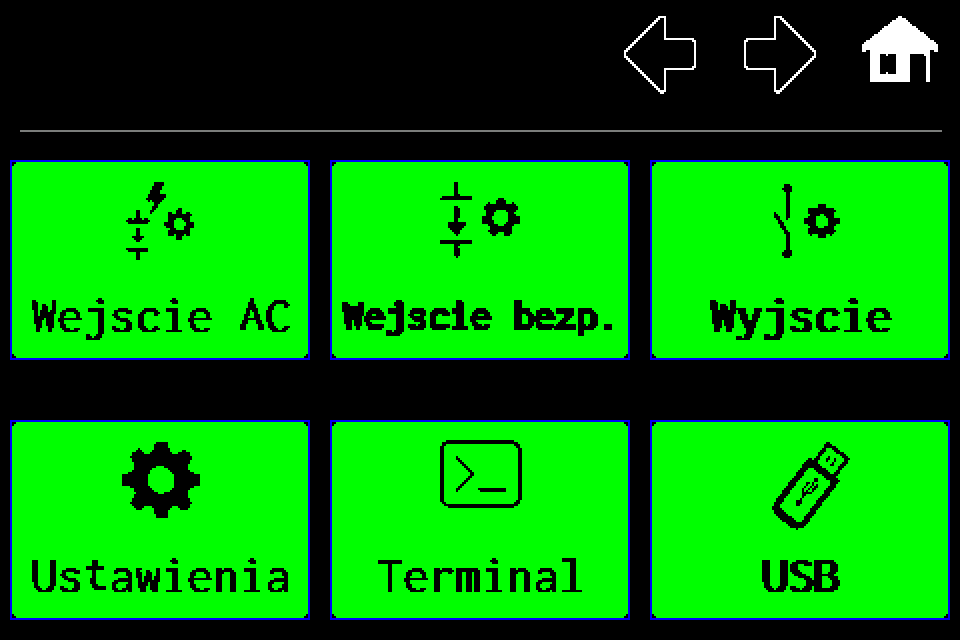
- Uruchamiać testy ręczne i sterować oprawami; ustawiać harmonogramy i grupy testowe. - Wyszukiwać i dodawać oprawy oraz edytować ich ustawienia. - Konfigurować sieć, język, datę i godzinę, nazwę centrali, radio, brzęczyk oraz wejścia i wyjścia. - Przeglądać raporty i dziennik, eksportować je na USB oraz importować i eksportować listy opraw i grupy. - Wykonywać dostępne operacje serwisowe, w tym restart i kasowanie danych po potwierdzeniu, oraz zmieniać PIN serwisanta tej centrali. - W klasycznej wersji 10.118d wykonywać i odtwarzać kopie SD/USB/Cloud oraz konfigurować e-mail Cloud. Cloud pozostaje funkcją eksperymentalną.
Dzienny PIN Gessler i wpisy serwisowe w logach
Aby dodać wpis serwisowy do dziennika / logów (Logbuch), potrzebny jest PIN serwisanta Gessler. Jest to dzienny, zmienny kod 6-cyfrowy, uzyskiwany w aplikacji EZF Service — aplikacji serwisanta Gessler, w funkcji „Dzienny PIN Gessler”.
Otwórz tę funkcję w aplikacji z dostępem serwisanta Gessler, sprawdź datę i użyj pokazanego kodu w oknie potwierdzającym wpis serwisowy. Data kodu musi odpowiadać dacie ustawionej w centrali. Jeśli kod jest odrzucany, sprawdź datę centrali i pobierz kod dla właściwego dnia.
Ten dostęp jest odrębny od standardowego pięciocyfrowego PIN-u serwisanta centrali. Zmiana PIN-u opisana poniżej dotyczy tylko kodu serwisowego tej centrali; nie zmienia dziennego PIN-u Gessler. Sam podgląd i eksport dziennika korzysta ze zwykłych uprawnień do tych operacji.
Pobierz aktualną aplikację serwisanta Gessler — Android i iOS. Poniższa karta pobierania pokazuje wydanie aktualnie opublikowane na portalu; po publikacji nowej aplikacji nie trzeba oddzielnie aktualizować plików w Wiki.
Logowanie, wylogowanie i brak dostępu
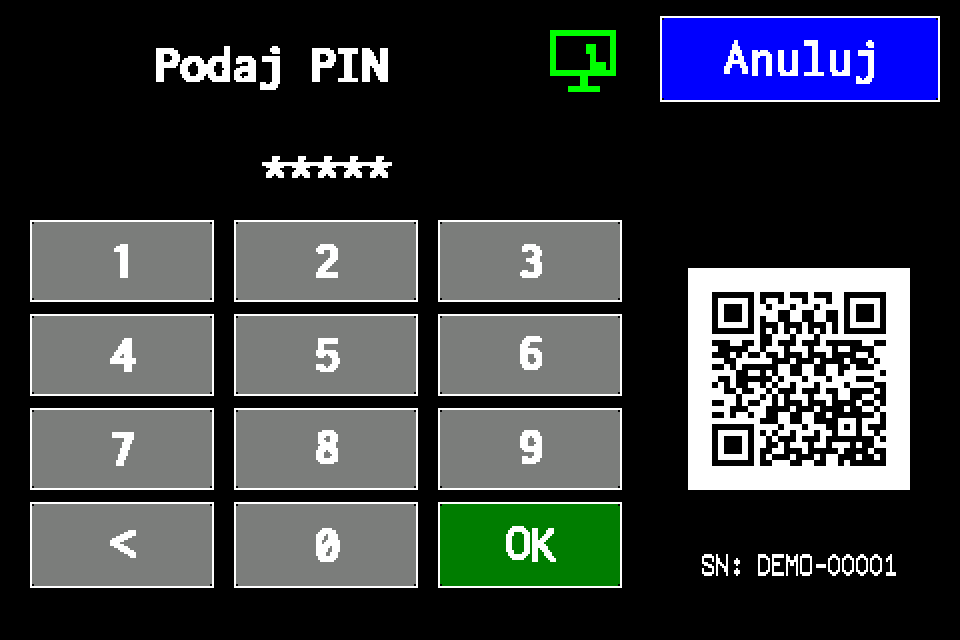
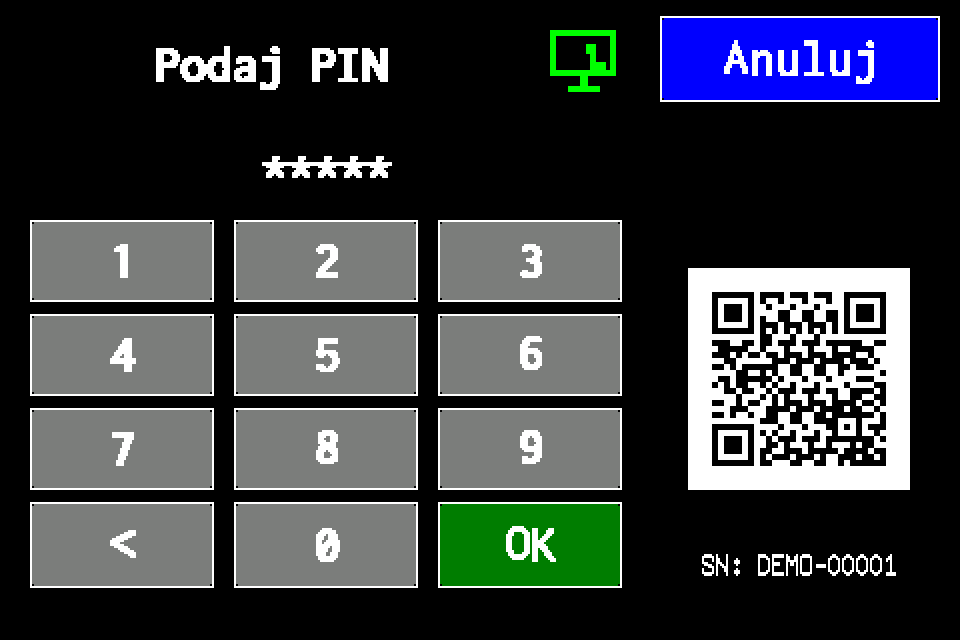
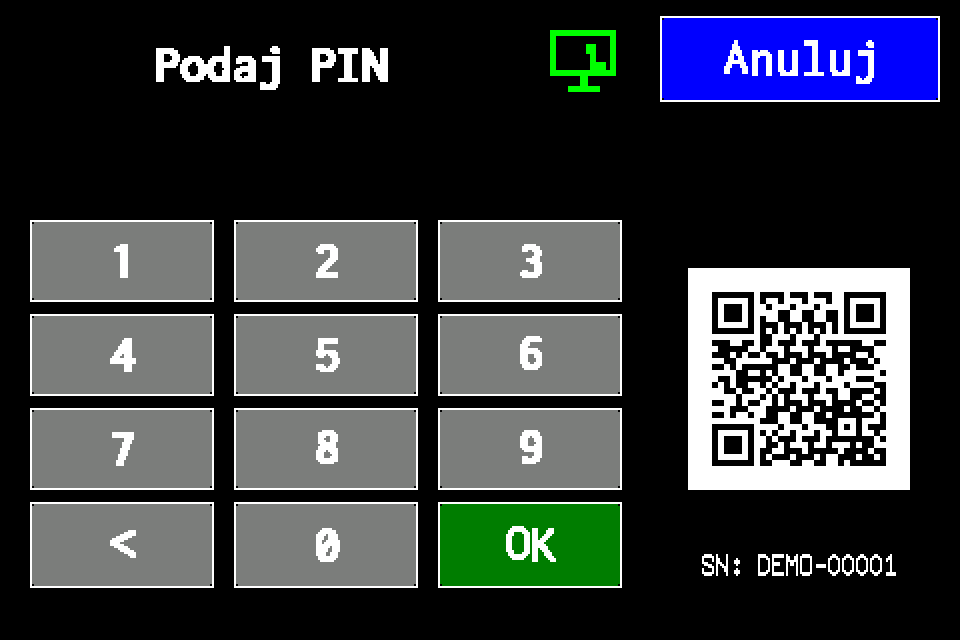
Na ekranie głównym wybierz MENU, wpisz aktualny PIN serwisanta i zatwierdź OK. Standardowy PIN serwisowy ma dokładnie 5 cyfr. „<” usuwa ostatnią cyfrę, a Anuluj przerywa wpisywanie.
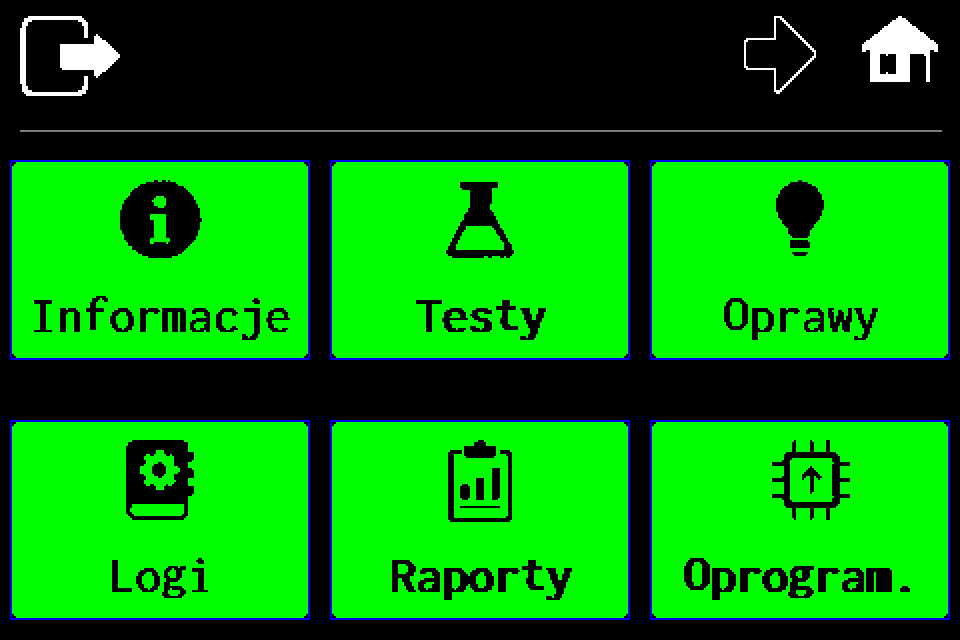
Aby zakończyć sesję, na pierwszej stronie MENU dotknij ikony drzwi / wylogowania w lewym górnym rogu. Przycisk domu tylko wraca do ekranu głównego i pozostawia sesję aktywną. Po 5 minutach bez dotykania wyświetlacza sesja wygasa automatycznie; kolejne dotknięcie rozpoczyna ten czas od nowa.
Jeśli fabryczny kod nie działa, mógł zostać zmieniony. Sprawdź aktualny kod u osoby odpowiedzialnej za instalację lub w autoryzowanym serwisie.
Przygotowanie do zmiany PIN-u
To jeden wspólny PIN poziomu serwisowego tej centrali, a nie osobiste konta poszczególnych osób. Zmiana dotyczy wszystkich serwisantów korzystających z tego kodu.
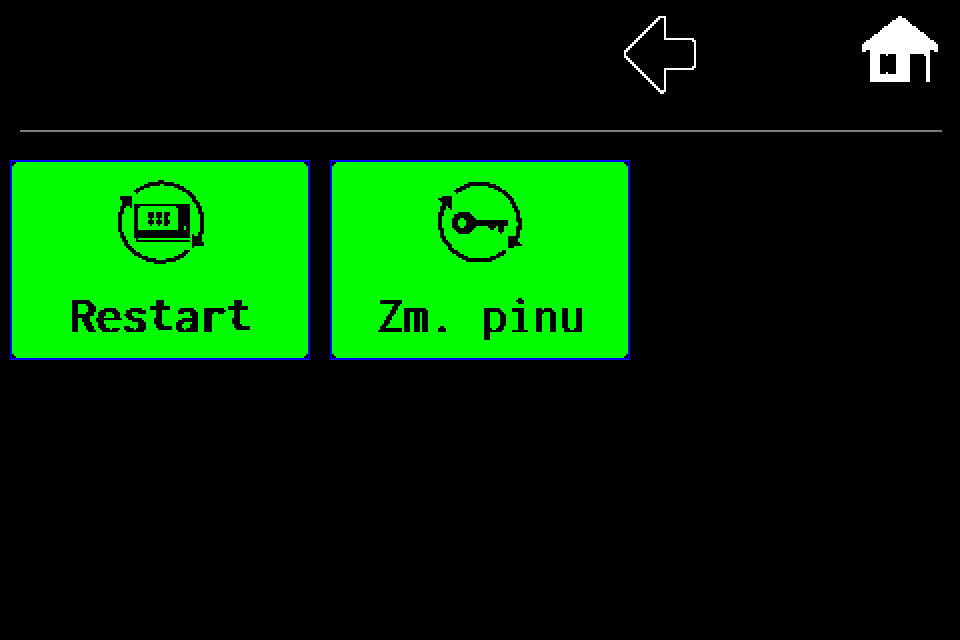
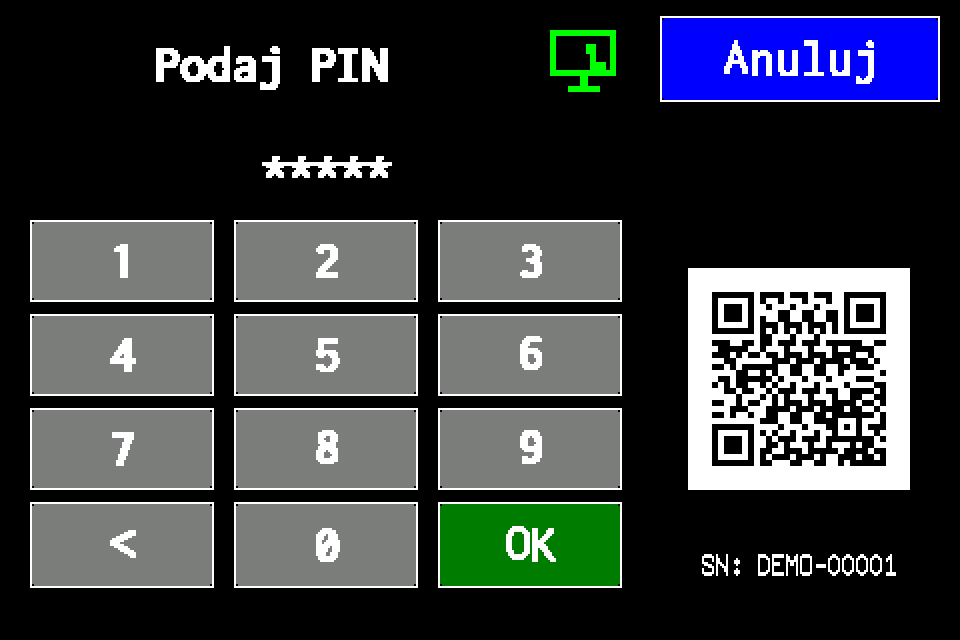
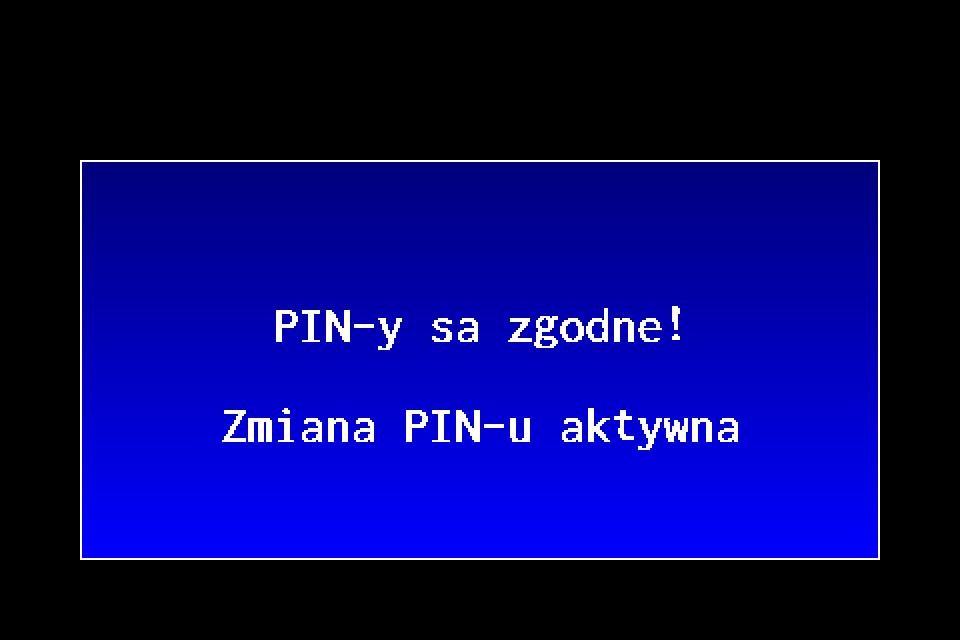
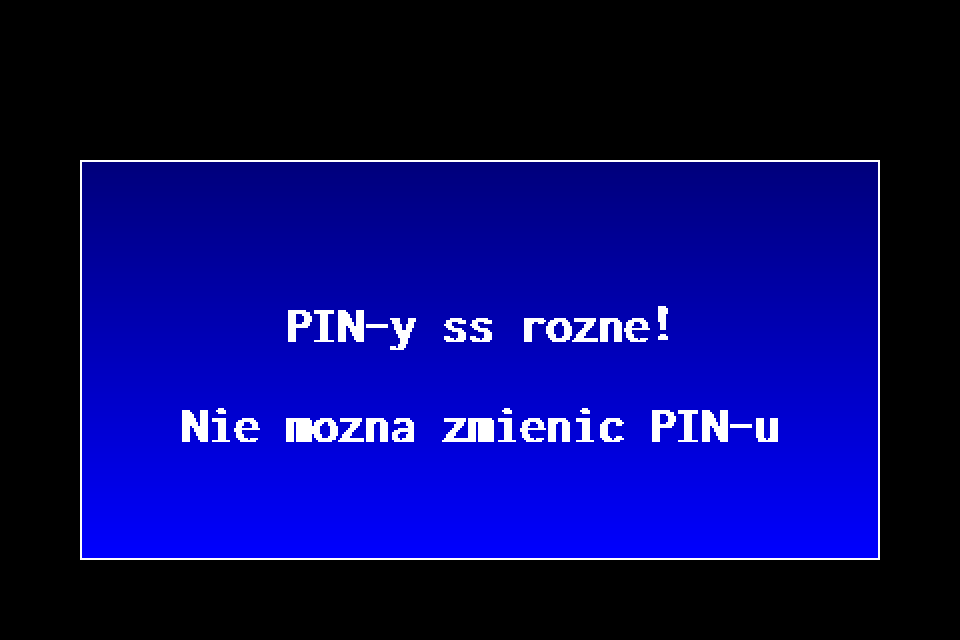
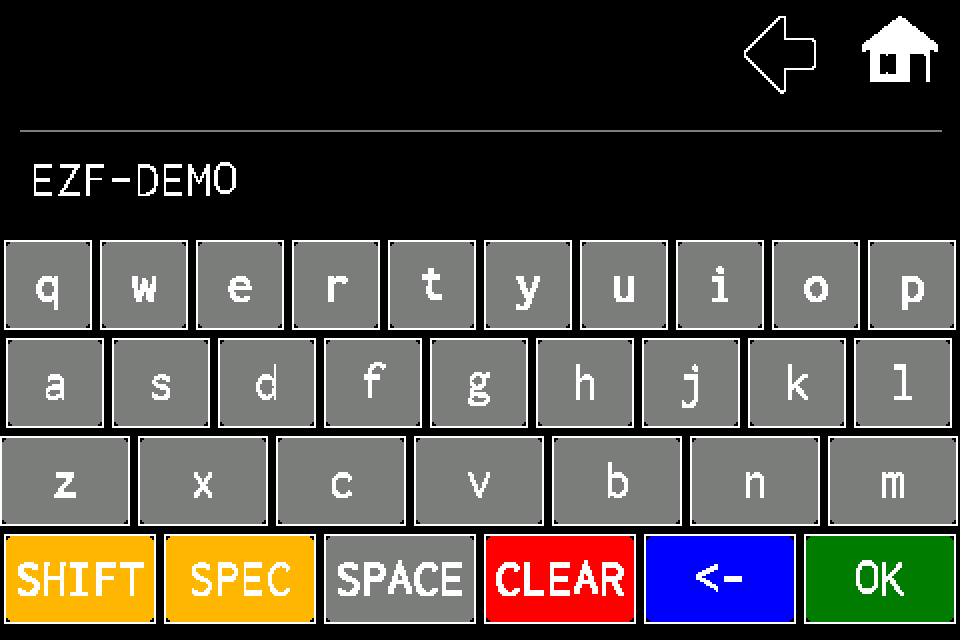
Zaloguj się jako serwisant aktualnym kodem. Przygotuj nowy kod z dokładnie 5 cyfr i wpisz go dwa razy zgodnie z ekranami poniżej. Jeśli wpisy będą różne, użyjesz Anuluj albo podasz nieprawidłową długość, zmiana nie zostanie zapisana. Zachowaj nowy kod dla uprawnionych osób.
Ekrany poniżej pochodzą z klasycznego symulatora. Służą do poznania układu; wpisanie kodu w symulatorze nie zmienia PIN-u rzeczywistej centrali.