
AirBUS: ręczne dodanie oprawy po adresie
AirBUS: ręczne dodanie oprawy po adresie
Ekrany wyświetlacza 480 × 320 w wybranym języku. Żółta ramka wskazuje miejsce dotknięcia. Dane na ilustracjach są przykładowe.
Odczytaj adres HEX oprawy i upewnij się, że dodajesz ją do właściwej centrali AirBUS. Oprawa powinna być zasilana i dostępna radiowo. Przykładowy adres na ekranach to 01A2; użyj adresu swojego urządzenia.
Jeśli centrala poprosi o PIN
Wpisz swój PIN na klawiaturze wyświetlacza i zatwierdź przyciskiem OK. Użyj konta z uprawnieniami do danej operacji. Jeżeli jesteś już zalogowany, przejdź do kolejnego ekranu menu. Kody dostępu do centrali →
W METRO okno PIN zachowuje swój oryginalny wygląd. Kody dostępu do centrali →

-
EZF480 × 320 · Klasyczny
 1Krok 1 / 7
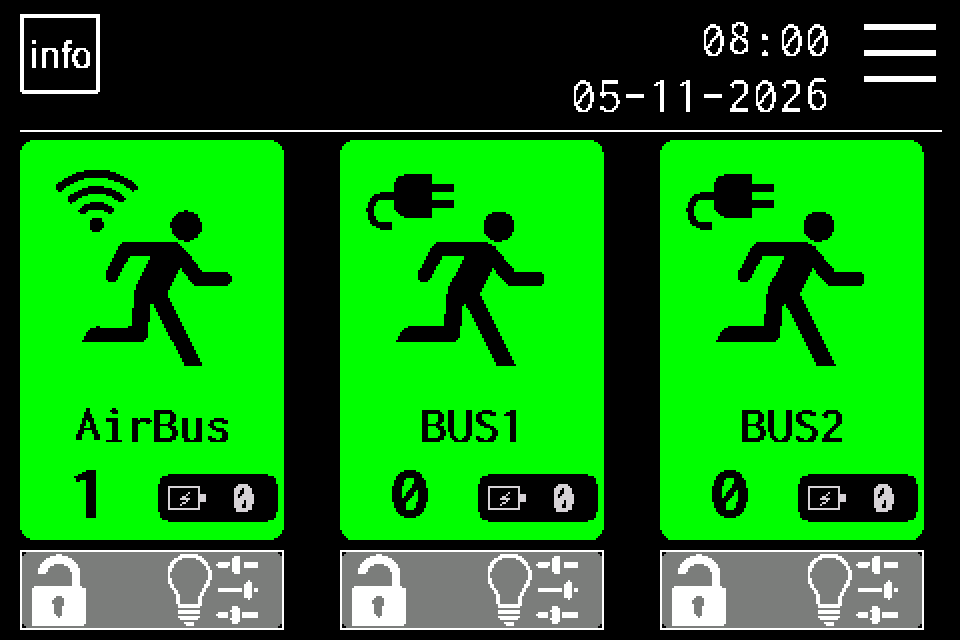
Otwórz MENU
Na ekranie głównym naciśnij ikonę menu w prawym górnym rogu. Jeżeli pojawi się klawiatura PIN, zaloguj się kontem z dostępem do obsługi opraw. Kody dostępu do centrali →
-
EZF480 × 320 · Klasyczny
 2Krok 2 / 7
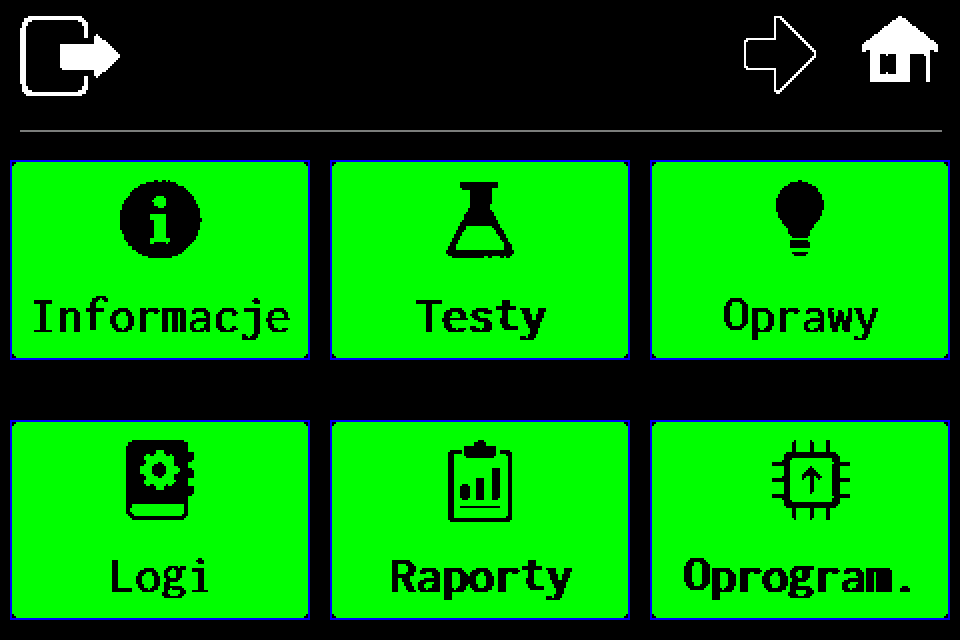
Wybierz „Oprawy”
Pozostań na pierwszej stronie menu. Dotknij kafelka Oprawy w prawym górnym rogu.
-
EZF480 × 320 · Klasyczny
 3Krok 3 / 7
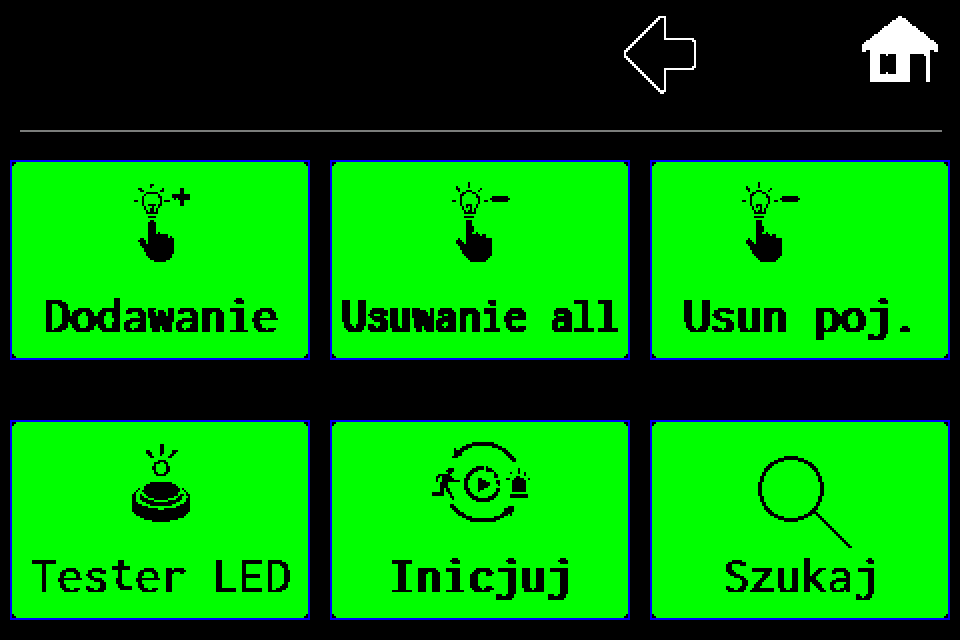
Naciśnij „Dodawanie”
W menu obsługi opraw wybierz lewy górny kafelek z żarówką i znakiem plus. Jest to ręczne dodawanie po adresie.
-
EZF480 × 320 · Klasyczny
 4Krok 4 / 7
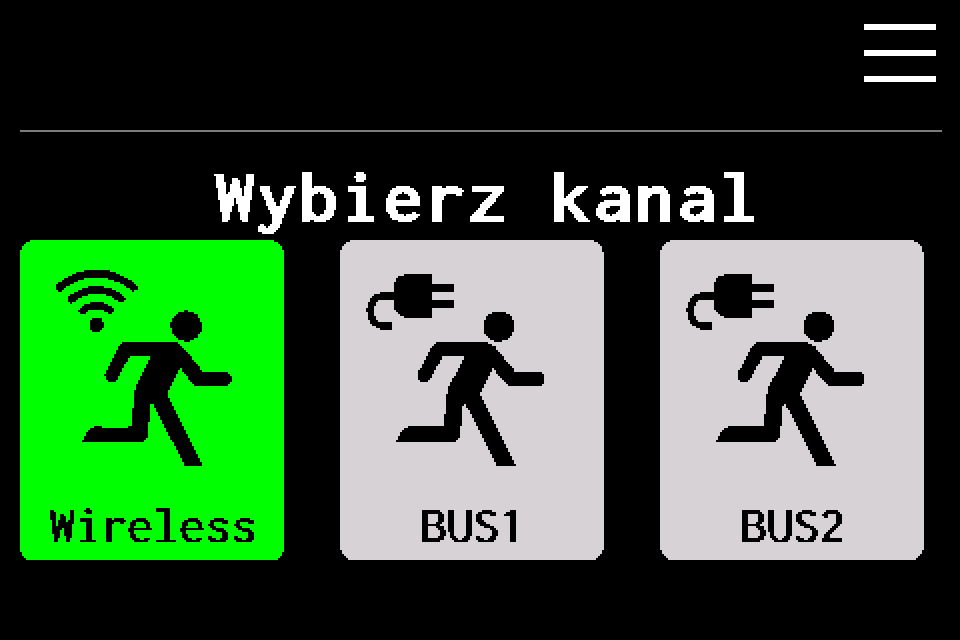
Wybierz „Wireless” — AirBUS
Naciśnij lewy przycisk Wireless. Ta instrukcja dotyczy kanału radiowego AirBUS. Nie wybieraj BUS1 ani BUS2.
-
EZF480 × 320 · Klasyczny
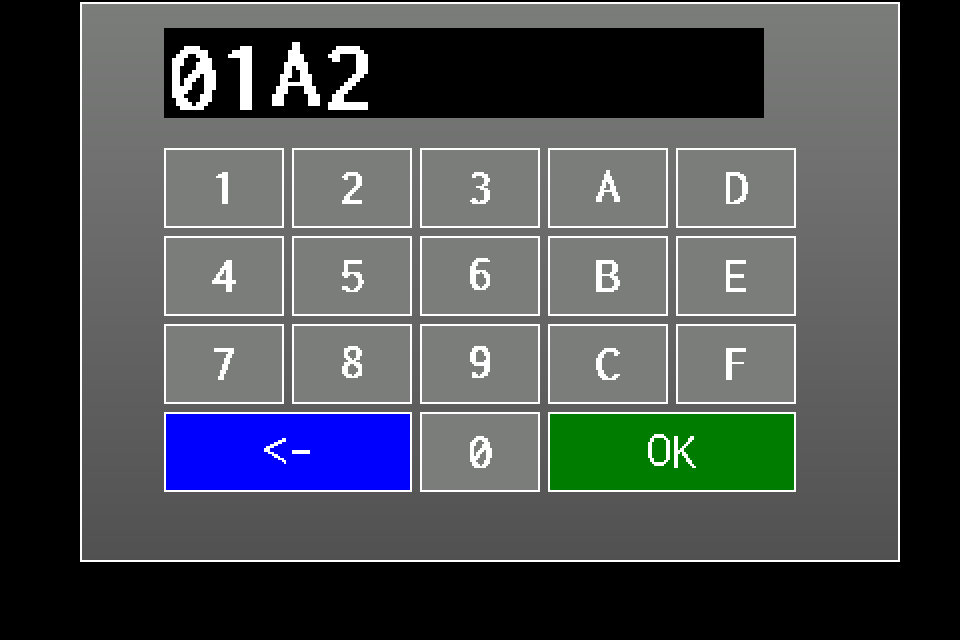 5Krok 5 / 7
Wpisz adres HEX oprawy
Na klawiaturze wpisz adres z oprawy, np. 01A2. Cyfry i litery A–F tworzą zapis szesnastkowy; nie wpisuj prefiksu 0x. Strzałka ← usuwa ostatni znak. Numer pozycji na liście nie jest adresem oprawy.
-
EZF480 × 320 · Klasyczny6Krok 6 / 7
Sprawdź adres i naciśnij OK
Dla ręcznego dodawania AirBUS dozwolone są adresy od 00C9 do FFFE. Po naciśnięciu zielonego OK centrala od razu podejmie próbę dodania — bez osobnego pytania o potwierdzenie.
-
EZF480 × 320 · Klasyczny
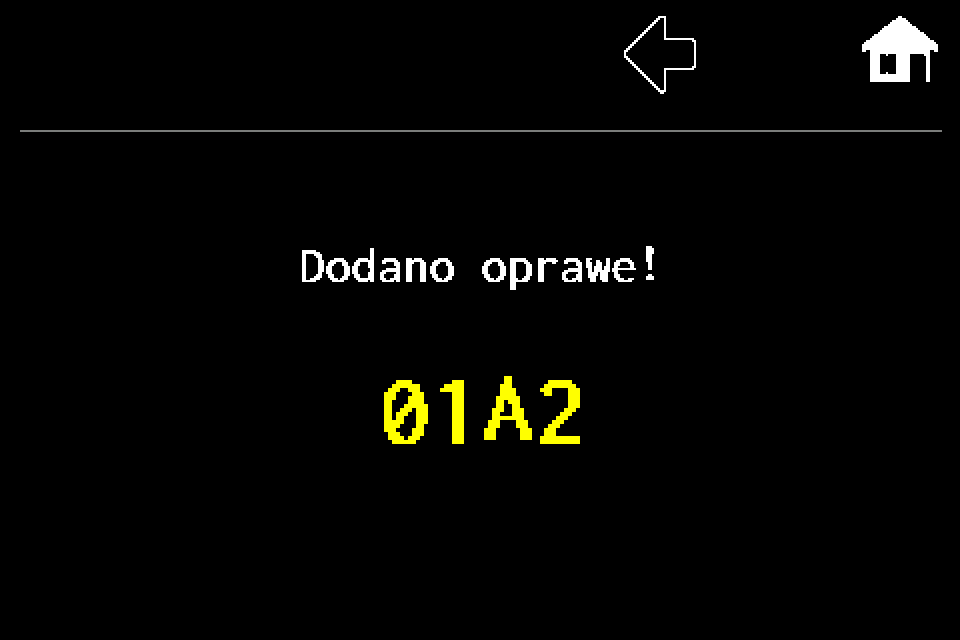 7Krok 7 / 7
Sprawdź wynik dodawania
Ilustracja przedstawia przykładowy komunikat „Dodano oprawe!” dla 01A2. Na swojej centrali sprawdź rzeczywisty komunikat. Błąd, duplikat adresu lub brak wolnego miejsca nie oznaczają dodania oprawy.
Wróć do ekranu głównego, otwórz AirBUS i sprawdź listę oraz komunikację z dodaną oprawą. Następnie ustaw jej nazwę, rodzaj, grupę i pozostałe wymagane parametry. Ręczne dodanie nie zmienia fizycznego adresu urządzenia.