
Zentrale: Uhrzeit, Datum und NTP
Zentrale: Uhrzeit, Datum und NTP
Displaybilder 480 × 320 in der gewählten Sprache. Der gelbe Rahmen markiert die Berührungsfläche. Abgebildete Daten sind Beispiele.
Aktuelle Ortszeit, Datum und eigene PIN bereithalten. Vor manueller Bearbeitung NTP ausschalten. 12:30 und 2026-11-06 sind nur Beispiele; Uhrzeit und Datum werden getrennt gespeichert. Zugangscodes der Zentrale →
Falls die Zentrale eine PIN verlangt
Die eigene PIN am Display eingeben und mit OK bestätigen. Einen Zugang zu den Zentraleneinstellungen verwenden. Bei bestehender Anmeldung direkt mit der nächsten Menüseite fortfahren. Zugangscodes der Zentrale →
Das PIN-Fenster behält in METRO sein ursprüngliches Aussehen. Zugangscodes der Zentrale →

-
EZF480 × 320 · Klassisch
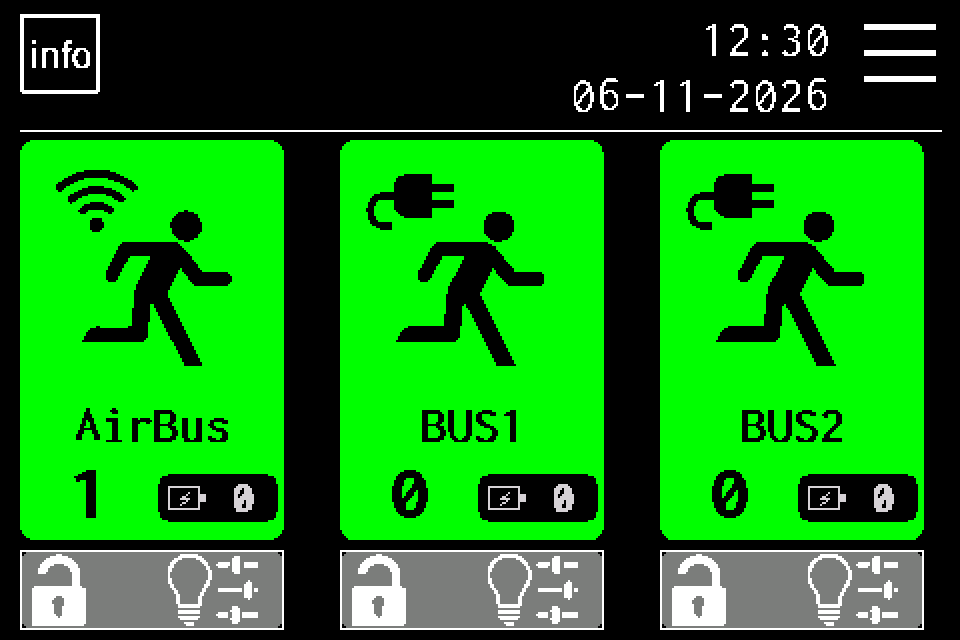 1Schritt 1 / 15
MENU öffnen
Auf der Startseite oben rechts MENU antippen. Falls die Zentrale eine PIN verlangt, die eigene PIN eingeben und mit OK bestätigen. Zugangscodes der Zentrale →
-
EZF480 × 320 · Klassisch
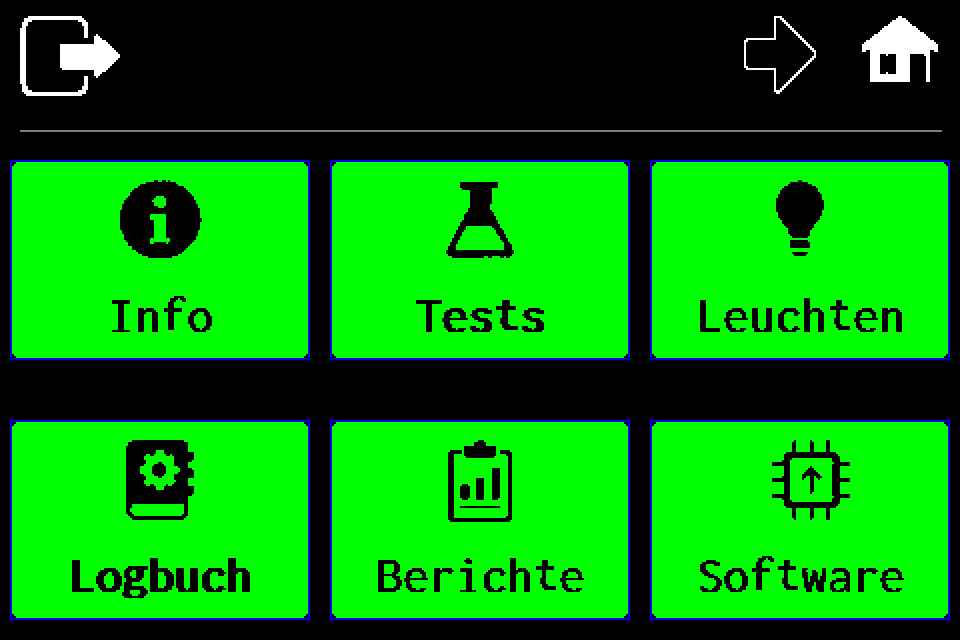 2Schritt 2 / 15
Zweite Menüseite öffnen
Den Pfeil nach rechts in der oberen Leiste antippen.
-
EZF480 × 320 · Klassisch
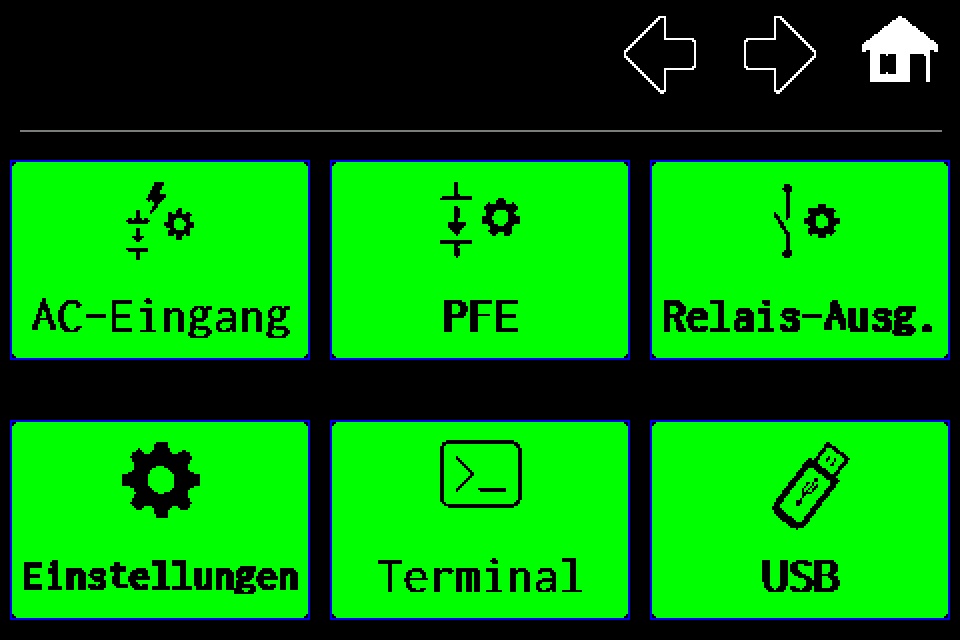 3Schritt 3 / 15
„Einstellungen“ wählen
Auf der zweiten Menüseite unten links Einstellungen antippen.
-
EZF480 × 320 · Klassisch
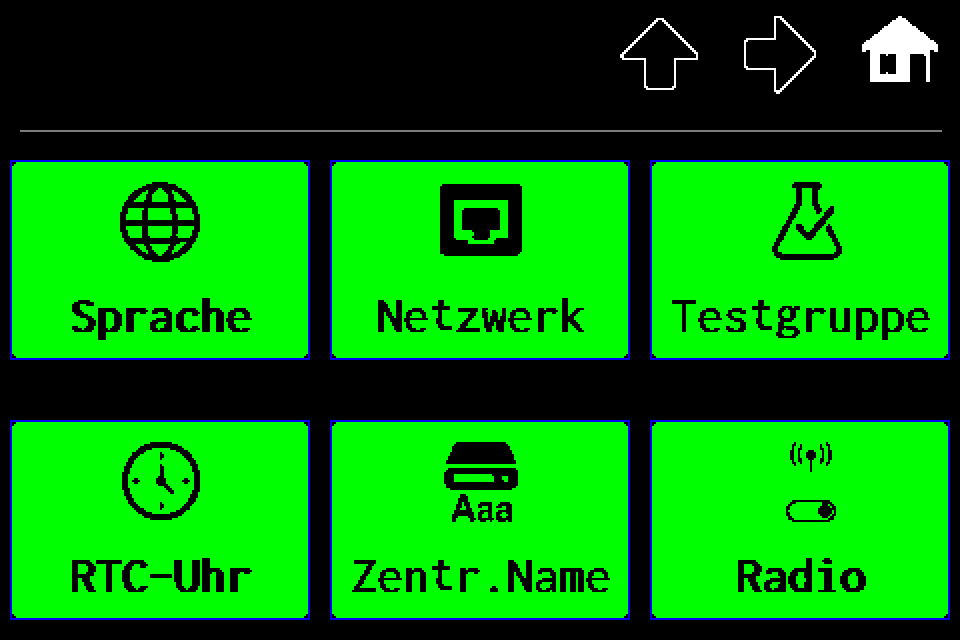 4Schritt 4 / 15
„RTC-Uhr“ öffnen
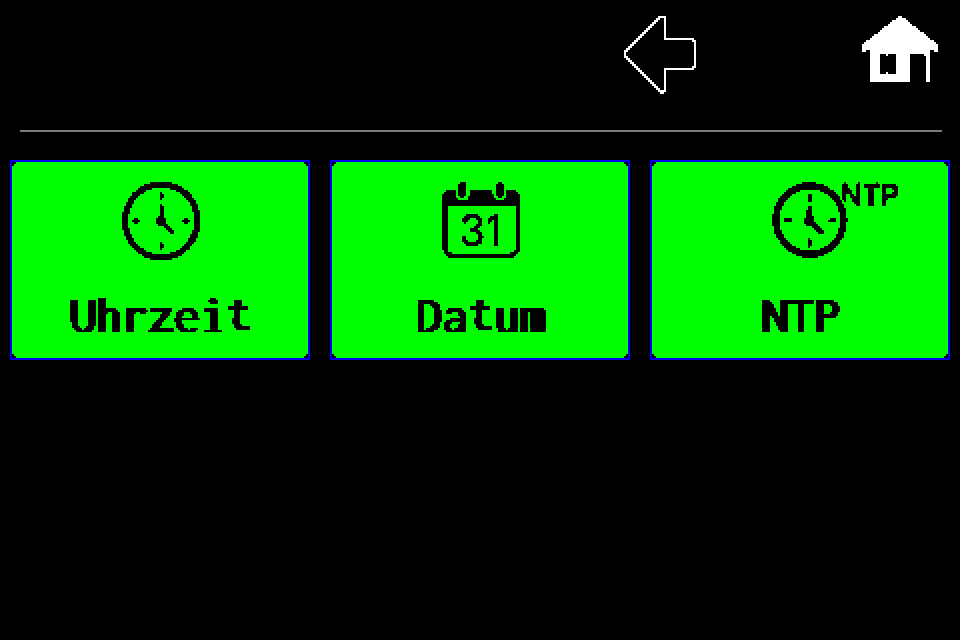
Unten links RTC-Uhr antippen. Uhrzeit, Datum und NTP haben jeweils eine eigene Einstellungsseite.
-
EZF480 × 320 · Klassisch
 5Schritt 5 / 15
NTP öffnen
Die Kachel NTP oben rechts antippen.
-
EZF480 × 320 · Klassisch
 6Schritt 6 / 15
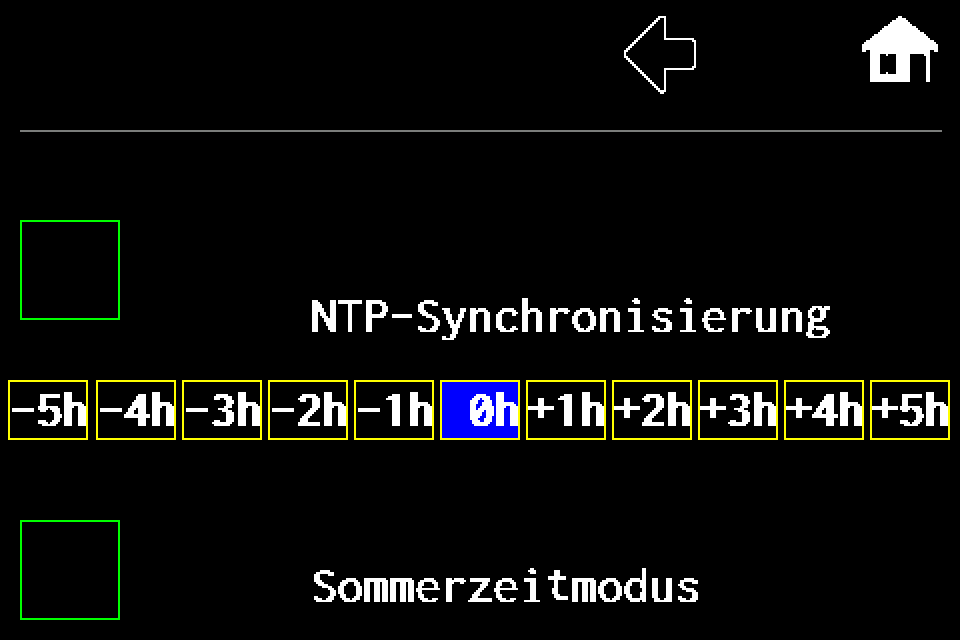
Synchronisierung für manuelle Einstellung ausschalten
Das Feld bei NTP-Synchronisierung prüfen. Grün ausgefüllt bedeutet eingeschaltet: antippen, bis nur der grüne Rahmen wie im Bild sichtbar ist. Ein bereits leeres Feld unverändert lassen.
-
EZF480 × 320 · Klassisch7Schritt 7 / 15
NTP-Einstellung übernehmen
Den Pfeil nach links antippen. Beim Verlassen der NTP-Seite werden die Einstellungen gespeichert und die Auswahl Uhrzeit / Datum / NTP geöffnet.
-
EZF480 × 320 · Klassisch8Schritt 8 / 15
„Uhrzeit“ wählen
Oben links Uhrzeit antippen.
-
EZF480 × 320 · Klassisch
 9Schritt 9 / 15
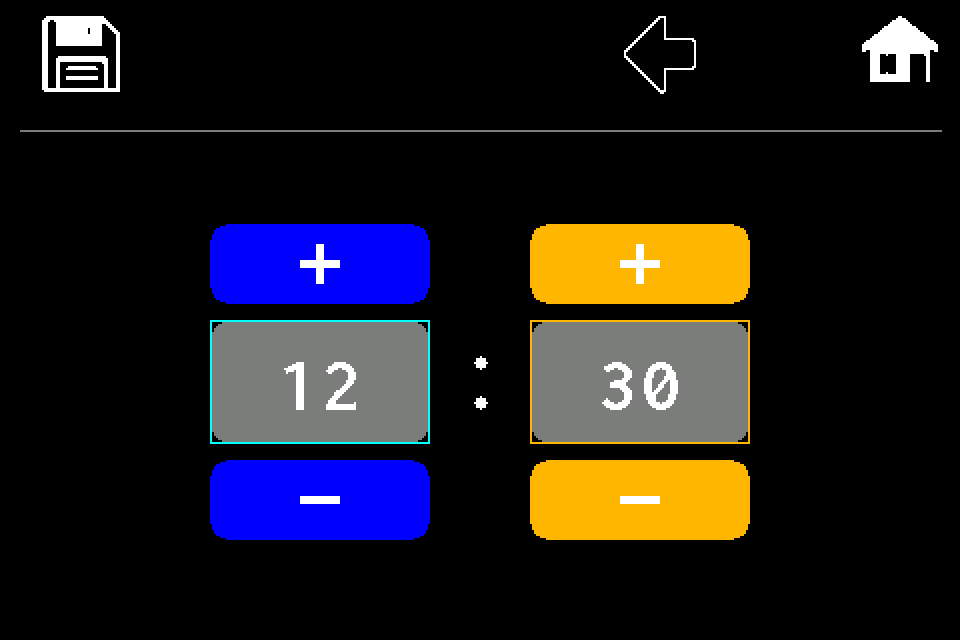
Stunden und Minuten einstellen
Links stehen die Stunden, rechts die Minuten. Mit + oberhalb und − unterhalb des Wertes einstellen. Stunden: 00–23, Minuten: 00–59; nach dem Grenzwert beginnt der Bereich erneut. Das Beispiel zeigt 12:30.
-
EZF480 × 320 · Klassisch10Schritt 10 / 15
Uhrzeit mit dem Diskettensymbol speichern
Oben links das Speichersymbol antippen. Die Uhrzeit wird gespeichert und das Uhrmenü geöffnet. Der Pfeil nach links und das Haussymbol verlassen diese Seite ohne die Änderungen zu speichern.
-
EZF480 × 320 · Klassisch11Schritt 11 / 15
„Datum“ wählen
Nach dem Speichern der Uhrzeit die mittlere Kachel Datum antippen.
-
EZF480 × 320 · Klassisch
 12Schritt 12 / 15
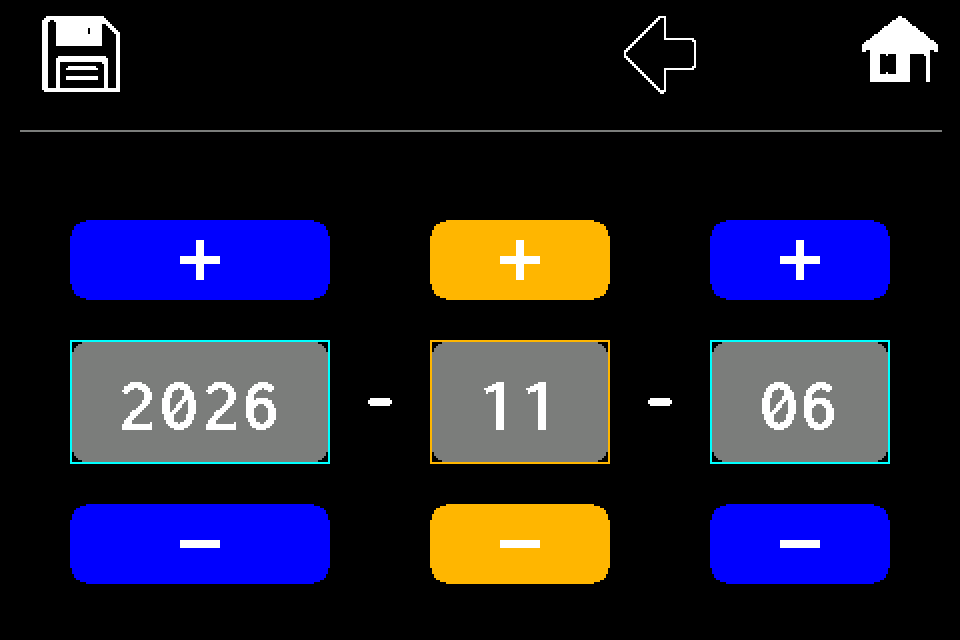
Jahr, Monat und Tag einstellen
Die Spalten zeigen von links Jahr, Monat und Tag: JJJJ-MM-TT. Mit + und − einstellen. Der Jahresbereich ist 2025–2099; Monatslänge und Schaltjahre werden berücksichtigt. Das Beispiel 2026-11-06 bedeutet 6. November 2026.
-
EZF480 × 320 · Klassisch13Schritt 13 / 15
Datum speichern
Oben links das Diskettensymbol antippen. Datum und Uhrzeit werden getrennt gespeichert. Der Pfeil zurück oder das Haussymbol speichert die bearbeitete Datumsangabe nicht.
-
EZF480 × 320 · Klassisch14Schritt 14 / 15
Zur Startseite zurückkehren
Nach dem Speichern oben rechts das Haussymbol antippen.
-
EZF480 × 320 · Klassisch15Schritt 15 / 15
Uhr auf der Startseite prüfen
Mit dem Haussymbol zur Startseite zurückkehren und Datum sowie Uhrzeit oben prüfen. Die NTP-Synchronisierung bleibt ausgeschaltet, bis sie wieder aktiviert wird.
Auf der Startseite Datum und Uhrzeit prüfen. Beide Einstellungsseiten haben einen eigenen Speichervorgang über das Diskettensymbol. Bei manueller Einstellung NTP ausgeschaltet lassen, damit die Synchronisierung die Eingabe nicht ersetzt.