
Zentrale: Gerätename
Zentrale: Gerätename
Displaybilder 480 × 320 in der gewählten Sprache. Der gelbe Rahmen markiert die Berührungsfläche. Abgebildete Daten sind Beispiele.
Eigene PIN und einen kurzen Namen zur Identifikation der Zentrale bereithalten, z. B. EZF-DEMO. Höchstens 39 ASCII-Buchstaben, Ziffern, Bindestriche oder Unterstriche ohne Leerzeichen verwenden. Zugangscodes der Zentrale →
Falls die Zentrale eine PIN verlangt
Die eigene PIN am Display eingeben und mit OK bestätigen. Einen Zugang zu den Zentraleneinstellungen verwenden. Bei bestehender Anmeldung direkt mit der nächsten Menüseite fortfahren. Zugangscodes der Zentrale →
Das PIN-Fenster behält in METRO sein ursprüngliches Aussehen. Zugangscodes der Zentrale →

-
EZF480 × 320 · Klassisch
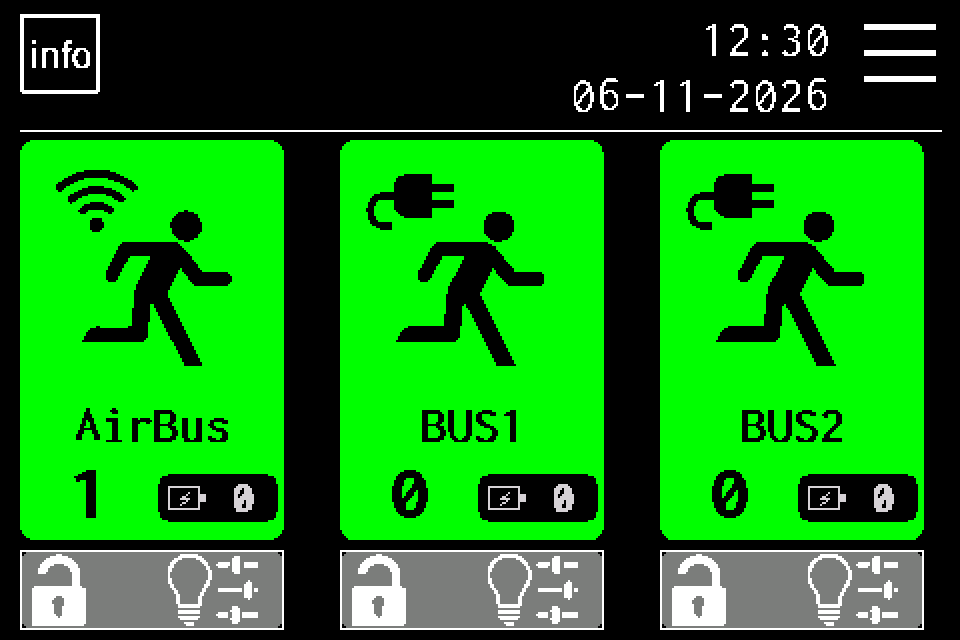 1Schritt 1 / 10
MENU öffnen
Auf der Startseite oben rechts MENU antippen. Falls die Zentrale eine PIN verlangt, die eigene PIN eingeben und mit OK bestätigen. Zugangscodes der Zentrale →
-
EZF480 × 320 · Klassisch
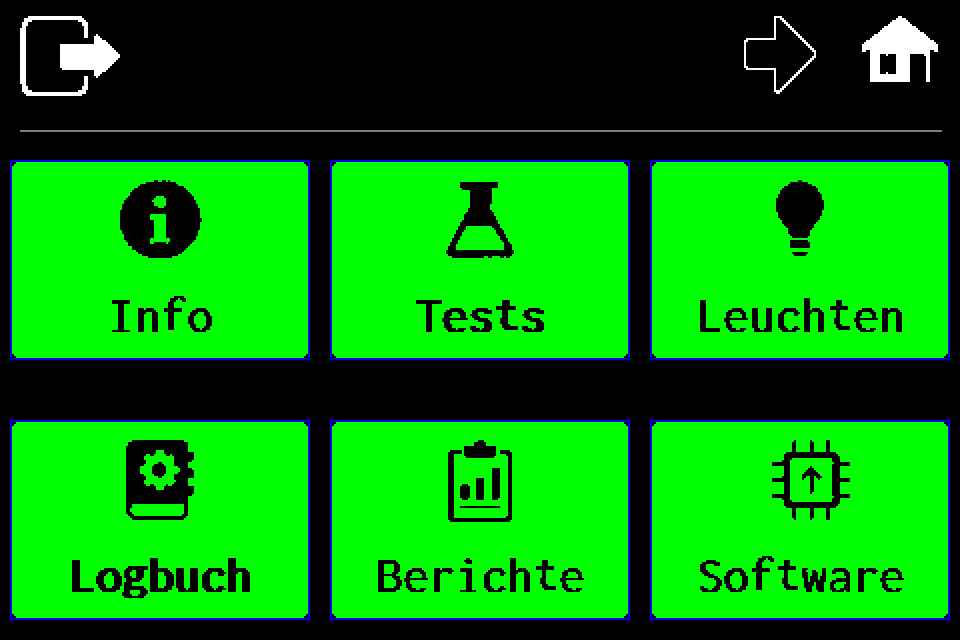 2Schritt 2 / 10
Zweite Menüseite öffnen
Den Pfeil nach rechts in der oberen Leiste antippen.
-
EZF480 × 320 · Klassisch
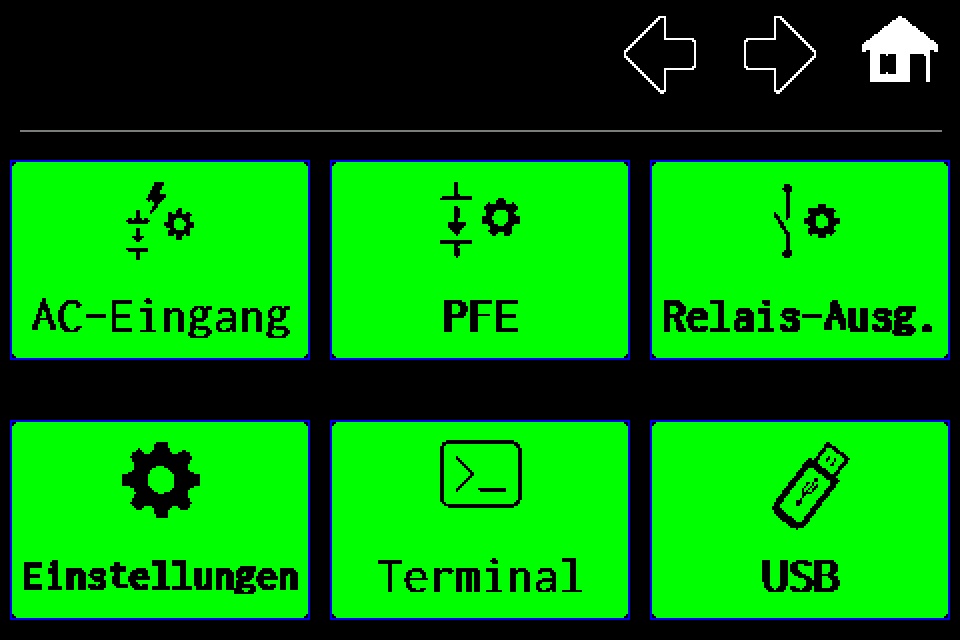 3Schritt 3 / 10
„Einstellungen“ wählen
Auf der zweiten Menüseite unten links Einstellungen antippen.
-
EZF480 × 320 · Klassisch
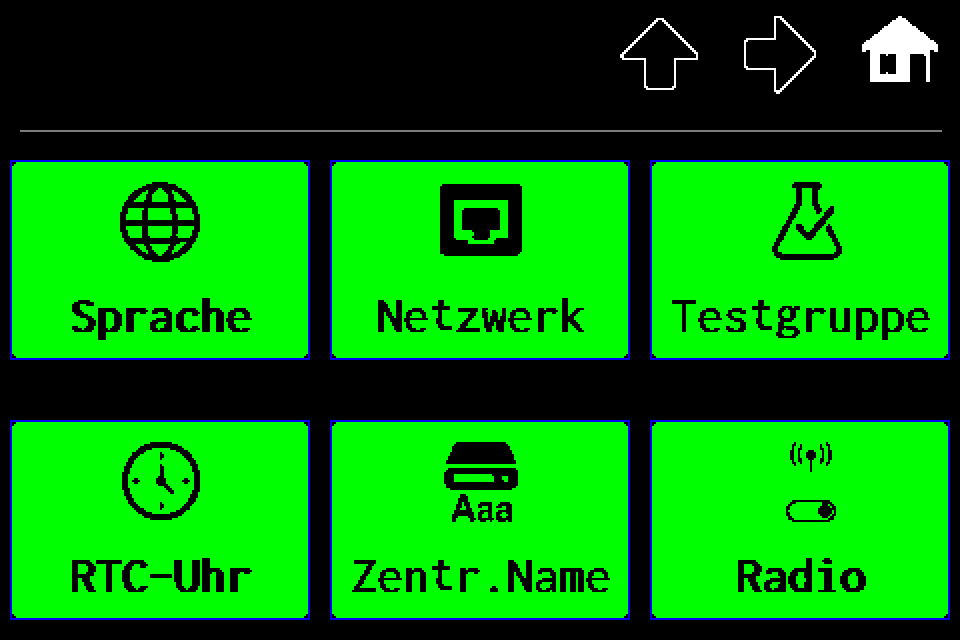 4Schritt 4 / 10
„Zentr.Name“ wählen
Auf der ersten Einstellungsseite unten in der Mitte Zentr.Name antippen.
-
EZF480 × 320 · Klassisch
 5Schritt 5 / 10
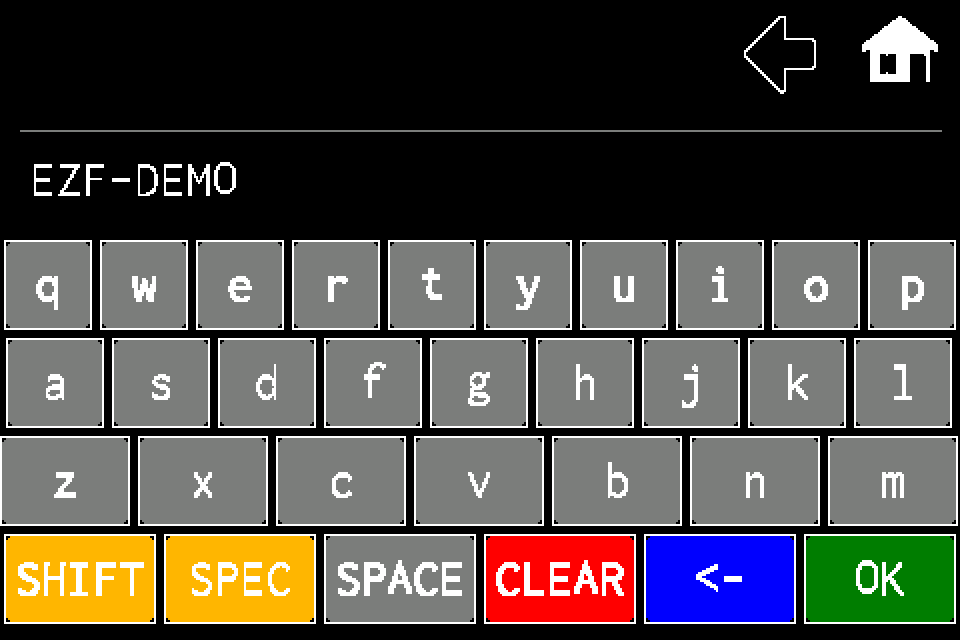
Bisherigen Namen löschen
Die Tastatur enthält den bisherigen Namen. Für eine vollständige Neueingabe CLEAR in der unteren Reihe antippen. Die Taste ← löscht das letzte Zeichen. CLEAR allein speichert noch keine Änderung.
-
EZF480 × 320 · Klassisch6Schritt 6 / 10
Kurzen Gerätenamen eingeben
Einen eigenen Namen eingeben, z. B. EZF-DEMO. Buchstaben A–Z / a–z, Ziffern, Bindestrich oder Unterstrich ohne Leerzeichen verwenden; höchstens 39 solcher Zeichen. SHIFT wechselt die Groß-/Kleinschreibung, SPEC öffnet Ziffern und Symbole. Der Name oberhalb der Tastatur ist ein Beispiel.
-
EZF480 × 320 · Klassisch7Schritt 7 / 10
Mit dem grünen OK bestätigen
Schreibweise prüfen und unten rechts das grüne OK antippen. Der Name wird gespeichert und die Einstellungen werden geöffnet. OK bei leerem Text belässt den bisherigen Namen. Der linke Pfeil oder das Haussymbol beendet die Bearbeitung ohne Speichern.
-
EZF480 × 320 · Klassisch8Schritt 8 / 10
Zur Startseite zurückkehren
Nach dem Speichern oben rechts das Haussymbol antippen.
-
EZF480 × 320 · Klassisch9Schritt 9 / 10
Informationen der Zentrale öffnen
Mit dem Haussymbol zur Startseite zurückkehren. Das Informationssymbol antippen und auf der folgenden Seite das Feld Name prüfen.
-
EZF480 × 320 · Klassisch
 10Schritt 10 / 10
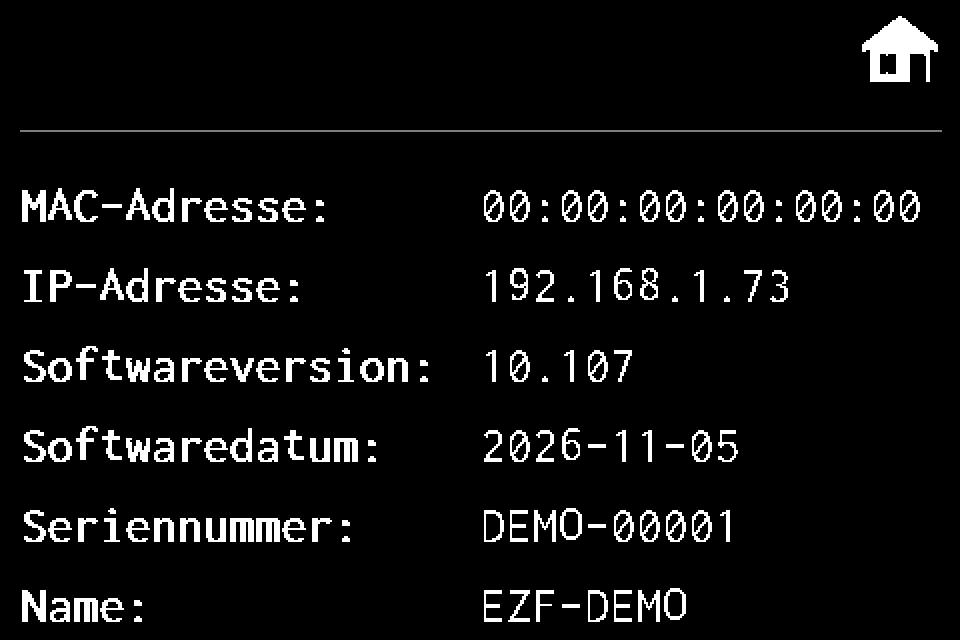
Feld „Name“ prüfen
Unten auf der Informationsseite muss der neue Name stehen. Er wird auch im Feld Device Name exportierter CSV-Berichte verwendet. Der Zentralenname ändert weder Seriennummer noch Netzwerkeinstellungen.
Nach OK den neuen Namen unter Informationen prüfen. Für eine beständige Speicherung einen kurzen Namen mit Buchstaben, Ziffern, Bindestrich und Unterstrich bis 39 Zeichen ohne Leerzeichen verwenden.