Zugriffsebenen und Standard-PINs
| Ebene | Standard-PIN | Zugriff |
|---|---|---|
| Benutzer / Ansicht | Ohne PIN. | Startseite, Zentraleninformationen, AirBUS/BUS1/BUS2-Listen und Gruppen, Leuchtenkarten, Zustände und Testergebnisse. |
| Servicetechniker | 99999 — 5 Ziffern, sofern noch nicht geändert. | Laufende Bedienung, Tests, Konfiguration und Änderung der Service-PIN. |
| Gessler-Service | Täglich wechselnde PIN — 6 Ziffern, in der Gessler-Service-App erhältlich. | Serviceeinträge im Logbuch hinzufügen. |
Diese PINs gelten für das lokale Display der Zentrale. Sie sind keine Passwörter für Portal, Wiki oder App. Nach Änderung der Werkseinstellung den aktuellen, vom Anlagenverantwortlichen übergebenen Code verwenden.
Funktionen für Benutzer
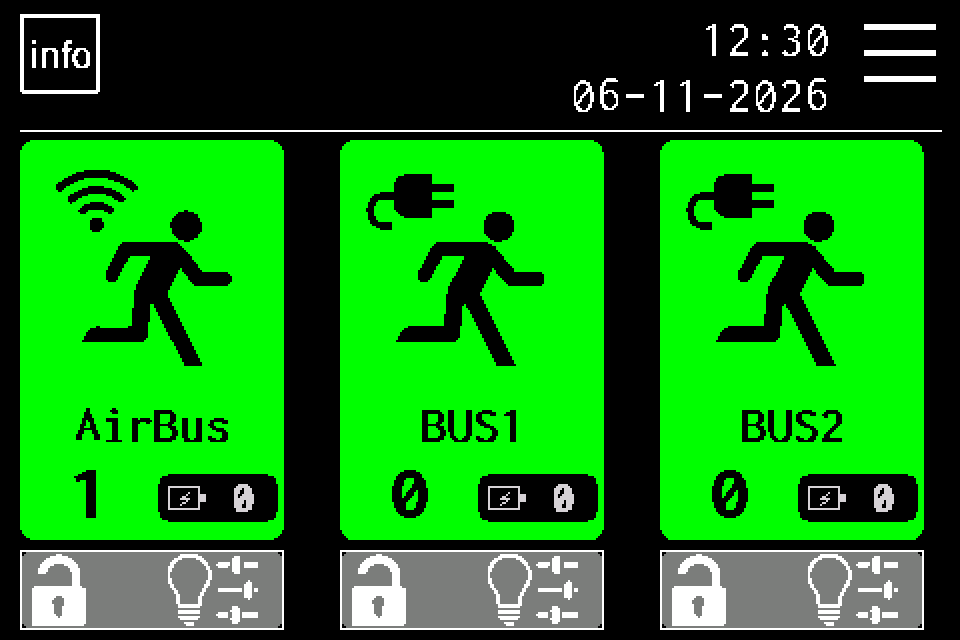
Ohne Anmeldung lässt sich der Anlagenzustand prüfen: Zentraleninformationen, Leuchtenkanäle und Gruppen, Leuchtenkarten, angezeigte Fehler sowie verfügbare Ergebnisse und laufende Tests. MENU und geschützte Bedienfunktionen öffnen die PIN-Abfrage.
Funktionen für Servicetechniker
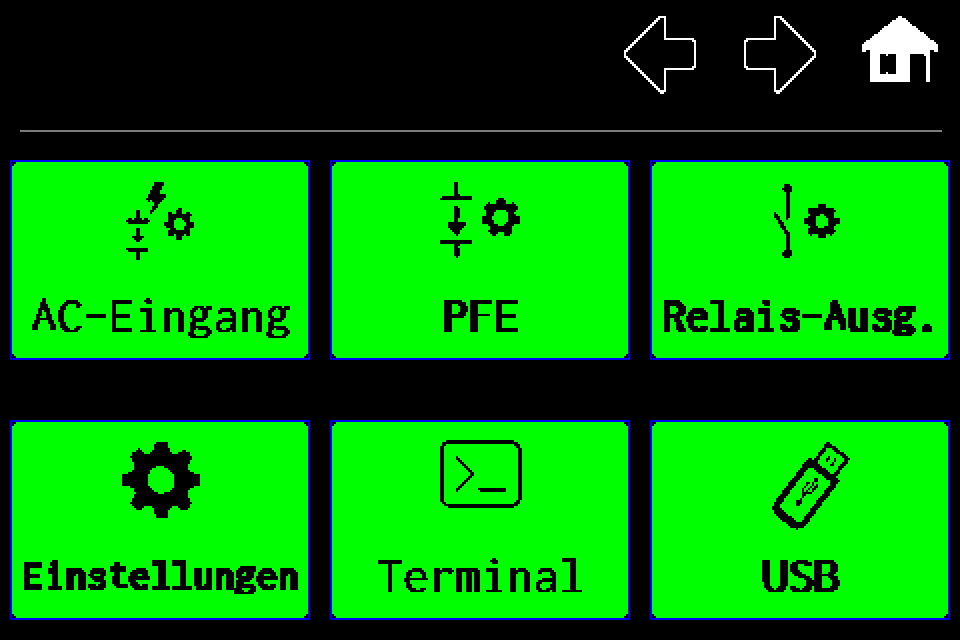
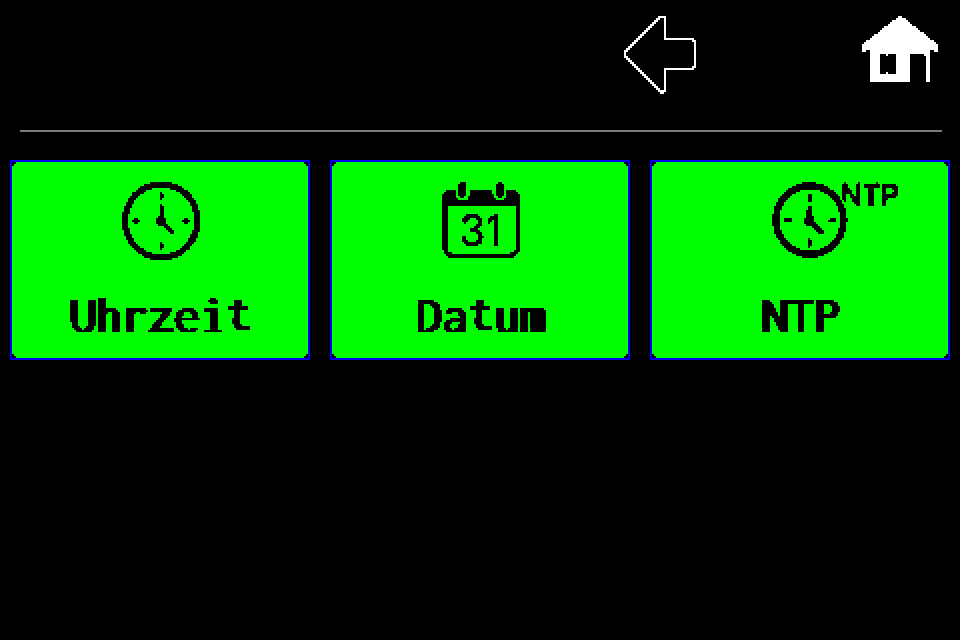
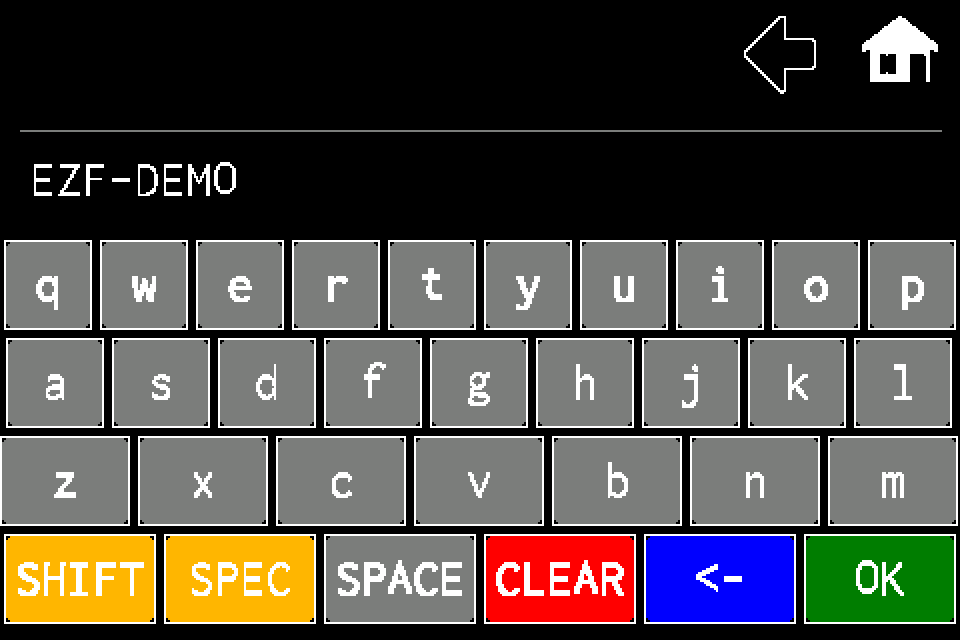
- Manuelle Tests und Leuchtensteuerung; Testpläne und Testgruppen einstellen. - Leuchten suchen, hinzufügen und ihre Einstellungen bearbeiten. - Netzwerk, Sprache, Datum und Uhrzeit, Zentralenname, Funk, Summer sowie Ein- und Ausgänge konfigurieren. - Berichte und Ereignisprotokoll ansehen und auf USB exportieren; Leuchten- und Gruppenlisten importieren und exportieren. - Verfügbare Serviceaktionen einschließlich Neustart und bestätigtem Löschen von Daten ausführen; die Service-PIN dieser Zentrale ändern. - In der klassischen Version 10.118d SD-/USB-/Cloud-Sicherungen erstellen und wiederherstellen sowie Cloud-E-Mail einstellen. Cloud bleibt experimentell.
Tages-PIN für Gessler und Serviceeinträge im Logbuch
Zum Hinzufügen eines Serviceeintrags im Logbuch wird die Gessler-Service-PIN benötigt. Dies ist ein täglich wechselnder sechsstelliger Code, der in EZF Service — der Gessler-Service-App unter „Dzienny PIN Gessler” (Gessler-Tages-PIN) erhältlich ist.
Diese Funktion in der App mit Gessler-Servicezugang öffnen, das Datum prüfen und den angezeigten Code im Bestätigungsfenster des Serviceeintrags eingeben. Das Datum des Codes muss dem Datum der Zentrale entsprechen. Wird der Code abgelehnt, das Zentralendatum prüfen und den Code für den passenden Tag abrufen.
Dieser Zugang ist von der normalen fünfstelligen Service-PIN der Zentrale getrennt. Die unten beschriebene PIN-Änderung betrifft nur den Servicecode dieser Zentrale; sie ändert die Gessler-Tages-PIN nicht. Für das reine Anzeigen und Exportieren des Logbuchs gelten die üblichen Rechte dieser Vorgänge.
Aktuelle Gessler-Service-App für Android und iOS herunterladen. Die Downloadkarte unten zeigt die aktuell im Portal veröffentlichte Version; nach einer App-Veröffentlichung müssen die Dateien im Wiki nicht separat aktualisiert werden.
Anmelden, Abmelden und fehlender Zugang
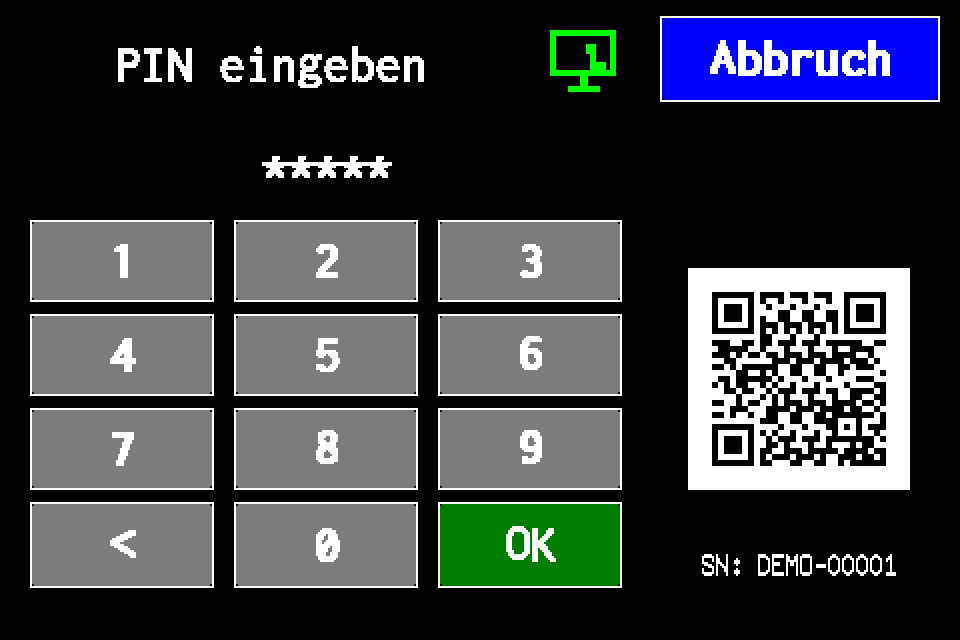
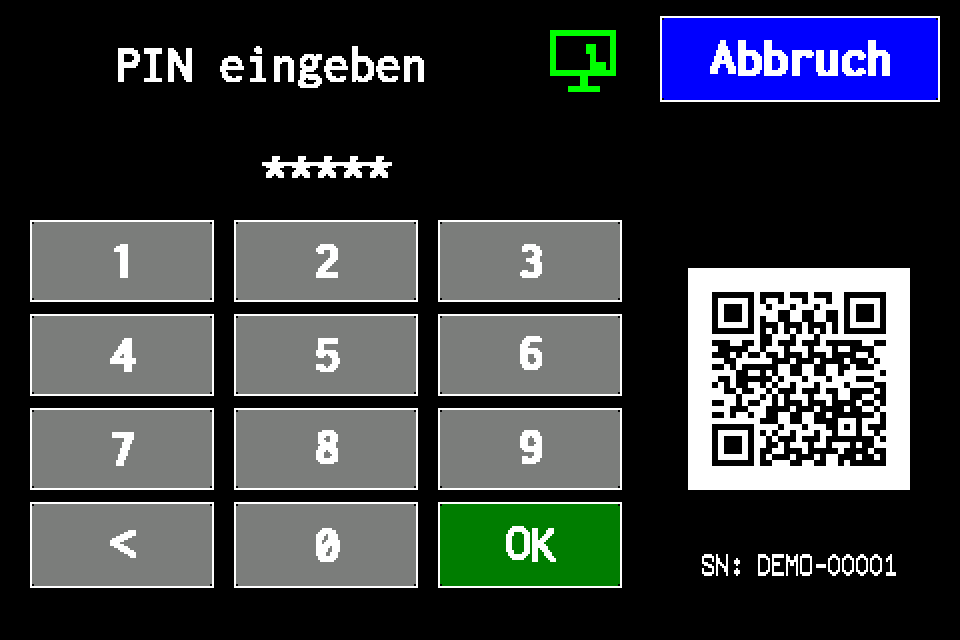
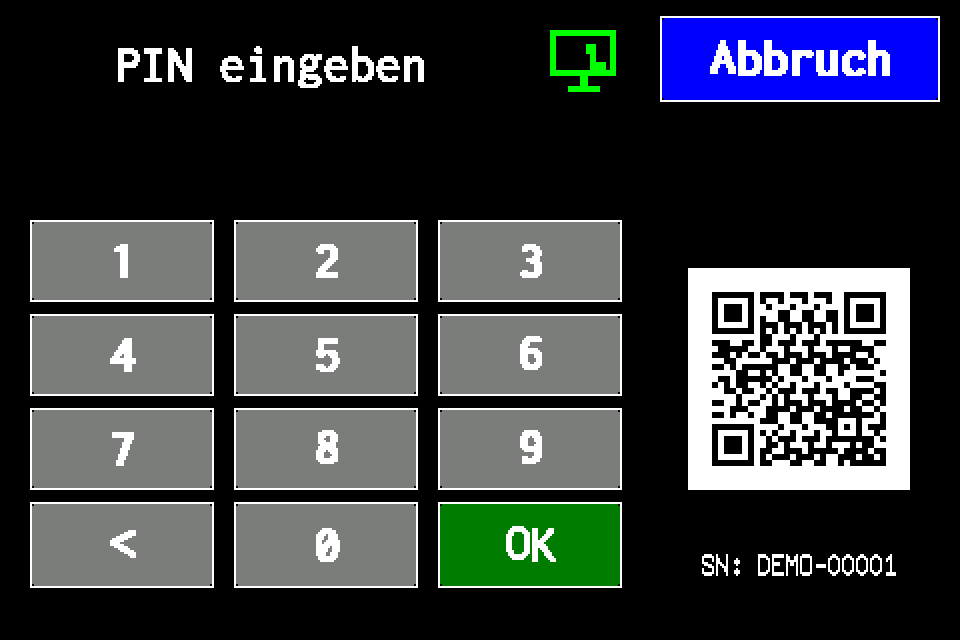
Auf der Startseite MENU wählen, aktuelle Service-PIN eingeben und mit OK bestätigen. Die normale Service-PIN hat genau 5 Ziffern. „<“ löscht die letzte Ziffer, Abbruch beendet die Eingabe.
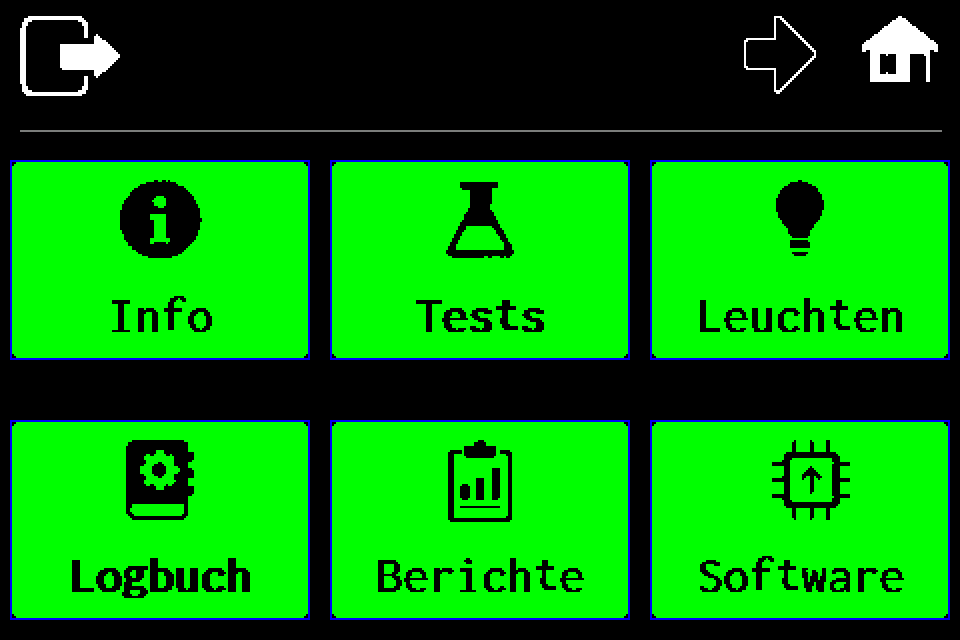
Zum Abmelden auf der ersten MENU-Seite das Tür-/Abmeldesymbol oben links antippen. Das Haussymbol kehrt nur zur Startseite zurück und lässt die Sitzung aktiv. Nach 5 Minuten ohne Displayberührung läuft die Sitzung automatisch ab; jede weitere Berührung startet diese Zeit erneut.
Funktioniert der Werkscode nicht, wurde er möglicherweise geändert. Den aktuellen Code beim Anlagenverantwortlichen oder autorisierten Service erfragen.
Vorbereitung der PIN-Änderung
Dies ist eine gemeinsame Service-PIN dieser Zentrale, kein persönliches Benutzerkonto. Eine Änderung betrifft alle Servicetechniker, die diesen Code verwenden.
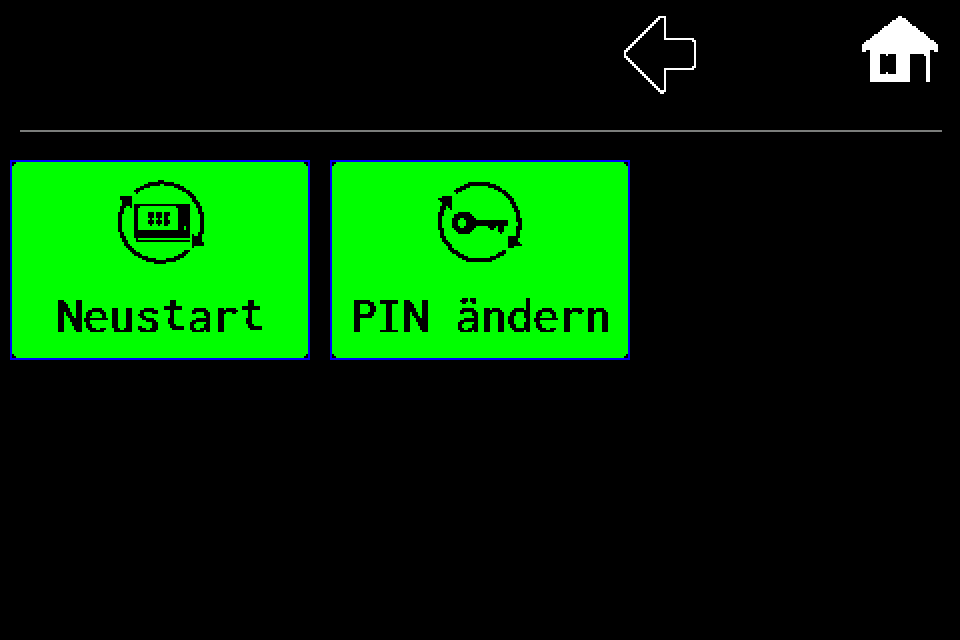
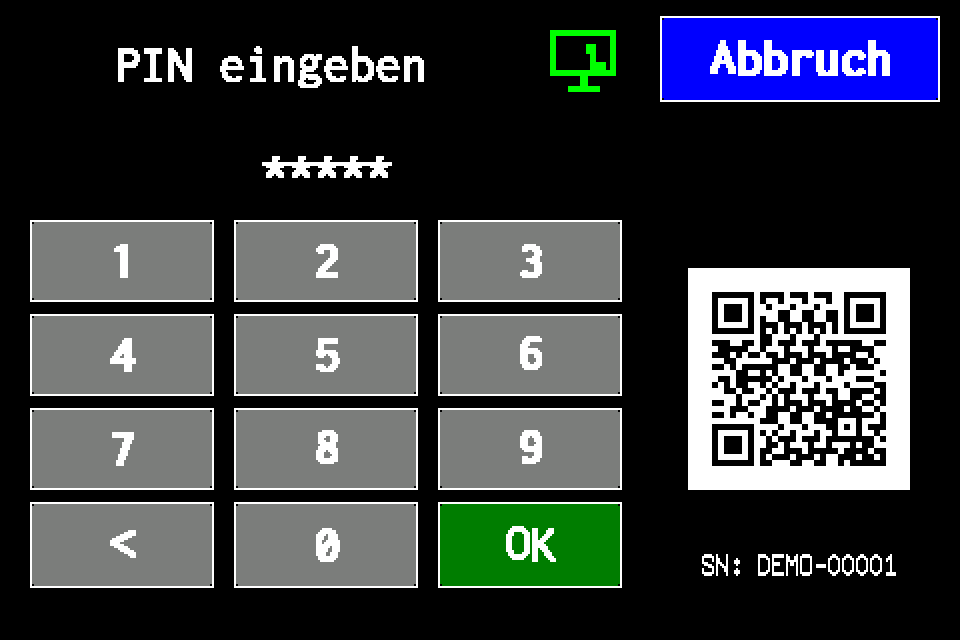
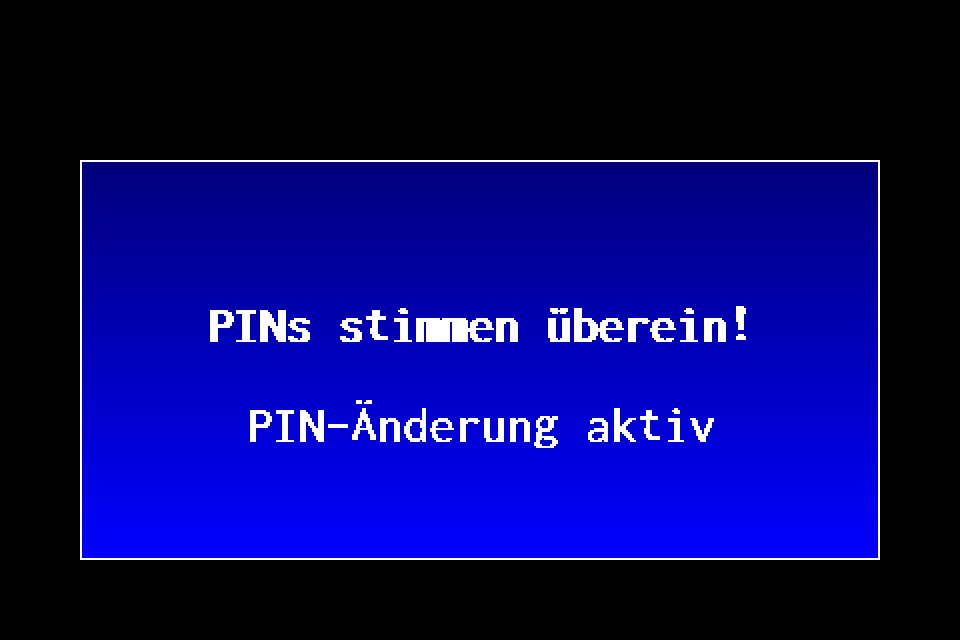
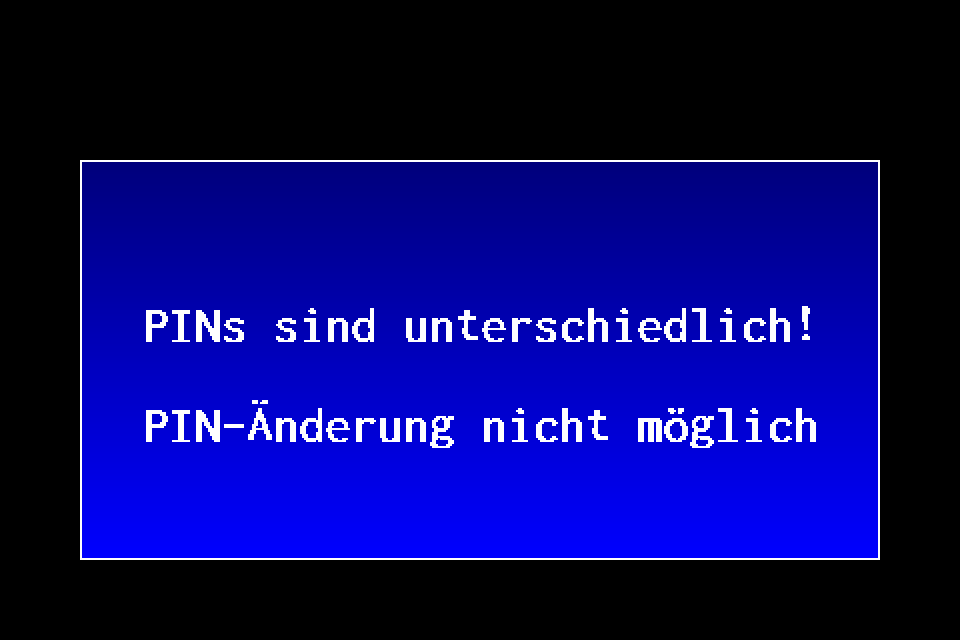
Mit dem aktuellen Code als Servicetechniker anmelden. Eine neue PIN aus genau 5 Ziffern vorbereiten und wie unten gezeigt zweimal eingeben. Bei unterschiedlichen Eingaben, Abbruch oder falscher Länge wird die Änderung nicht gespeichert. Den neuen Code für die berechtigten Personen aufbewahren.
Die folgenden Bilder stammen aus dem klassischen Simulator. Sie erläutern die Bedienoberfläche; eine Eingabe im Simulator ändert die PIN einer realen Zentrale nicht.