
Zentrale: Uhrzeit, Datum und NTP
Zentrale: Uhrzeit, Datum und NTP
Displaybilder 480 × 320 in der gewählten Sprache. Der gelbe Rahmen markiert die Berührungsfläche. Abgebildete Daten sind Beispiele.
Eigene PIN und eine funktionierende LAN- oder WLAN-Client-Verbindung zum Zeitserver bereithalten. Vor dem Einschalten von NTP Korrektur und manuellen Sommerzeitmodus wählen. Zugangscodes der Zentrale →
Falls die Zentrale eine PIN verlangt
Die eigene PIN am Display eingeben und mit OK bestätigen. Einen Zugang zu den Zentraleneinstellungen verwenden. Bei bestehender Anmeldung direkt mit der nächsten Menüseite fortfahren. Zugangscodes der Zentrale →
Das PIN-Fenster behält in METRO sein ursprüngliches Aussehen. Zugangscodes der Zentrale →

-
EZF480 × 320 · Klassisch
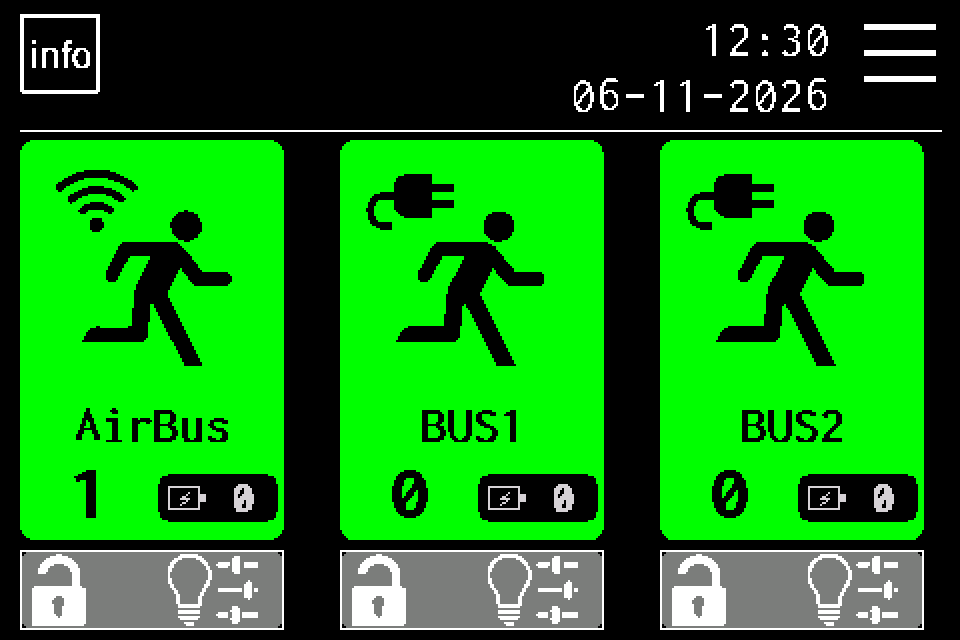 1Schritt 1 / 12
MENU öffnen
Auf der Startseite oben rechts MENU antippen. Falls die Zentrale eine PIN verlangt, die eigene PIN eingeben und mit OK bestätigen. Zugangscodes der Zentrale →
-
EZF480 × 320 · Klassisch
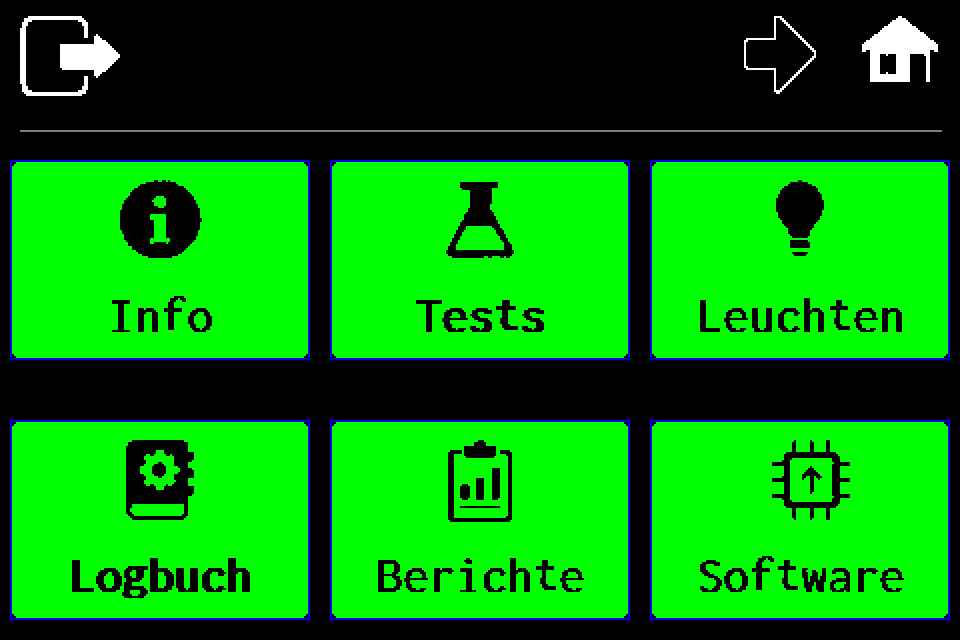 2Schritt 2 / 12
Zweite Menüseite öffnen
Den Pfeil nach rechts in der oberen Leiste antippen.
-
EZF480 × 320 · Klassisch
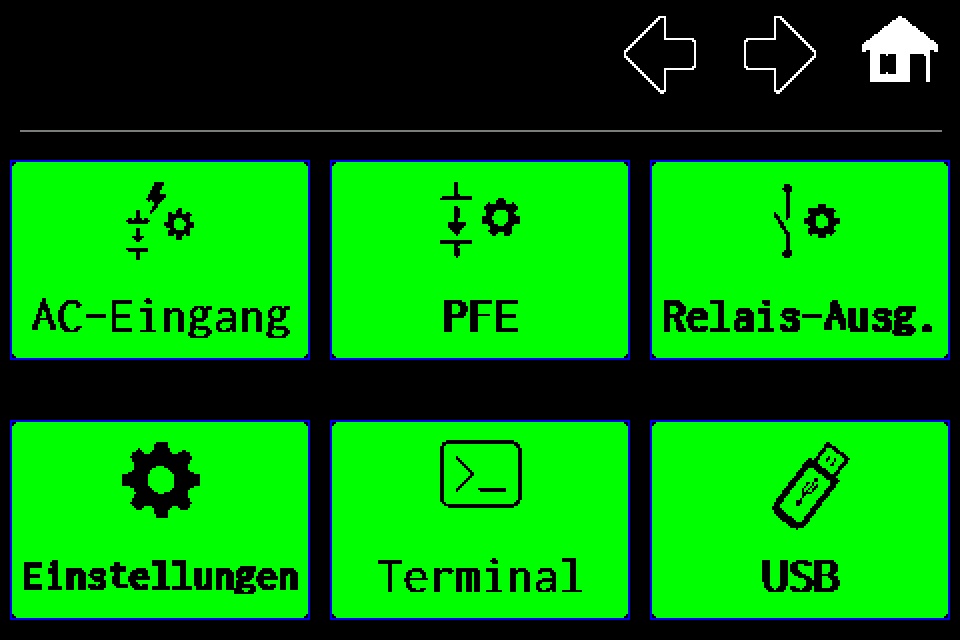 3Schritt 3 / 12
„Einstellungen“ wählen
Auf der zweiten Menüseite unten links Einstellungen antippen.
-
EZF480 × 320 · Klassisch
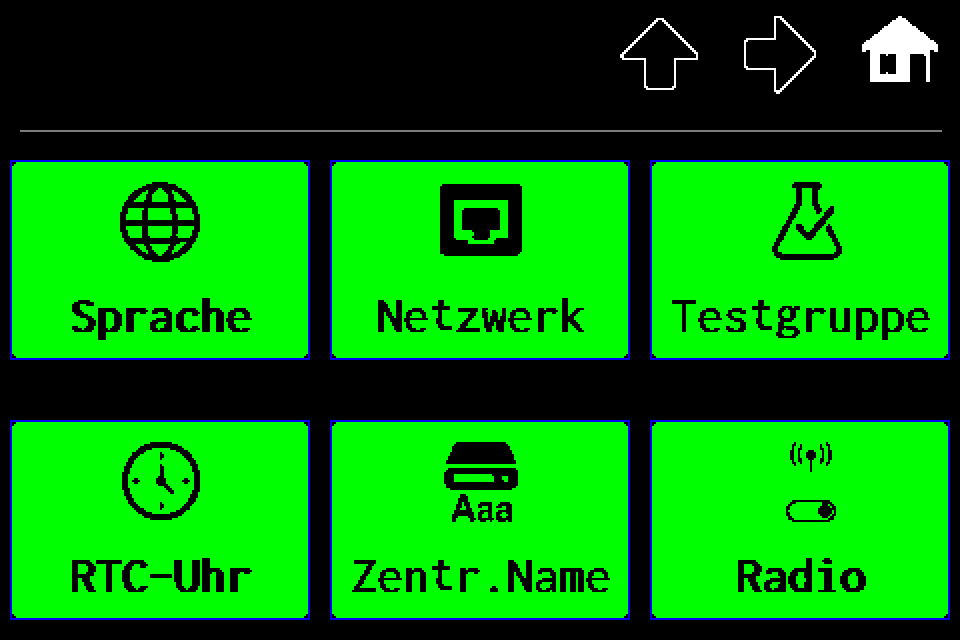 4Schritt 4 / 12
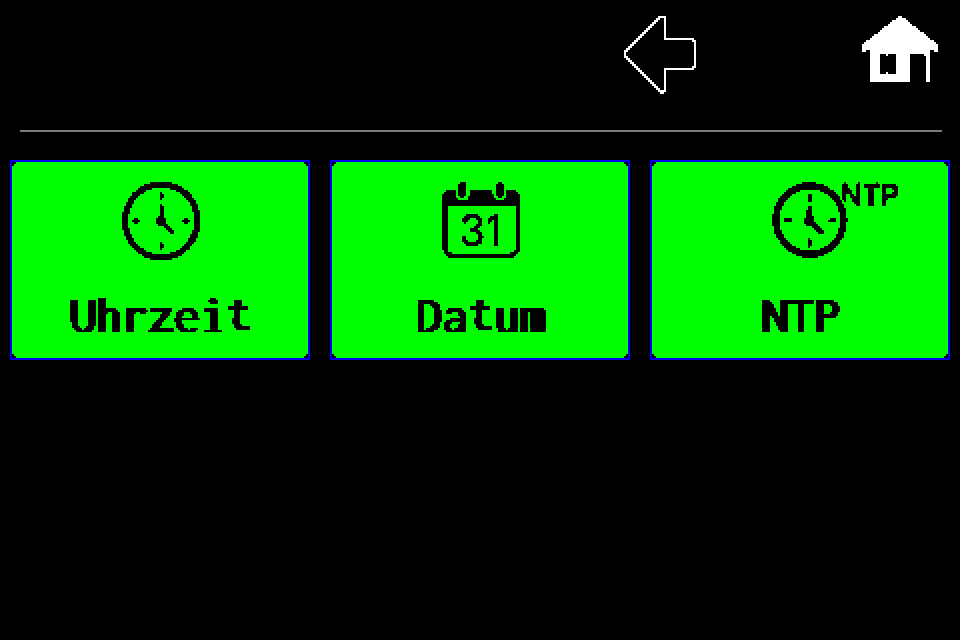
„RTC-Uhr“ öffnen
Unten links RTC-Uhr antippen. Uhrzeit, Datum und NTP haben jeweils eine eigene Einstellungsseite.
-
EZF480 × 320 · Klassisch
 5Schritt 5 / 12
NTP öffnen
Die Kachel NTP oben rechts antippen.
-
EZF480 × 320 · Klassisch
 6Schritt 6 / 12
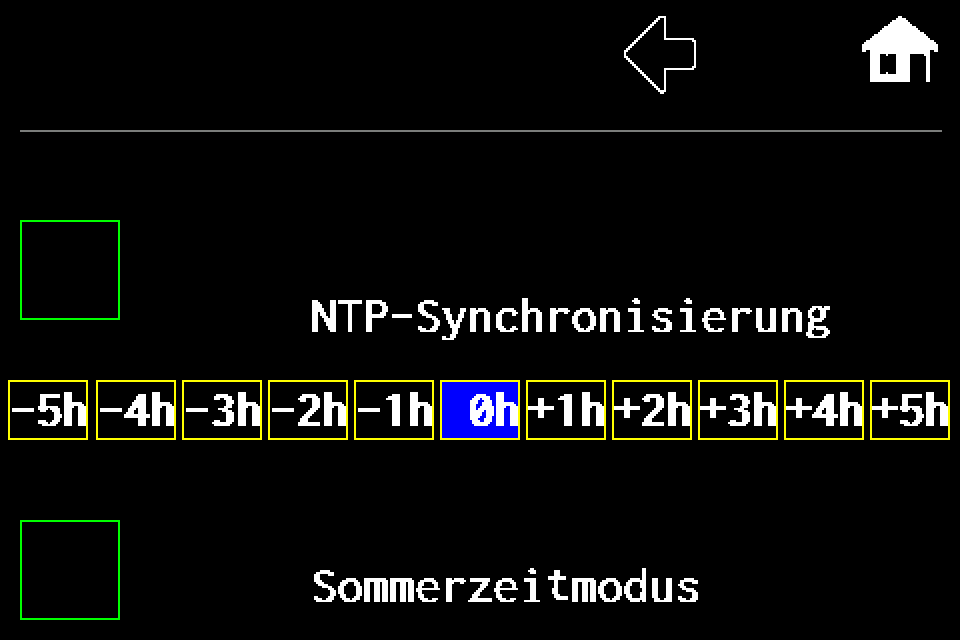
Mit ausgeschalteter Synchronisierung beginnen
Vor dem Einstellen der Korrektur muss das Feld bei NTP-Synchronisierung leer sein. Ein grünes Feld einmal antippen, um die Synchronisierung auszuschalten. Zuerst Korrektur und Sommerzeit einstellen, anschließend wieder einschalten.
-
EZF480 × 320 · Klassisch7Schritt 7 / 12
Zeitkorrektur wählen
Einen Wert von −5h bis +5h antippen. Der gewählte Wert wird blau hinterlegt. Für Polen und Deutschland ist die Standardkorrektur +1h; die zusätzliche Sommerzeitstunde wird darunter separat gewählt.
-
EZF480 × 320 · Klassisch8Schritt 8 / 12
„Sommerzeitmodus“ einstellen
Das Feld bei Sommerzeitmodus schaltet eine zusätzliche Stunde. Grün ausgefüllt bedeutet +1 Stunde, nur der Rahmen bedeutet keinen Zuschlag. Den zur aktuellen Ortszeit passenden Zustand wählen. Die Seite bietet einen manuellen Schalter, keinen Kalender für automatische Zeitumstellung.
-
EZF480 × 320 · Klassisch
 9Schritt 9 / 12
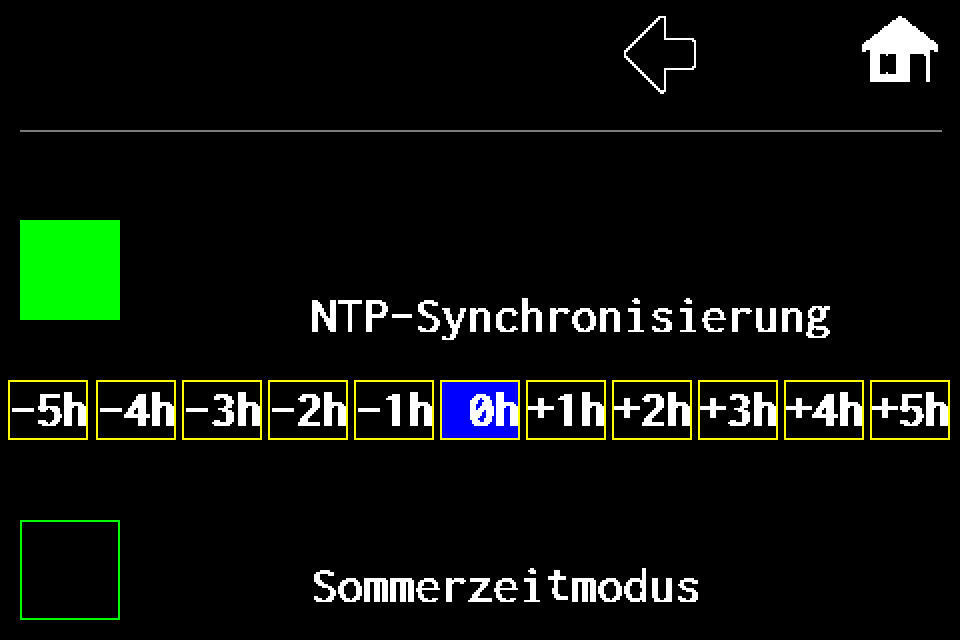
NTP-Synchronisierung einschalten
Nach dem Einstellen von Korrektur und Sommerzeit das leere Feld NTP-Synchronisierung antippen. Es muss wie im Bild grün ausgefüllt sein.
-
EZF480 × 320 · Klassisch10Schritt 10 / 12
Mit dem Pfeil zurückkehren und Ergebnis prüfen
Den Pfeil nach links antippen. Die Einstellungen werden gespeichert und eine Zeitaktualisierung wird angestoßen. Mit dem Haussymbol zurückkehren und Uhrzeit sowie Datum prüfen. Erforderlich ist eine funktionierende LAN- oder WLAN-Client-Verbindung zum Zeitserver.
-
EZF480 × 320 · Klassisch11Schritt 11 / 12
Zur Startseite zurückkehren
Nach dem Speichern oben rechts das Haussymbol antippen.
-
EZF480 × 320 · Klassisch12Schritt 12 / 12
Ortszeit kontrollieren
Bei falscher Uhrzeit Netzwerkverbindung, Korrektur und Sommerzeitmodus prüfen. Nach einer Änderung der Korrektur die Synchronisierung erneut aus- und einschalten. Das grüne Feld bestätigt nicht den erfolgreichen Abruf vom Zeitserver.
Auf der Startseite die korrekte Ortszeit prüfen. NTP benötigt eine Verbindung zum Zeitserver; im Access-Point-Modus stellt eine Telefonverbindung zur Zentrale allein keine Synchronisierung bereit. Ein grünes Feld zeigt die eingeschaltete Funktion, keine bestätigte Serverantwort.