
Live Monitoring — Zustände von Zentrale, Gruppen und Leuchten
Live Monitoring — Zustände von Zentrale, Gruppen und Leuchten
Displaybilder 480 × 320 in der gewählten Sprache. Der gelbe Rahmen markiert die Berührungsfläche. Abgebildete Daten sind Beispiele.
Mit Service-Zugang anmelden. Das Beispiel zeigt AirBUS-Gruppen und die AirBUS-Leuchtenliste. Der Direktzugriff ist experimentell; die Verfügbarkeit hängt von Version und Kanal ab. Die Live-Monitoring-Anzeige muss im Menü eingeschaltet sein. Fehlt der Direktzugriff, oben den Weg MENU wählen.
Falls die Zentrale eine PIN verlangt
Die eigene PIN des Service-Zugangs eingeben und mit OK bestätigen. Bei bestehender Anmeldung mit Service-Zugang mit dem nächsten Bildschirm fortfahren. Zugangscodes der Zentrale →
Das PIN-Fenster behält in METRO sein ursprüngliches Aussehen. Zugangscodes der Zentrale →

-
EZF480 × 320 · Klassisch
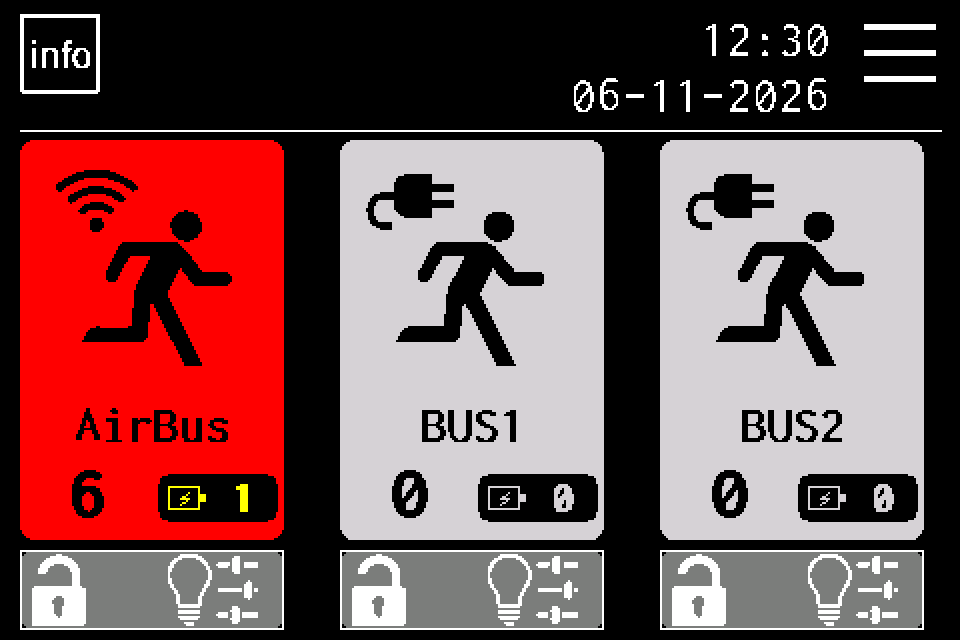 1Schritt 1 / 7
AirBUS-Kanal öffnen
Nach der Anmeldung mit Service-Zugang die AirBUS-Kachel auf der Startseite antippen. Das Beispiel zeigt den experimentellen Direktzugriff im AirBUS-Kanal. Die Verfügbarkeit hängt von Version und Kanal ab; fehlt der Direktzugriff, MENU verwenden.
-
EZF480 × 320 · Klassisch
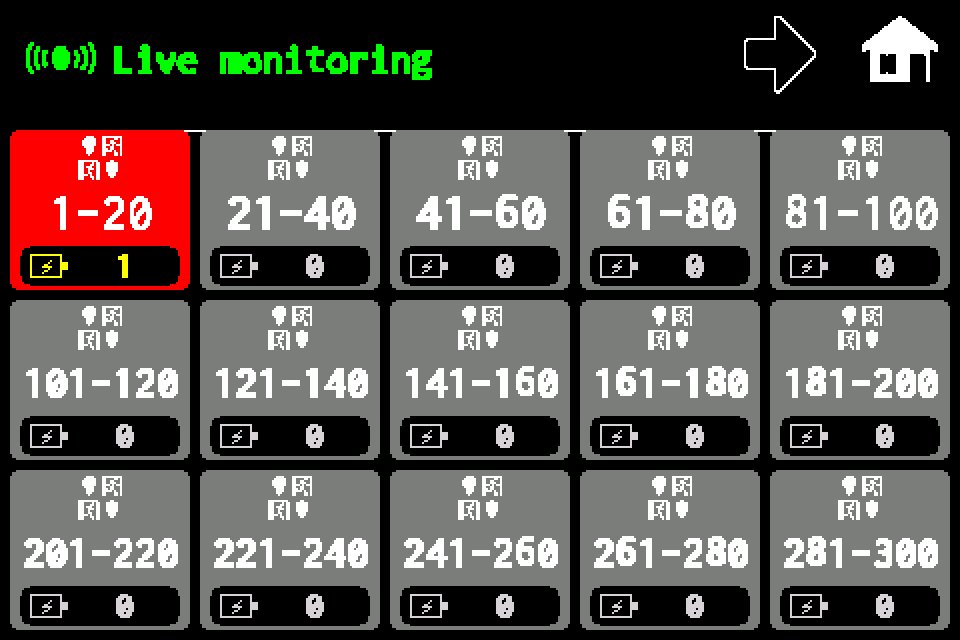 2Schritt 2 / 7
Leuchtengruppe öffnen
Die gewünschte Gruppe antippen, um ihre Leuchtenliste zu öffnen. Im Beispiel ist die erste Gruppe markiert.
-
EZF480 × 320 · Klassisch
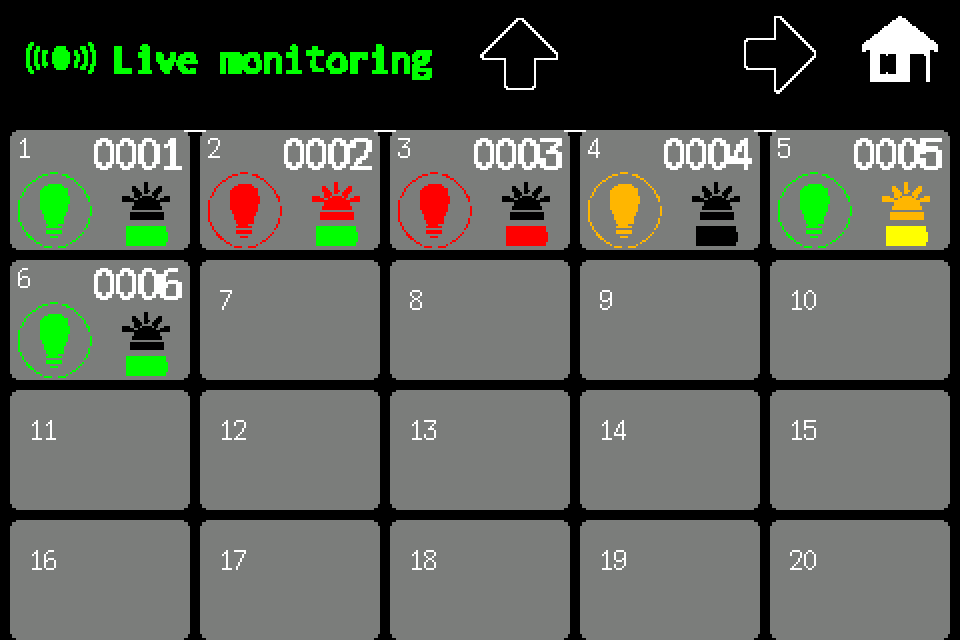 3Schritt 3 / 7
Kopfbereich „Live monitoring“ antippen
Auf dem gezeigten AirBUS-Bildschirm die Anzeige Live monitoring oben antippen. Grün bedeutet Live ON, Grau Live OFF. Der Direktzugriff ist experimentell und je nach Version und Kanal eingeschränkt verfügbar. Er erfordert Service-Zugang und die eingeschaltete Anzeige im Menü. Fehlt er, MENU verwenden.
-
EZF480 × 320 · Klassisch
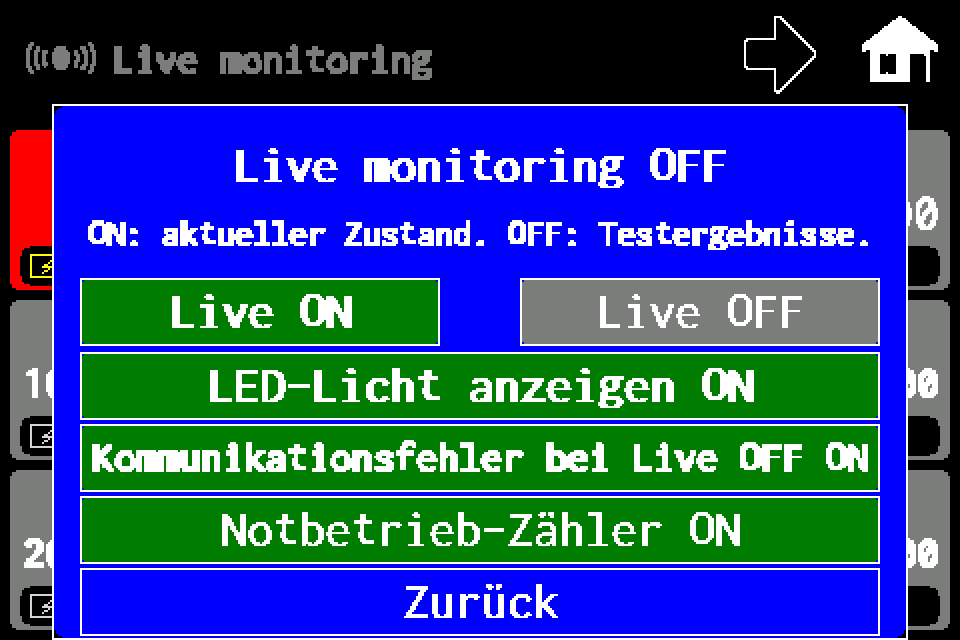 4Schritt 4 / 7
Kommunikationsfehler bei Live OFF einstellen
Die Taste Kommunikationsfehler bei Live OFF wechselt zwischen ON und OFF. Die Änderung wird sofort ohne Speichern-Taste gespeichert. OFF blendet orange Kommunikationsausfälle im Testergebnis-Modus aus; rote fehlgeschlagene Tests bleiben sichtbar.
-
EZF480 × 320 · Klassisch5Schritt 5 / 7
Notbetrieb-Zähler einstellen
Notbetrieb-Zähler schaltet die Batterie mit Anzahl auf Startseite und Gruppen ein oder aus. Die Änderung wird sofort gespeichert. Die gelbe Leuchtenbatterie in der Liste bleibt davon unabhängig. Ein großes Netz kann bis zu einer Stunde für vollständige Notbetriebsdaten benötigen. Diese Einstellung ändert nur die Anzeige und schaltet die Leuchten nicht in den Notbetrieb.
-
EZF480 × 320 · Klassisch6Schritt 6 / 7
Optional LED-Licht anzeigen
LED-Licht anzeigen kann bekanntes LED-Leuchten auch bei Live OFF mit einem orangefarbenen Symbol darstellen. Diese zusätzliche Anzeige ändert die Fehlerbewertung nicht: Bei Live OFF gelten weiter die Testergebnisse. Die Änderung wird sofort gespeichert.
-
EZF480 × 320 · Klassisch7Schritt 7 / 7
„Live ON“ oder „Live OFF“ wählen
Live ON wählt aktuelle Zustände; Live OFF wählt gespeicherte Testergebnisse. Die gewählte Taste speichert den Modus sofort und schließt das Fenster. Zurück schließt das Fenster ohne weitere Modusänderung.
Nach dem Speichern zur Startseite, Gruppen- oder Leuchtenliste zurückkehren und den gewählten Modus prüfen. Live OFF zeigt Testergebnisse, Live ON aktuelle Zustände. Nach dem Einschalten der Notbetrieb-Zähler kann das Sammeln vollständiger Notbetriebsdaten in einem großen Netz bis zu einer Stunde dauern.