

Zwei Anzeigemodi
Live OFF/AUS — Testergebnis-Modus. Eine rote Anzeige beruht auf einem gespeicherten, gültigen fehlgeschlagenen Funktions- oder Betriebsdauertest. Ein aktueller Leuchtenfehler wird in diesem Modus nicht als neuer roter Live-Alarm gewertet.
Live ON/EIN — aktueller Zustand. Eine rote Anzeige beruht auf einem bekannten aktuellen Leuchtenfehler. Die Zentrale wertet empfangene Leuchtendaten aus. Das Einschalten von Live ON liest nicht sofort das ganze Netz aus und startet keinen Test.
| Anzeige | Live OFF | Live ON |
|---|---|---|
| Roter Zustand | Gültiger gespeicherter fehlgeschlagener Funktions- oder Betriebsdauertest | Bekannter aktueller Fehler |
| Oranger Kommunikationszustand | Aktueller Kommunikationsausfall oder gespeichertes Kommunikations-Testergebnis, wenn Kommunikationsfehler bei Live OFF anzeigen eingeschaltet ist | Aktueller Kommunikationsausfall, sofern dessen Anzeige nicht gesperrt ist |
| Grüner Zustand | Kein angezeigter Fehler in diesem Modus; auch möglich, wenn kein gültiges fehlgeschlagenes Ergebnis vorliegt | Kein angezeigter Fehler in diesem Modus |
Rot hat Vorrang vor Orange. Ein grauer Kanal- oder Gruppenzustand kann eine leere Leuchtengruppe oder noch nicht verfügbare Daten bedeuten. Grün allein bestätigt keinen ausgeführten und bestandenen Test. Dazu Ergebnis und Datum des Funktions- und Betriebsdauertests prüfen.
Live Monitoring im Menü ein- und ausschalten
Schritt-für-Schritt-Anleitung öffnen.
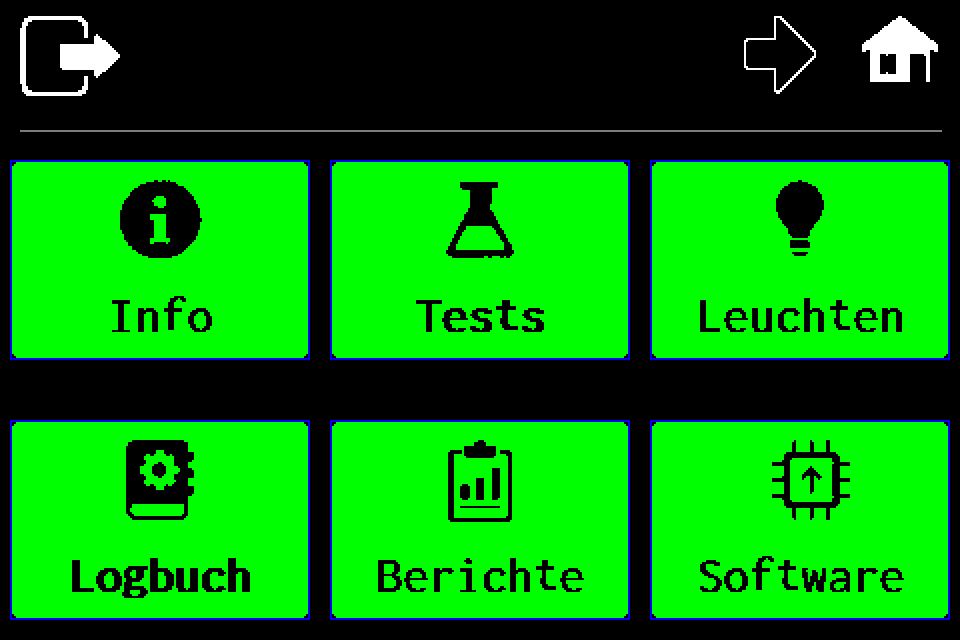
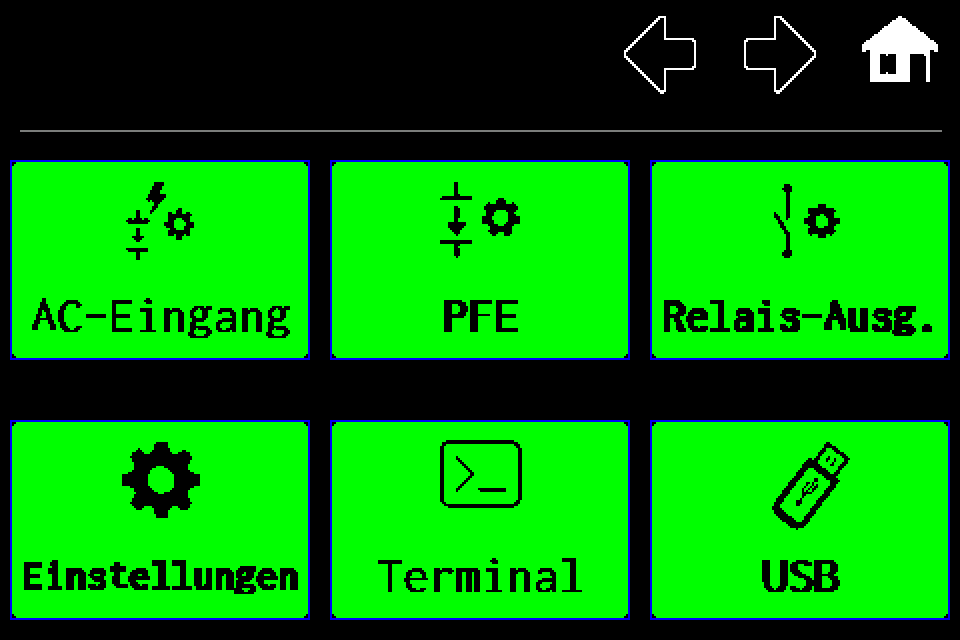
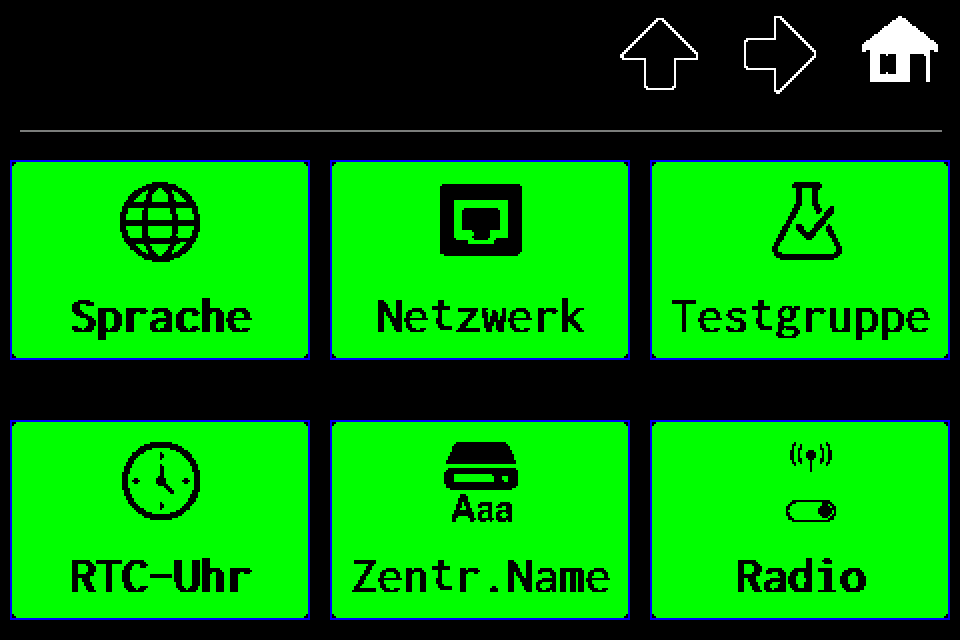
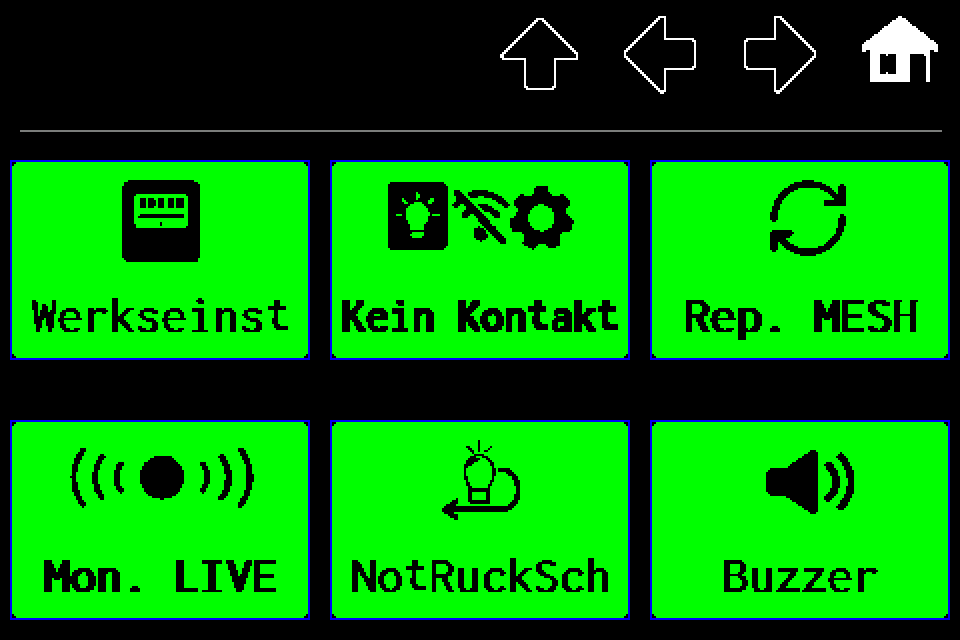
MENU → Pfeil nach rechts → Einstellungen → Pfeil nach rechts → Mon. LIVE. Bei einer Anmeldeabfrage die eigene PIN des Service-Zugangs verwenden. Zugangscodes der Zentrale →
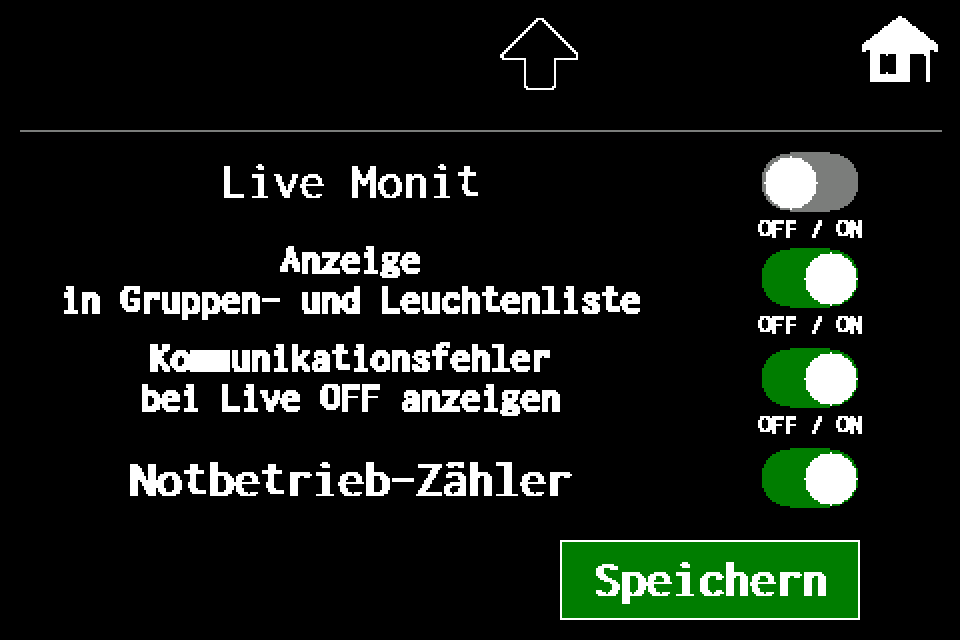
Auf der Einstellungsseite wählen:
- Live Monit — OFF für Testergebnisse, ON für aktuelle Zustände.
- Anzeige in Gruppen- und Leuchtenliste — blendet den Kopfbereich Live monitoring ein oder aus. Ausblenden schaltet Live ON nicht aus.
- Kommunikationsfehler bei Live OFF anzeigen — wählt die Kommunikationsanzeige im Testergebnis-Modus.
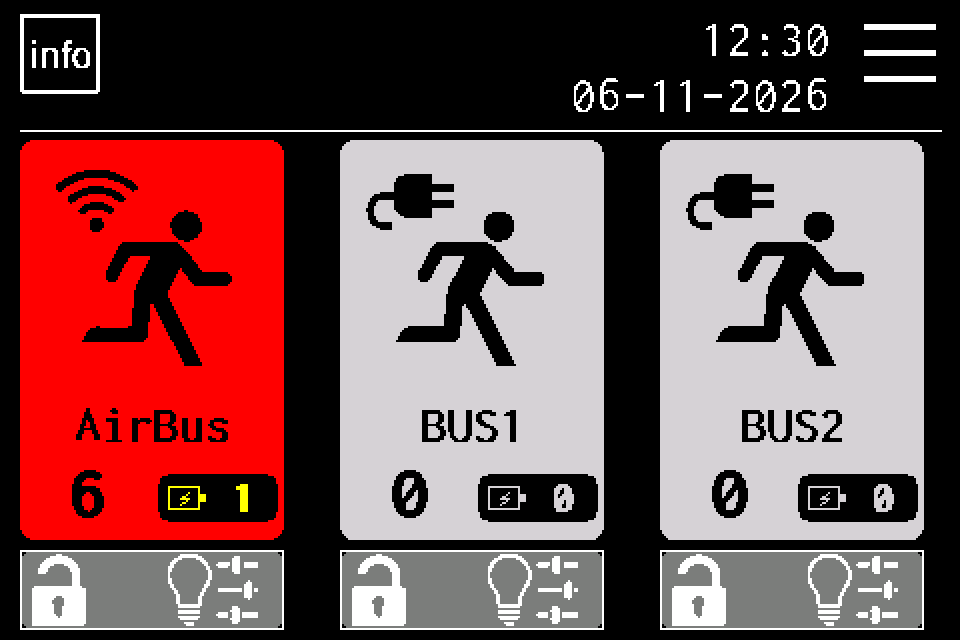
- Notbetrieb-Zähler — blendet die Batterie mit Anzahl auf Startseite und Gruppen ein oder aus.
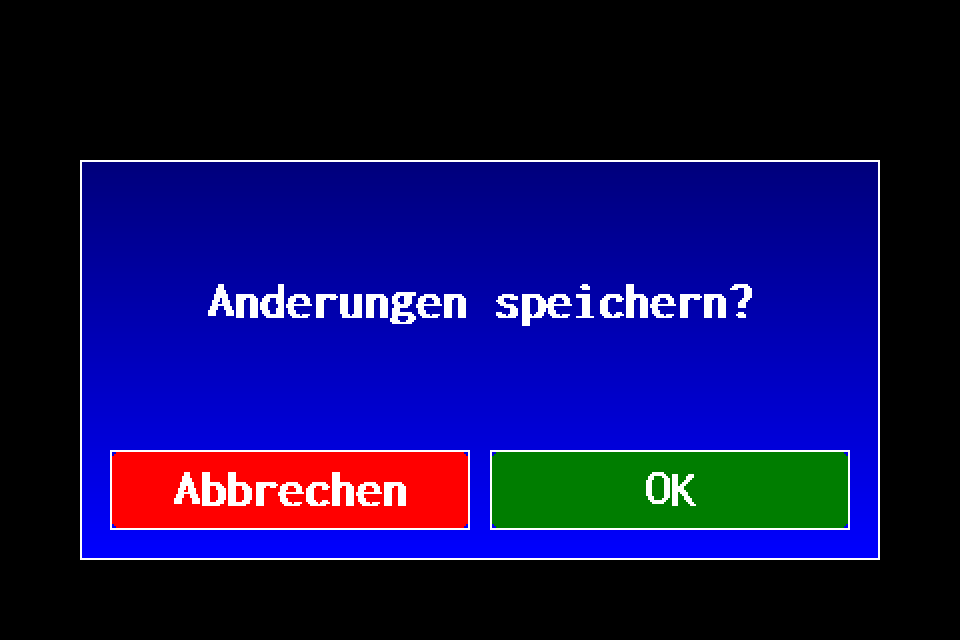
Speichern antippen und im Bestätigungsfenster OK antippen. Verlassen ohne diesen Vorgang speichert die Auswahl aus diesem Menü nicht.
Direktzugriff aus Gruppen- und Leuchtenliste — experimentell
Die Option im Gruppenbildschirm und in der Leuchtenliste ist experimentell und nur eingeschränkt verfügbar. Die Beispiele zeigen AirBUS. Die Verfügbarkeit hängt von Version und Kanal ab. Die Option erfordert Service-Zugang und die eingeschaltete Anzeige im Menü. Fehlt der Direktzugriff, die normale Einstellungsseite über MENU öffnen.
Zugang über Gruppen · Zugang über die Leuchtenliste.
Im gezeigten AirBUS-Gruppenbildschirm oder in der AirBUS-Leuchtenliste den Kopfbereich Live monitoring antippen. Grün bedeutet ON, Grau OFF. Im Fenster stehen Live ON, Live OFF, LED-Licht anzeigen, Kommunikationsfehler bei Live OFF und Notbetrieb-Zähler zur Verfügung. Änderungen werden sofort gespeichert. Live ON und Live OFF wählen den Modus und schließen das Fenster; Zurück schließt es ohne weitere Modusänderung. In diesem Fenster gibt es keine zusätzliche Speichern-Taste.
Kommunikationsfehler anzeigen oder ausblenden
Bei Live OFF den dritten Schalter einschalten, um Kommunikationsausfälle orange zu sehen. Ausschalten blendet sowohl den aktuellen Ausfall als auch das gespeicherte Kommunikations-Testergebnis aus. Ein gültiger fehlgeschlagener Test kann weiterhin rot sein.
Dieser Schalter gilt ausschließlich bei Live OFF. Bei Live ON wird die Kommunikation als aktueller Zustand ausgewertet. Separate globale und individuelle Einstellungen zum Ausblenden von Kommunikationsfehlern gelten in beiden Modi. Eine solche Sperre kann trotz Kommunikationsausfall eine grüne Anzeige belassen; fehlgeschlagene Testergebnisse werden dadurch nicht gelöscht.
Startseite, Gruppen und Leuchtenliste
| Bildschirm | Wo der Zustand erscheint |
|---|---|
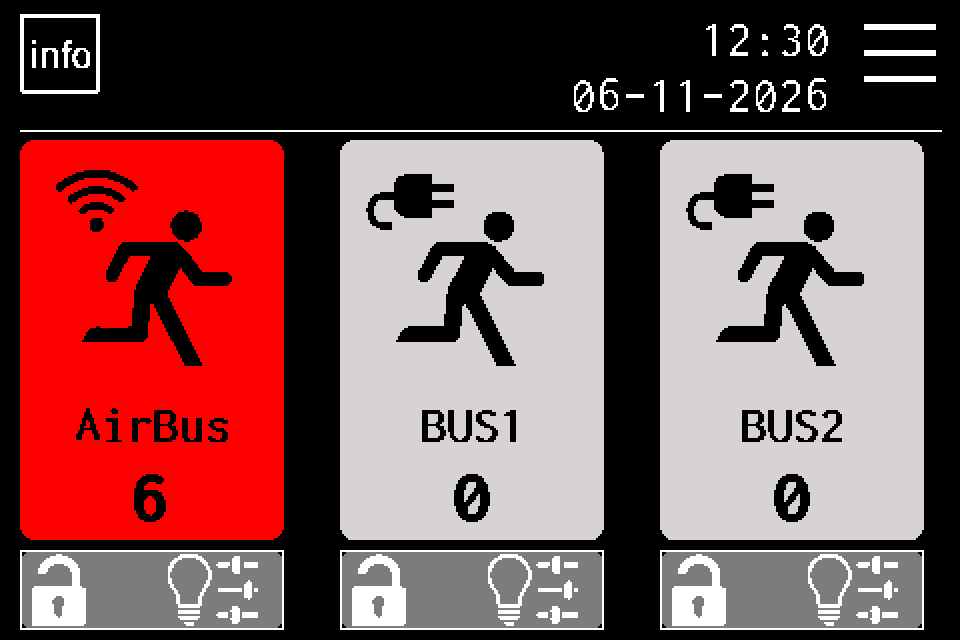
| Startseite | Klassisch: Farbe der Kanalkachel. METRO: Statusstreifen und Kanalsymbol. Der Kanalzustand fasst seine Leuchten zusammen. |
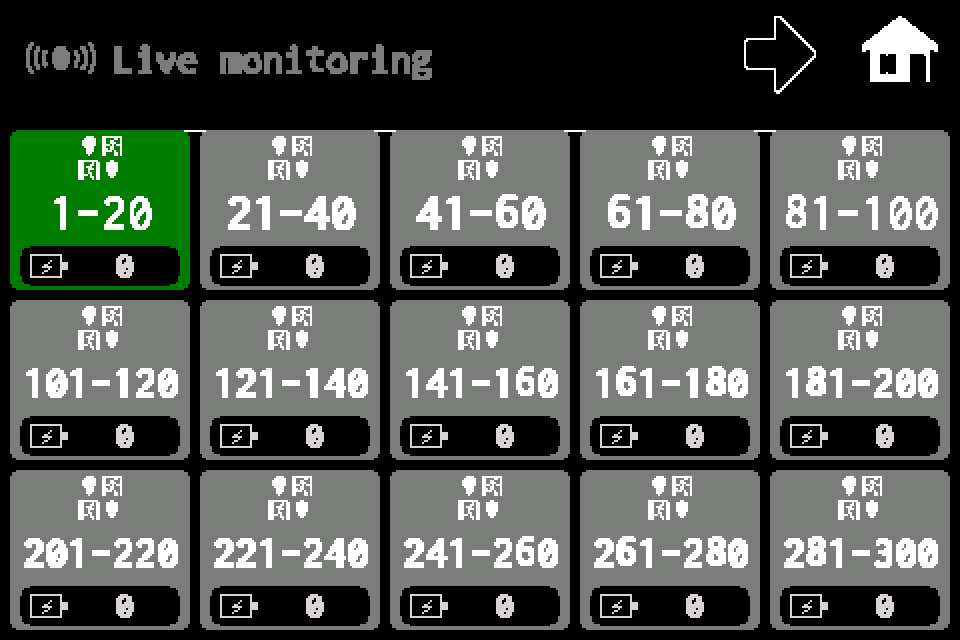
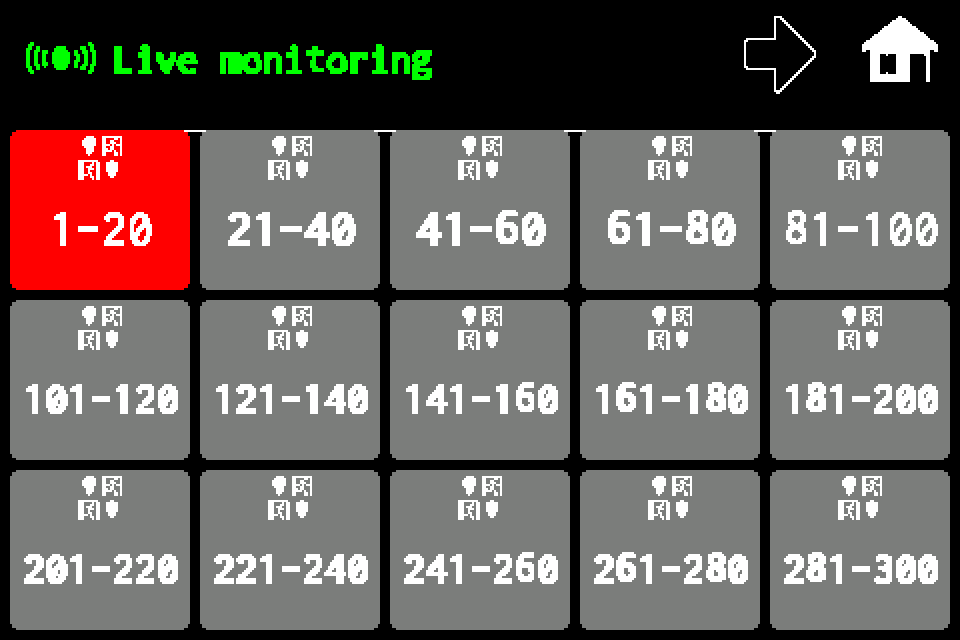
| Gruppen | Die Farbe der Gruppenkachel fasst die zugeordneten Leuchten zusammen. Rot hat Vorrang vor orangefarbenen Kommunikationsausfällen. |
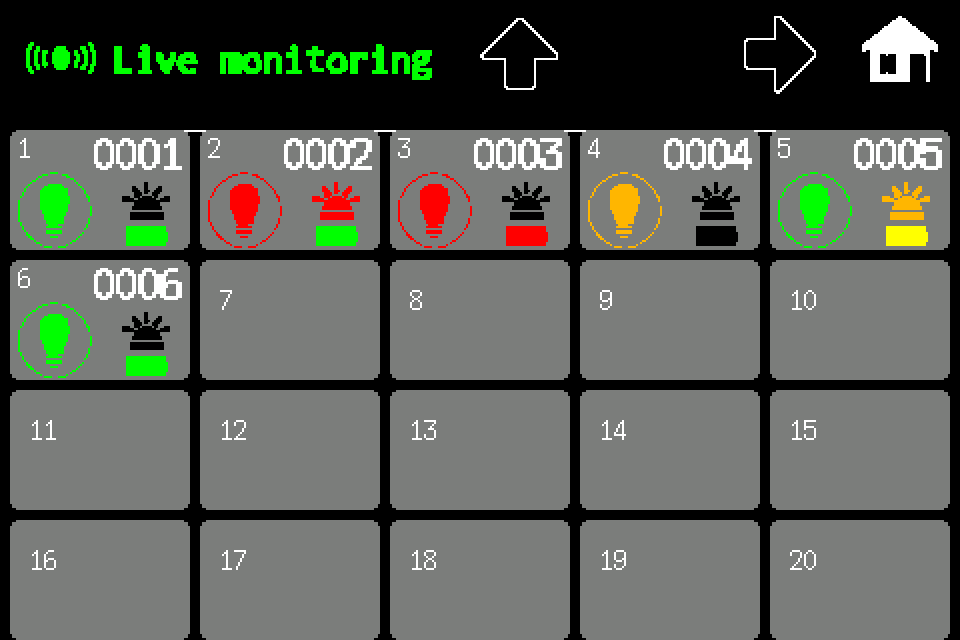
| Leuchtenliste | Die Zustandsfarbe erscheint im Leuchtenpiktogramm. Ein Fehler färbt nicht die ganze Listenkachel rot. Der normale Hintergrund ist dunkelgrau; während Funktions- bzw. Betriebsdauertests kann er bordeauxrot bzw. violett sein. |
Weitere Symbole haben eine eigene Bedeutung:
- Ein orangefarbenes LED-Symbol bedeutet bekanntes LED-Leuchten. LED-Licht anzeigen kann diese Anzeige auch bei Live OFF ermöglichen; die Fehlerbewertung beruht weiterhin auf den Tests.
- Ein rotes LED-Symbol kann bei Live ON einen aktuellen LED-Fehler anzeigen. Die LED-Leuchtanzeige und das Zustandspiktogramm der gesamten Leuchte haben unterschiedliche Aufgaben.
- Batterie in der Liste: Bei bekanntem Notbetrieb ist sie gelb, auch bei Live OFF und ausgeschalteten Zählern. Ein erkannter Batteriefehler hat Vorrang und kann sie rot darstellen. Außerhalb des Notbetriebs ist die Batterie bei Live ON verfügbar. Bei unbekannter aktueller Kommunikation wird die Anzeige ausgeblendet.
Notbetrieb und Zeit für die Datenerfassung
Notbetrieb-Zähler einschalten, damit auf Startseite und Gruppen eine Batterie mit der Anzahl der Leuchten im Notbetrieb erscheint. Eine positive Anzahl ist gelb; null oder eine unbekannte Anzeige ist hellgrau. Ausschalten entfernt diese Zähler von Startseite und Gruppen, blendet jedoch nicht die gelbe Batterie einer Leuchte in der Liste aus.
Diese Einstellung ändert nur die Anzeige. Sie schaltet die Leuchten nicht in den Notbetrieb.
In einem großen Netz kann das Sammeln vollständiger Notbetriebsdaten bis zu einer Stunde dauern. Die Zähler beruhen auf den zuletzt empfangenen Zuständen und können sich schrittweise aktualisieren. Ein Kommunikationsausfall bestätigt keine Rückkehr der Leuchte zum Normalbetrieb; der Zähler kann den letzten bekannten Stand behalten. Notbetrieb allein ist kein roter Leuchtenfehler.
AirBUS-Beispiel — dieselben Leuchten in zwei Modi
Die folgenden Bilder verwenden denselben Beispieldatensatz. Im Hauptvergleich sind Kommunikationsanzeige und Notbetrieb-Zähler eingeschaltet. Dies sind Beispieldaten, keine Abfrage der eigenen Zentrale.
| Bildschirm | Live OFF | Live ON |
|---|---|---|
| Startseite | 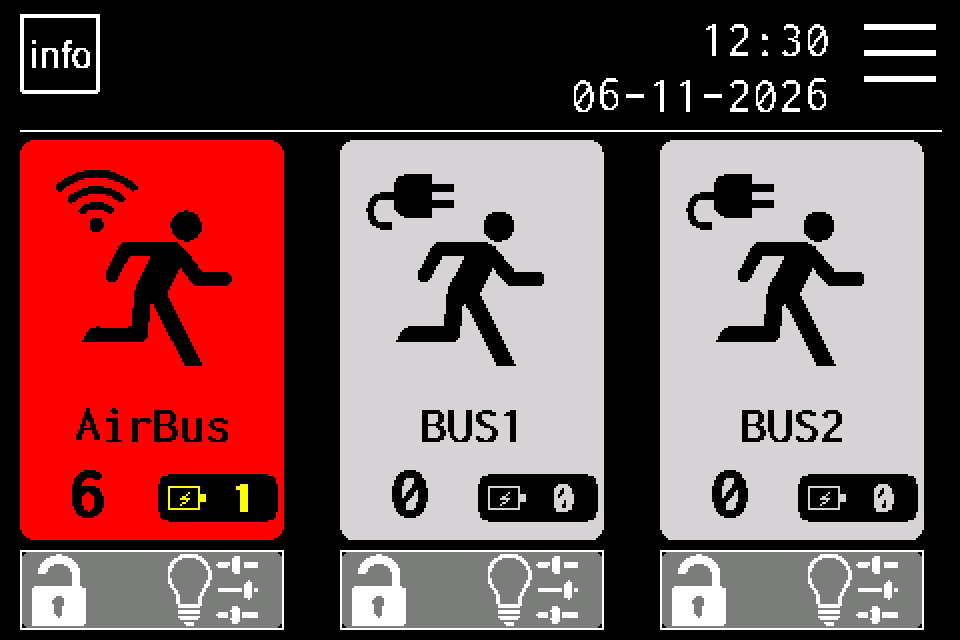 |
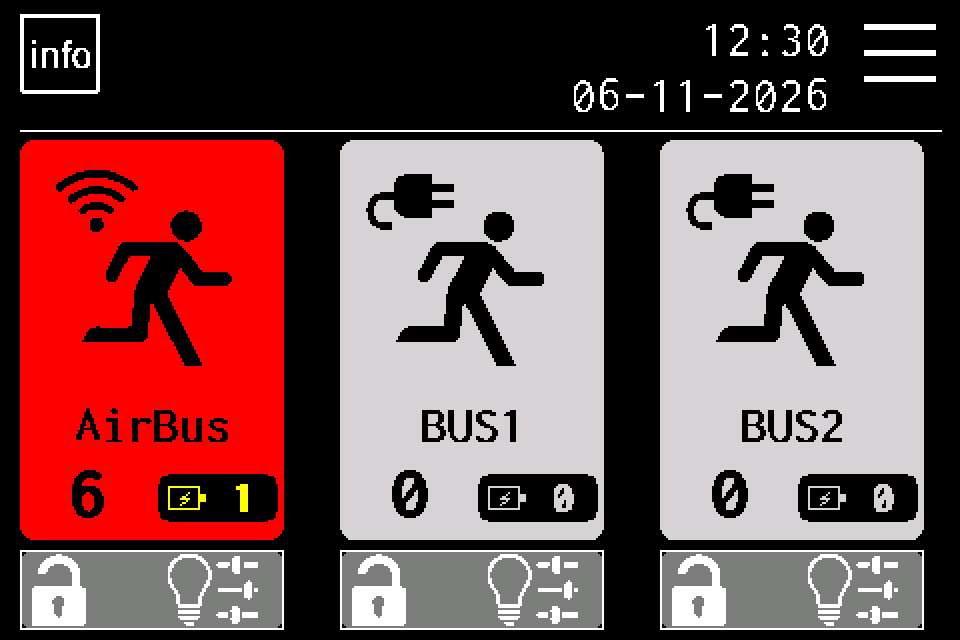 |
| AirBUS-Gruppen | 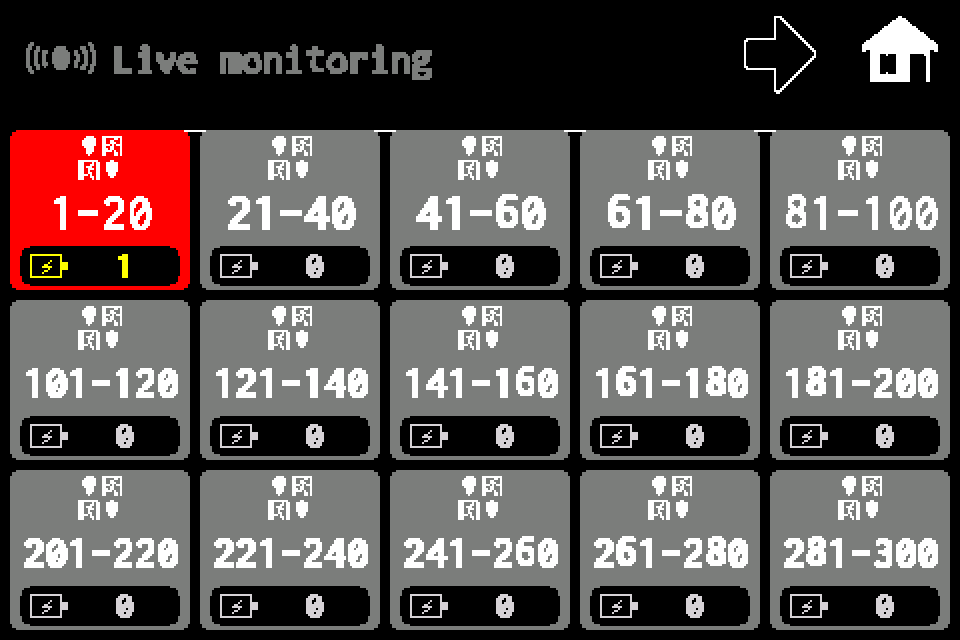 |
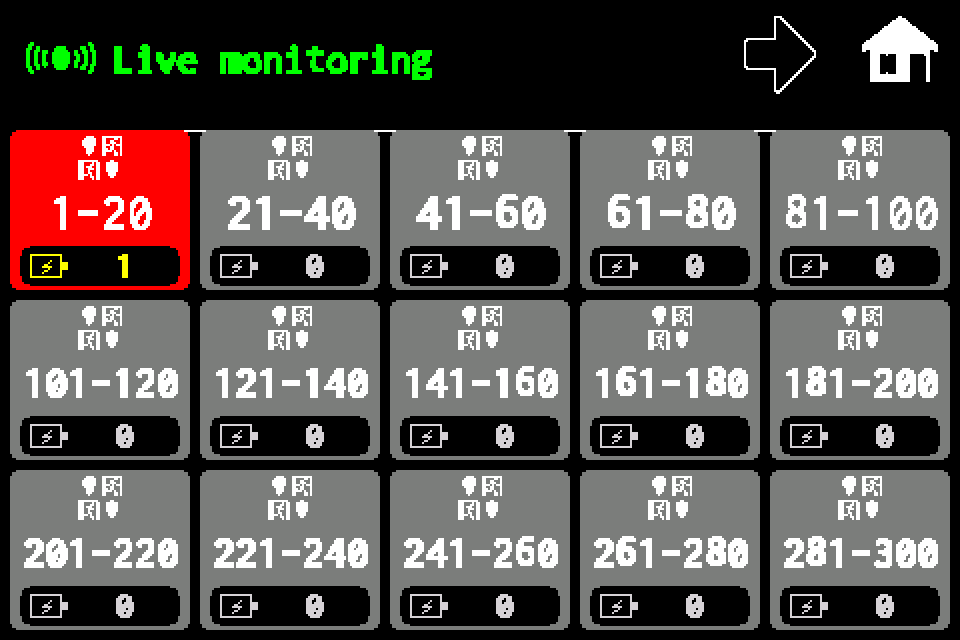 |
| AirBUS-Leuchtenliste | 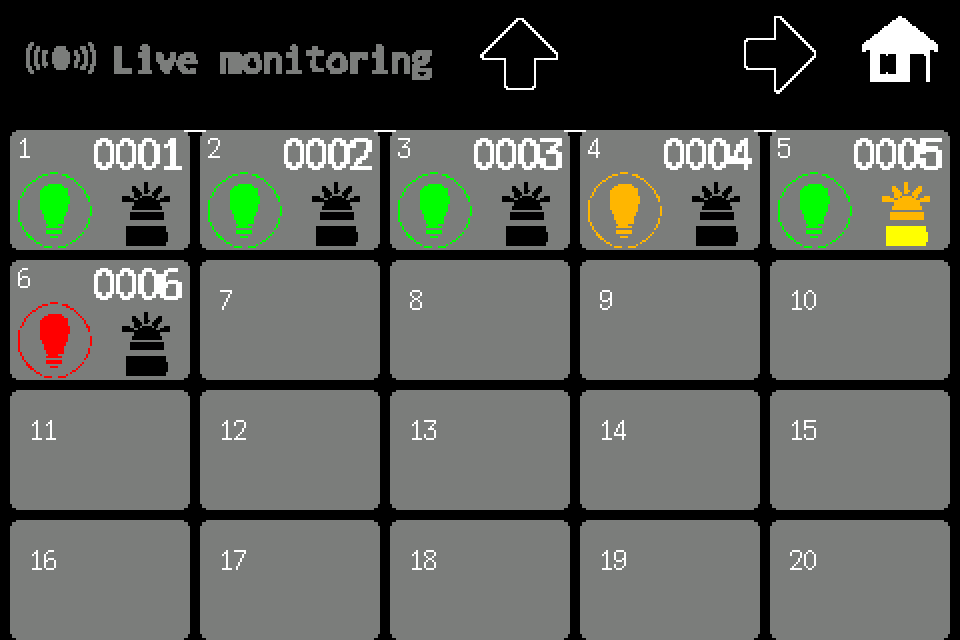 |
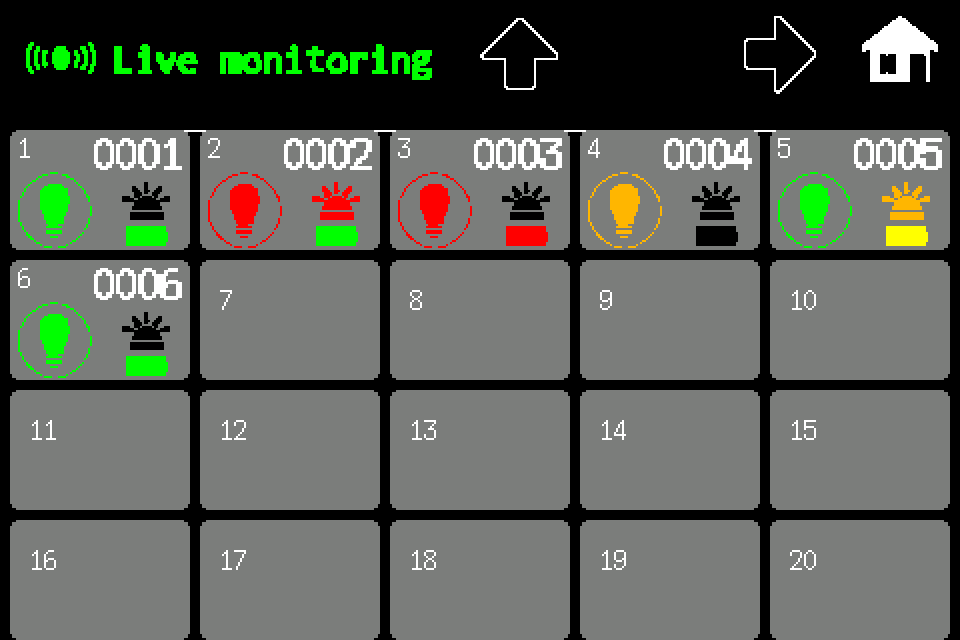 |
Beispieldaten der Abbildungen
| Adresse | Aktueller Beispielzustand | Gespeichertes Beispielergebnis | Zustandsanzeige OFF → ON |
|---|---|---|---|
| 0001 | Fehlerfreie Leuchte | Tests bestanden | Grün → Grün |
| 0002 | LED-Fehler | Tests bestanden | Grün → Rot |
| 0003 | Batteriefehler | Tests bestanden | Grün → Rot |
| 0004 | Kommunikationsausfall | Tests bestanden | Orange, wenn Kommunikationsausfälle angezeigt werden |
| 0005 | Notbetrieb ohne Fehler | Tests bestanden | Grünes Piktogramm; gelbe Batterie |
| 0006 | Fehlerfreie Leuchte | Fehlgeschlagener Funktionstest | Rot → Grün |
Kommunikationsanzeige bei Live OFF
Dieses Bildpaar hat nur einen Kommunikationsausfall, keinen fehlgeschlagenen Test. Ausblenden ändert die Darstellung, stellt aber die Kommunikation nicht wieder her.
| Bildschirm | Kommunikationsausfall sichtbar | Kommunikationsausfall ausgeblendet |
|---|---|---|
| Startseite | 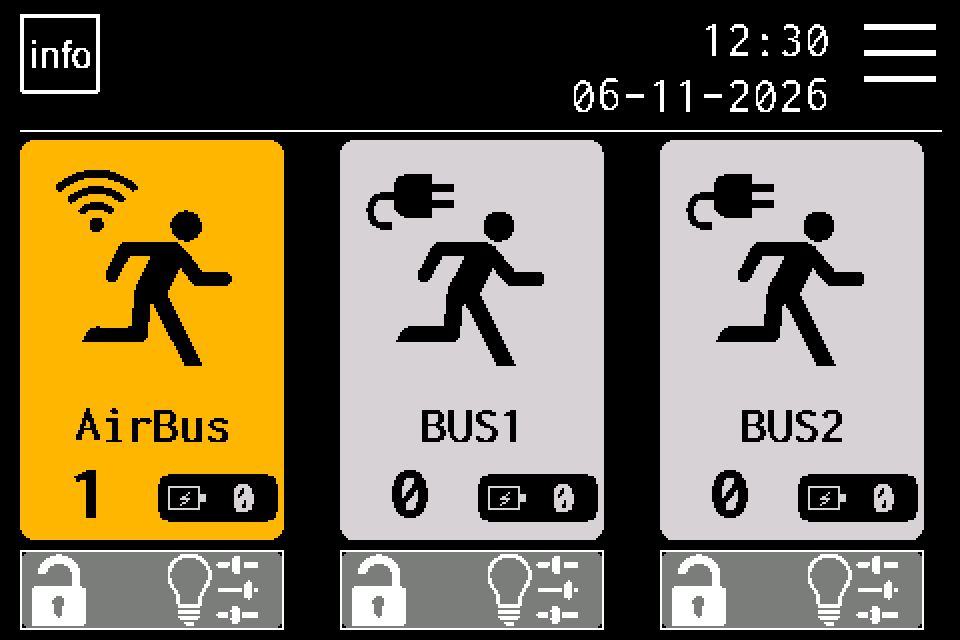 |
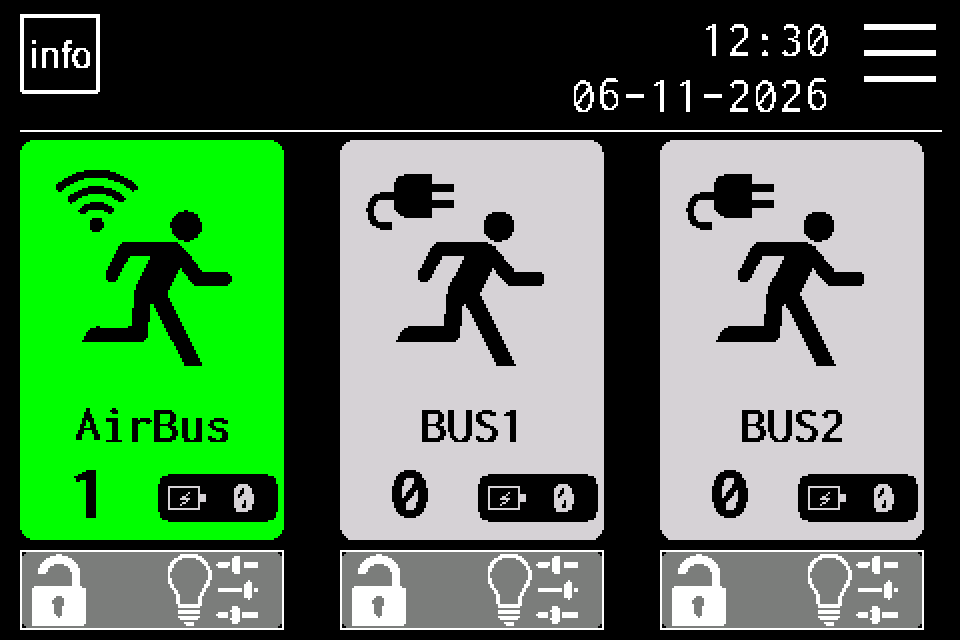 |
| AirBUS-Gruppen | 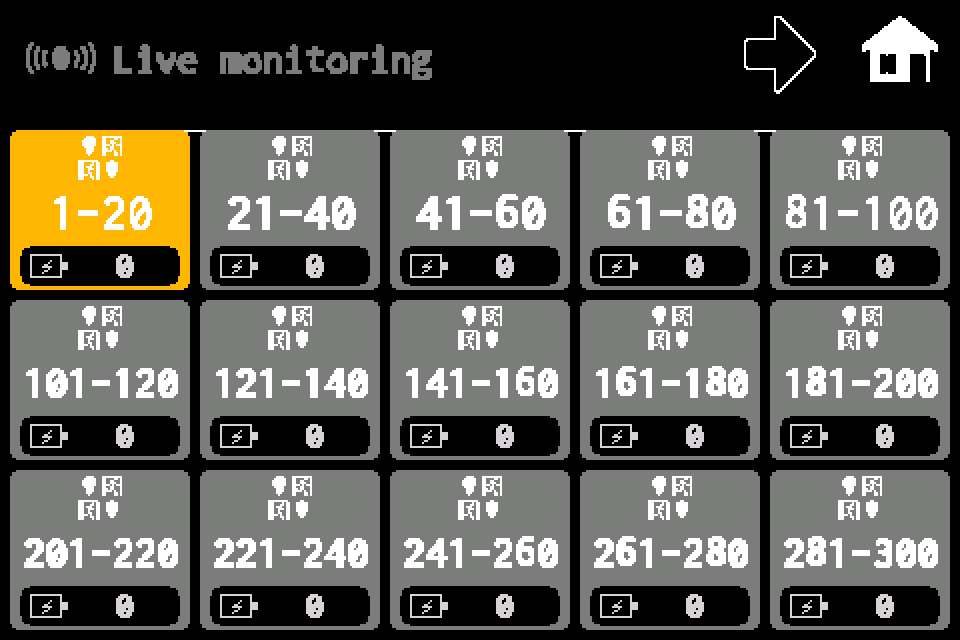 |
 |
Notbetrieb-Zähler ON/OFF
Die Batterie mit Anzahl auf Startseite und Gruppen vergleichen. Die Batterie der einzelnen Leuchte 0005 in der Liste bleibt nach dem Ausschalten der Zähler gelb.
| Bildschirm | Zähler ON | Zähler OFF |
|---|---|---|
| Startseite | |
 |
| AirBUS-Gruppen | |
 |
| AirBUS-Leuchtenliste | |
 |