
Live Monitoring — Zustände von Zentrale, Gruppen und Leuchten
Live Monitoring — Zustände von Zentrale, Gruppen und Leuchten
Displaybilder 480 × 320 in der gewählten Sprache. Der gelbe Rahmen markiert die Berührungsfläche. Abgebildete Daten sind Beispiele.
Die eigene PIN des Service-Zugangs bereithalten. Festlegen, ob gespeicherte Testergebnisse (Live OFF/AUS) oder der aktuelle Leuchtenzustand (Live ON/EIN) angezeigt werden soll. Der Wechsel der Ansicht startet keinen Test. Zugangscodes der Zentrale →
Falls die Zentrale eine PIN verlangt
Die eigene PIN des Service-Zugangs eingeben und mit OK bestätigen. Bei bestehender Anmeldung mit Service-Zugang mit dem nächsten Bildschirm fortfahren. Zugangscodes der Zentrale →
Das PIN-Fenster behält in METRO sein ursprüngliches Aussehen. Zugangscodes der Zentrale →

-
EZF480 × 320 · Klassisch
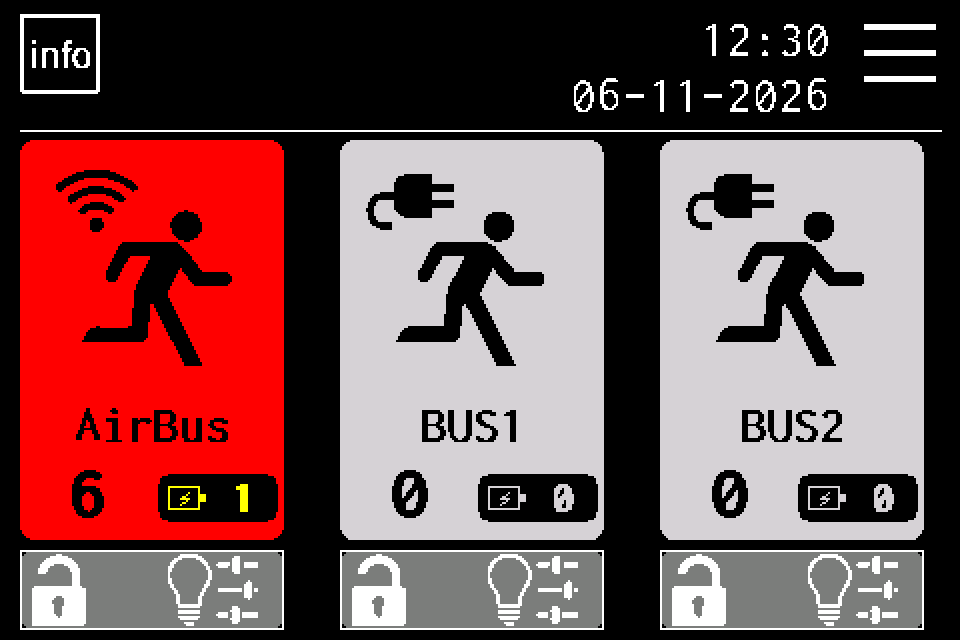 1Schritt 1 / 11
MENU öffnen
Auf der Startseite oben rechts MENU antippen. Bei einer PIN-Abfrage die eigene PIN des Service-Zugangs eingeben und mit OK bestätigen. Zugangscodes der Zentrale →
-
EZF480 × 320 · Klassisch
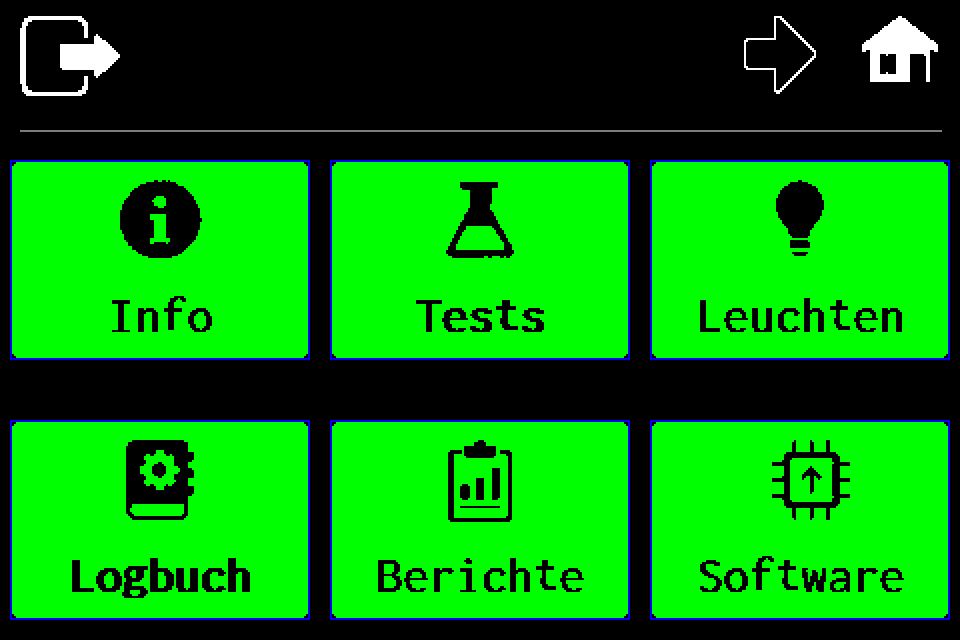 2Schritt 2 / 11
Zweite Menüseite öffnen
Den Pfeil nach rechts in der oberen Leiste antippen.
-
EZF480 × 320 · Klassisch
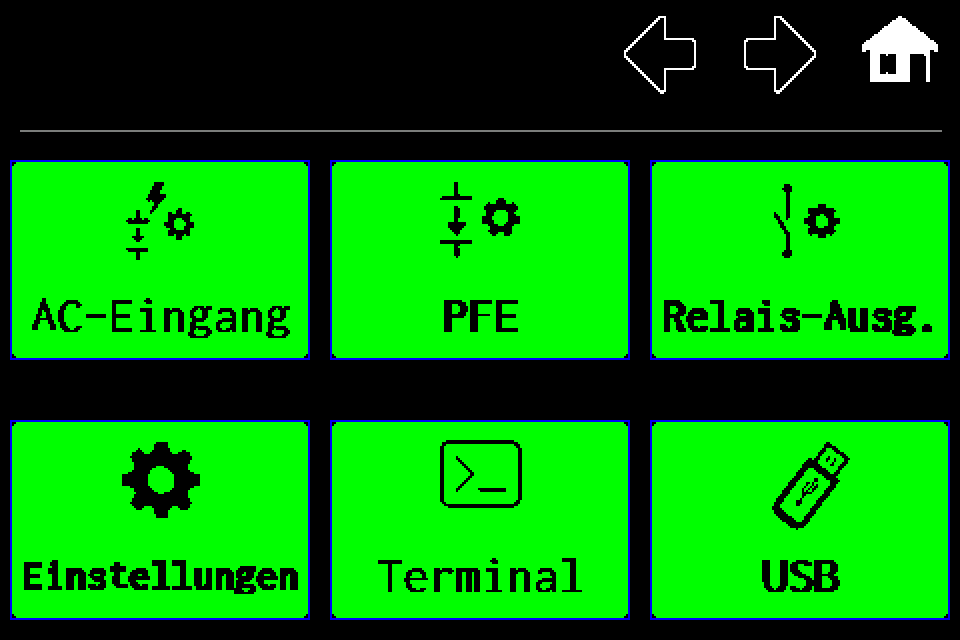 3Schritt 3 / 11
„Einstellungen“ wählen
Auf der zweiten Menüseite Einstellungen wählen.
-
EZF480 × 320 · Klassisch
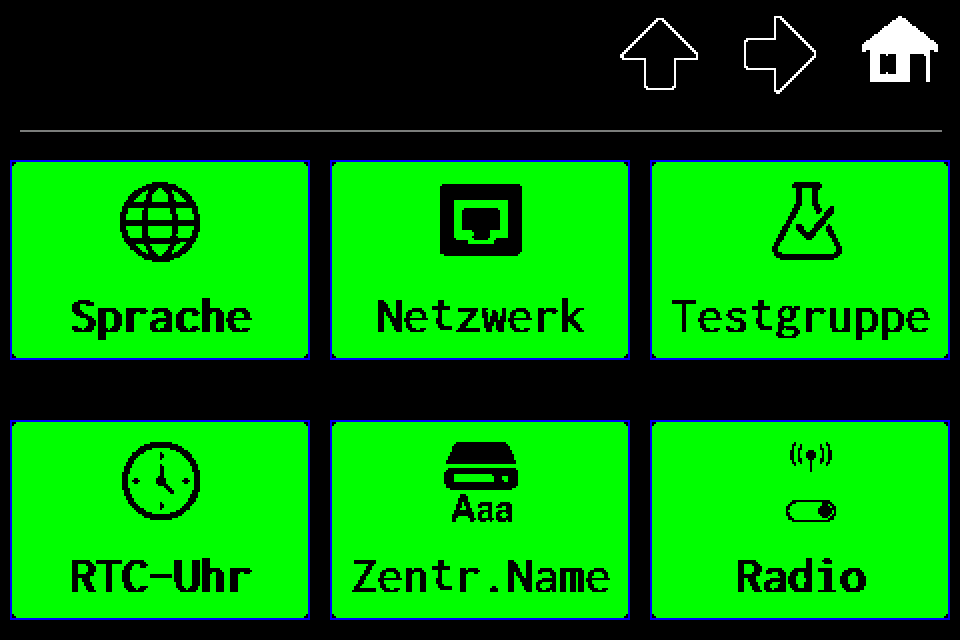 4Schritt 4 / 11
Zweite Einstellungsseite öffnen
Den Pfeil nach rechts antippen.
-
EZF480 × 320 · Klassisch
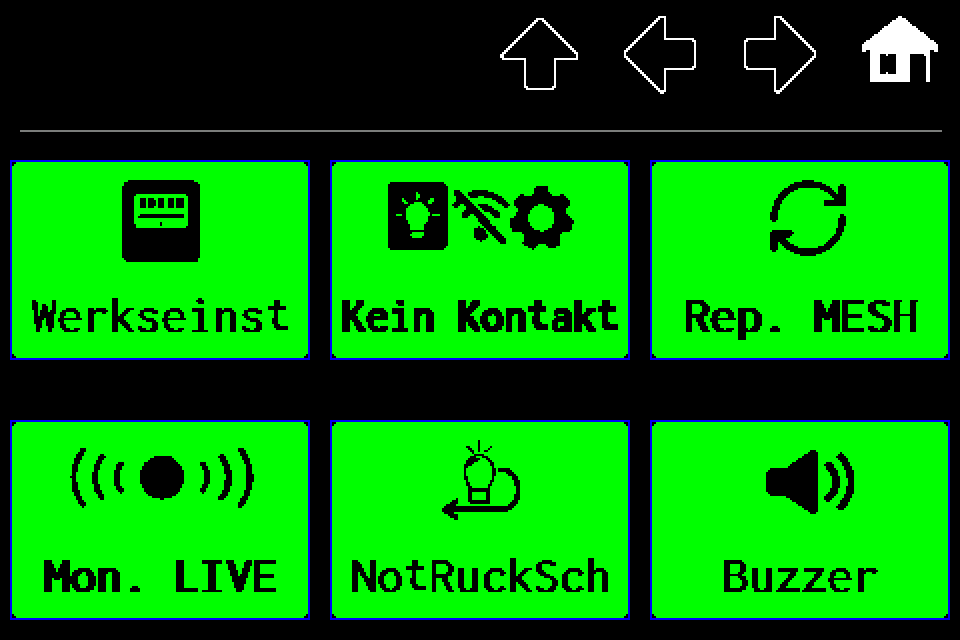 5Schritt 5 / 11
„Mon. LIVE“ öffnen
Die gelb markierte Kachel Mon. LIVE antippen.
-
EZF480 × 320 · Klassisch
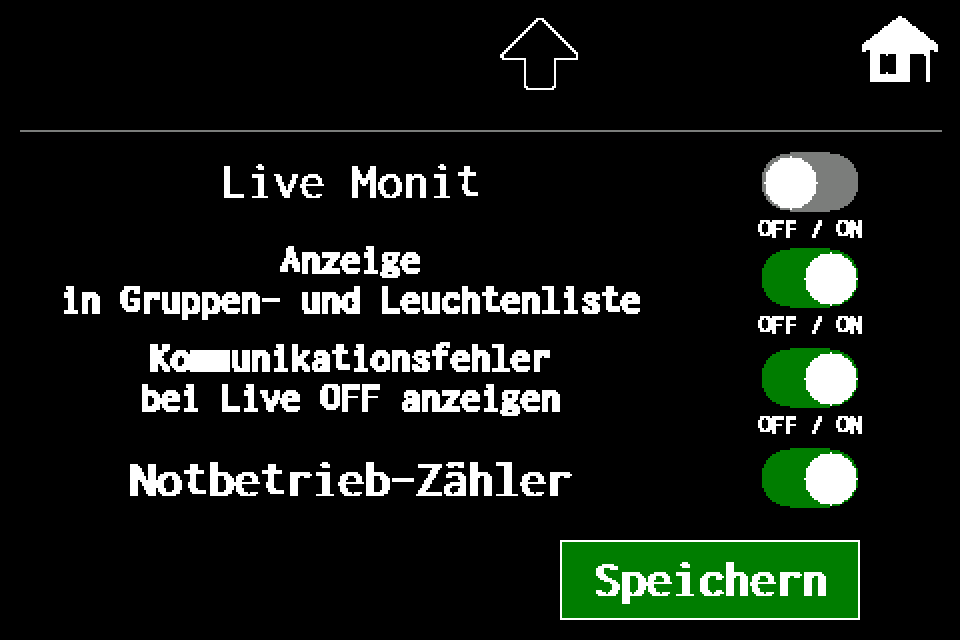 6Schritt 6 / 11
Live OFF oder Live ON wählen
Der erste Schalter wählt den Modus: OFF/AUS — gespeicherte Testergebnisse; ON/EIN — aktuelle Leuchtenzustände. Die Abbildung zeigt OFF. Das Umschalten startet keinen Test.
-
EZF480 × 320 · Klassisch7Schritt 7 / 11
Anzeige in Gruppen- und Leuchtenliste einschalten
Anzeige in Gruppen- und Leuchtenliste steuert den sichtbaren Kopfbereich Live monitoring. Bei eingeschalteter Anzeige kann dort der experimentelle Direktzugriff mit Service-Zugang verfügbar sein. Das Ausblenden ändert den Modus Live ON/OFF nicht.
-
EZF480 × 320 · Klassisch8Schritt 8 / 11
Kommunikationsfehler bei Live OFF auswählen
Kommunikationsfehler bei Live OFF anzeigen einschalten, um im Testergebnis-Modus auch Kommunikationsausfälle zu sehen. Ausschalten blendet diese orange Anzeige aus; gespeicherte fehlgeschlagene Tests bleiben erhalten. Die Option gilt nur bei Live OFF.
-
EZF480 × 320 · Klassisch9Schritt 9 / 11
Optional Notbetrieb-Zähler einschalten
Notbetrieb-Zähler ergänzt auf der Startseite und den Gruppenkacheln eine Batterie mit Anzahl. Die gelbe Batterie einer einzelnen Leuchte in der Liste wird dadurch nicht gesteuert. In einem großen Netz kann das Sammeln vollständiger Notbetriebsdaten bis zu einer Stunde dauern. Diese Einstellung ändert nur die Anzeige und schaltet die Leuchten nicht in den Notbetrieb.
-
EZF480 × 320 · Klassisch10Schritt 10 / 11
„Speichern“ antippen
Nach dem Einstellen der Schalter Speichern antippen. Es erscheint die Rückfrage zum Speichern der Änderungen.
-
EZF480 × 320 · Klassisch
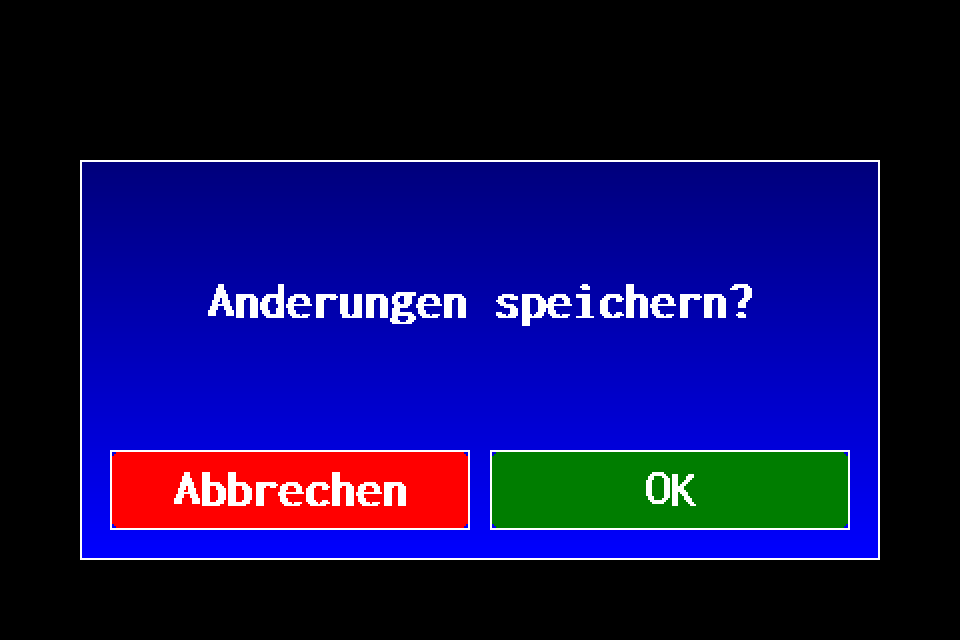 11Schritt 11 / 11
Speichern mit OK bestätigen
Im Bestätigungsfenster OK antippen. Erst diese Bestätigung speichert die in diesem Menü gewählten Einstellungen.
Nach dem Speichern zur Startseite, Gruppen- oder Leuchtenliste zurückkehren und den gewählten Modus prüfen. Live OFF zeigt Testergebnisse, Live ON aktuelle Zustände. Nach dem Einschalten der Notbetrieb-Zähler kann das Sammeln vollständiger Notbetriebsdaten in einem großen Netz bis zu einer Stunde dauern.