
Live Monitoring — stany centrali, grup i opraw
Live Monitoring — stany centrali, grup i opraw
Ekrany wyświetlacza 480 × 320 w wybranym języku. Żółta ramka wskazuje miejsce dotknięcia. Dane na ilustracjach są przykładowe.
Zaloguj się z dostępem Service. Przykład przedstawia grupy i listę opraw AirBUS. Skrót jest eksperymentalny, a dostępność zależy od wersji i kanału. W menu musi być włączony wskaźnik Live Monitoring. Jeśli skrótu nie ma, wybierz powyżej drogę MENU.
Jeśli centrala poprosi o PIN
Wpisz własny PIN dostępu Service i zatwierdź OK. Jeśli jesteś już zalogowany z dostępem Service, przejdź do kolejnego ekranu. Kody dostępu do centrali →
W METRO okno PIN zachowuje swój oryginalny wygląd. Kody dostępu do centrali →

-
EZF480 × 320 · Klasyczny
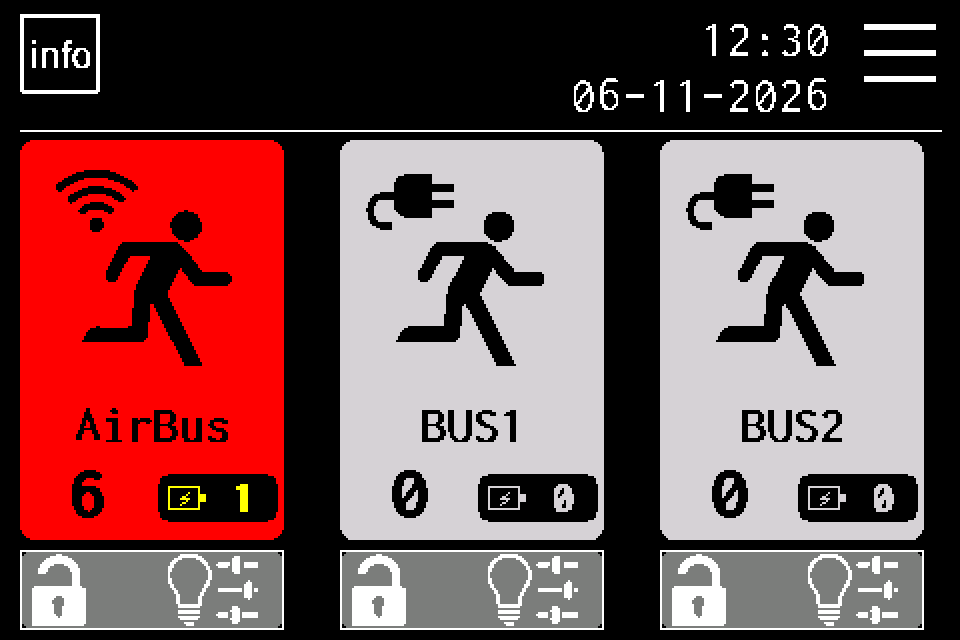 1Krok 1 / 6
Otwórz kanał AirBUS
Po zalogowaniu z dostępem Service dotknij kafelka AirBUS na ekranie głównym. Przykład pokazuje eksperymentalny skrót w kanale AirBUS. Dostępność zależy od wersji i kanału; w razie braku skrótu użyj MENU.
-
EZF480 × 320 · Klasyczny
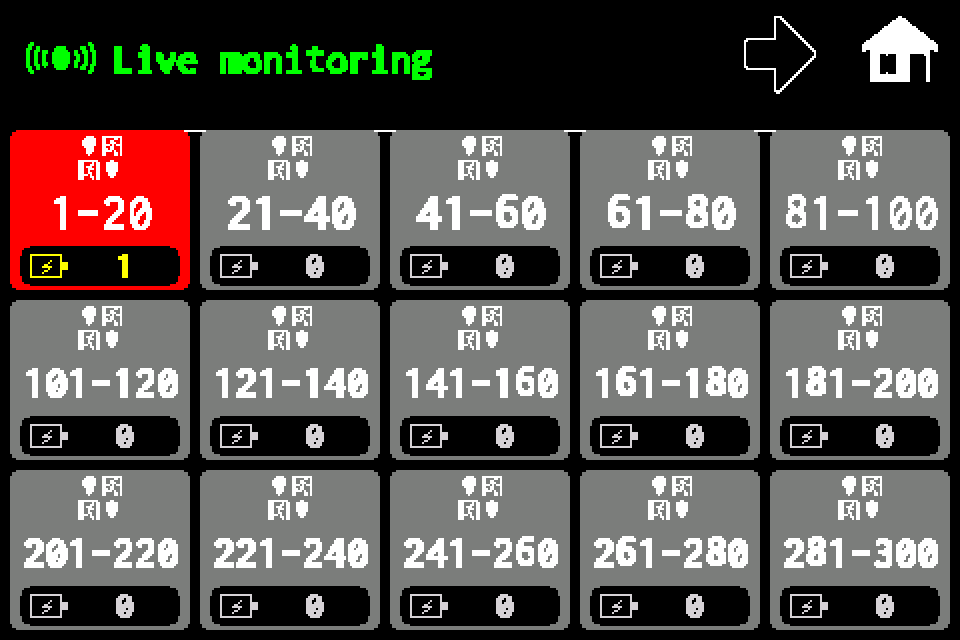 2Krok 2 / 6
Dotknij nagłówka „Live monitoring”
Na pokazanym ekranie AirBUS dotknij wskaźnika Live monitoring na górnym pasku. Zielony nagłówek oznacza Live ON, szary Live OFF. Skrót jest eksperymentalny i ma ograniczoną dostępność zależną od wersji oraz kanału. Wymaga dostępu Service i włączonego wskaźnika w menu. Jeśli go nie ma, użyj MENU.
-
EZF480 × 320 · Klasyczny
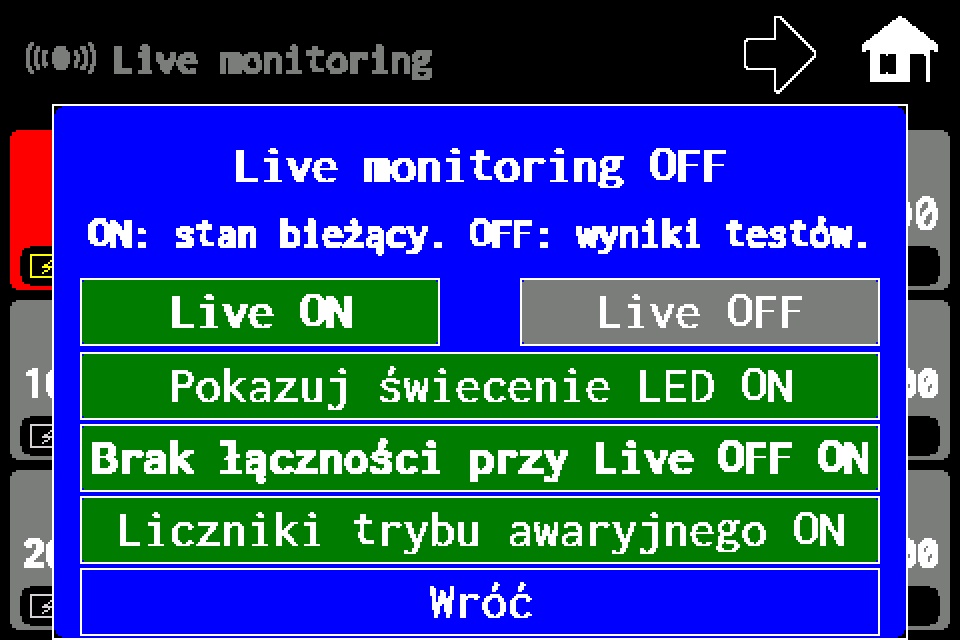 3Krok 3 / 6
Ustaw brak łączności przy Live OFF
Przycisk Brak łączności przy Live OFF przełącza ON/OFF. Zmiana jest zapisywana od razu, bez przycisku Zapisz. OFF ukrywa pomarańczowy brak łączności w trybie wyników testów; czerwone nieudane testy pozostają.
-
EZF480 × 320 · Klasyczny4Krok 4 / 6
Ustaw liczniki trybu awaryjnego
Przycisk Liczniki trybu awaryjnego przełącza widoczność baterii z liczbą na ekranie głównym i grupach. Zapis następuje od razu. Żółta bateria oprawy na liście pozostaje niezależna od tego ustawienia. Duża sieć może zbierać pełne dane o trybie awaryjnym nawet do godziny. To ustawienie zmienia wyłącznie widoczność — nie przełącza opraw w tryb awaryjny.
-
EZF480 × 320 · Klasyczny5Krok 5 / 6
Opcjonalnie pokaż świecenie LED
Pokazuj świecenie LED pozwala oznaczać znane świecenie LED pomarańczową ikoną także przy Live OFF. Ten dodatkowy wskaźnik nie zmienia trybu oceny błędów: przy Live OFF nadal obowiązują wyniki testów. Zmiana jest zapisywana od razu.
-
EZF480 × 320 · Klasyczny6Krok 6 / 6
Wybierz „Live ON” albo „Live OFF”
Live ON wybiera bieżące stany; Live OFF wybiera zapisane wyniki testów. Naciśnięcie wybranego przycisku zapisuje tryb od razu i zamyka okno. Przycisk Wróć zamyka okno bez kolejnej zmiany trybu.
Po zapisie wróć na ekran główny, do grup albo listy opraw i sprawdź wybrany tryb. Live OFF pokazuje wyniki testów, Live ON bieżące stany. Po włączeniu liczników trybu awaryjnego duża sieć może zbierać pełne dane o trybie awaryjnym nawet do godziny.