
Live Monitoring — stany centrali, grup i opraw
Live Monitoring — stany centrali, grup i opraw
Ekrany wyświetlacza 480 × 320 w wybranym języku. Żółta ramka wskazuje miejsce dotknięcia. Dane na ilustracjach są przykładowe.
Przygotuj własny PIN dostępu Service. Wybierz, czy chcesz oglądać zapisane wyniki testów (Live OFF), czy bieżący stan opraw (Live ON). Zmiana widoku nie uruchamia testu. Kody dostępu do centrali →
Jeśli centrala poprosi o PIN
Wpisz własny PIN dostępu Service i zatwierdź OK. Jeśli jesteś już zalogowany z dostępem Service, przejdź do kolejnego ekranu. Kody dostępu do centrali →
W METRO okno PIN zachowuje swój oryginalny wygląd. Kody dostępu do centrali →

-
EZF480 × 320 · Klasyczny
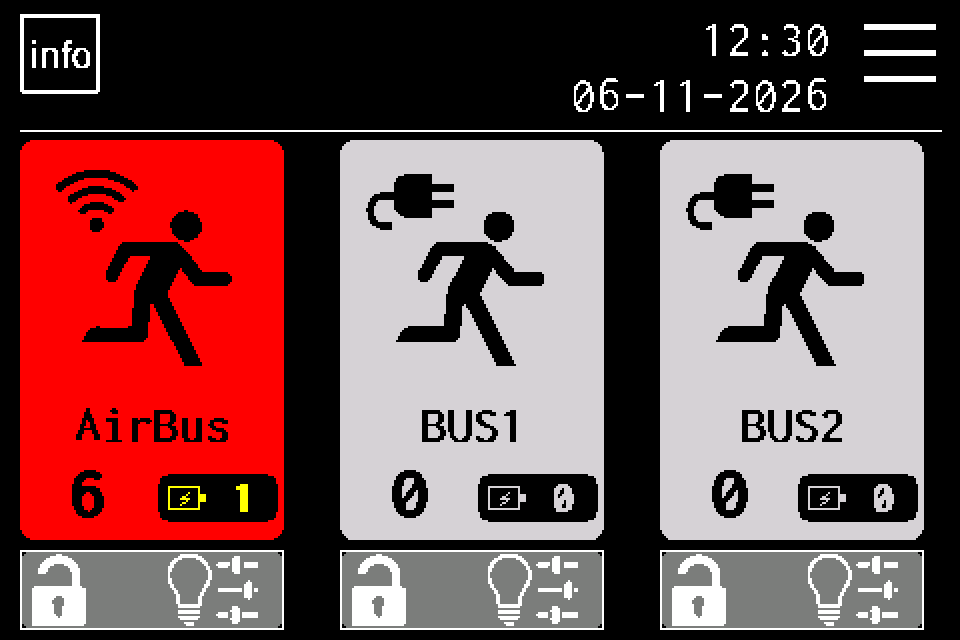 1Krok 1 / 11
Otwórz MENU
Na ekranie głównym naciśnij MENU w prawym górnym rogu. Jeśli pojawi się okno PIN, wpisz własny PIN dostępu Service i zatwierdź OK. Kody dostępu do centrali →
-
EZF480 × 320 · Klasyczny
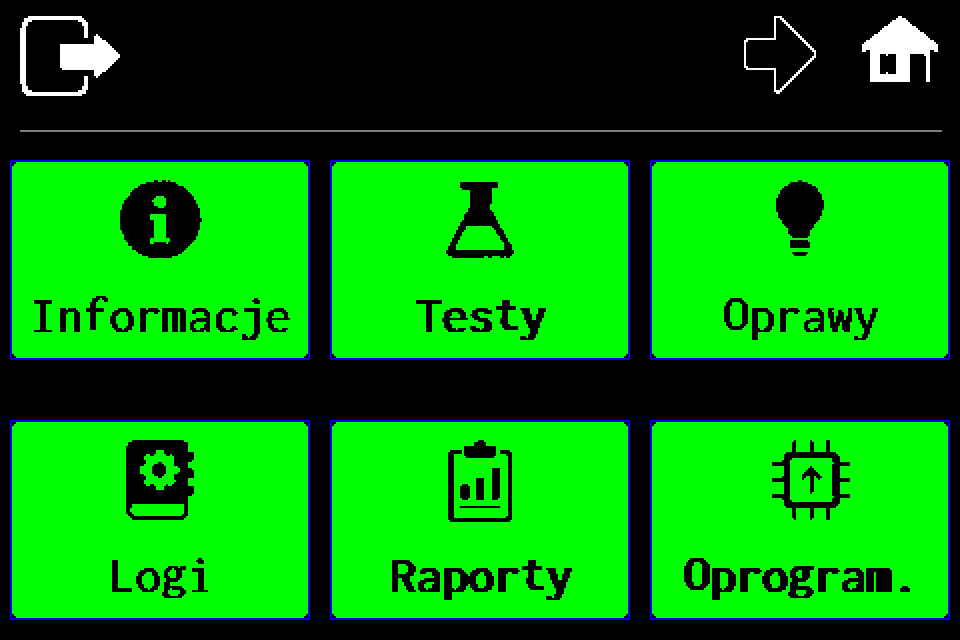 2Krok 2 / 11
Przejdź na drugą stronę menu
Naciśnij strzałkę w prawo na górnym pasku.
-
EZF480 × 320 · Klasyczny
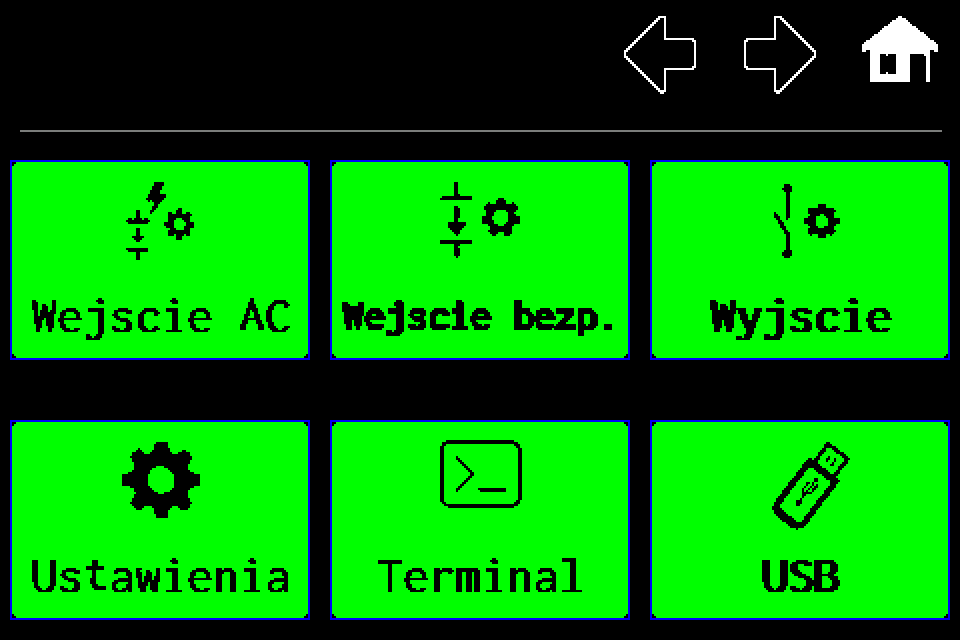 3Krok 3 / 11
Wybierz „Ustawienia”
Na drugiej stronie menu wybierz Ustawienia.
-
EZF480 × 320 · Klasyczny
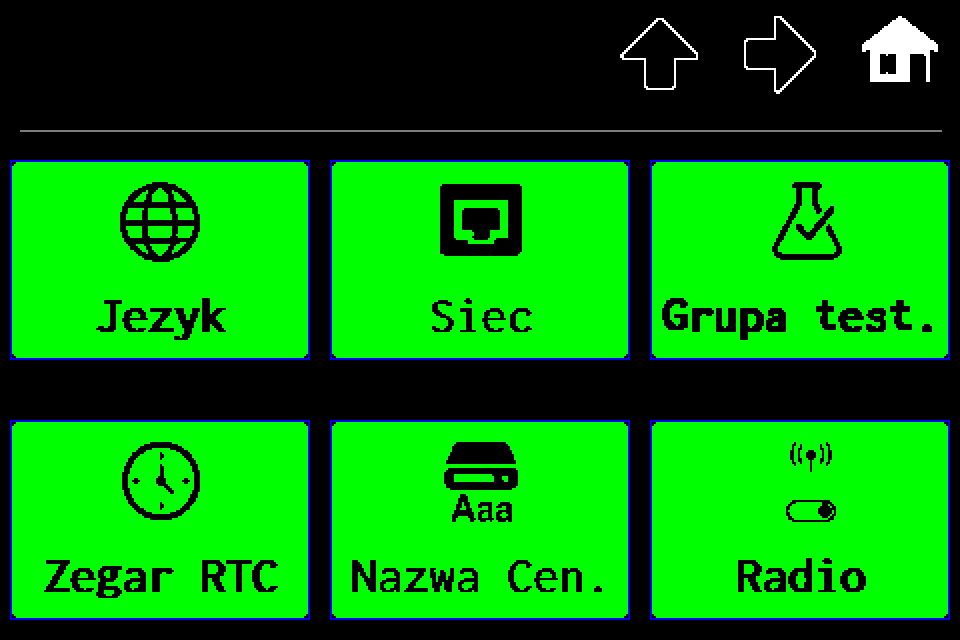 4Krok 4 / 11
Otwórz drugą stronę ustawień
Naciśnij strzałkę w prawo.
-
EZF480 × 320 · Klasyczny
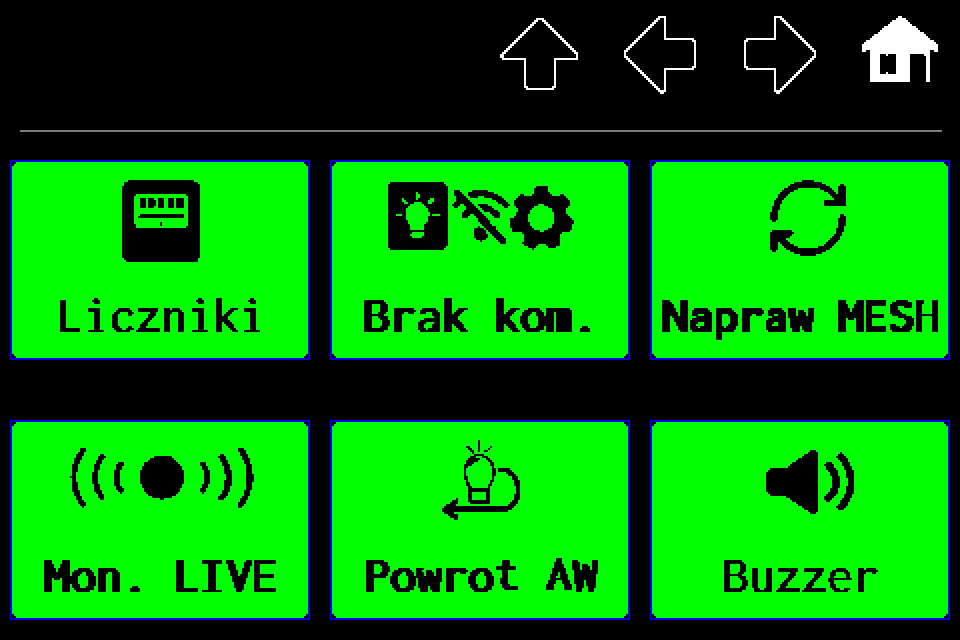 5Krok 5 / 11
Otwórz „Mon. LIVE”
Naciśnij kafelek Mon. LIVE zaznaczony żółtą ramką.
-
EZF480 × 320 · Klasyczny
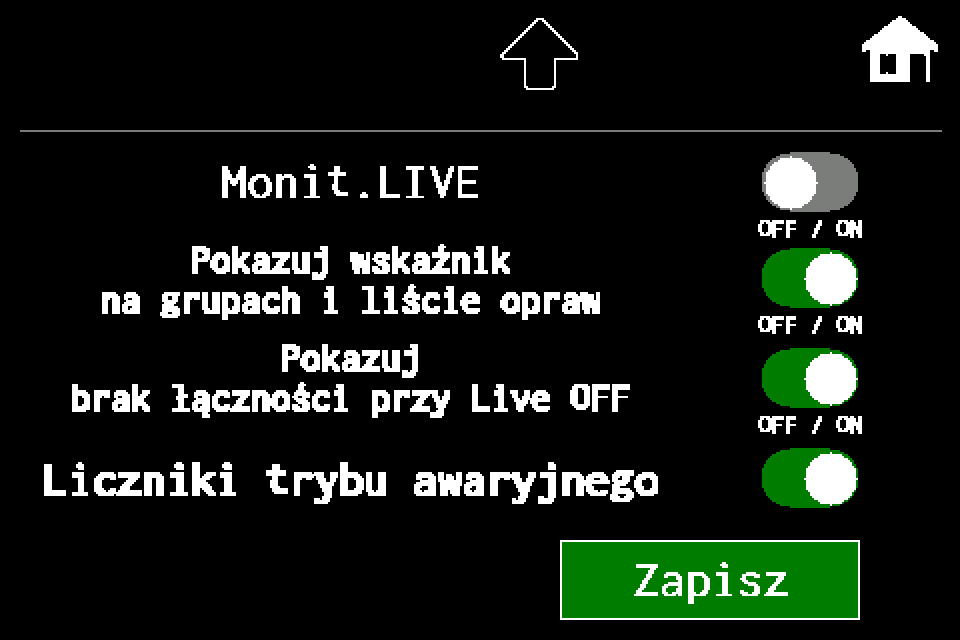 6Krok 6 / 11
Wybierz Live OFF albo Live ON
Pierwszy przełącznik wybiera tryb: OFF — zapisane wyniki testów; ON — bieżące stany opraw. Ilustracja pokazuje OFF. Samo przełączenie nie rozpoczyna testowania.
-
EZF480 × 320 · Klasyczny7Krok 7 / 11
Włącz wskaźnik na grupach i liście
Opcja Pokazuj wskaźnik na grupach i liście opraw steruje widocznością nagłówka Live monitoring. Po włączeniu może on udostępniać eksperymentalny skrót z dostępem Service. Wyłączenie wskaźnika nie zmienia trybu Live ON/OFF.
-
EZF480 × 320 · Klasyczny8Krok 8 / 11
Wybierz pokazywanie braku łączności przy Live OFF
Włącz Pokazuj brak łączności przy Live OFF, aby w trybie wyników testów widzieć także brak łączności. Wyłączenie ukrywa to pomarańczowe wskazanie; nie usuwa zapisanych nieudanych testów. Opcja dotyczy tylko Live OFF.
-
EZF480 × 320 · Klasyczny9Krok 9 / 11
Opcjonalnie włącz liczniki trybu awaryjnego
Liczniki trybu awaryjnego dodają baterię z liczbą na ekranie głównym i kafelkach grup. Nie sterują żółtą baterią pojedynczej oprawy na liście. W dużej sieci zebranie pełnych danych o trybie awaryjnym może potrwać nawet do godziny. To ustawienie zmienia wyłącznie widoczność — nie przełącza opraw w tryb awaryjny.
-
EZF480 × 320 · Klasyczny10Krok 10 / 11
Naciśnij „Zapisz”
Po ustawieniu przełączników naciśnij Zapisz. Otworzy się pytanie o zapis zmian.
-
EZF480 × 320 · Klasyczny
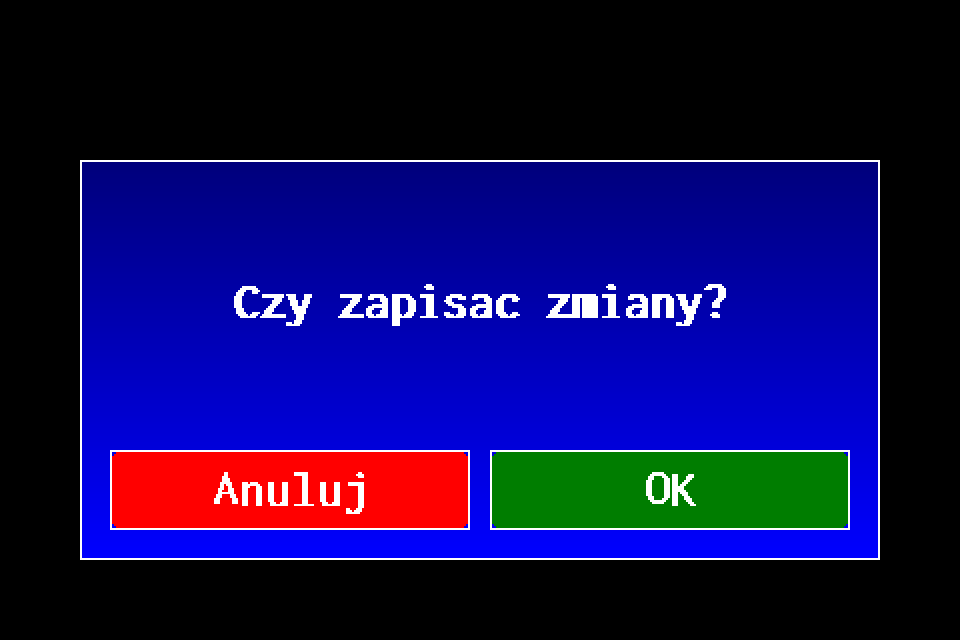 11Krok 11 / 11
Potwierdź zapis przyciskiem OK
W oknie potwierdzenia naciśnij OK. Dopiero potwierdzenie zapisuje ustawienia wybrane w tym menu.
Po zapisie wróć na ekran główny, do grup albo listy opraw i sprawdź wybrany tryb. Live OFF pokazuje wyniki testów, Live ON bieżące stany. Po włączeniu liczników trybu awaryjnego duża sieć może zbierać pełne dane o trybie awaryjnym nawet do godziny.