
Leuchten auf USB exportieren
Leuchten auf USB exportieren
Displaybilder 480 × 320 in der gewählten Sprache. Der gelbe Rahmen markiert die Berührungsfläche. Abgebildete Daten sind Beispiele.
Einen FAT32- oder exFAT-Stick anschließen. Vorhandene Dateien mit gleichem Namen können ersetzt werden; vorher sichern.
Falls die Zentrale eine PIN verlangt
Die eigene PIN über die Displaytastatur eingeben und mit OK bestätigen. Einen für den Vorgang berechtigten Zugang verwenden. Bei bestehender Anmeldung direkt mit der nächsten Menüseite fortfahren. Zugangscodes der Zentrale →
Das PIN-Fenster behält in METRO sein ursprüngliches Aussehen. Zugangscodes der Zentrale →

-
EZF480 × 320 · Klassisch
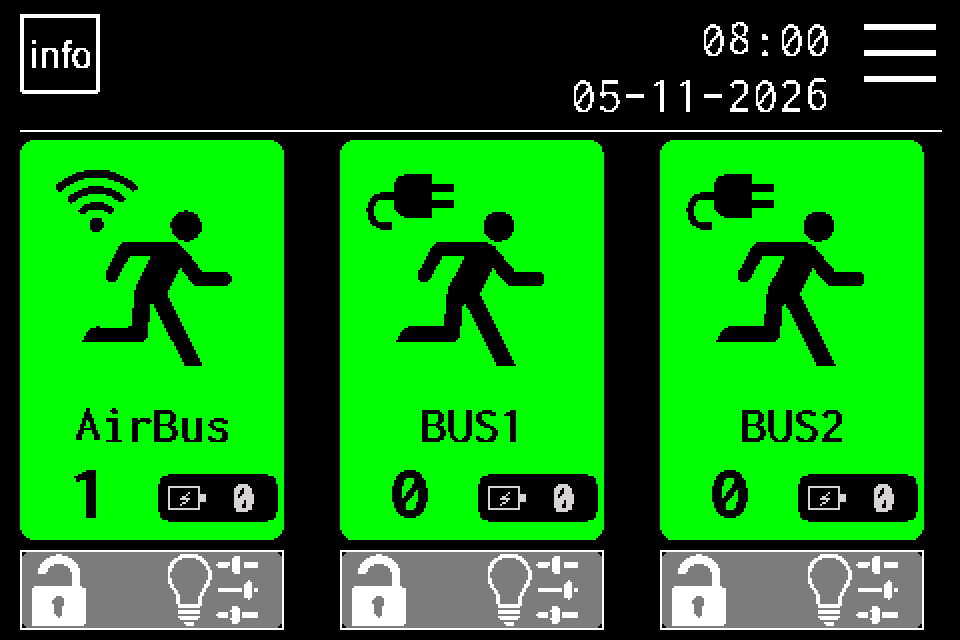 1Schritt 1 / 6
MENU drücken
Auf der Startseite oben rechts MENU antippen. Falls eine PIN-Abfrage erscheint, mit einem berechtigten Zugang anmelden. Zugangscodes der Zentrale →
-
EZF480 × 320 · Klassisch
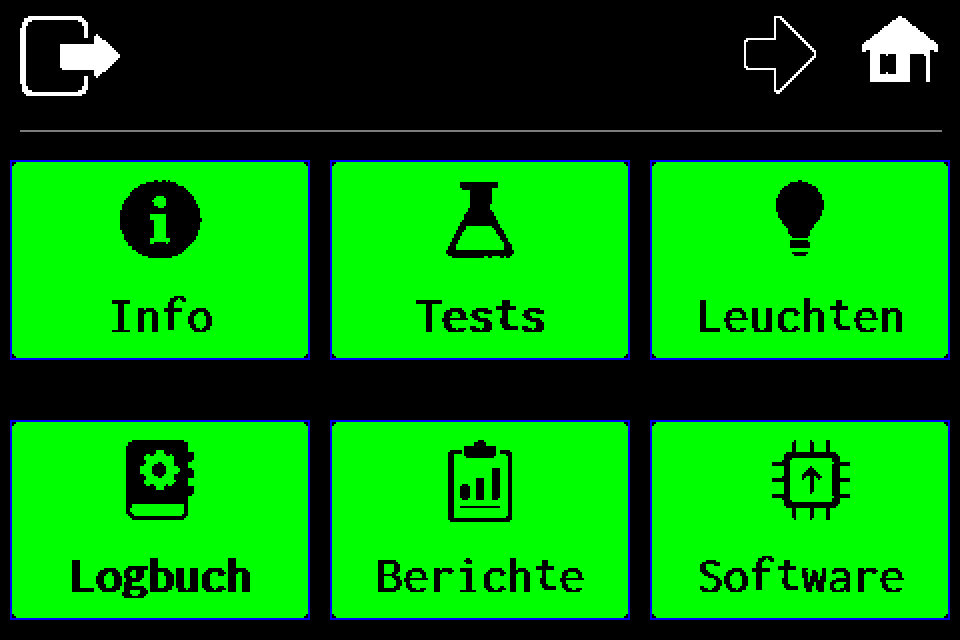 2Schritt 2 / 6
Zweite Menüseite öffnen
Den Rechtspfeil in der oberen Leiste antippen. USB befindet sich auf der zweiten Menüseite.
-
EZF480 × 320 · Klassisch
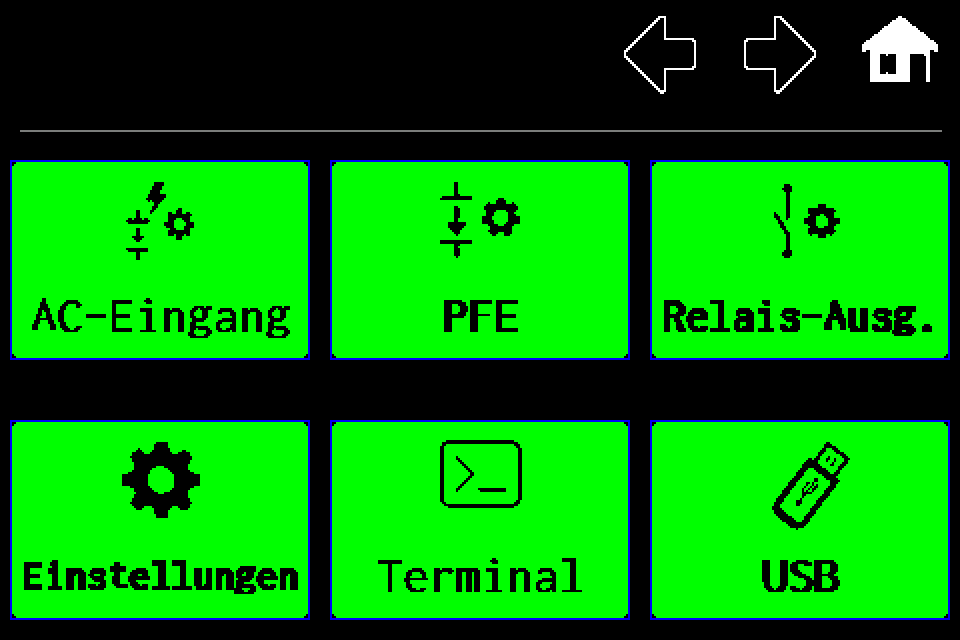 3Schritt 3 / 6
USB öffnen
Die Kachel USB unten rechts antippen.
-
EZF480 × 320 · Klassisch
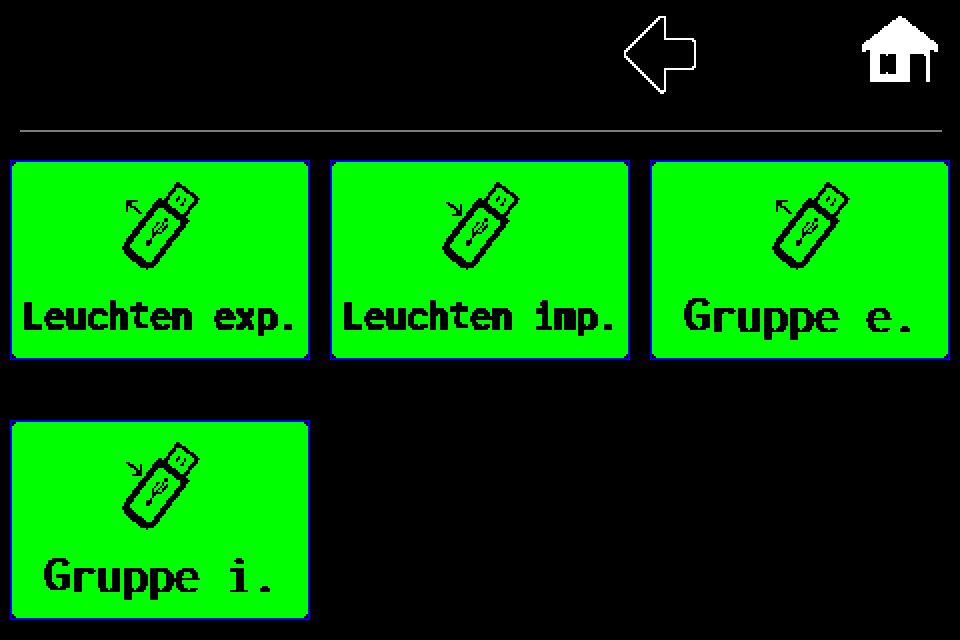 4Schritt 4 / 6
„Leuchten exp.“ antippen
Dies exportiert die Leuchtenliste. Nicht „Gruppe e.“ wählen: Das ist eine separate Datei mit Testgruppenzuordnungen.
-
EZF480 × 320 · Klassisch
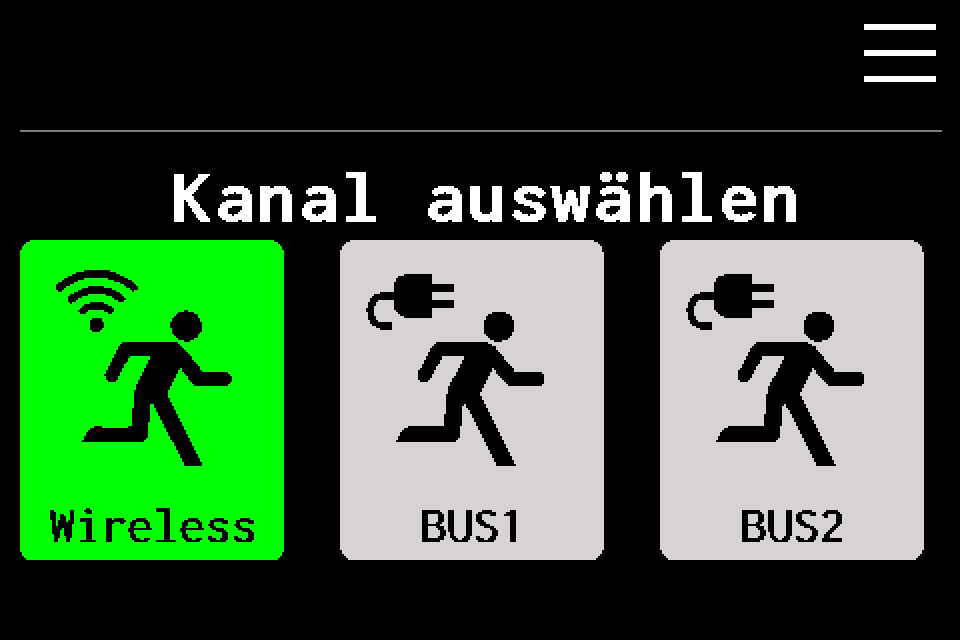 5Schritt 5 / 6
Leuchtenkanal wählen · BUS2
Wireless bedeutet AirBUS. Den zum Dateinamen und zur Anlage passenden Kanal wählen. Die USB-Operation startet nach der Kanalwahl.
-
EZF480 × 320 · Klassisch
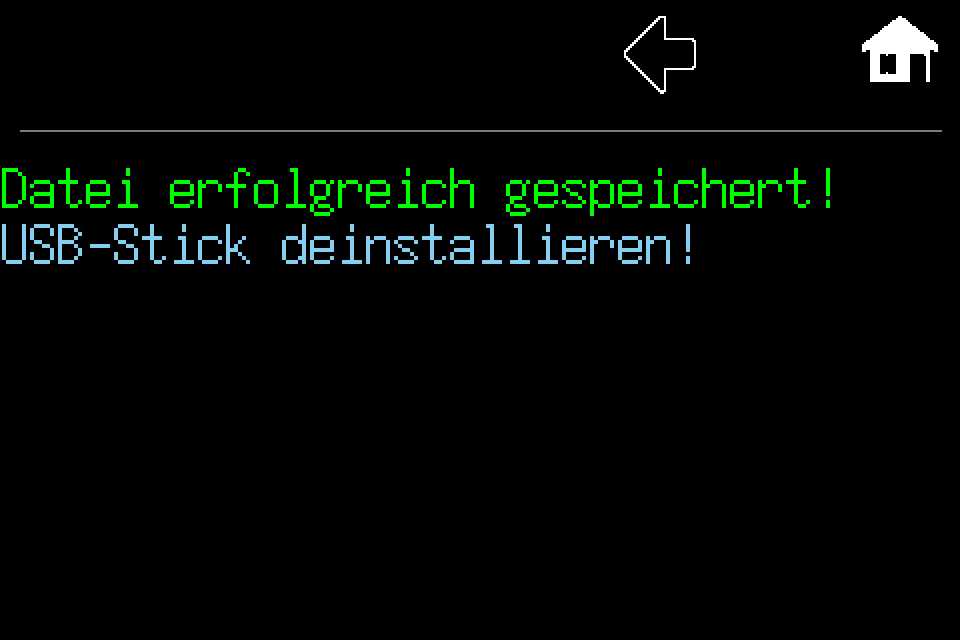 6Schritt 6 / 6
Speicherbestätigung prüfen
Diese Meldung bestätigt den Abschluss des Speicherns. Bei einer Fehlermeldung oder USB-Aufforderung den Stick prüfen und erneut versuchen. Während des Speicherns nicht entfernen.
Die Meldung über den erfolgreichen Speichervorgang abwarten. AirBUS: lamps.csv; BUS1: lamps_BUS1.csv; BUS2: lamps_BUS2.csv. Erst danach den Stick entfernen und die Datei am Computer prüfen.