Bildschirm für Bildschirm: Leuchten exportieren
Anleitung mit Bildschirmen und markierten Tasten öffnen.
- Einen geeigneten USB-Stick an die Zentrale anschließen.
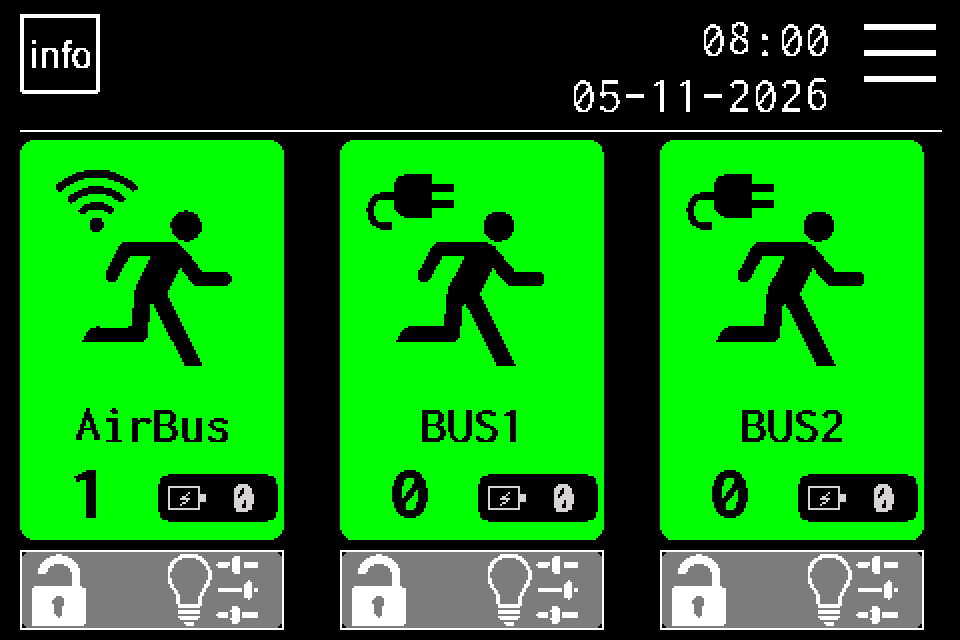
- Auf dem Startbildschirm oben rechts Menü drücken. Bei Aufforderung die eigene PIN eingeben. Zugangscodes der Zentrale →
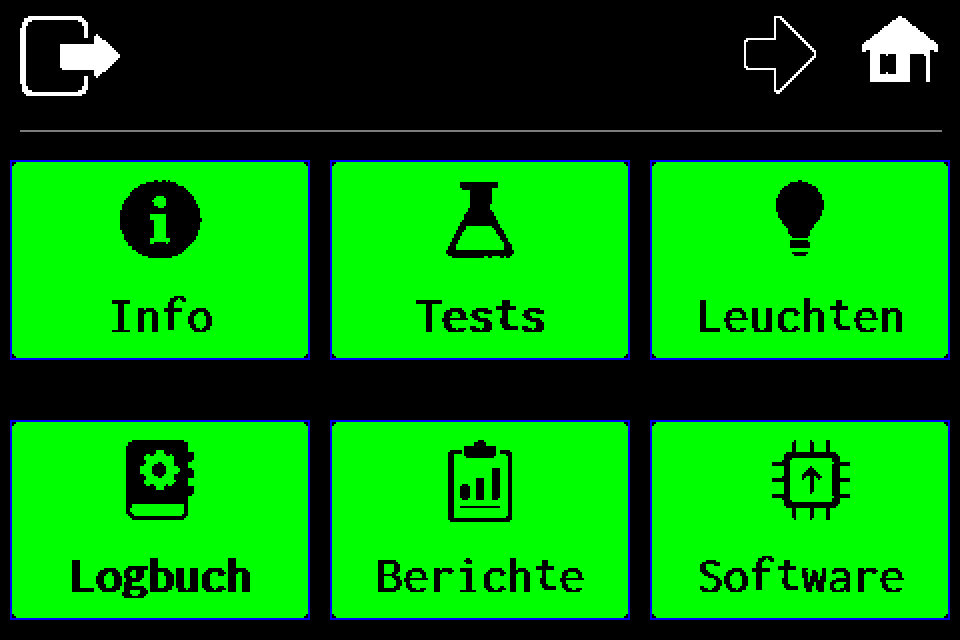
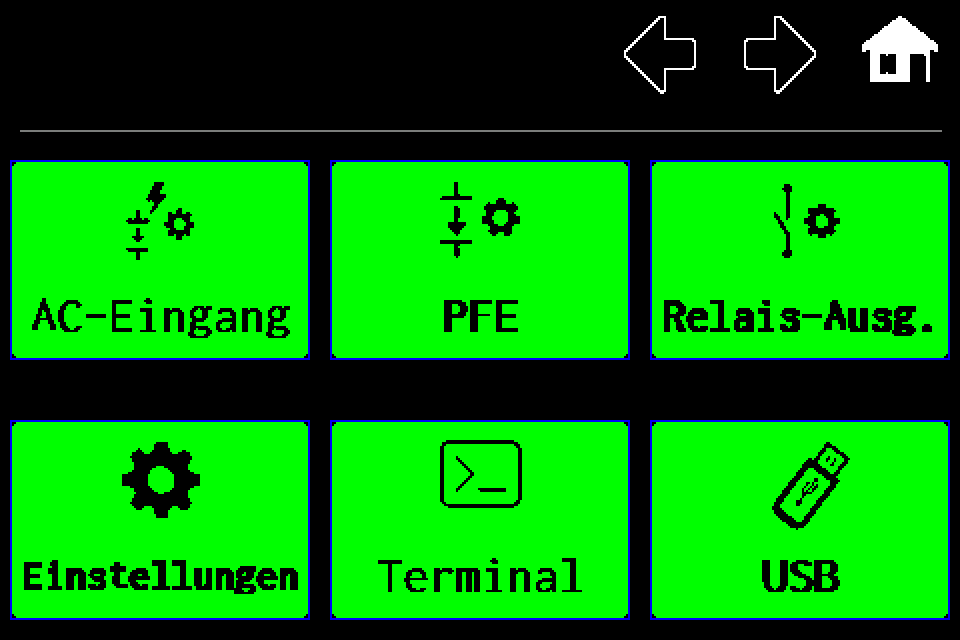
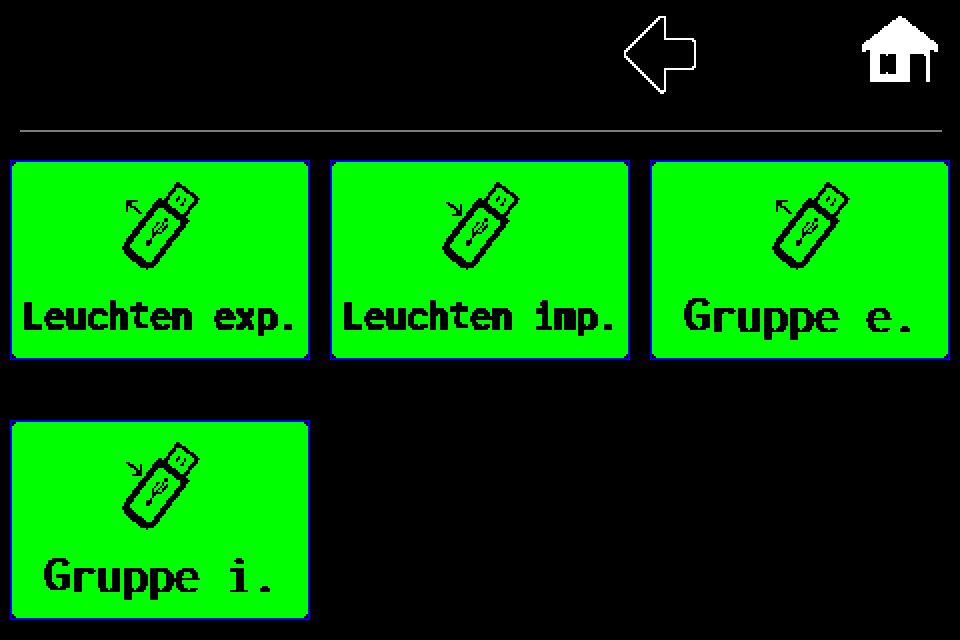
- Im Menü oben den Pfeil nach rechts drücken. Auf Seite 2 unten rechts USB wählen.
- Leuchten exp. wählen — die linke obere Kachel im USB-Menü.
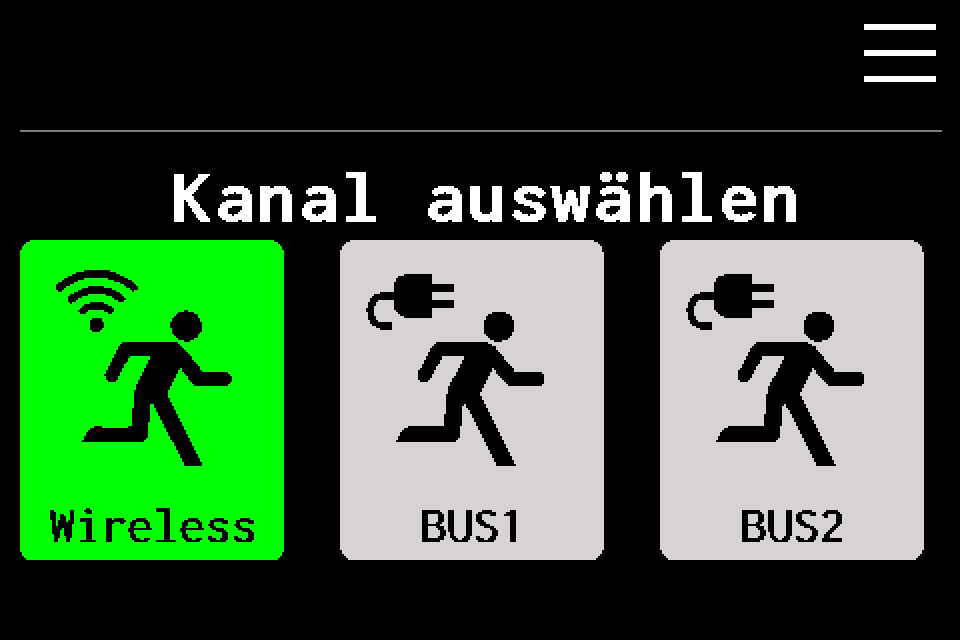
- Unter Kanal auswählen Wireless für AirBUS oder BUS1 / BUS2 wählen. Die Auswahl startet das Speichern; es gibt keinen zusätzlichen Startknopf.
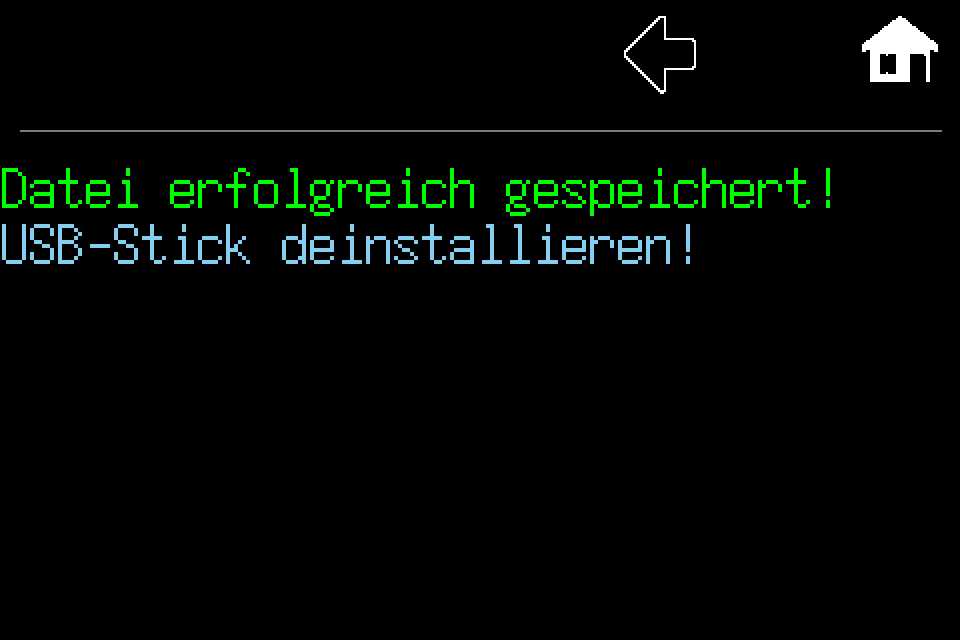
- Auf Datei erfolgreich gespeichert! und den Abschluss der USB-Verarbeitung warten. Den Stick während des Vorgangs nicht entfernen.
- Am Computer die zum Kanal gehörende Datei prüfen und als Sicherung aufbewahren.
Liste exportieren
Einen geeigneten USB-Stick anschließen und den Leuchtenexport für den gewünschten Kanal starten. Die Bestätigung abwarten. Die Dateien liegen im Hauptverzeichnis: lamps.csv, lamps_BUS1.csv, lamps_BUS2.csv.
Die Liste enthält Adresse, Gruppe, Name, Typ und hell/dunkel. Sie ist keine vollständige Sicherung: Historie, Netzwerkkonfiguration, Zertifikate und sämtliche Testeinstellungen sind nicht enthalten.
Auf eine zweite Zentrale übertragen
- Den Export der Quellzentrale auf dem Computer sichern. Ein weiterer Export mit demselben Namen kann die Datei ersetzen.
- Auch die vorhandene Liste der Zielzentrale exportieren.
- Den CSV-Prüfer öffnen, Zielkanal wählen und die Quelldatei laden.
- Gemeldete Probleme beheben; Installation, Adressen und Grenzen vergleichen.
- Die geprüfte Datei auf USB kopieren und den Leuchtenimport ausführen.
- Gruppen, Namen und Kommunikation prüfen. Testzeitpläne separat kontrollieren.
Die Konfiguration überträgt keine physischen Leuchten und ändert deren Adressen nicht. Der Import ist kein automatischer Austausch der gesamten Datenbank. Bei BUS werden vorhandene Adressen aktualisiert; neue Leuchten müssen registriert werden. Fehlt eine Zeile, wird eine vorhandene Leuchte dadurch nicht gelöscht.
Vollständige Sicherung
Für die Wiederherstellung nach einem Ausfall die gesonderte Sicherungs- und Wiederherstellungsfunktion verwenden. Leuchten-CSV, Gruppenexport und Berichte haben unterschiedliche Aufgaben und ersetzen kein vollständiges Backup.