
Vollständige Sicherung auf SD-Karte
Vollständige Sicherung auf SD-Karte
Displaybilder 480 × 320 in der gewählten Sprache. Der gelbe Rahmen markiert die Berührungsfläche. Abgebildete Daten sind Beispiele.
Die eigene Administrator-PIN bereithalten. Sicherstellen, dass die SD-Karte richtig eingesetzt und funktionsfähig ist und freien Speicher hat. Während des Speicherns die Stromversorgung sicherstellen und die Karte nicht entnehmen. Zugangscodes der Zentrale →
Falls die Zentrale eine PIN verlangt
Die eigene Administrator-PIN eingeben und mit OK bestätigen. Die Sicherungsfunktion ist nach der Anmeldung als Administrator verfügbar. Bei bestehender Anmeldung mit der nächsten Menüseite fortfahren. Zugangscodes der Zentrale →
Das PIN-Fenster behält in METRO sein ursprüngliches Aussehen. Zugangscodes der Zentrale →

-
EZF480 × 320 · Klassisch
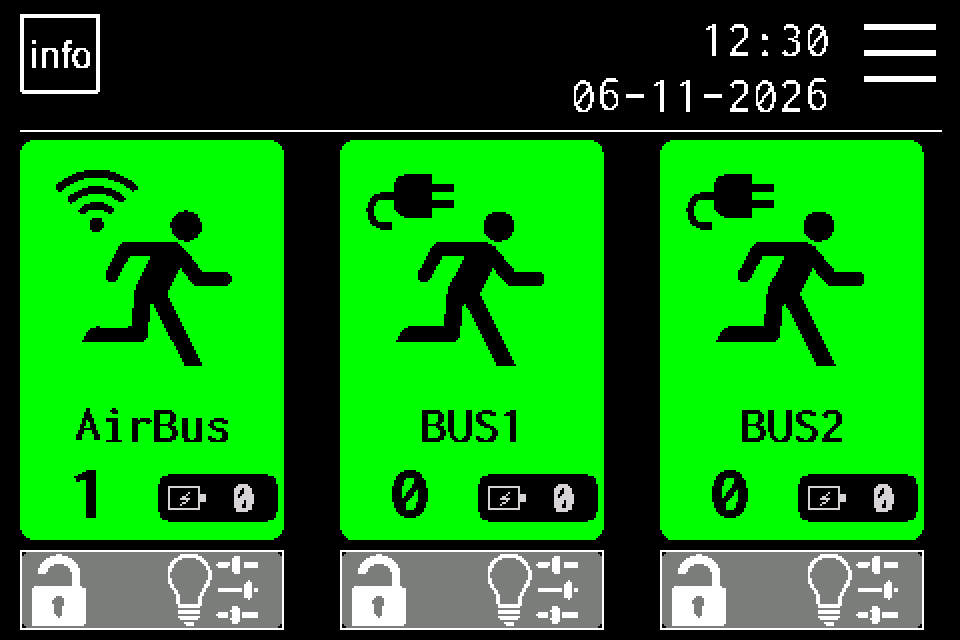 1Schritt 1 / 10
MENU öffnen
Auf der Startseite oben rechts MENU antippen. Falls die PIN-Abfrage erscheint, mit der eigenen Administrator-PIN anmelden und mit OK bestätigen. Zugangscodes der Zentrale →
-
EZF480 × 320 · Klassisch
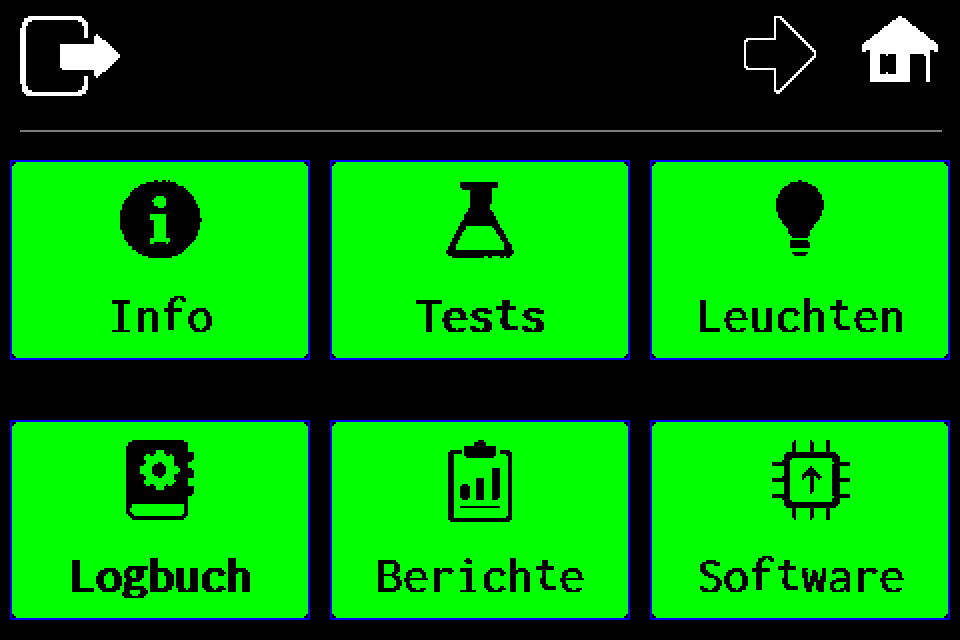 2Schritt 2 / 10
Zweite Menüseite öffnen
Den Pfeil nach rechts in der oberen Leiste antippen.
-
EZF480 × 320 · Klassisch
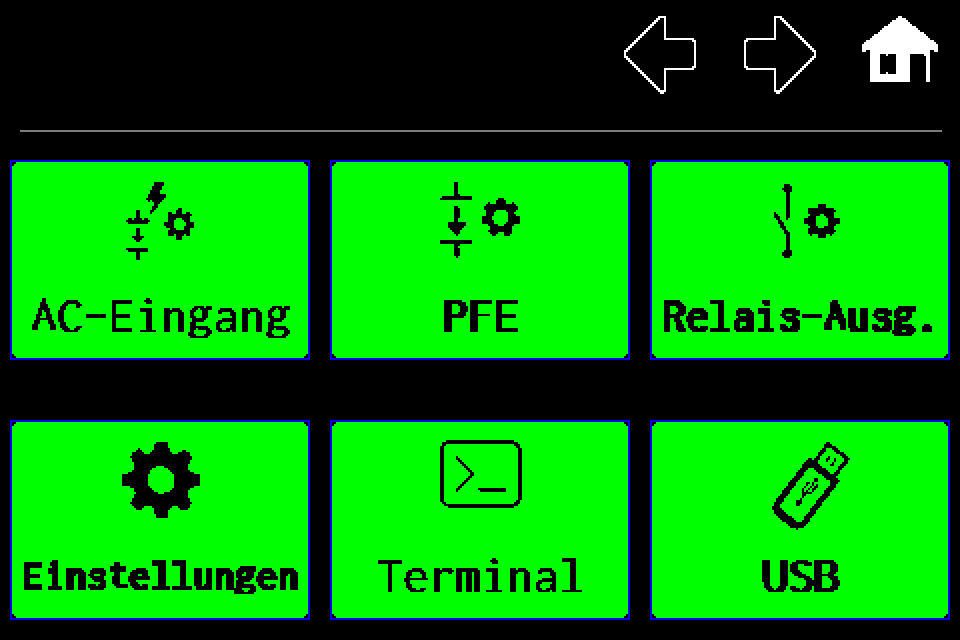 3Schritt 3 / 10
„Einstellungen“ öffnen
Auf der zweiten Menüseite die Kachel Einstellungen wählen.
-
EZF480 × 320 · Klassisch
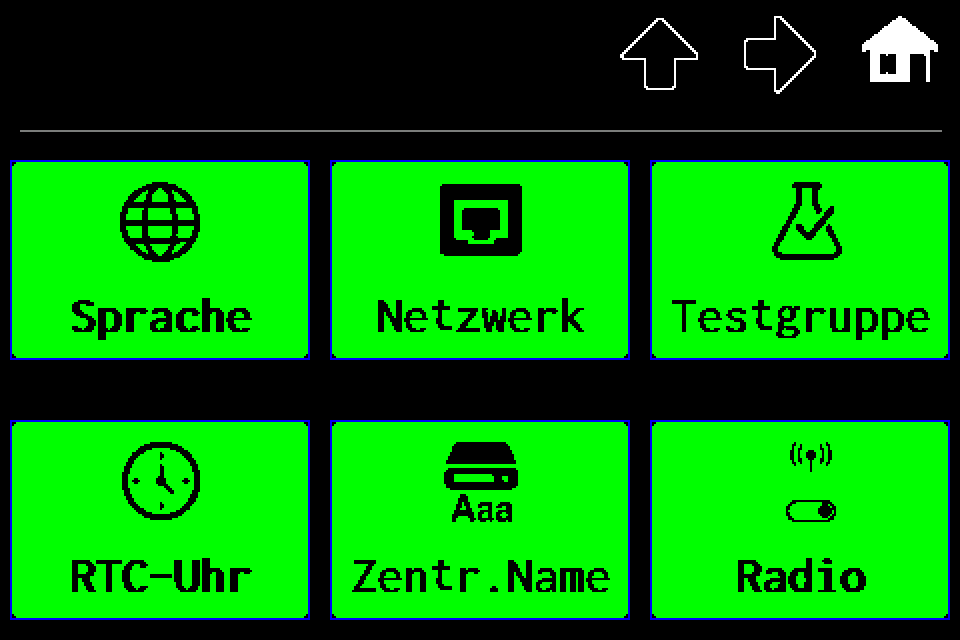 4Schritt 4 / 10
Zweite Einstellungsseite
Auf der ersten Einstellungsseite den Pfeil nach rechts antippen.
-
EZF480 × 320 · Klassisch
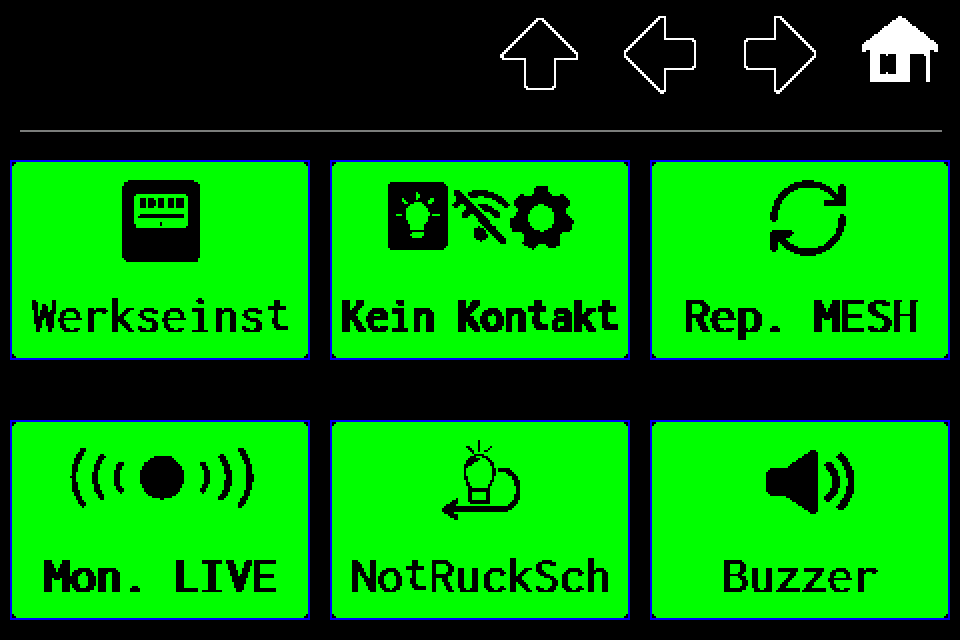 5Schritt 5 / 10
Dritte Einstellungsseite
Den Pfeil nach rechts erneut antippen.
-
EZF480 × 320 · Klassisch
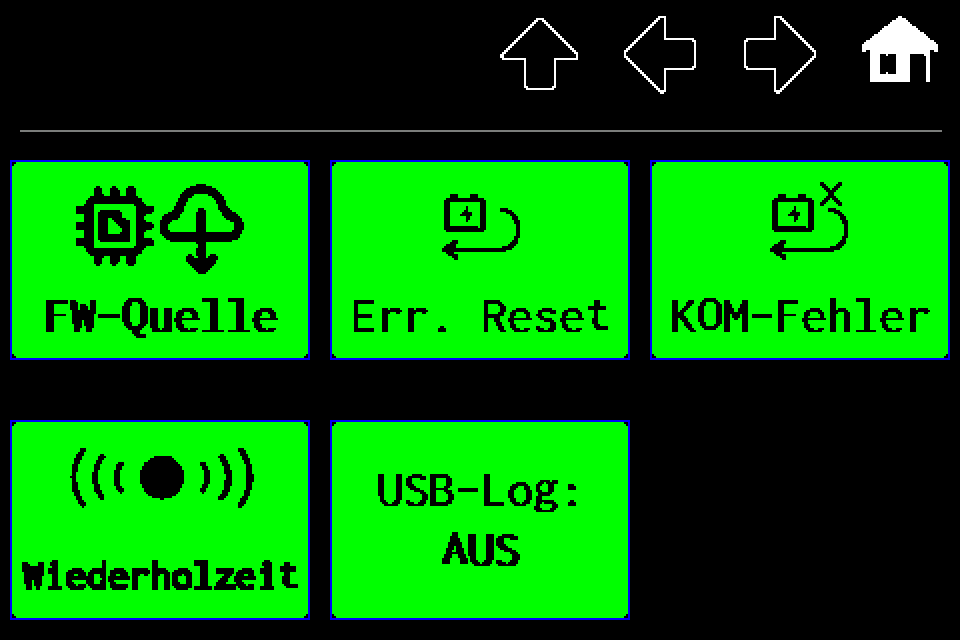 6Schritt 6 / 10
Vierte Einstellungsseite
Den Pfeil nach rechts noch einmal antippen. Auf der nächsten Seite befindet sich Sicherungen.
-
EZF480 × 320 · Klassisch
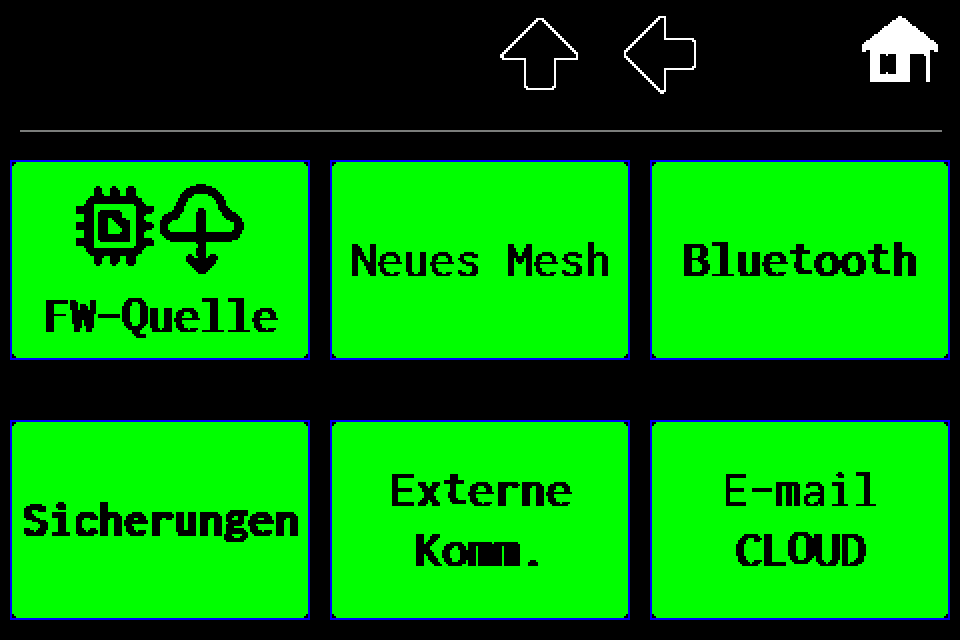 7Schritt 7 / 10
„Sicherungen“ wählen
Die gelb markierte Kachel Sicherungen antippen. Die Zentralensicherung mit getrennten Tasten zum Sichern und Laden wird geöffnet.
-
EZF480 × 320 · Klassisch
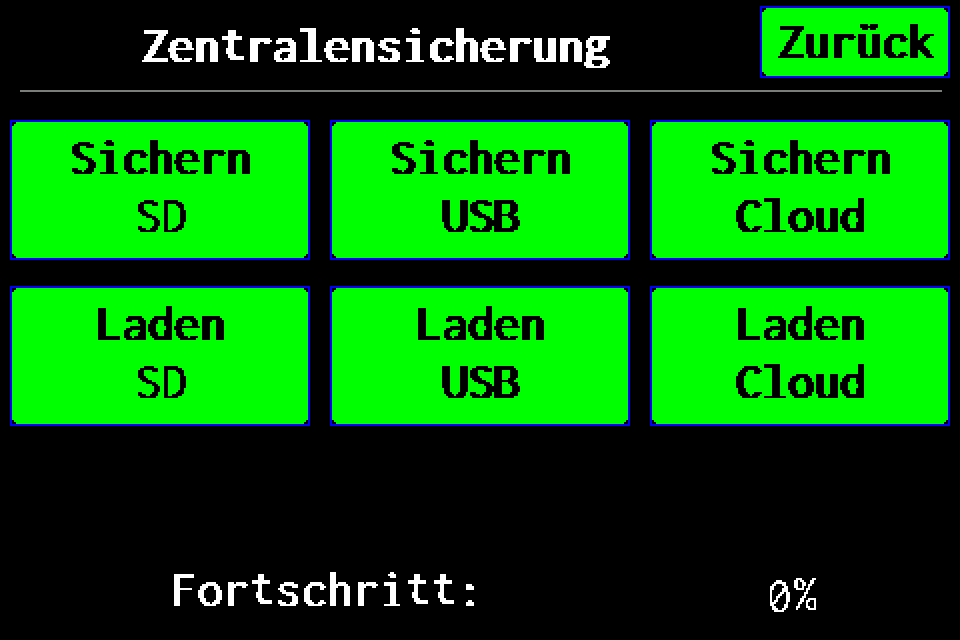 8Schritt 8 / 10
Sicherung auf SD starten
In der oberen Zeile Sichern die Taste SD antippen. Das Erstellen der Sicherung startet unmittelbar; weder Diskettensymbol noch zusätzliche Bestätigung sind erforderlich. Die untere Zeile Laden dient der Wiederherstellung.
-
EZF480 × 320 · Klassisch
 9Schritt 9 / 10
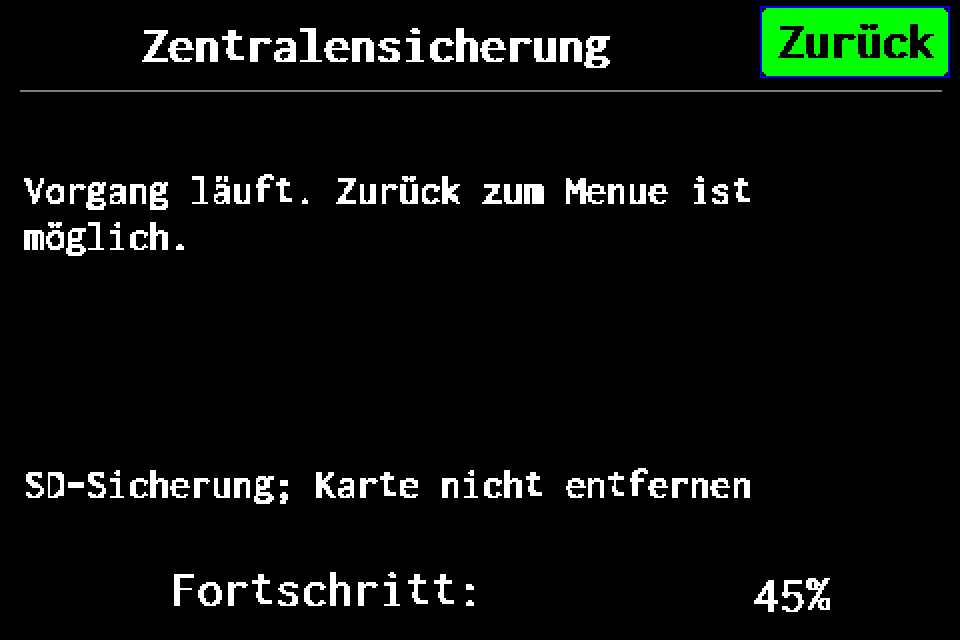
Abschluss des Vorgangs abwarten
Die SD-Sicherung wird vorbereitet und gespeichert. Den Fortschritt beobachten. Die SD-Karte bis zum Abschluss nicht entnehmen und die Stromversorgung nicht trennen.
-
EZF480 × 320 · Klassisch
 10Schritt 10 / 10
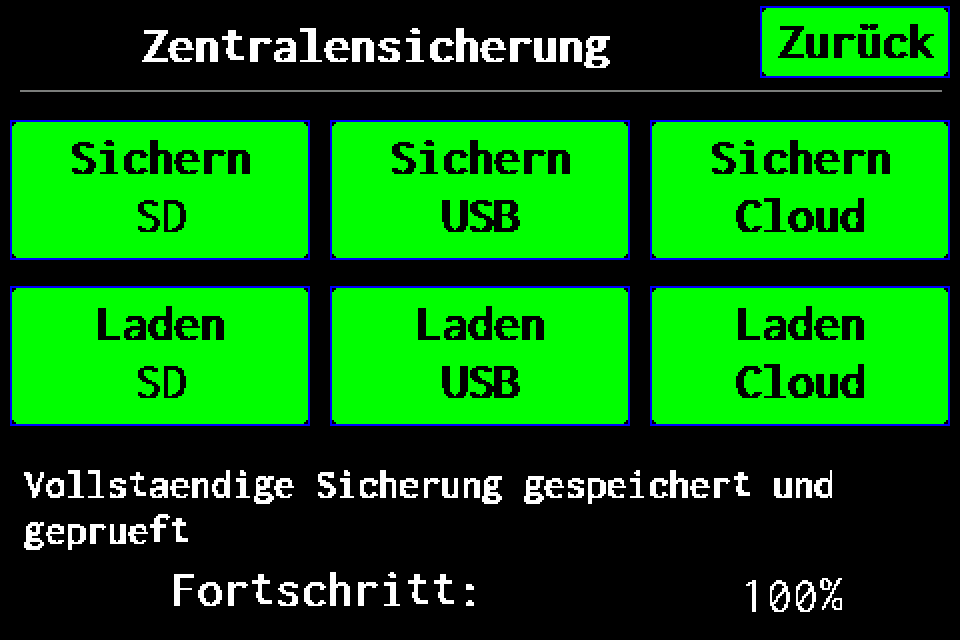
Abschließende Bestätigung prüfen
Auf 100 % und die Meldung „Vollstaendige Sicherung gespeichert und geprueft“ warten. Das .ezb-Archiv mit Seriennummer und Datum befindet sich im Verzeichnis /backups auf der SD-Karte. Der Start des Vorgangs oder ein Fortschrittsbalken allein bestätigt keine erfolgreiche Sicherung.
Auf 100 % und die Meldung „Vollstaendige Sicherung gespeichert und geprueft“ warten. Das .ezb-Archiv mit Seriennummer und Datum befindet sich im Verzeichnis /backups auf der SD-Karte. Der Start des Vorgangs oder ein Fortschrittsbalken allein bestätigt keine erfolgreiche Sicherung.