
Centrala: zegar, data i NTP
Centrala: zegar, data i NTP
Ekrany wyświetlacza 480 × 320 w wybranym języku. Żółta ramka wskazuje miejsce dotknięcia. Dane na ilustracjach są przykładowe.
Przygotuj własny PIN i działające połączenie LAN lub Wi-Fi client z dostępem do serwera czasu. Przed włączeniem NTP wybierz korektę oraz ręczny Tryb letni. Kody dostępu do centrali →
Jeśli centrala poprosi o PIN
Wpisz swój PIN na wyświetlaczu i zatwierdź OK. Użyj konta z dostępem do ustawień centrali. Jeżeli jesteś już zalogowany, przejdź do następnego ekranu menu. Kody dostępu do centrali →
W METRO okno PIN zachowuje swój oryginalny wygląd. Kody dostępu do centrali →

-
EZF480 × 320 · Klasyczny
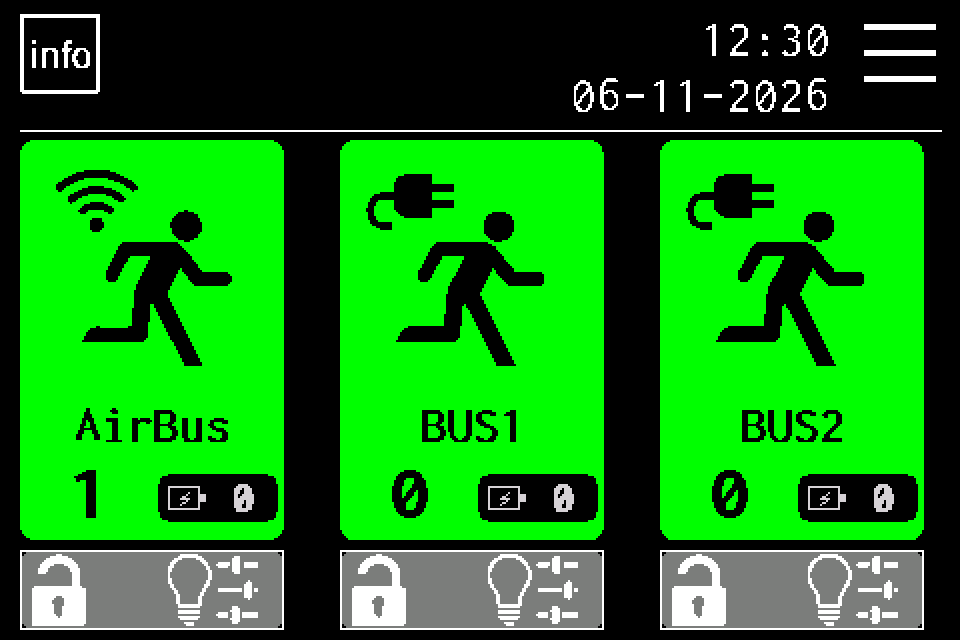 1Krok 1 / 12
Otwórz MENU
Na ekranie głównym naciśnij MENU w prawym górnym rogu. Jeśli centrala poprosi o PIN, wpisz własny PIN i zatwierdź OK. Kody dostępu do centrali →
-
EZF480 × 320 · Klasyczny
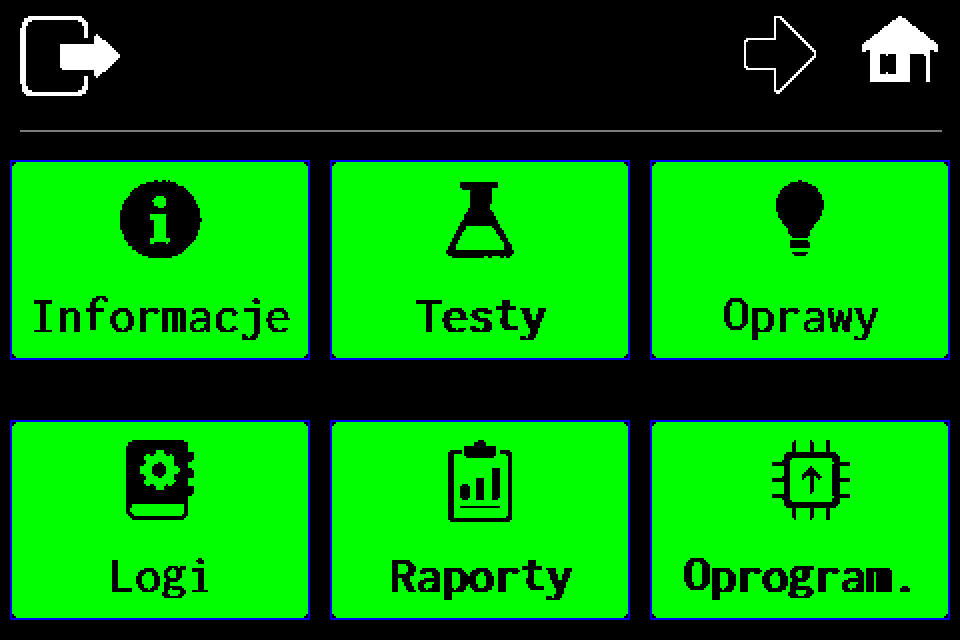 2Krok 2 / 12
Przejdź na drugą stronę menu
Naciśnij strzałkę w prawo na górnym pasku.
-
EZF480 × 320 · Klasyczny
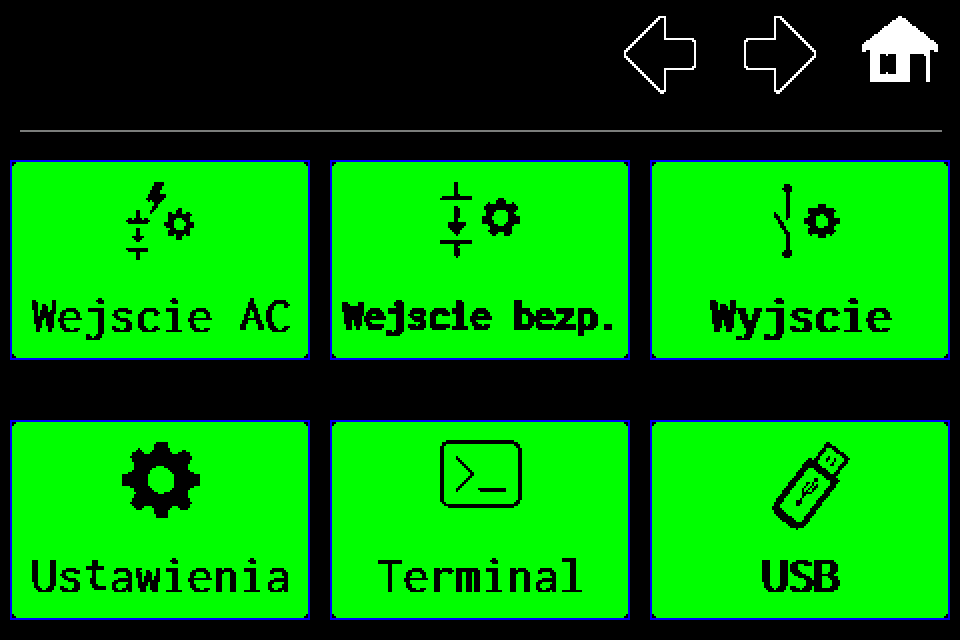 3Krok 3 / 12
Wybierz „Ustawienia”
Na drugiej stronie menu naciśnij dolny lewy kafelek Ustawienia.
-
EZF480 × 320 · Klasyczny
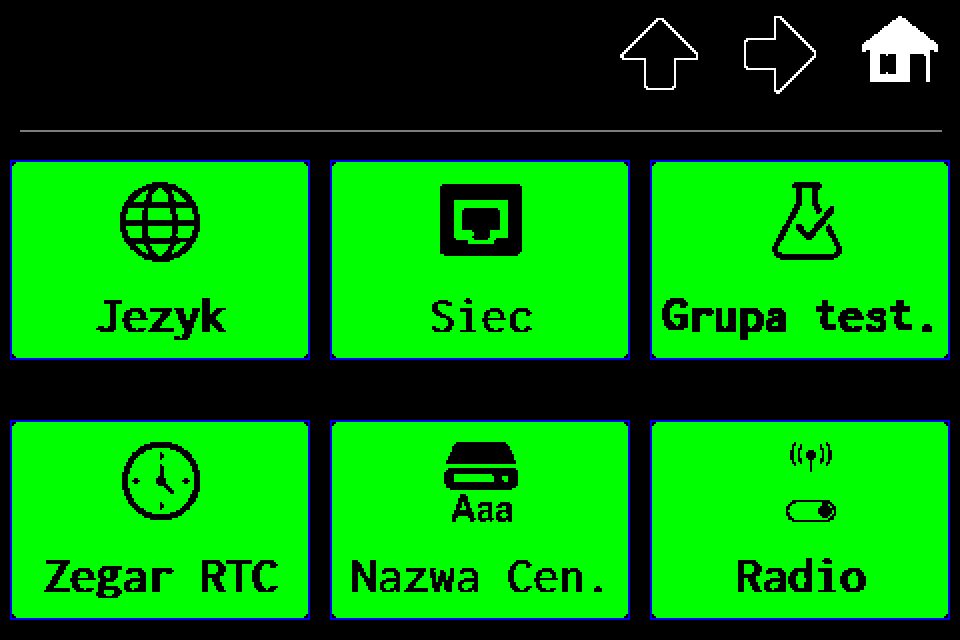 4Krok 4 / 12
Otwórz „Zegar RTC”
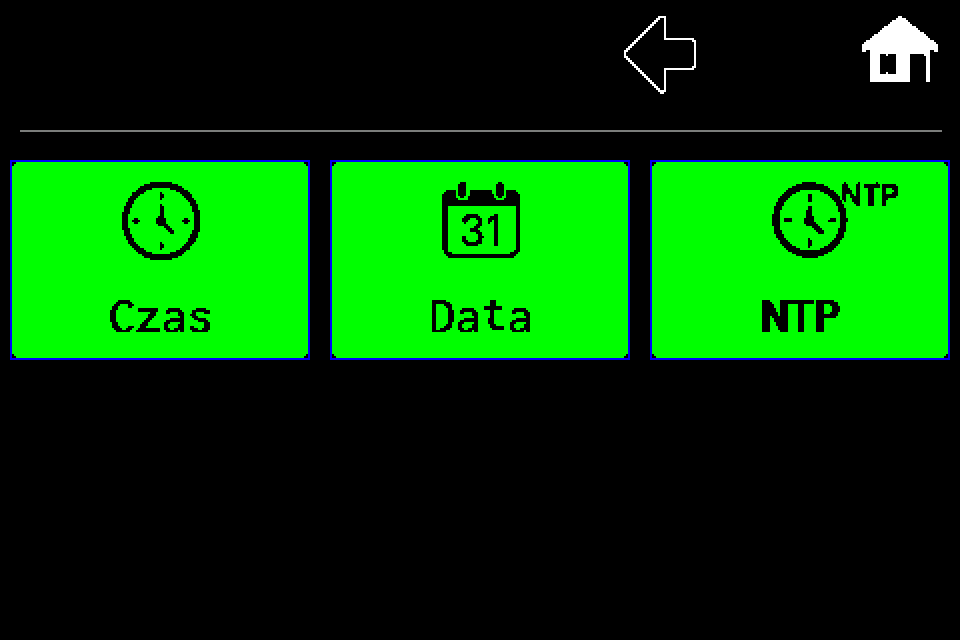
Naciśnij dolny lewy kafelek Zegar RTC. Dostępne są osobne ekrany Czas, Data i NTP.
-
EZF480 × 320 · Klasyczny
 5Krok 5 / 12
Otwórz NTP
Naciśnij prawy górny kafelek NTP.
-
EZF480 × 320 · Klasyczny
 6Krok 6 / 12
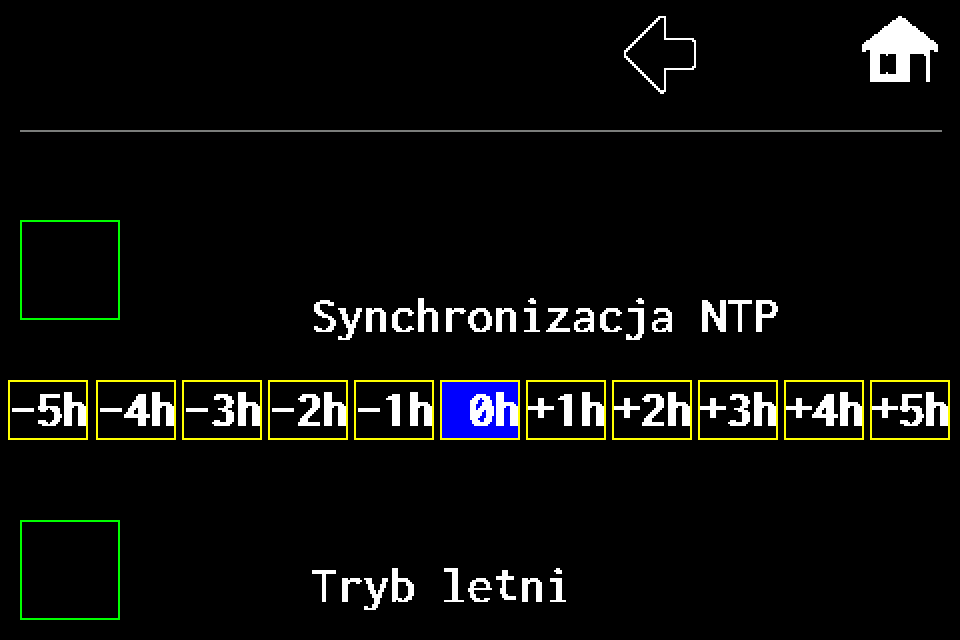
Rozpocznij z wyłączoną synchronizacją
Przed wyborem korekty ustaw pusty kwadrat przy Synchronizacja NTP. Jeśli jest zielony, dotknij go raz, aby wyłączyć synchronizację. Najpierw wybierz korektę oraz tryb letni, a na końcu ponownie ją włącz.
-
EZF480 × 320 · Klasyczny7Krok 7 / 12
Wybierz korektę czasu
Dotknij jednej z wartości −5h…+5h. Wybrana wartość ma niebieskie tło. Dla Polski i Niemiec standardową korektą jest +1h; dodatkową godzinę letnią wybiera się osobno niżej.
-
EZF480 × 320 · Klasyczny8Krok 8 / 12
Ustaw „Tryb letni”
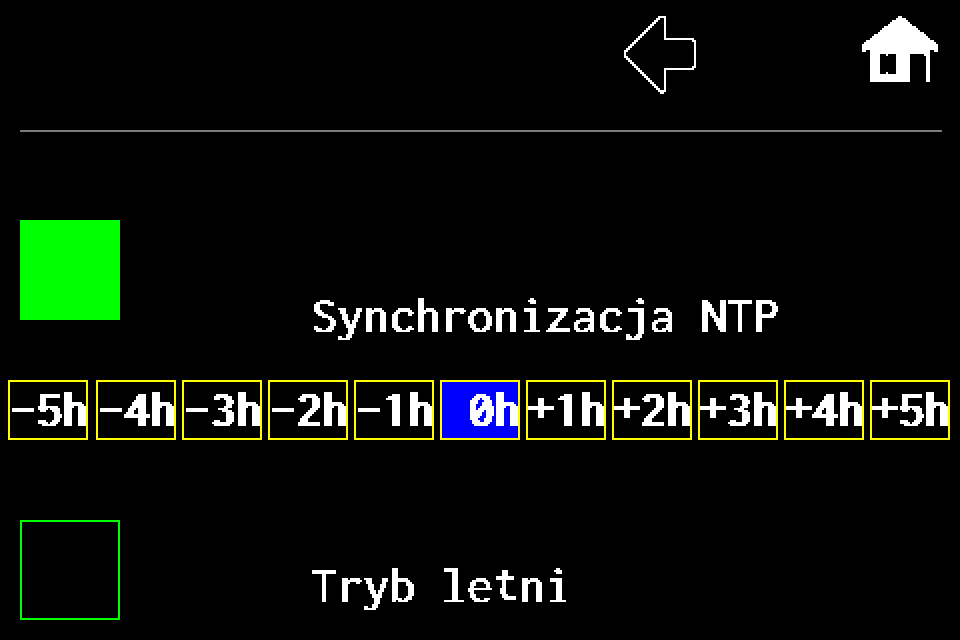
Kwadrat przy Tryb letni przełącza dodatkową godzinę. Zielone wypełnienie oznacza +1 godzinę, sama ramka — brak dodatku. Wybierz stan odpowiedni do bieżącego czasu lokalnego. Ekran pokazuje ręczny przełącznik, a nie kalendarz automatycznej zmiany czasu.
-
EZF480 × 320 · Klasyczny
 9Krok 9 / 12
Włącz synchronizację NTP
Po ustawieniu korekty i trybu letniego dotknij pustego kwadratu Synchronizacja NTP. Powinien być wypełniony na zielono, jak na ilustracji.
-
EZF480 × 320 · Klasyczny10Krok 10 / 12
Wyjdź strzałką i sprawdź wynik
Naciśnij strzałkę w lewo. Ustawienia są zapisywane i uruchamiana jest próba aktualizacji czasu. Wróć ikoną domu i sprawdź godzinę oraz datę. Wymagane jest działające połączenie LAN albo Wi-Fi client z dostępem do serwera czasu.
-
EZF480 × 320 · Klasyczny11Krok 11 / 12
Wróć na ekran główny
Po zapisaniu zmian naciśnij ikonę domu w prawym górnym rogu.
-
EZF480 × 320 · Klasyczny12Krok 12 / 12
Zweryfikuj lokalny czas
Jeśli godzina jest nieprawidłowa, sprawdź połączenie sieciowe, korektę oraz Tryb letni. Po zmianie korekty ponownie wyłącz i włącz synchronizację. Samo zaznaczenie kwadratu nie potwierdza pobrania czasu z sieci.
Sprawdź poprawny czas lokalny na ekranie głównym. NTP potrzebuje połączenia z serwerem czasu; w trybie Access Point samo połączenie telefonu z centralą nie zapewnia synchronizacji. Zielony kwadrat oznacza włączoną funkcję, a nie potwierdzoną odpowiedź serwera.