
Ereignisprotokoll exportieren
Ereignisprotokoll exportieren
Displaybilder 480 × 320 in der gewählten Sprache. Der gelbe Rahmen markiert die Berührungsfläche. Abgebildete Daten sind Beispiele.
Einen FAT32- oder exFAT-Stick anschließen. Ein erneuter Export kann logs.csv ersetzen.
Falls die Zentrale eine PIN verlangt
Die eigene PIN über die Displaytastatur eingeben und mit OK bestätigen. Einen für den Vorgang berechtigten Zugang verwenden. Bei bestehender Anmeldung direkt mit der nächsten Menüseite fortfahren. Zugangscodes der Zentrale →
Das PIN-Fenster behält in METRO sein ursprüngliches Aussehen. Zugangscodes der Zentrale →

-
EZF480 × 320 · Klassisch
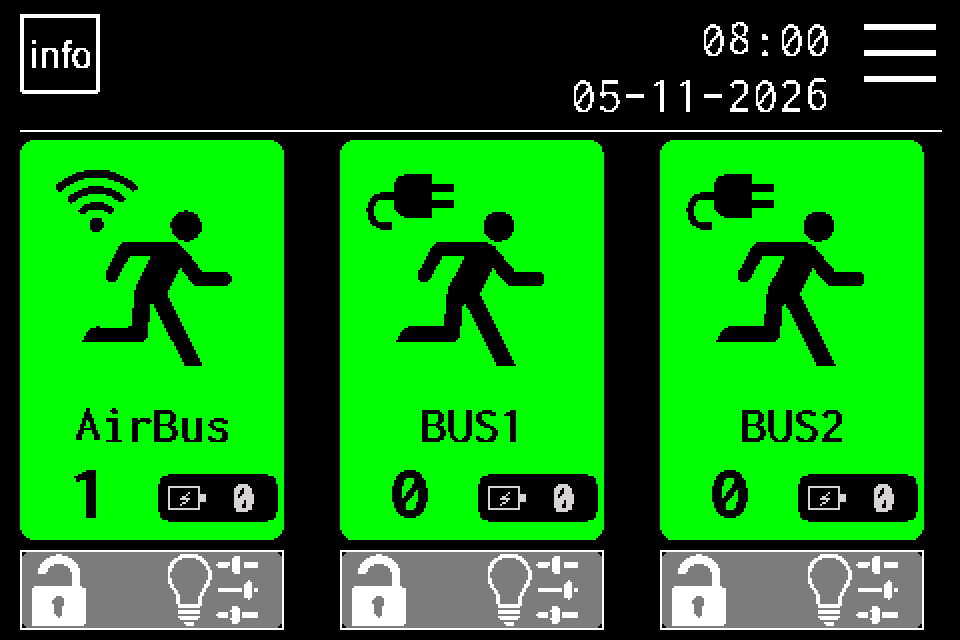 1Schritt 1 / 5
MENU drücken
Auf der Startseite oben rechts MENU antippen. Falls eine PIN-Abfrage erscheint, mit einem berechtigten Zugang anmelden. Zugangscodes der Zentrale →
-
EZF480 × 320 · Klassisch
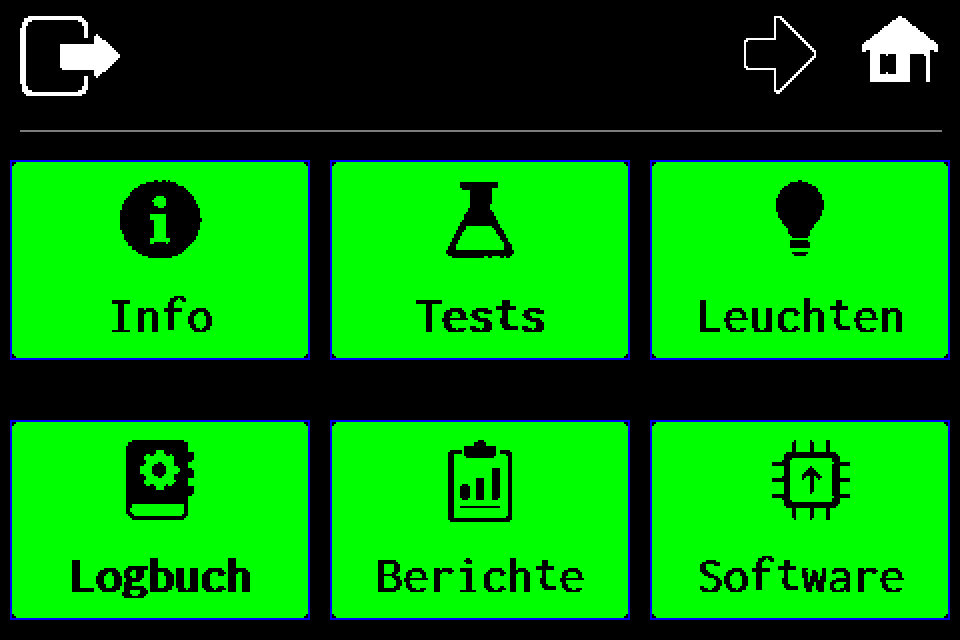 2Schritt 2 / 5
„Log“ öffnen
Auf der ersten Menüseite die Protokollkachel unten links antippen.
-
EZF480 × 320 · Klassisch
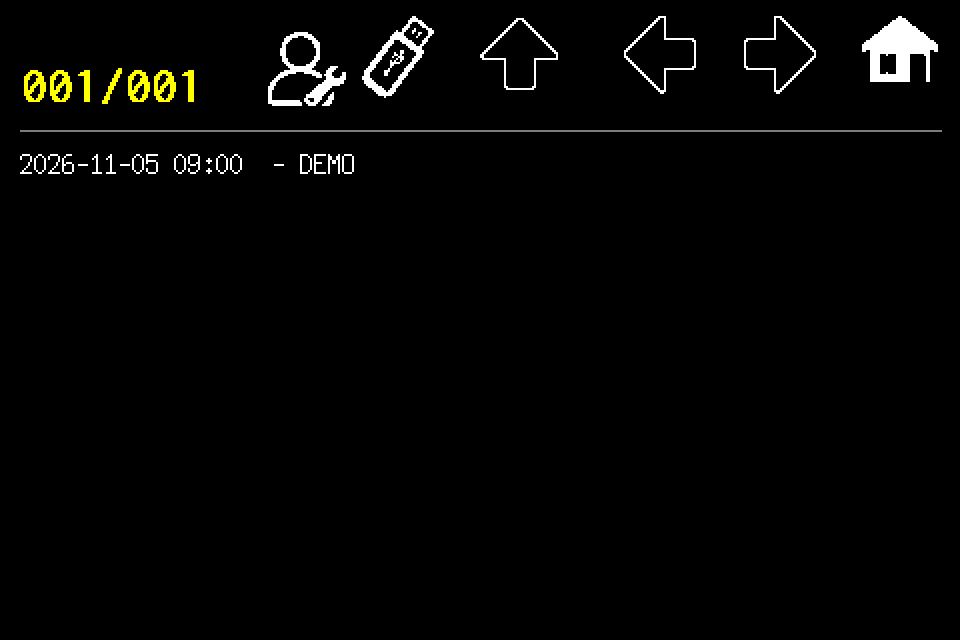 3Schritt 3 / 5
USB-Symbol antippen
Im Protokoll oben das USB-Symbol antippen.
-
EZF480 × 320 · Klassisch
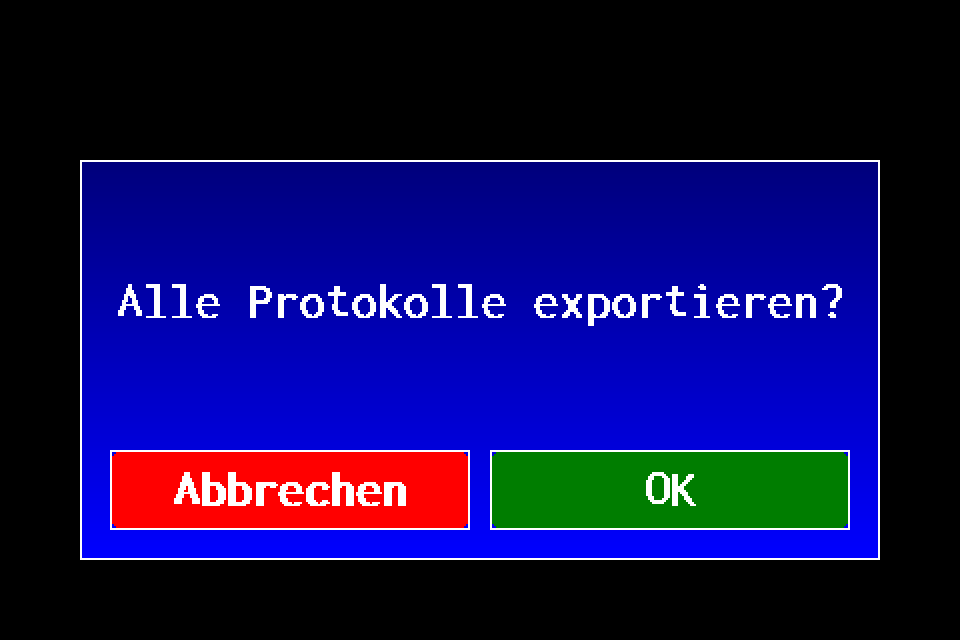 4Schritt 4 / 5
Protokollexport mit OK bestätigen
Die Frage nach dem Export aller Protokolle mit OK rechts bestätigen.
-
EZF480 × 320 · Klassisch
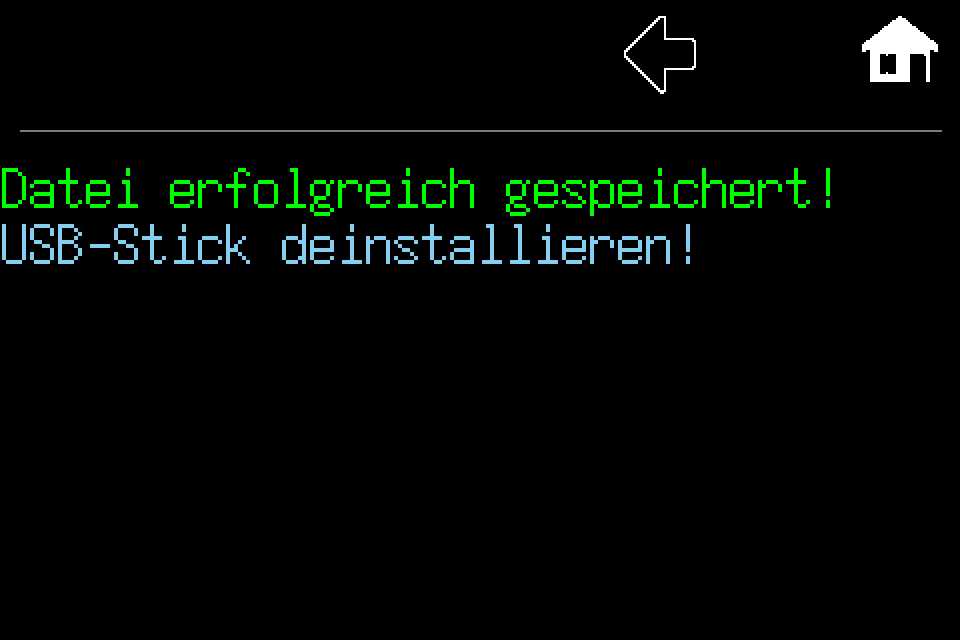 5Schritt 5 / 5
Speicherbestätigung prüfen
Diese Meldung bestätigt den Abschluss des Speicherns. Bei einer Fehlermeldung oder USB-Aufforderung den Stick prüfen und erneut versuchen. Während des Speicherns nicht entfernen.
Nach der Speicherbestätigung logs.csv auf den Computer kopieren. Den Stick während des Vorgangs nicht entfernen.