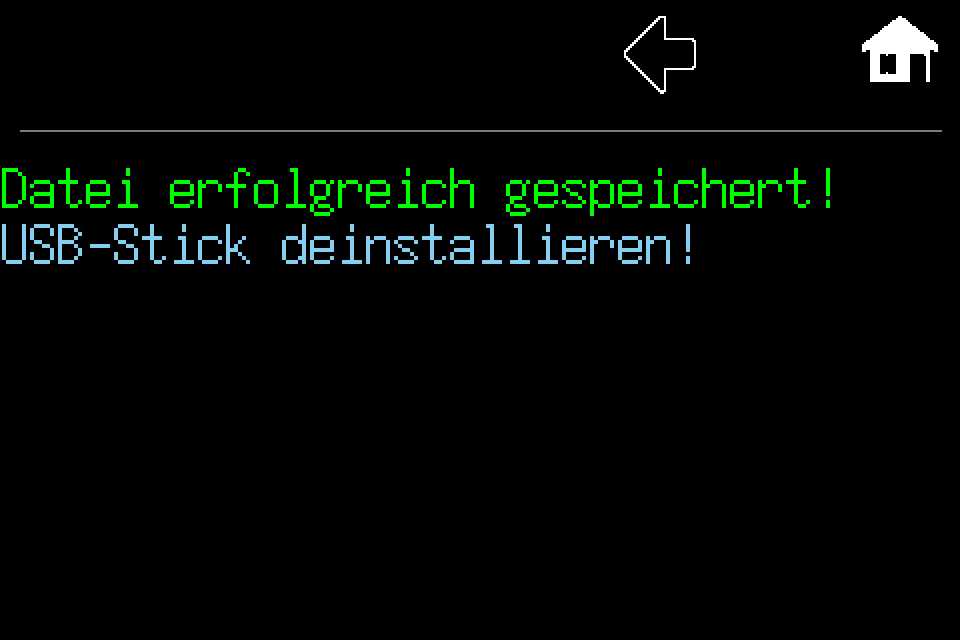
Displaybilder 480 × 320 in der gewählten Sprache. Der gelbe Rahmen markiert die Berührungsfläche. Abgebildete Daten sind Beispiele.
Display-Oberfläche
Vor dem Start
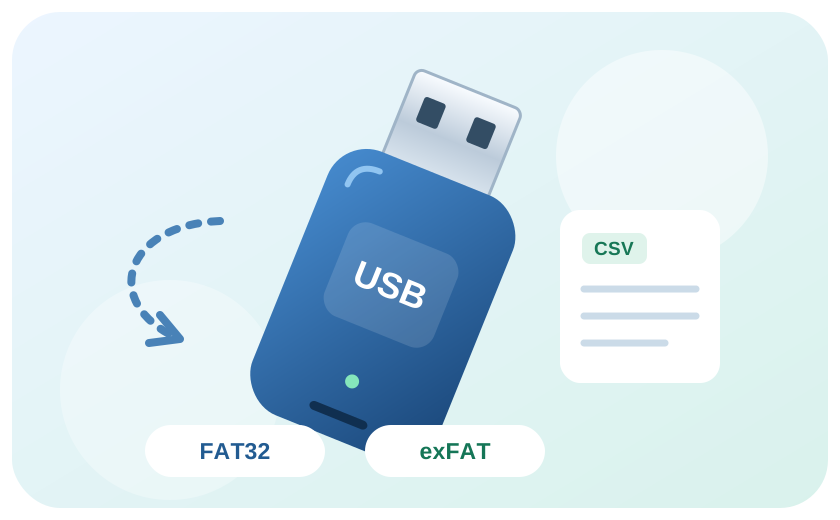
Einen FAT32- oder exFAT-Stick anschließen. Ein erneuter Export kann logs.csv ersetzen.
Falls die Zentrale eine PIN verlangt
Die eigene PIN über die Displaytastatur eingeben und mit OK bestätigen. Einen für den Vorgang berechtigten Zugang verwenden. Bei bestehender Anmeldung direkt mit der nächsten Menüseite fortfahren. Zugangscodes der Zentrale →
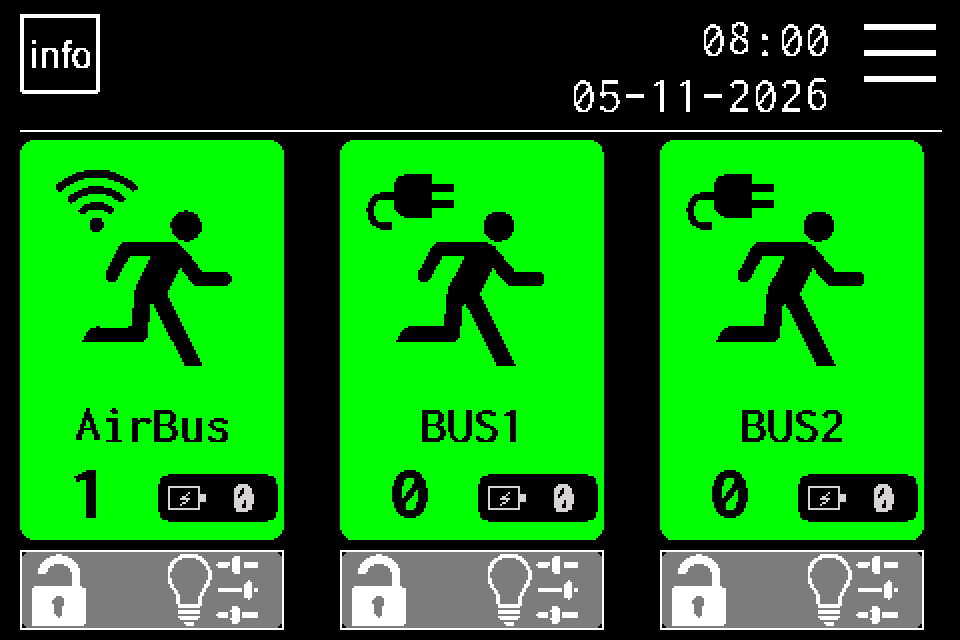
Auf der Startseite oben rechts MENU antippen. Falls eine PIN-Abfrage erscheint, mit einem berechtigten Zugang anmelden. Zugangscodes der Zentrale →
EZF480 × 320 · Klassisch
2Schritt 2 / 5
„Log“ öffnen
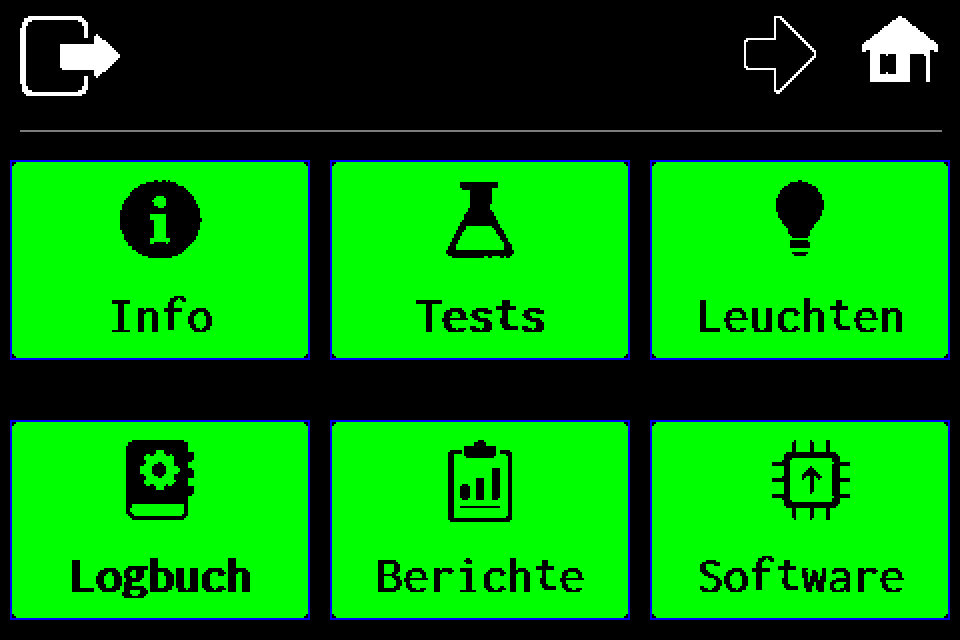
Auf der ersten Menüseite die Protokollkachel unten links antippen.
EZF480 × 320 · Klassisch
3Schritt 3 / 5
USB-Symbol antippen
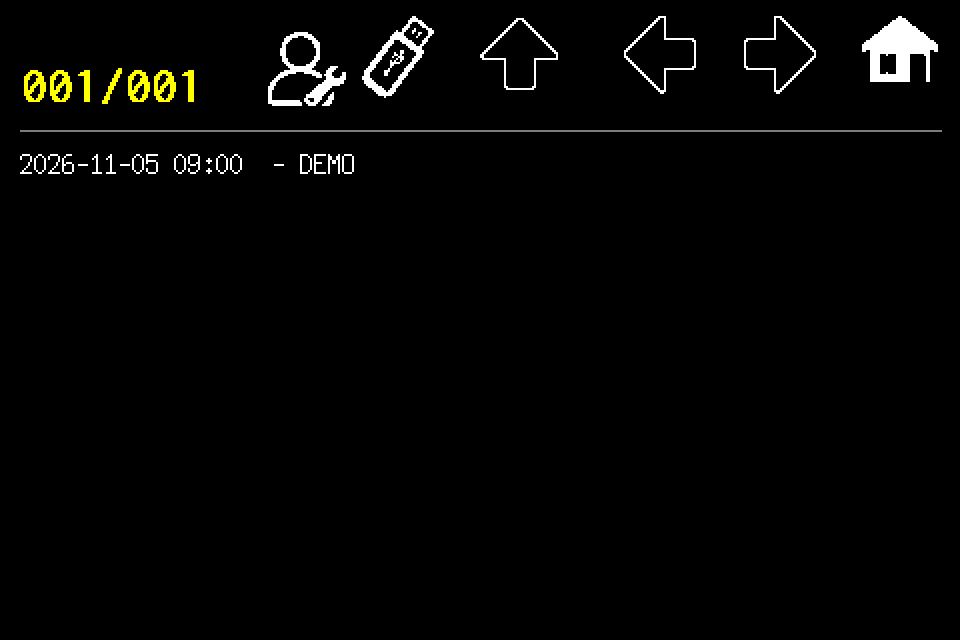
Im Protokoll oben das USB-Symbol antippen.
EZF480 × 320 · Klassisch
4Schritt 4 / 5
Protokollexport mit OK bestätigen
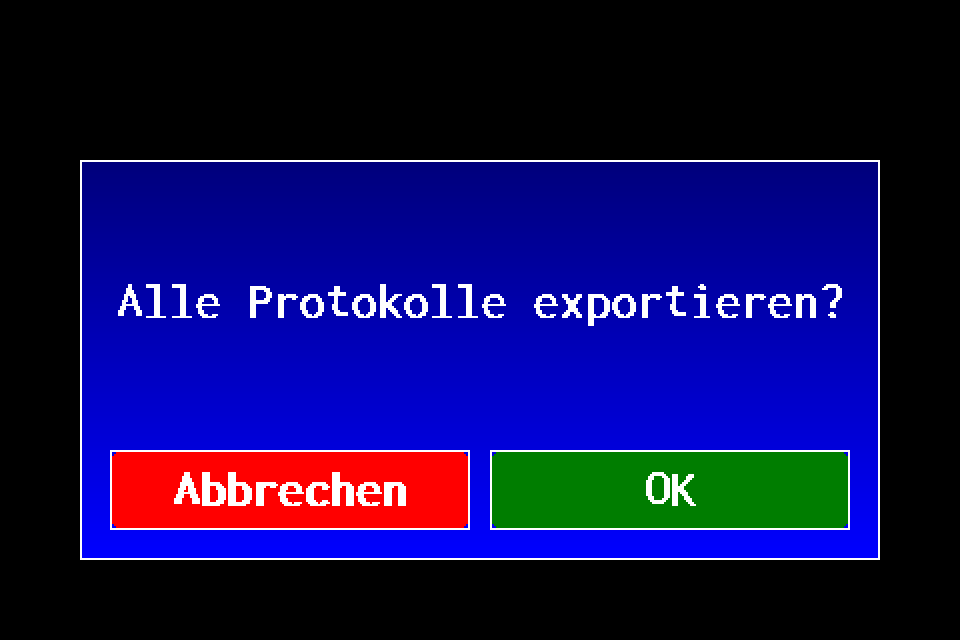
Die Frage nach dem Export aller Protokolle mit OK rechts bestätigen.
EZF480 × 320 · Klassisch
5Schritt 5 / 5
Speicherbestätigung prüfen
Diese Meldung bestätigt den Abschluss des Speicherns. Bei einer Fehlermeldung oder USB-Aufforderung den Stick prüfen und erneut versuchen. Während des Speicherns nicht entfernen.
Abschluss und Kontrolle
Nach der Speicherbestätigung logs.csv auf den Computer kopieren. Den Stick während des Vorgangs nicht entfernen.
Einen geeigneten USB-Stick anschließen. Im Zentralenprotokoll müssen bereits Ereignisse gespeichert sein.
Auf dem Startbildschirm Menü drücken und bei Bedarf mit der eigenen PIN anmelden. Zugangscodes der Zentrale →
Auf der ersten MenüseiteLogbuch wählen — die linke Kachel der unteren Reihe.
Auf dem Protokollbildschirm oben das USB-Symbol drücken.
Alle Protokolle exportieren? mit OK bestätigen. Abbrechen schließt das Fenster ohne Export.
Auf Datei erfolgreich gespeichert! und den Abschluss der USB-Verarbeitung warten. Danach logs.csv am Computer prüfen.
Auf USB speichern
Einen geeigneten Stick anschließen, den Protokoll-/Logexport starten und den Abschluss abwarten. logs.csv wird im USB-Hauptverzeichnis gespeichert.
Der Export enthält ausgewählte Systemereignisse und Einträge des Serviceprotokolls. Ereignisse enthalten Zeit, Kanal, Index und Beschreibung. Die Datei ist kein vollständiger Abzug aller internen Zentralendaten.
Die Datei auf dem Computer dem Objekt und Exportdatum zuordnen. Ein erneuter Export von logs.csv kann die bisherige Datei ersetzen. Nicht über den Leuchtenimport einlesen: Die Datei ist weder eine Konfiguration noch der Bericht eines einzelnen Tests.