
Import opraw z USB
Import opraw z USB
Ekrany wyświetlacza 480 × 320 w wybranym języku. Żółta ramka wskazuje miejsce dotknięcia. Dane na ilustracjach są przykładowe.
Najpierw wyeksportuj obecną listę. Sprawdź nowy plik w walidatorze CSV i skopiuj go do głównego katalogu USB pod nazwą dla wybranego kanału. Import zmienia dane opraw.
Jeśli centrala poprosi o PIN
Wpisz swój PIN na klawiaturze wyświetlacza i zatwierdź przyciskiem OK. Użyj konta z uprawnieniami do danej operacji. Jeżeli jesteś już zalogowany, przejdź do kolejnego ekranu menu. Kody dostępu do centrali →
W METRO okno PIN zachowuje swój oryginalny wygląd. Kody dostępu do centrali →

-
EZF480 × 320 · Klasyczny
 1Krok 1 / 6
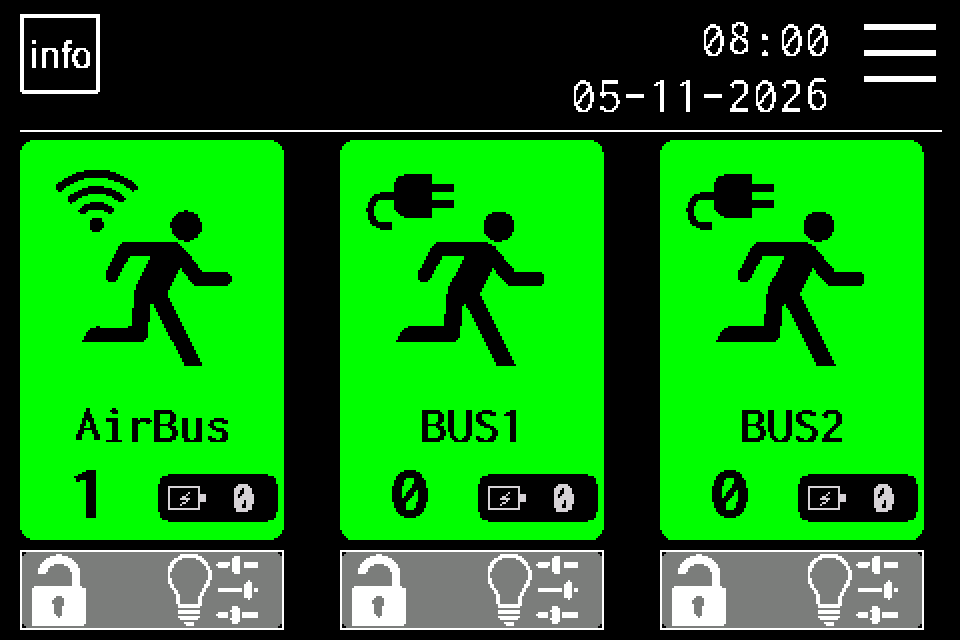
Naciśnij MENU
Na ekranie głównym dotknij MENU w prawym górnym rogu. Jeśli centrala poprosi o PIN, zaloguj się swoim uprawnionym kontem. Kody dostępu do centrali →
-
EZF480 × 320 · Klasyczny
 2Krok 2 / 6
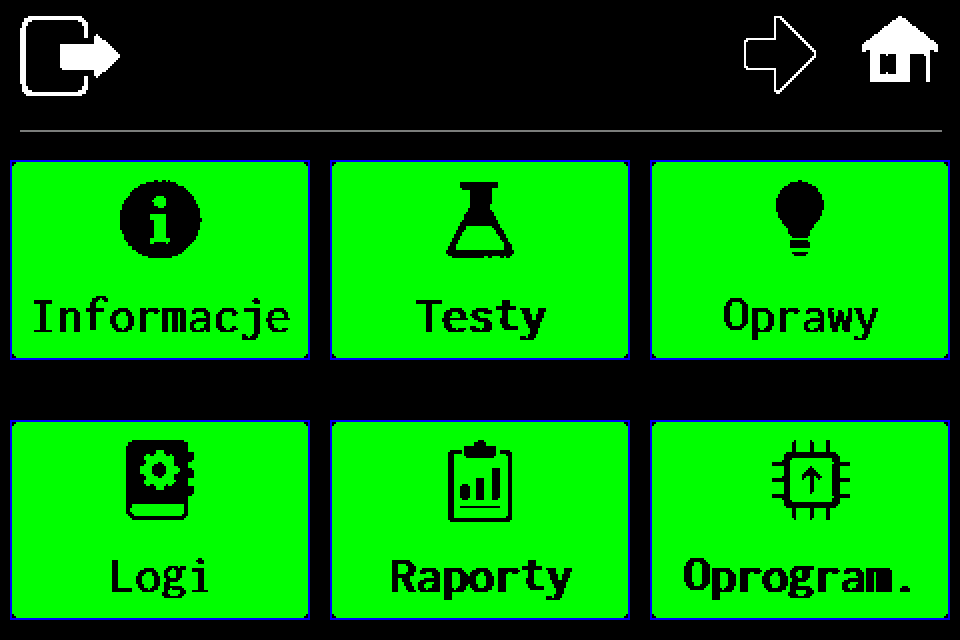
Przejdź na drugą stronę menu
Dotknij strzałki w prawo na górnym pasku. USB jest na drugiej stronie menu, nie w ustawieniach sieci.
-
EZF480 × 320 · Klasyczny
 3Krok 3 / 6
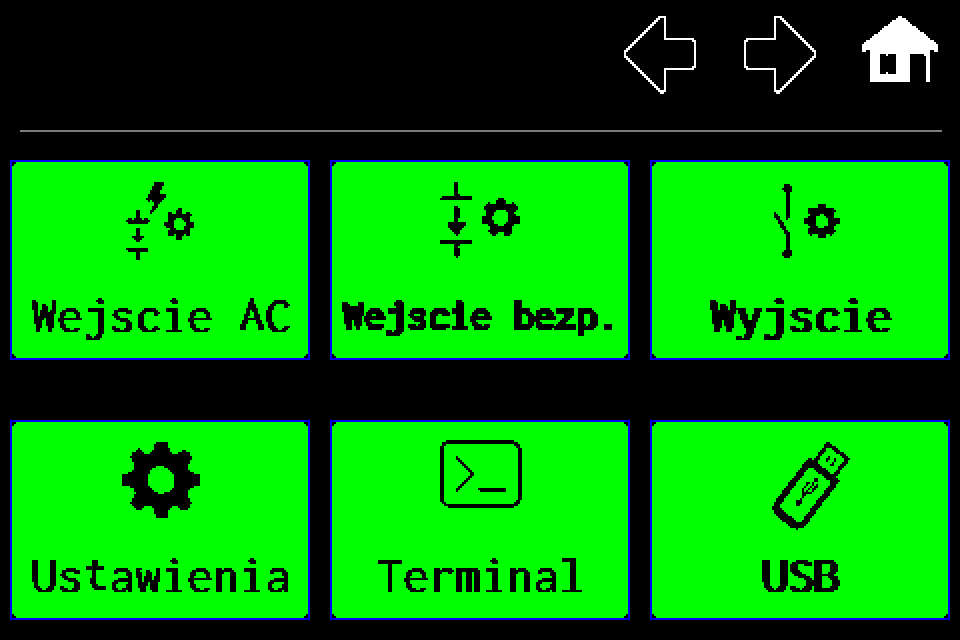
Otwórz USB
Naciśnij kafelek USB w prawym dolnym rogu.
-
EZF480 × 320 · Klasyczny
 4Krok 4 / 6
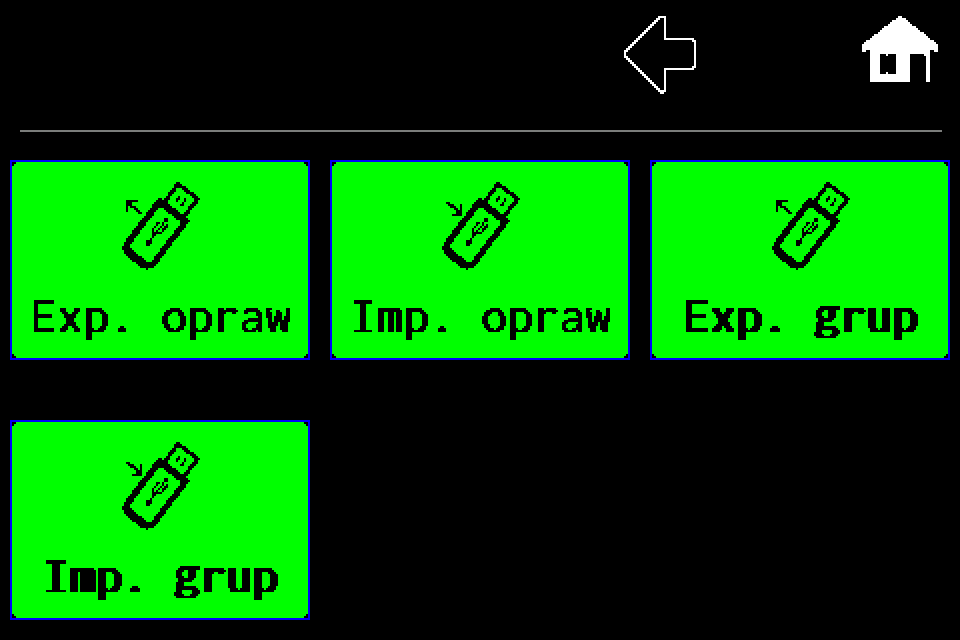
Naciśnij „Imp. opraw”
Wybierz import opraw. Pomylenie go z eksportem może zastąpić przygotowany plik danymi z centrali.
-
EZF480 × 320 · Klasyczny
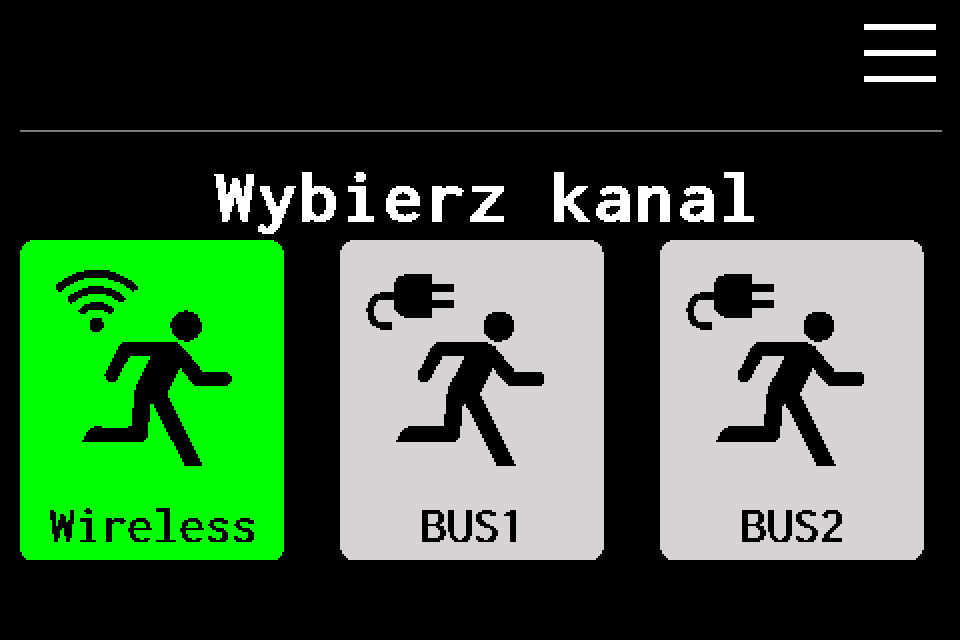 5Krok 5 / 6
Wybierz kanał opraw · Wireless / AirBUS
Wireless oznacza AirBUS. Wybierz kanał odpowiadający plikowi i instalacji. Po dotknięciu kanału rozpoczyna się operacja USB.
-
EZF480 × 320 · Klasyczny
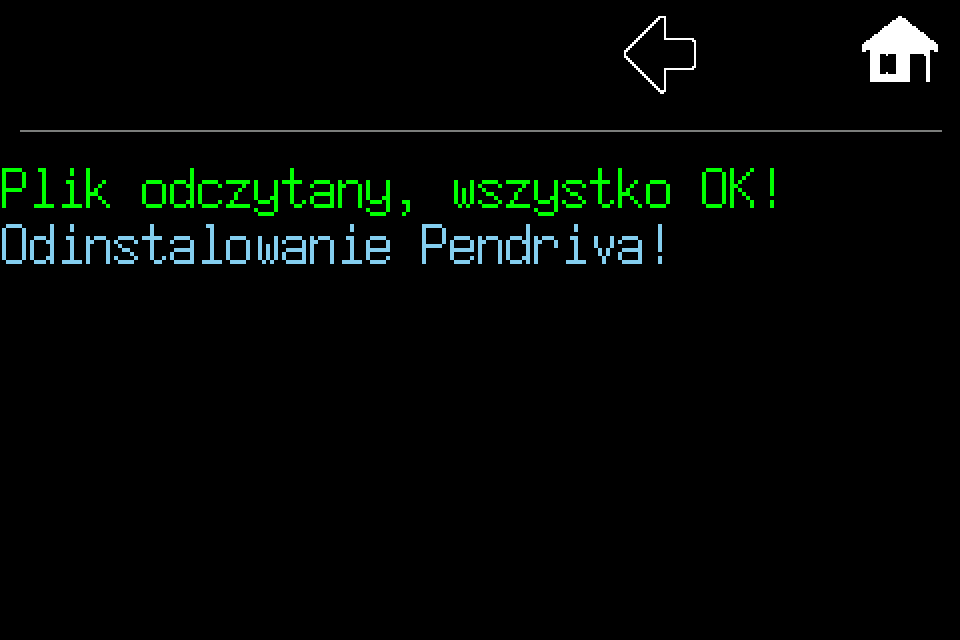 6Krok 6 / 6
AirBUS: plik odczytany — ograniczenie interfejsu
To potwierdzenie odczytania pliku, nie zastosowania danych. W sprawdzanym wydaniu po poprawnym odczycie nie pojawia się aktywny przycisk OK do dalszego importu. Na tym ekranie nie można potwierdzić nadpisania; potrzebna jest poprawka oprogramowania centrali.
BUS1/BUS2: poczekaj na zakończenie importu i sprawdź liczbę, adresy, nazwy, grupy oraz komunikację. AirBUS: komunikat odczytania CSV nie oznacza zakończenia importu — w sprawdzanym wydaniu dalszy krok jest niedostępny z wyświetlacza. Nie traktuj go jako udanej aktualizacji danych.