

Dwa tryby pokazywania stanów
Live OFF — tryb wyników testów. Podstawą czerwonego wskazania jest zapisany, ważny nieudany wynik testu funkcjonalnego lub czasu pracy. Bieżąca usterka oprawy nie jest w tym trybie nowym czerwonym alarmem Live.
Live ON — monitoring bieżący. Podstawą czerwonego wskazania jest znana, aktualna usterka oprawy. Centrala ocenia dane otrzymane z opraw; przełączenie na Live ON nie oznacza natychmiastowego odczytu całej sieci i nie rozpoczyna testu.
| Co odczytujesz | Live OFF | Live ON |
|---|---|---|
| Czerwony stan | Ważny zapisany nieudany test funkcjonalny lub czasu pracy | Znana bieżąca usterka |
| Pomarańczowy stan łączności | Bieżący brak łączności lub zapisany komunikacyjny wynik testu, jeśli włączono Pokazuj brak łączności przy Live OFF | Bieżący brak łączności, jeśli jego wskazywanie nie jest zablokowane |
| Zielony stan | Brak pokazywanego błędu w tym trybie; może też oznaczać brak ważnego nieudanego wyniku | Brak pokazywanego błędu w tym trybie |
Czerwony ma pierwszeństwo przed pomarańczowym. Szary stan kanału lub grupy może oznaczać pusty zestaw opraw albo dane, które nie są jeszcze gotowe. Zielony kolor sam w sobie nie potwierdza wykonania i zaliczenia testu. Do takiej kontroli sprawdź wynik oraz datę testu funkcjonalnego i czasu pracy.
Gdzie włączyć i wyłączyć Live Monitoring
Otwórz instrukcję ekran po ekranie.
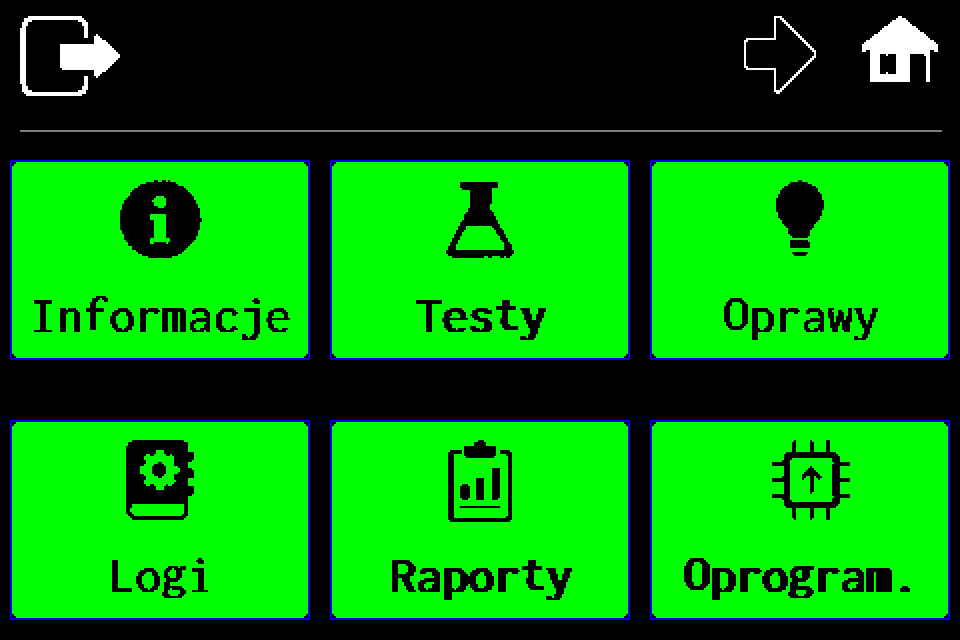
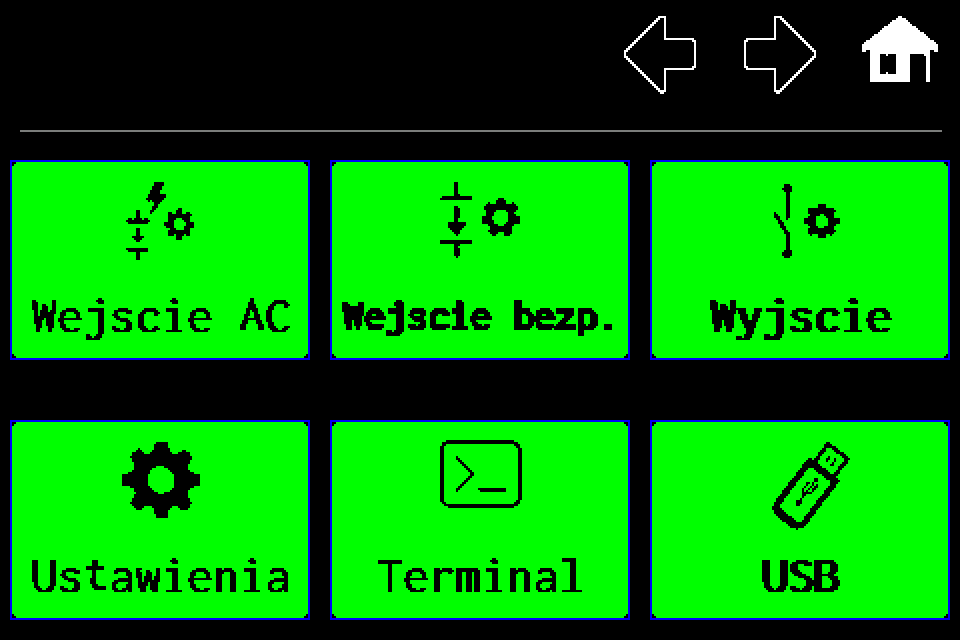
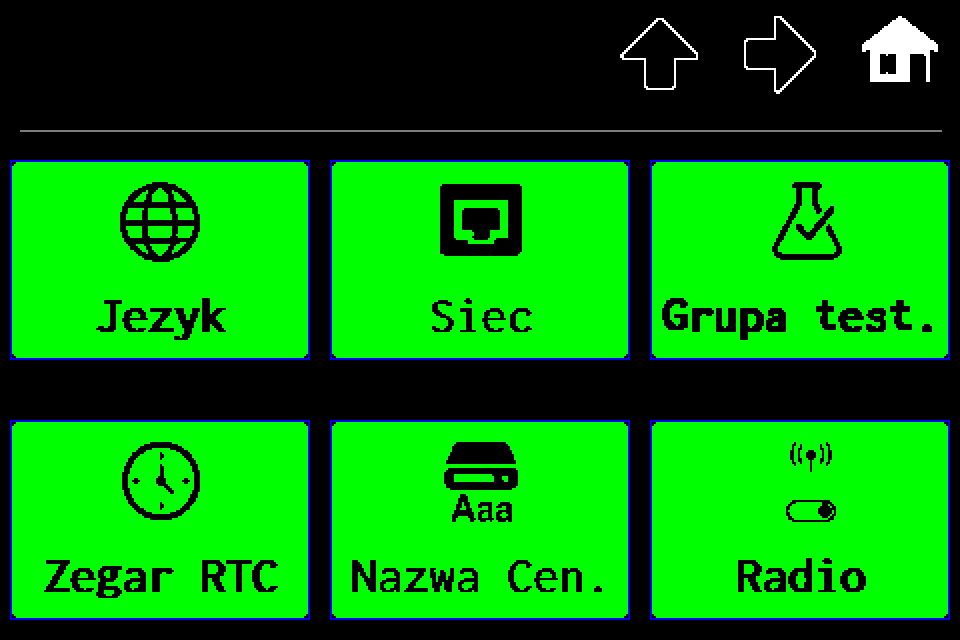
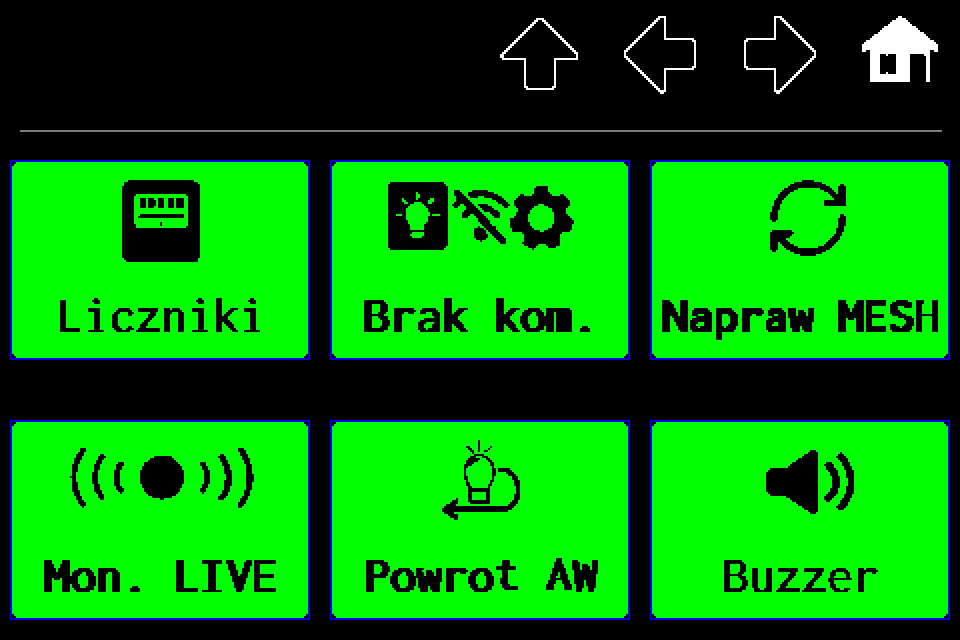
MENU → strzałka w prawo → Ustawienia → strzałka w prawo → Mon. LIVE. Użyj własnego PIN-u dostępu Service, jeżeli centrala poprosi o zalogowanie. Kody dostępu do centrali →
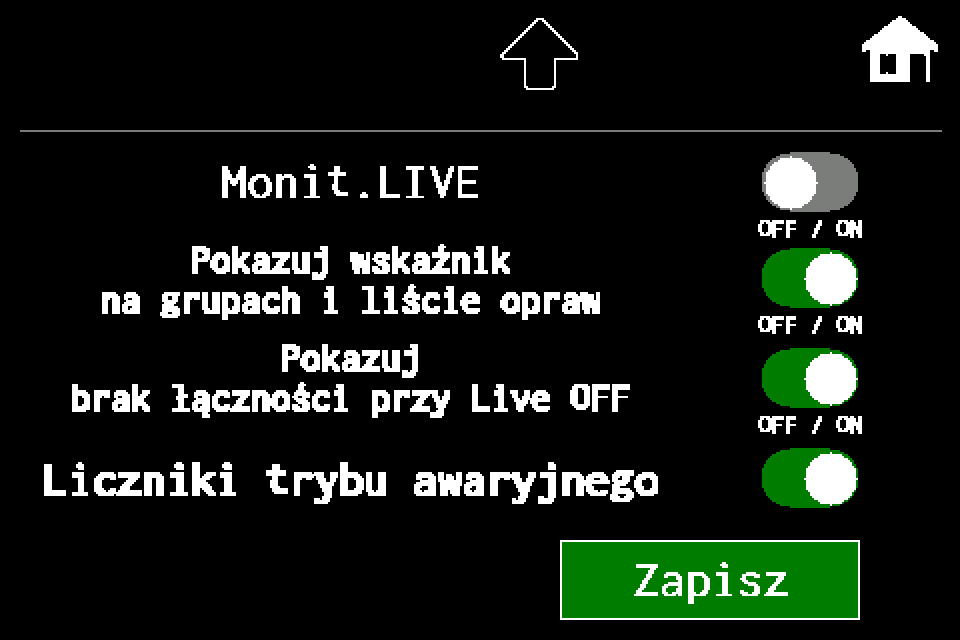
Na ekranie ustawień wybierz:
- Monit.LIVE — OFF dla wyników testów, ON dla stanów bieżących.
- Pokazuj wskaźnik na grupach i liście opraw — pokazuje lub ukrywa nagłówek Live monitoring. Ukrycie wskaźnika nie wyłącza Live ON.
- Pokazuj brak łączności przy Live OFF — wybiera widoczność komunikacji w trybie wyników testów.
- Liczniki trybu awaryjnego — pokazuje lub ukrywa baterię z liczbą na ekranie głównym i grupach.
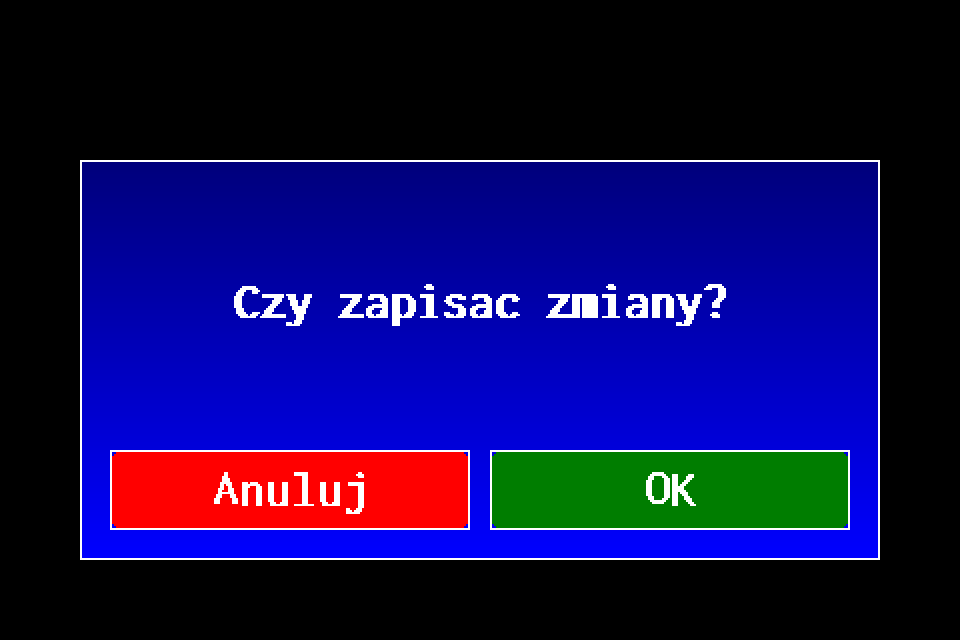
Naciśnij Zapisz, a w oknie potwierdzenia zatwierdź OK. Wyjście bez tej operacji nie zapisuje wyboru z tego menu.
Skróty z grup i listy opraw — eksperymentalne
Opcja dostępna z ekranu grup i listy opraw jest w fazie eksperymentalnej, a jej dostępność jest ograniczona. Przykłady pokazują AirBUS. Dostępność zależy od wersji i kanału. Wymaga dostępu Service i włączonego wskaźnika w menu. Jeżeli skrótu nie ma, otwórz standardowy ekran przez MENU.
Droga z ekranu grup · Droga z listy opraw.
Na pokazanym ekranie grup albo listy opraw AirBUS dotknij nagłówka Live monitoring. Zielony nagłówek oznacza ON, szary OFF. W oknie dostępne są Live ON, Live OFF, Pokazuj świecenie LED, Brak łączności przy Live OFF oraz Liczniki trybu awaryjnego. Zmiany są zapisywane od razu. Przyciski Live ON i Live OFF wybierają tryb i zamykają okno; Wróć zamyka je bez kolejnej zmiany trybu. W tym oknie nie ma dodatkowego przycisku Zapisz.
Pokazywanie błędów komunikacji
Przy Live OFF włącz trzeci przełącznik, aby widzieć pomarańczowy brak łączności. Wyłączenie ukrywa zarówno bieżący brak łączności, jak i zapisane komunikacyjne wskazanie testu. Ważny nieudany test nadal może być czerwony.
Ten przełącznik działa wyłącznie przy Live OFF. Przy Live ON brak łączności jest oceniany jako stan bieżący. Niezależne globalne i indywidualne ustawienia ukrywania błędów komunikacji są respektowane w obu trybach. Włączenie takiej blokady może pozostawić zielony stan mimo braku łączności; nie kasuje to wyników nieudanych testów.
Ekran główny, grupy i lista opraw
| Ekran | Gdzie widzisz stan |
|---|---|
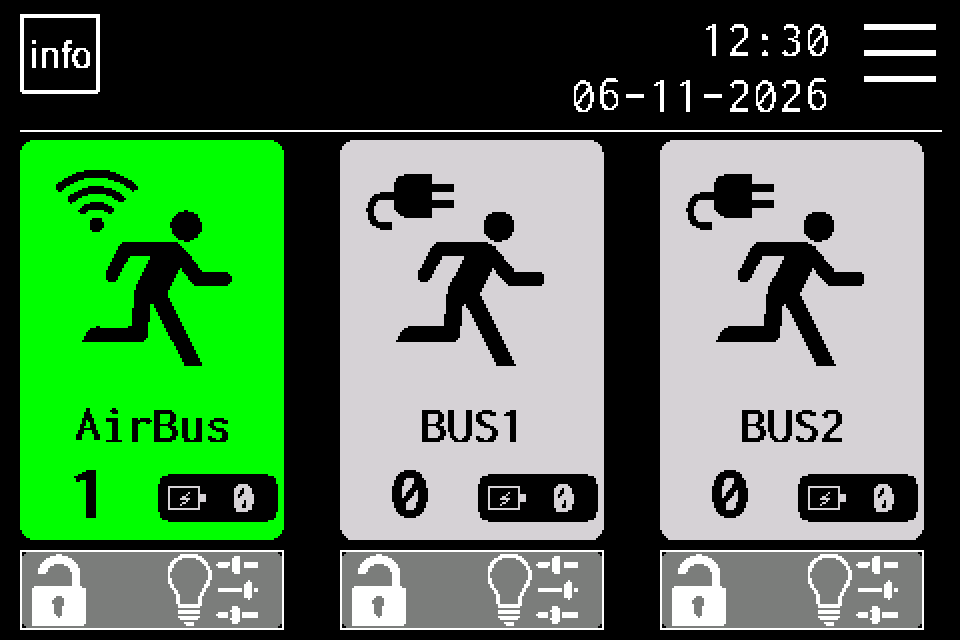
| Ekran główny | Klasyczny: kolor kafelka kanału. METRO: pasek stanu i symbol kanału. Stan kanału podsumowuje jego oprawy. |
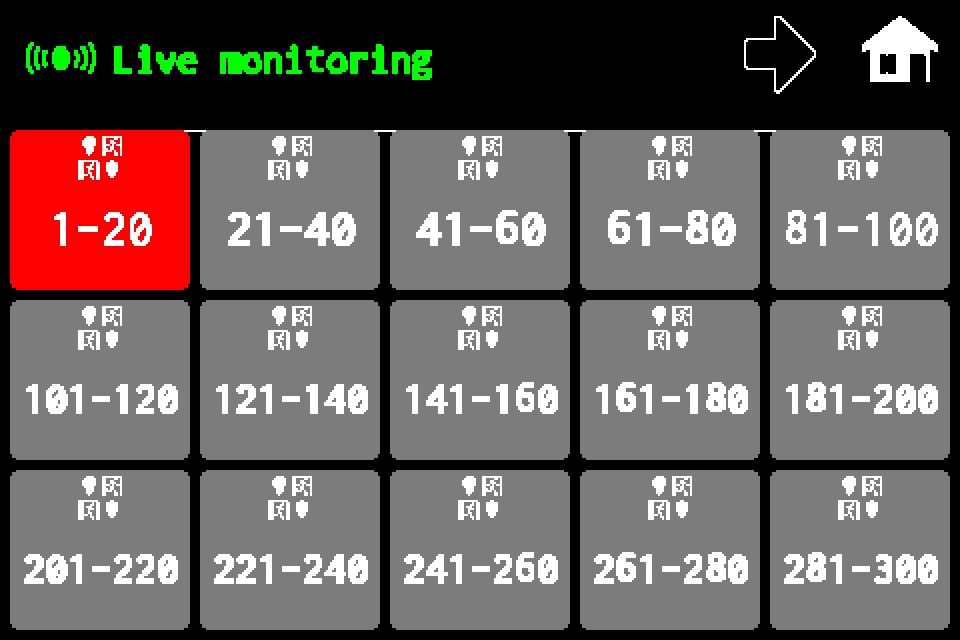
| Grupy | Kolor kafelka grupy podsumowuje należące do niej oprawy. Błąd czerwony ma pierwszeństwo przed pomarańczowym brakiem łączności. |
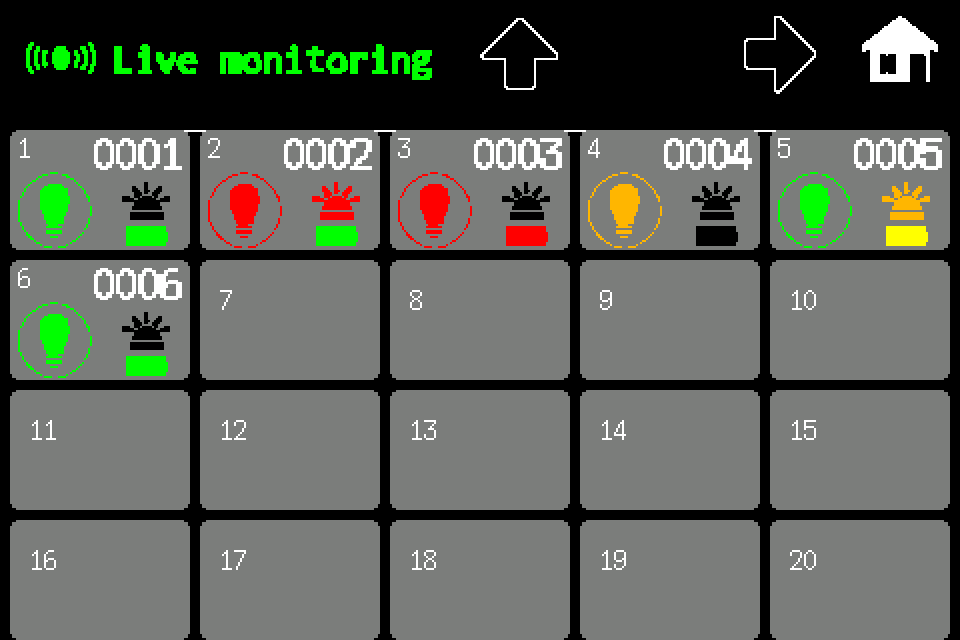
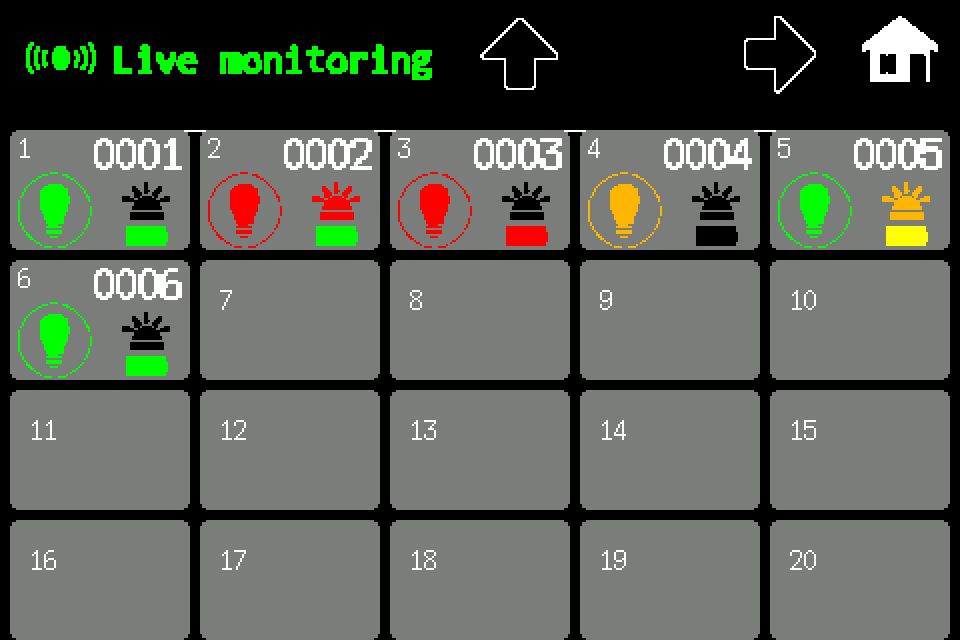
| Lista opraw | Kolor stanu jest na piktogramie oprawy. Usterka nie zmienia całego kafelka listy na czerwony. Zwykłe tło jest ciemnoszare; w trakcie testów funkcjonalnych i czasu pracy może być odpowiednio bordowe lub fioletowe. |
Pozostałe symbole mają odrębne znaczenie:
- Pomarańczowa ikona LED oznacza znane świecenie LED. Opcja Pokazuj świecenie LED może udostępnić to wskazanie także przy Live OFF; ocena błędów nadal pozostaje wtedy oparta na testach.
- Czerwona ikona LED może wskazywać bieżącą usterkę LED przy Live ON. Nie utożsamiaj koloru świecenia LED z kolorem piktogramu stanu całej oprawy.
- Bateria na liście: przy znanym stanie awaryjnym jest żółta, także przy Live OFF i wyłączonych licznikach. Wykryty błąd akumulatora ma pierwszeństwo i może oznaczyć ją na czerwono. Poza trybem awaryjnym bateria jest dostępna w Live ON. Przy nieznanym bieżącym stanie łączności jej wskazanie jest ukryte.
Przejście opraw w tryb awaryjny i czas zbierania danych
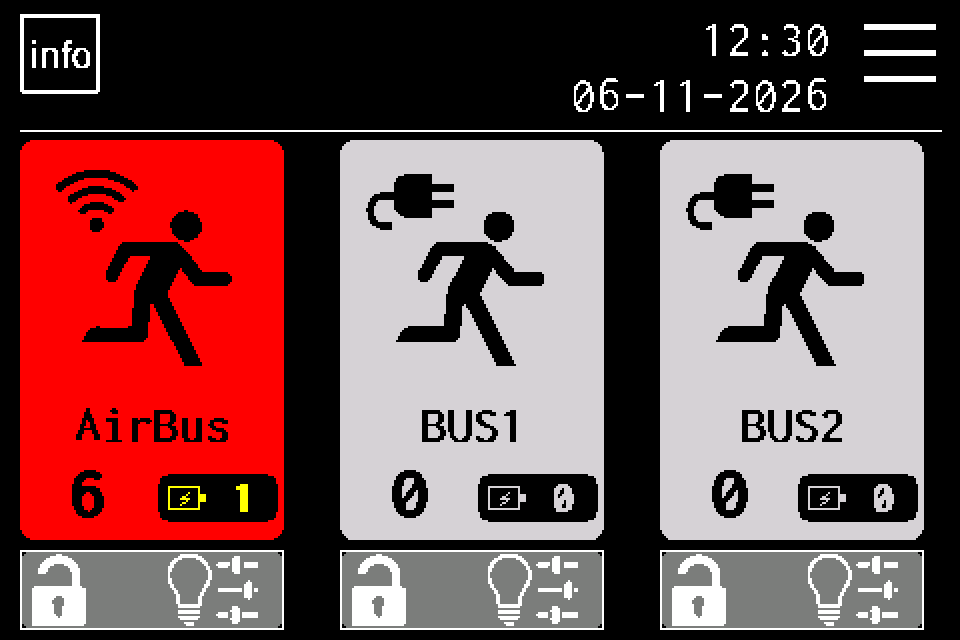
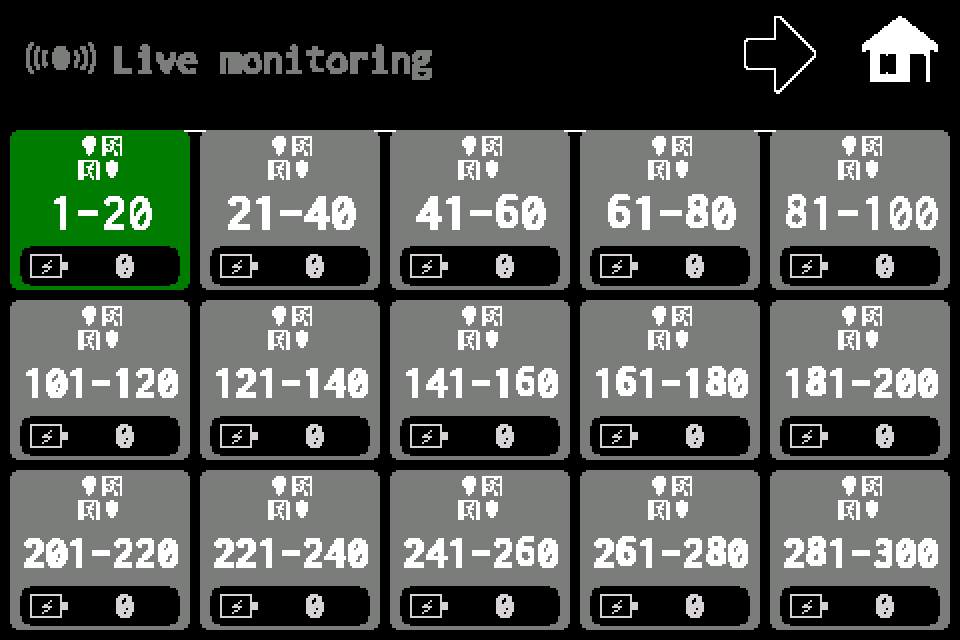
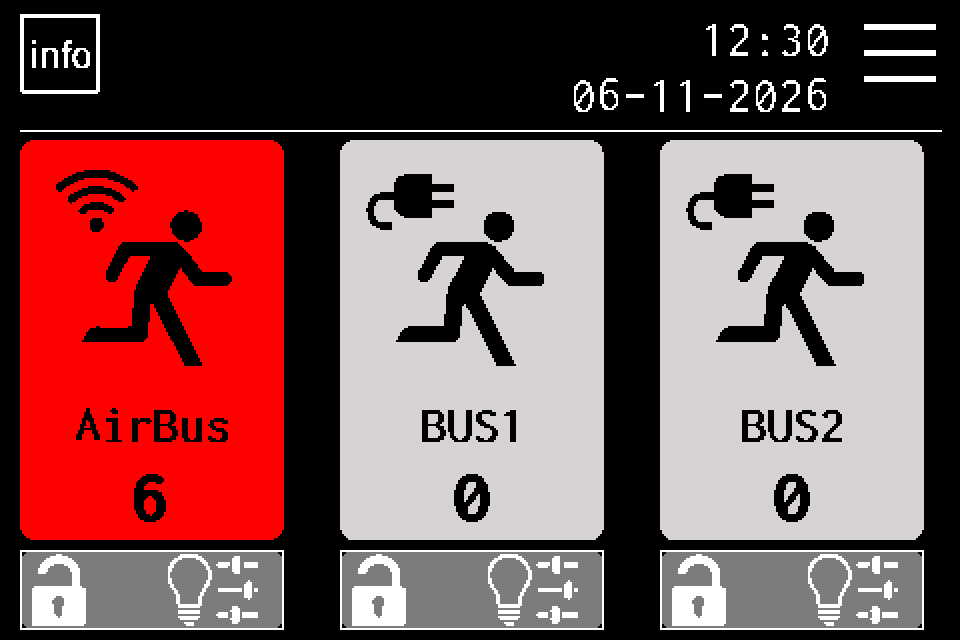
Włącz Liczniki trybu awaryjnego, aby na ekranie głównym i grupach pojawiła się bateria z liczbą opraw w trybie awaryjnym. Dodatnia liczba jest żółta; zero albo brak znanego wskazania ma kolor jasnoszary. Wyłączenie tej opcji usuwa te liczniki z ekranu głównego i grup, ale nie ukrywa żółtej baterii oprawy na liście.
To ustawienie zmienia tylko widoczność wskazań. Nie przełącza opraw w tryb awaryjny.
W dużej sieci zebranie pełnych danych o trybie awaryjnym może potrwać nawet do godziny. Liczniki bazują na ostatnio odebranych stanach i mogą aktualizować się stopniowo. Brak łączności nie potwierdza powrotu oprawy do pracy normalnej; licznik może zachować ostatnią znaną informację. Przejście w tryb awaryjny samo w sobie nie jest czerwonym błędem oprawy.
Przykład AirBUS — ten sam zestaw opraw w dwóch trybach
Poniższe ilustracje pokazują ten sam przykładowy zestaw danych. W głównym porównaniu pokazywanie braku łączności i liczniki trybu awaryjnego są włączone. To dane poglądowe, a nie odczyt Twojej centrali.
| Ekran | Live OFF | Live ON |
|---|---|---|
| Ekran główny | 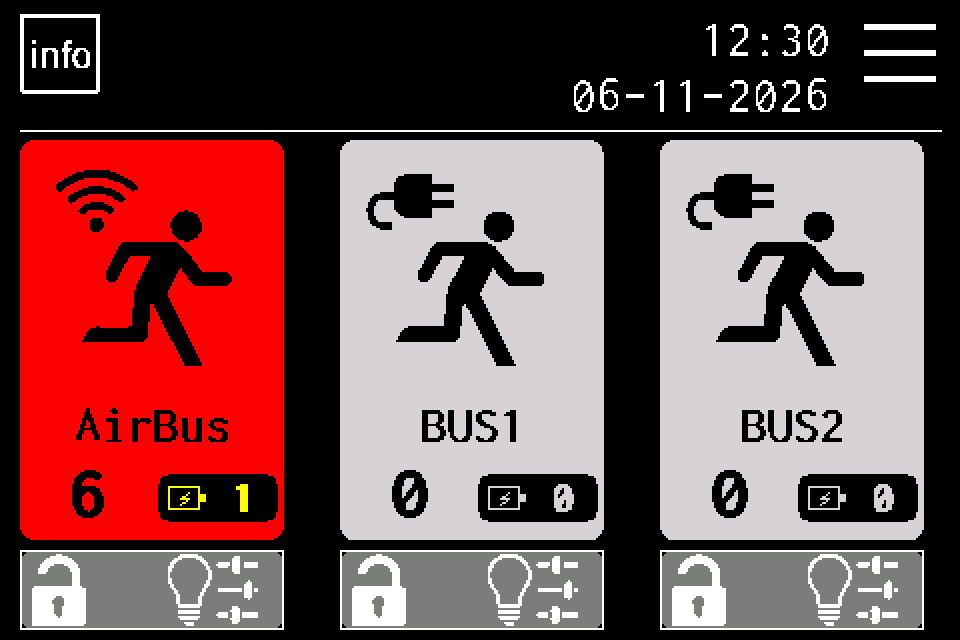 |
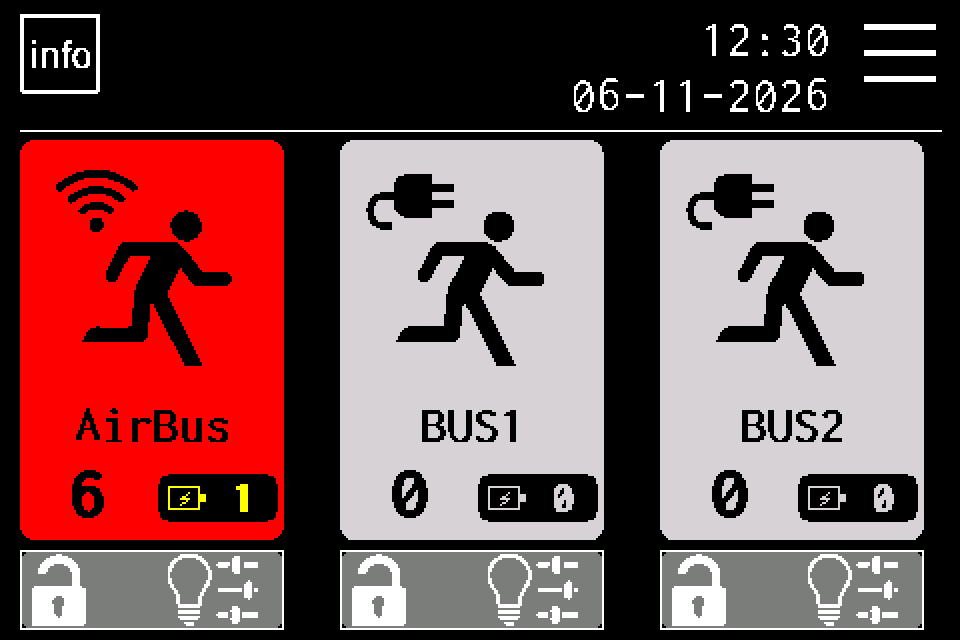 |
| Grupy AirBUS | 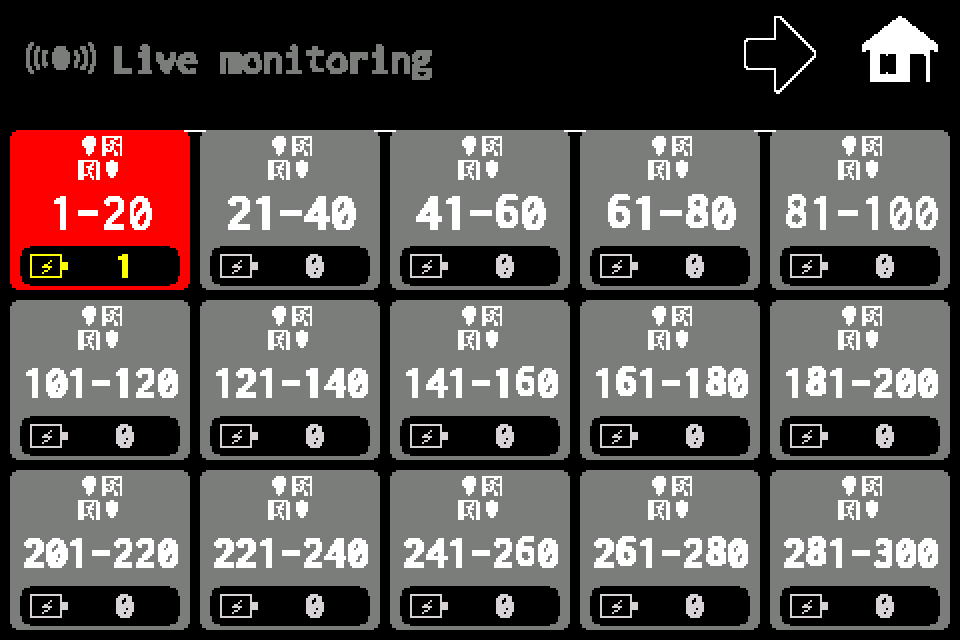 |
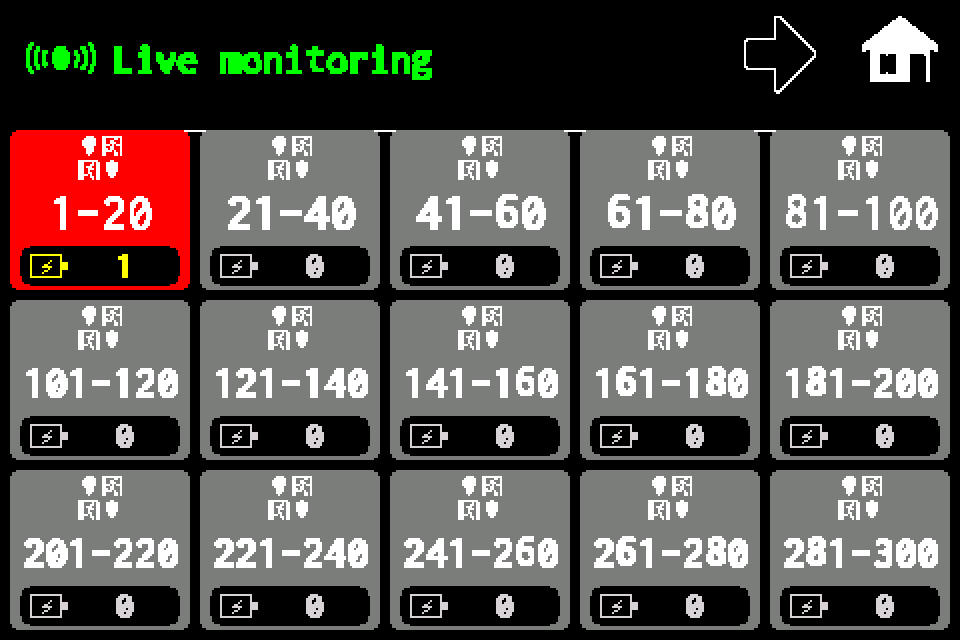 |
| Lista opraw AirBUS | 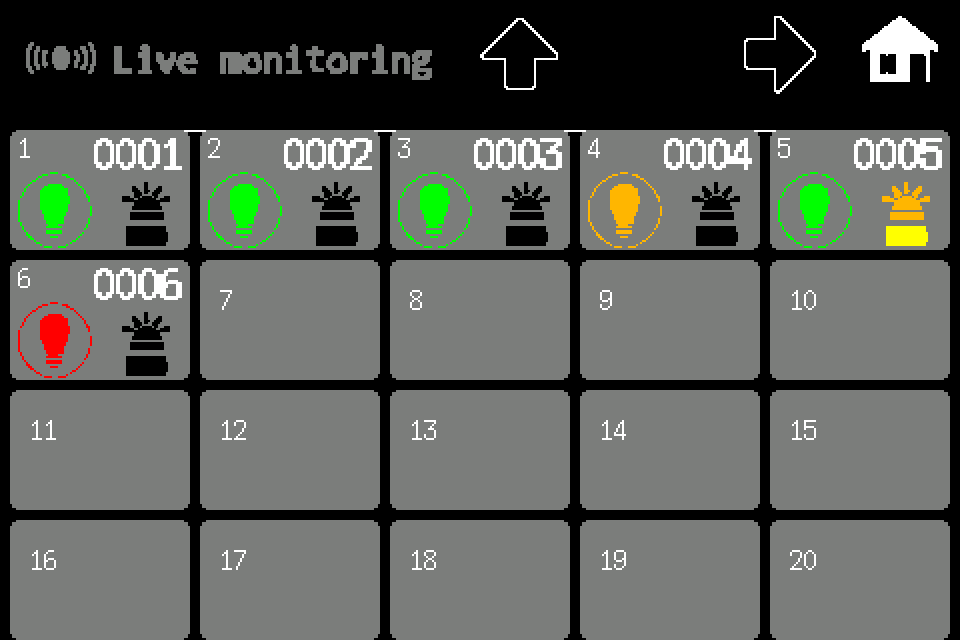 |
 |
Dane użyte na ilustracjach
| Adres | Bieżący stan przykładu | Zapisany wynik przykładu | Wskazanie stanu OFF → ON |
|---|---|---|---|
| 0001 | Sprawna oprawa | Testy poprawne | Zielony → zielony |
| 0002 | Usterka LED | Testy poprawne | Zielony → czerwony |
| 0003 | Usterka akumulatora | Testy poprawne | Zielony → czerwony |
| 0004 | Brak łączności | Testy poprawne | Pomarańczowy, gdy brak łączności jest pokazywany |
| 0005 | Tryb awaryjny, bez usterki | Testy poprawne | Zielony piktogram; żółta bateria |
| 0006 | Sprawna oprawa | Nieudany test funkcjonalny | Czerwony → zielony |
Pokazywanie braku łączności przy Live OFF
Ta para ma wyłącznie brak łączności, bez nieudanego testu. Ukrycie wskazania zmienia prezentację, ale nie przywraca komunikacji.
| Ekran | Brak łączności pokazywany | Brak łączności ukryty |
|---|---|---|
| Ekran główny | 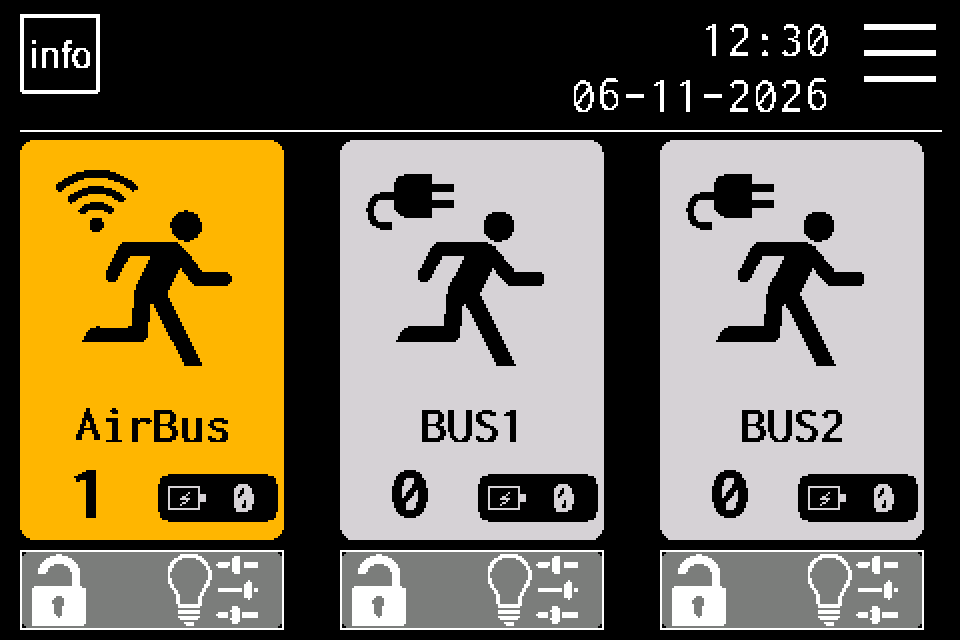 |
 |
| Grupy AirBUS | 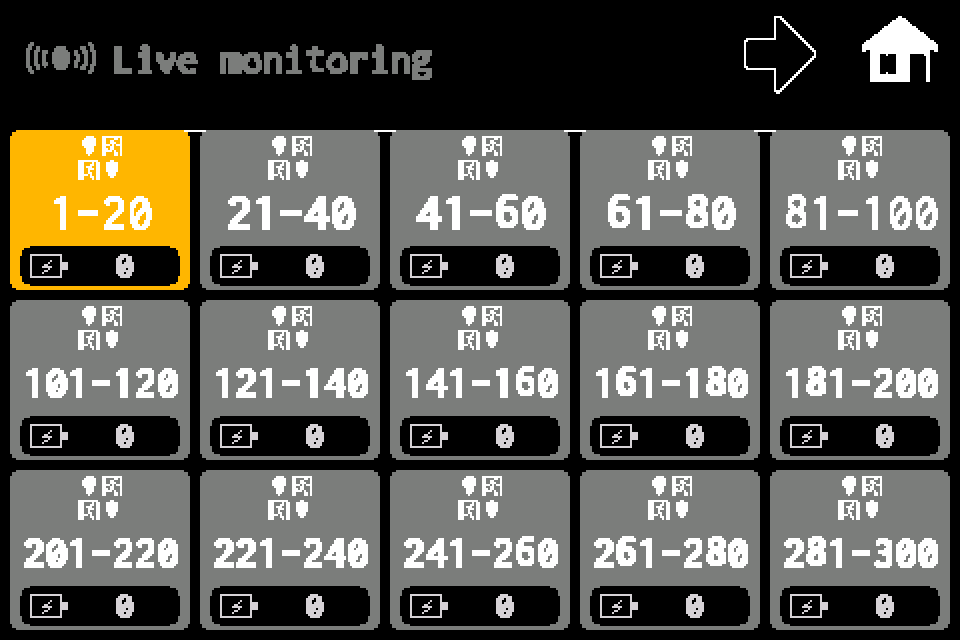 |
 |
Liczniki trybu awaryjnego ON/OFF
Porównaj baterię z liczbą na ekranie głównym i grupach. Bateria pojedynczej oprawy 0005 na liście pozostaje żółta po wyłączeniu liczników.
| Ekran | Liczniki ON | Liczniki OFF |
|---|---|---|
| Ekran główny | |
 |
| Grupy AirBUS | |
 |
| Lista opraw AirBUS | |
 |