
Centrala: zegar, data i NTP
Centrala: zegar, data i NTP
Ekrany wyświetlacza 480 × 320 w wybranym języku. Żółta ramka wskazuje miejsce dotknięcia. Dane na ilustracjach są przykładowe.
Przygotuj aktualny lokalny czas, datę i własny PIN. Przed ręczną edycją wyłącz NTP. Czas 12:30 i data 2026-11-06 są wyłącznie przykładem; obie wartości zapisuje się oddzielnie. Kody dostępu do centrali →
Jeśli centrala poprosi o PIN
Wpisz swój PIN na wyświetlaczu i zatwierdź OK. Użyj konta z dostępem do ustawień centrali. Jeżeli jesteś już zalogowany, przejdź do następnego ekranu menu. Kody dostępu do centrali →
W METRO okno PIN zachowuje swój oryginalny wygląd. Kody dostępu do centrali →

-
EZF480 × 320 · Klasyczny
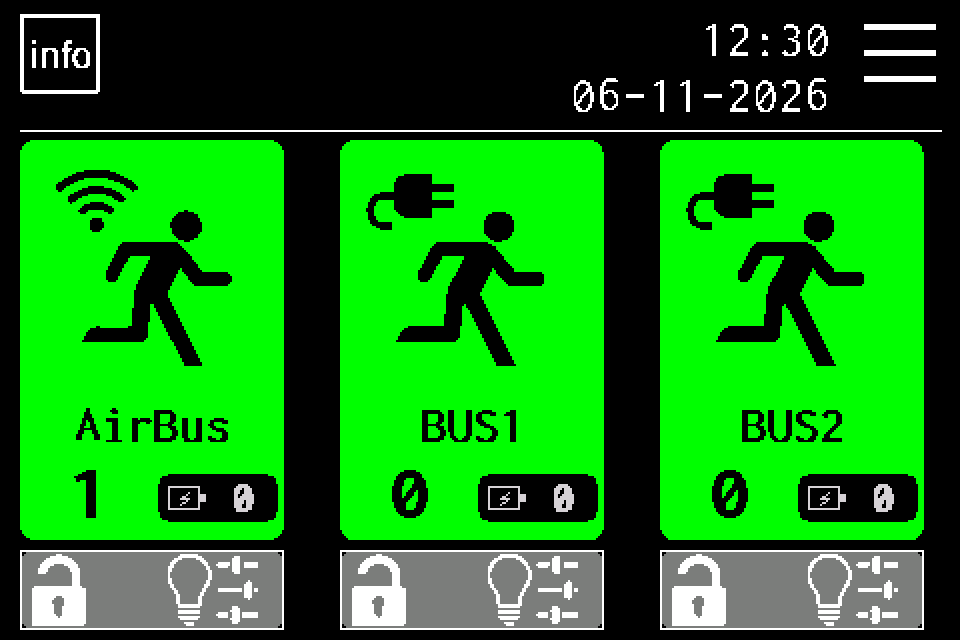 1Krok 1 / 15
Otwórz MENU
Na ekranie głównym naciśnij MENU w prawym górnym rogu. Jeśli centrala poprosi o PIN, wpisz własny PIN i zatwierdź OK. Kody dostępu do centrali →
-
EZF480 × 320 · Klasyczny
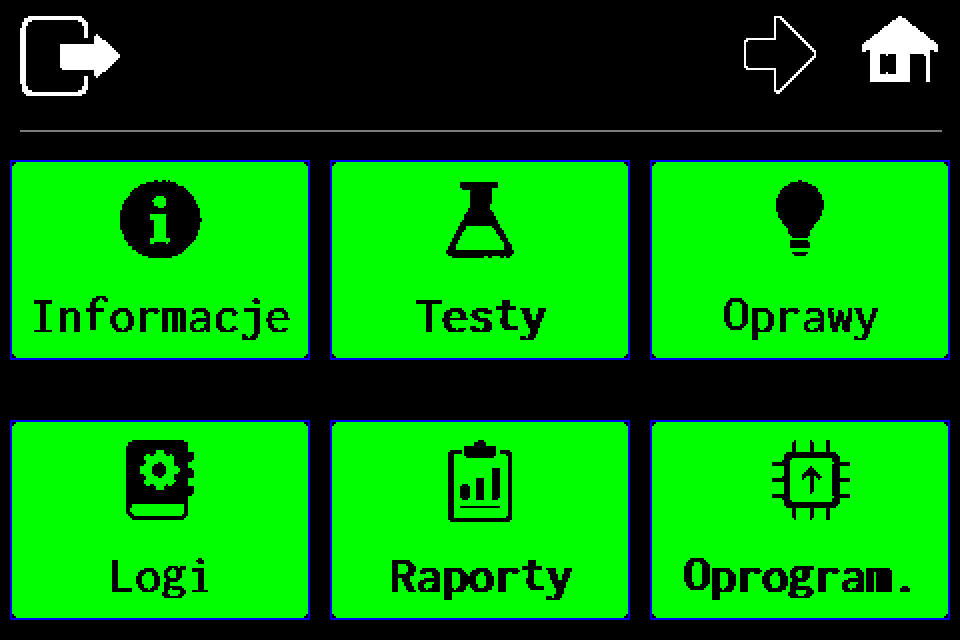 2Krok 2 / 15
Przejdź na drugą stronę menu
Naciśnij strzałkę w prawo na górnym pasku.
-
EZF480 × 320 · Klasyczny
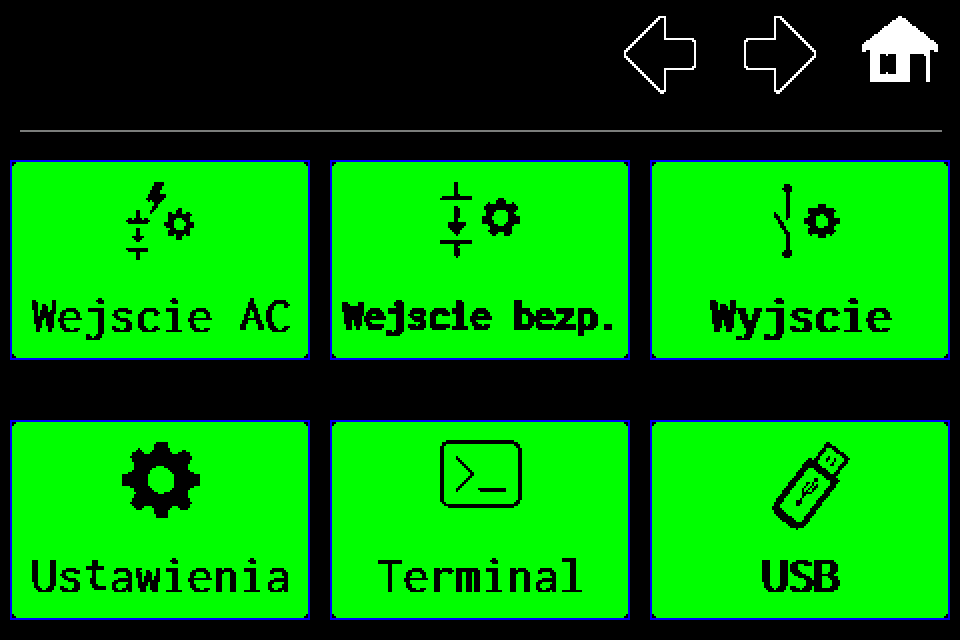 3Krok 3 / 15
Wybierz „Ustawienia”
Na drugiej stronie menu naciśnij dolny lewy kafelek Ustawienia.
-
EZF480 × 320 · Klasyczny
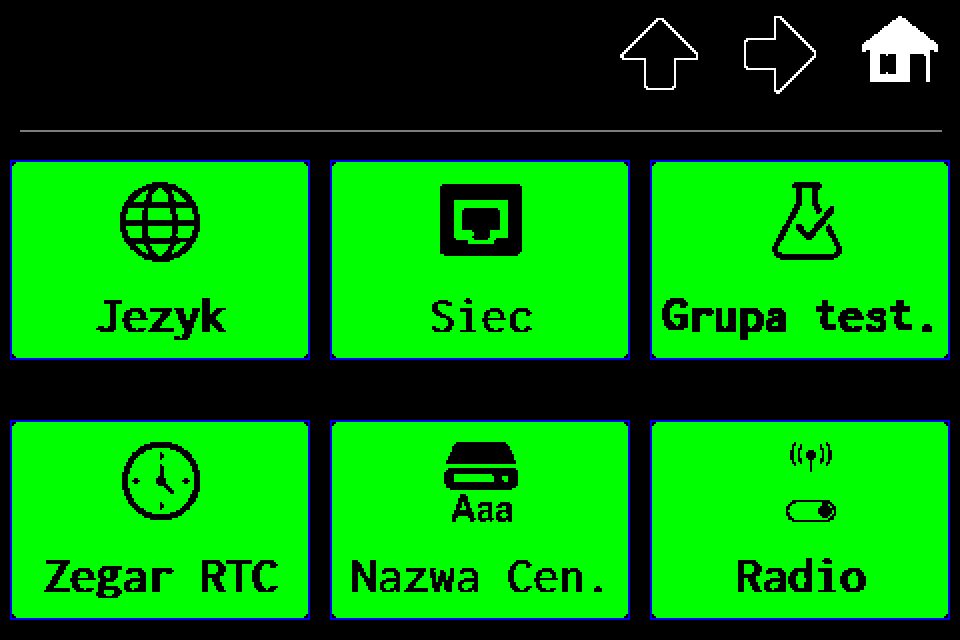 4Krok 4 / 15
Otwórz „Zegar RTC”
Naciśnij dolny lewy kafelek Zegar RTC. Dostępne są osobne ekrany Czas, Data i NTP.
-
EZF480 × 320 · Klasyczny
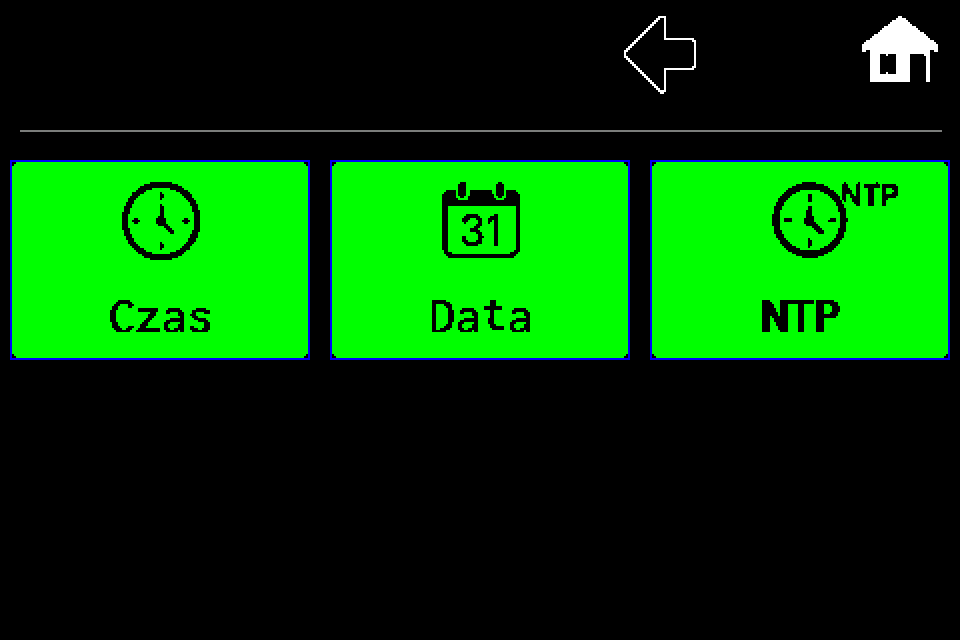 5Krok 5 / 15
Otwórz NTP
Naciśnij prawy górny kafelek NTP.
-
EZF480 × 320 · Klasyczny
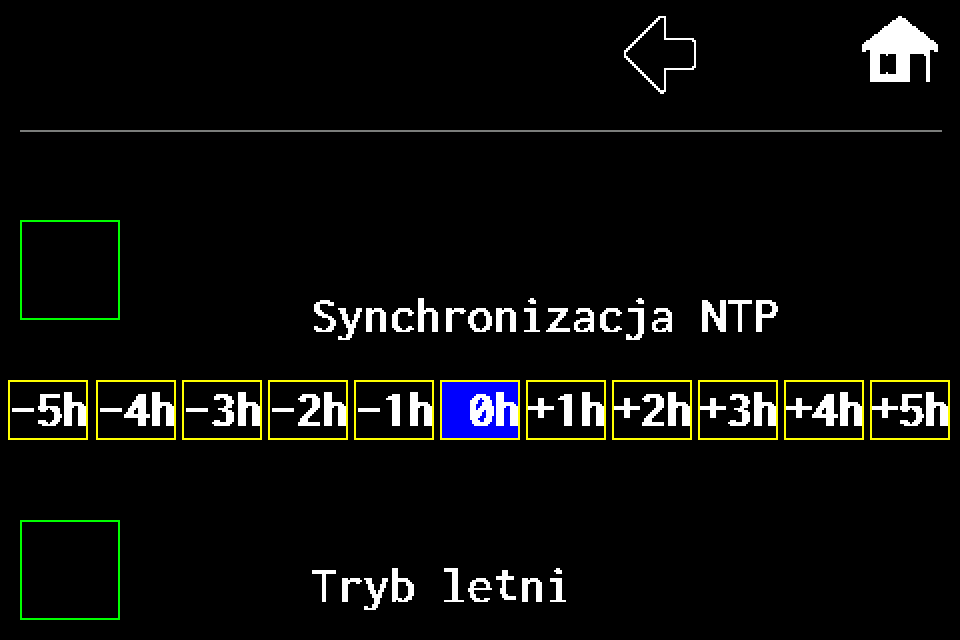 6Krok 6 / 15
Wyłącz synchronizację dla ustawiania ręcznego
Sprawdź kwadrat przy Synchronizacja NTP. Zielone wypełnienie oznacza włączenie — dotknij go, aby pozostała sama zielona ramka, jak na ekranie. Przy pustym kwadracie niczego nie zmieniaj.
-
EZF480 × 320 · Klasyczny7Krok 7 / 15
Zachowaj ustawienie NTP
Naciśnij strzałkę w lewo. Wyjście z ekranu NTP zapisuje jego ustawienia i wraca do wyboru Czas / Data / NTP.
-
EZF480 × 320 · Klasyczny8Krok 8 / 15
Wybierz „Czas”
Naciśnij lewy górny kafelek Czas.
-
EZF480 × 320 · Klasyczny
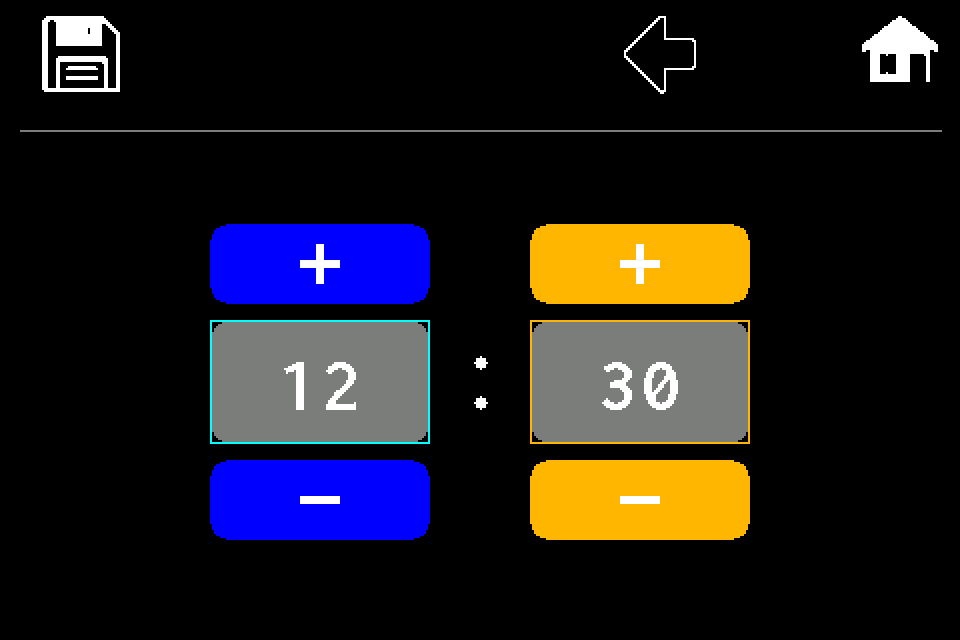 9Krok 9 / 15
Ustaw godzinę i minuty
Lewa kolumna oznacza godziny, prawa minuty. Użyj + nad wartością oraz − pod wartością. Godziny mają zakres 00–23, minuty 00–59; po końcu zakresu wartości zawijają się. Przykład pokazuje 12:30.
-
EZF480 × 320 · Klasyczny10Krok 10 / 15
Zapisz czas ikoną dyskietki
Naciśnij ikonę zapisu w lewym górnym rogu. Czas zostanie zapisany, a centrala wróci do menu zegara. Strzałka w lewo i ikona domu opuszczają ten ekran bez zapisania edycji.
-
EZF480 × 320 · Klasyczny11Krok 11 / 15
Wybierz „Data”
Po zapisaniu czasu naciśnij środkowy kafelek Data.
-
EZF480 × 320 · Klasyczny
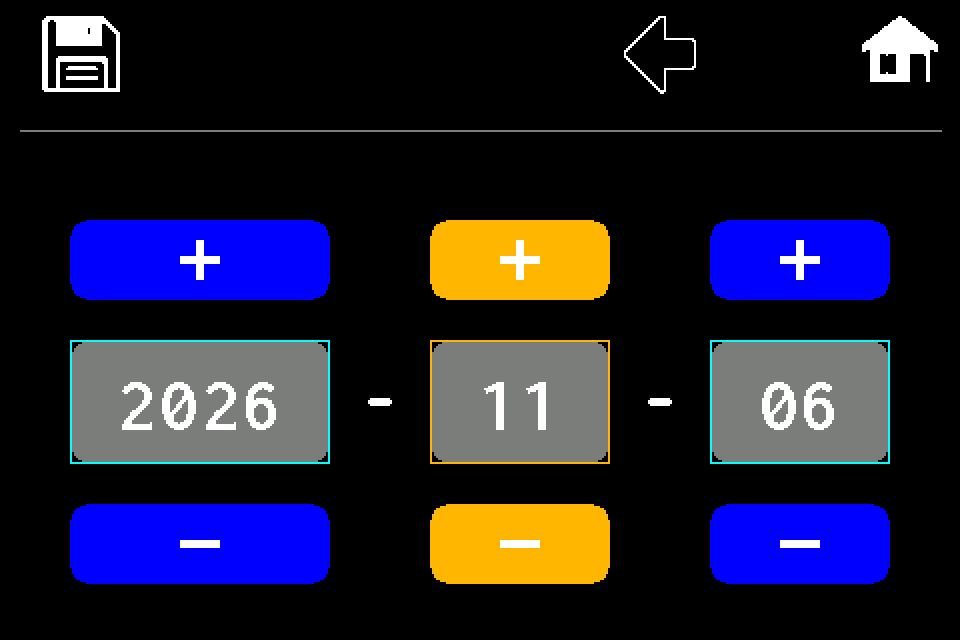 12Krok 12 / 15
Ustaw rok, miesiąc i dzień
Kolumny od lewej to rok, miesiąc i dzień: RRRR-MM-DD. Użyj + i − w każdej kolumnie. Zakres roku to 2025–2099; liczba dni uwzględnia miesiąc i lata przestępne. Przykład 2026-11-06 oznacza 6 listopada 2026.
-
EZF480 × 320 · Klasyczny13Krok 13 / 15
Zapisz datę
Naciśnij ikonę dyskietki w lewym górnym rogu. Zapis daty i zapis czasu są osobnymi operacjami. Powrót strzałką lub ikoną domu nie zapisuje edycji daty.
-
EZF480 × 320 · Klasyczny14Krok 14 / 15
Wróć na ekran główny
Po zapisaniu zmian naciśnij ikonę domu w prawym górnym rogu.
-
EZF480 × 320 · Klasyczny15Krok 15 / 15
Sprawdź zegar na ekranie głównym
Wróć ikoną domu i sprawdź datę oraz godzinę w górnym pasku. Synchronizacja NTP pozostaje wyłączona, dopóki ponownie jej nie włączysz.
Sprawdź na ekranie głównym zarówno datę, jak i godzinę. Każde pole ma osobny zapis ikoną dyskietki. Przy ręcznym ustawieniu NTP powinno pozostać wyłączone, aby synchronizacja nie zastąpiła Twojego czasu.