
Vom WLAN-Client auf LAN wechseln
Vom WLAN-Client auf LAN wechseln
Displaybilder 480 × 320 in der gewählten Sprache. Der gelbe Rahmen markiert die Berührungsfläche. Abgebildete Daten sind Beispiele.
Ethernetkabel mit Zentrale und lokalem Netzwerk verbinden. Bei einem Netzwerk ohne DHCP die Adressdaten bereithalten. Der Schnittstellenwechsel erfordert einen Neustart und trennt die bisherige WLAN-Verbindung.
Falls die Zentrale eine PIN verlangt
Die eigene PIN am Display eingeben und mit OK bestätigen. Einen Zugang für die Einstellungen verwenden. E-Mail CLOUD erfordert Administrator oder Service. Bei bestehender Anmeldung direkt mit der nächsten Menüseite fortfahren. Zugangscodes der Zentrale →
Das PIN-Fenster behält in METRO sein ursprüngliches Aussehen. Zugangscodes der Zentrale →

-
EZF480 × 320 · Klassisch
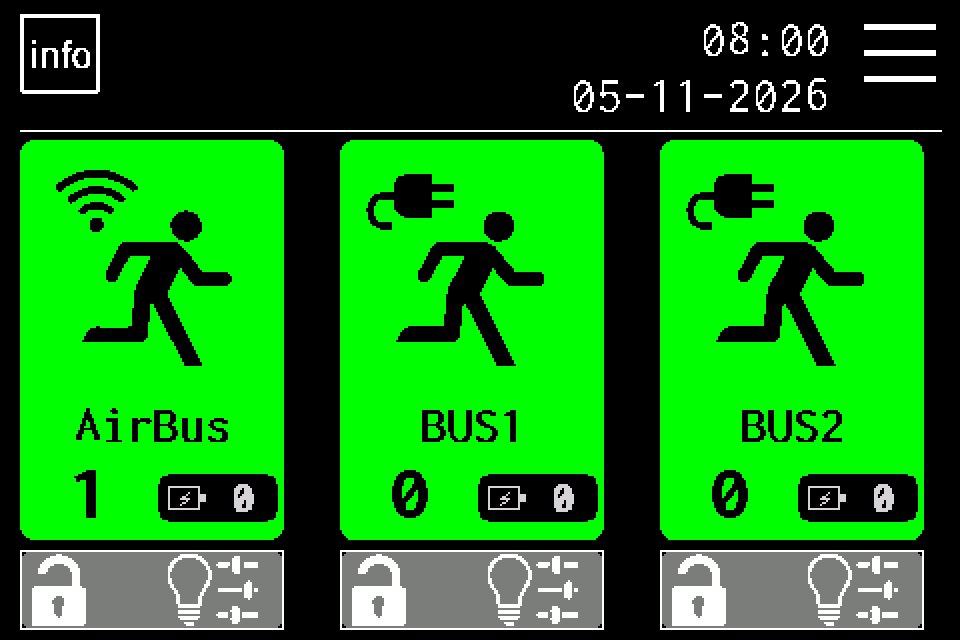 1Schritt 1 / 8
MENU öffnen
Das Menüsymbol oben rechts antippen. Falls die PIN-Tastatur erscheint, die eigene PIN eingeben und mit OK bestätigen. Einen zur Konfiguration berechtigten Zugang verwenden. Zugangscodes der Zentrale →
-
EZF480 × 320 · Klassisch
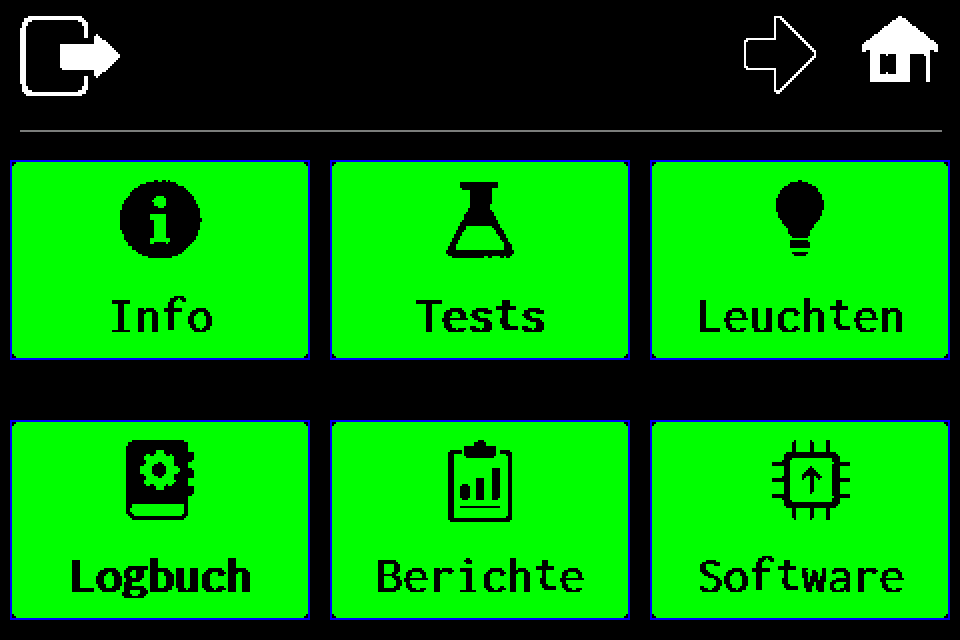 2Schritt 2 / 8
Zweite Menüseite öffnen
Den Rechtspfeil in der oberen Leiste antippen.
-
EZF480 × 320 · Klassisch
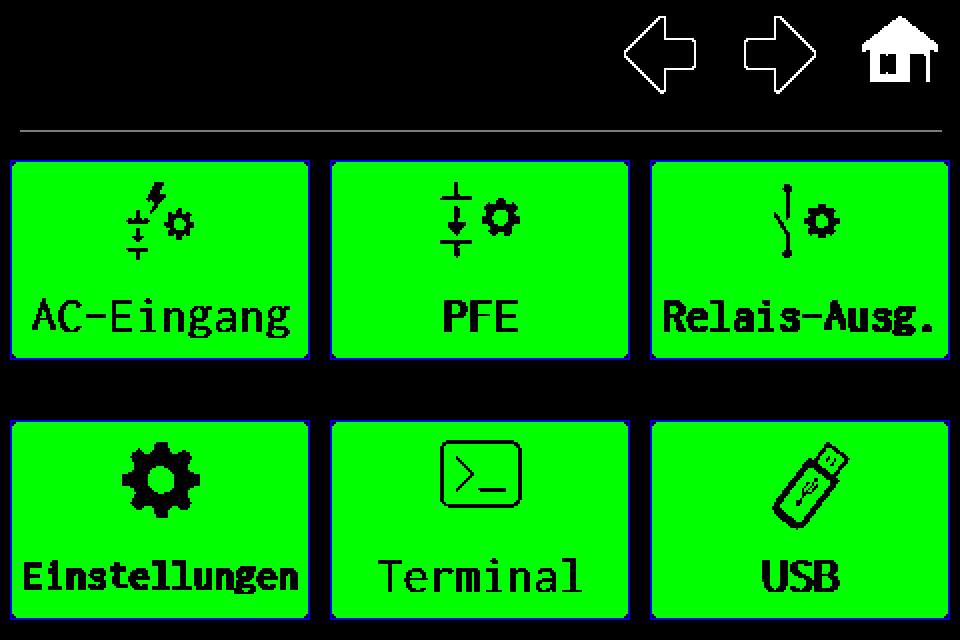 3Schritt 3 / 8
„Einstellungen“ öffnen
Die Einstellungskachel unten links wählen.
-
EZF480 × 320 · Klassisch
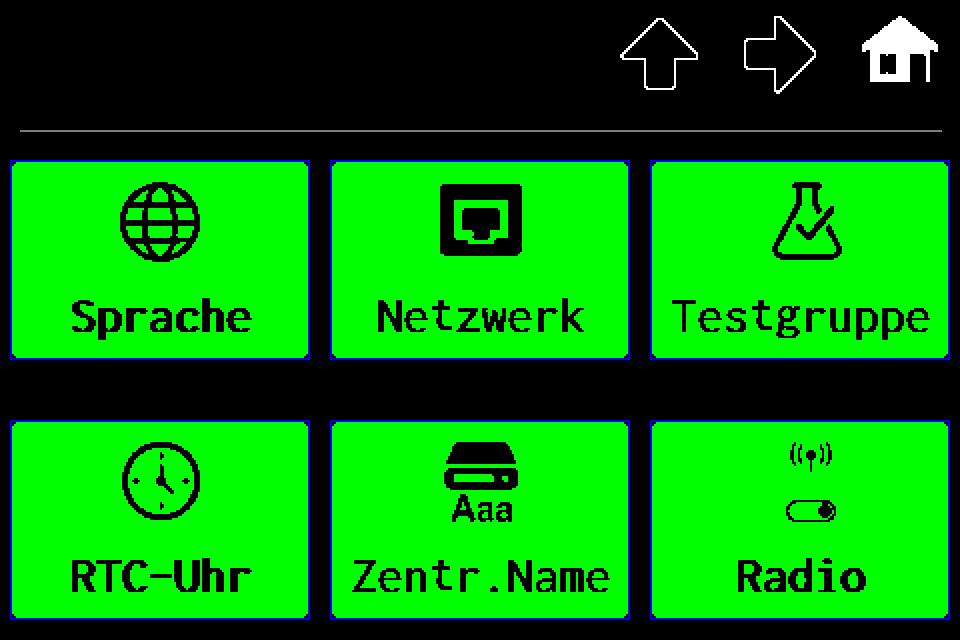 4Schritt 4 / 8
„Netzwerk“ öffnen
Die mittlere Kachel mit Netzwerksymbol in der oberen Reihe wählen.
-
EZF480 × 320 · Klassisch
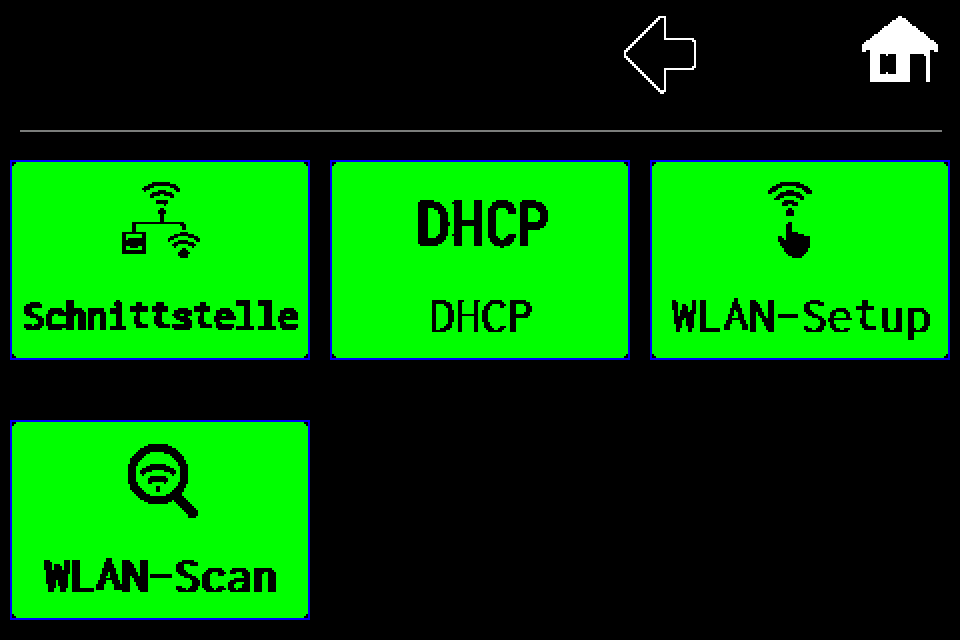 5Schritt 5 / 8
„Schnittstelle“ öffnen
Über die Kachel oben links wird die Verbindungsart gewählt. Die übrigen Kacheln hängen vom aktiven Profil ab.
-
EZF480 × 320 · Klassisch
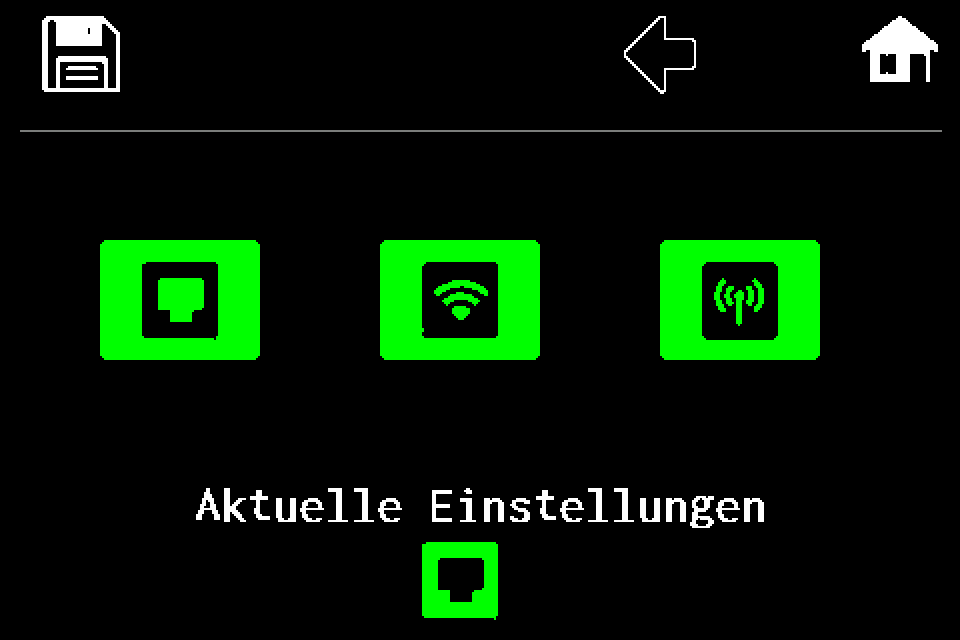 6Schritt 6 / 8
Linkes LAN-Symbol wählen
Das linke Netzwerksymbol antippen. Ein Ethernetkabel mit Zentrale und lokalem Netzwerk verbinden.
-
EZF480 × 320 · Klassisch7Schritt 7 / 8
Gewählte Schnittstelle speichern
Nach der Auswahl erscheint oben links das Diskettensymbol. Dieses antippen. Die Auswahl allein speichert die Änderung noch nicht.
-
EZF480 × 320 · Klassisch
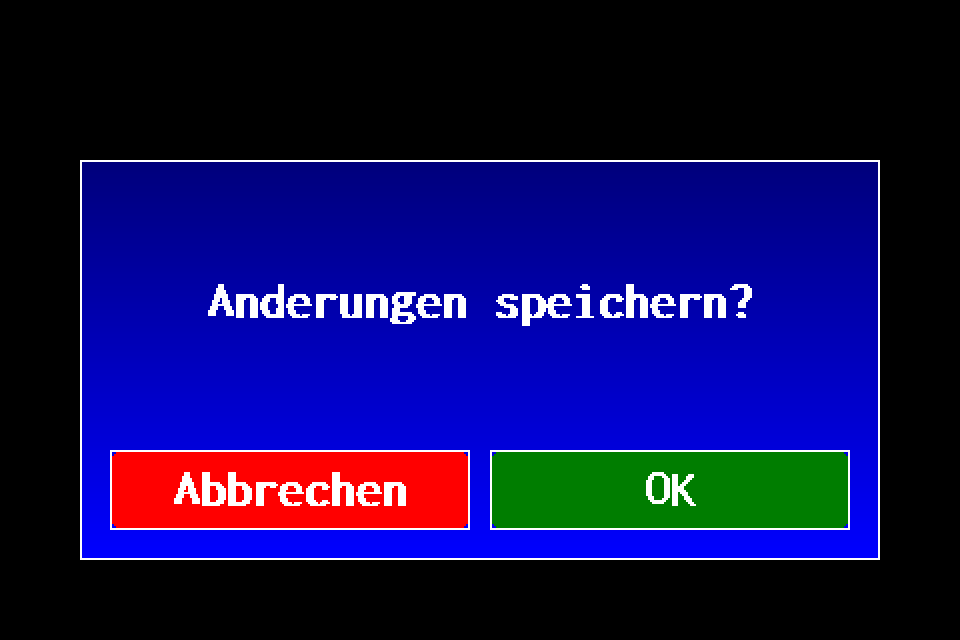 8Schritt 8 / 8
Speichern und Neustart bestätigen
Die Frage zum Speichern mit OK rechts bestätigen. Die Zentrale speichert das Profil und startet neu. Die bisherige Netzwerkverbindung wird getrennt.
Nach dem Neustart nutzt die Zentrale LAN. Kabel und tatsächliche IP-Adresse unter Informationen prüfen. Für eine feste Adresse erneut Netzwerk → DHCP öffnen und IP, Gateway sowie Subnetzmaske für LAN einstellen.