
DHCP oder feste IP-Adresse
DHCP oder feste IP-Adresse
Displaybilder 480 × 320 in der gewählten Sprache. Der gelbe Rahmen markiert die Berührungsfläche. Abgebildete Daten sind Beispiele.
LAN oder WLAN-Client als aktive Schnittstelle wählen. IP, Gateway und Maske für das eigene Netzwerk bereithalten. 192.168.10.50 / 192.168.10.1 / 255.255.255.0 sind nur Beispielwerte. Die Bilder zeigen LAN als Beispiel; der WLAN-Client verwendet dieselben Felder.
Falls die Zentrale eine PIN verlangt
Die eigene PIN am Display eingeben und mit OK bestätigen. Einen Zugang für die Einstellungen verwenden. E-Mail CLOUD erfordert Administrator oder Service. Bei bestehender Anmeldung direkt mit der nächsten Menüseite fortfahren. Zugangscodes der Zentrale →
Das PIN-Fenster behält in METRO sein ursprüngliches Aussehen. Zugangscodes der Zentrale →

-
EZF480 × 320 · Klassisch
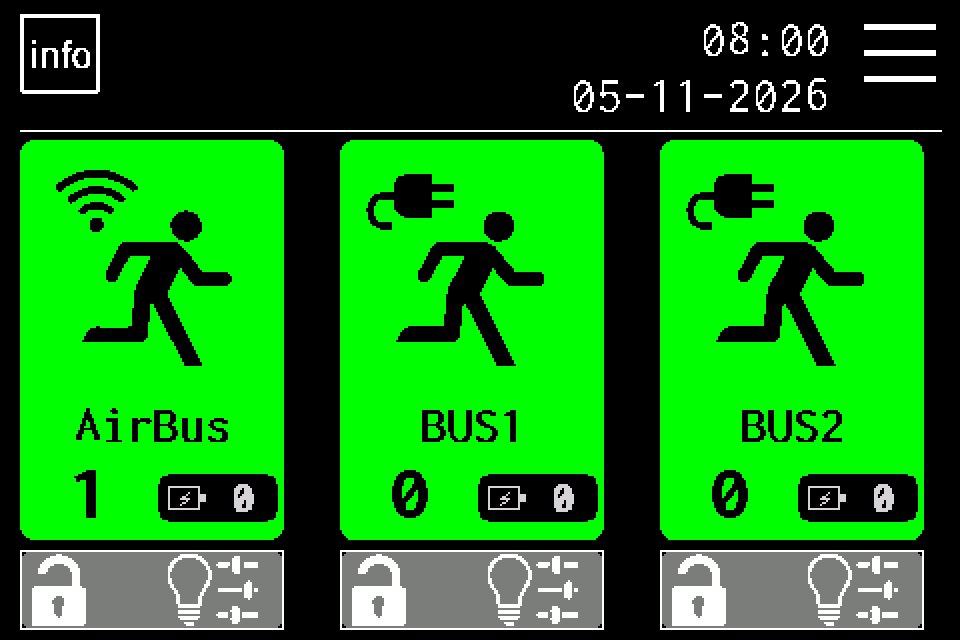 1Schritt 1 / 13
MENU öffnen
Das Menüsymbol oben rechts antippen. Falls die PIN-Tastatur erscheint, die eigene PIN eingeben und mit OK bestätigen. Einen zur Konfiguration berechtigten Zugang verwenden. Zugangscodes der Zentrale →
-
EZF480 × 320 · Klassisch
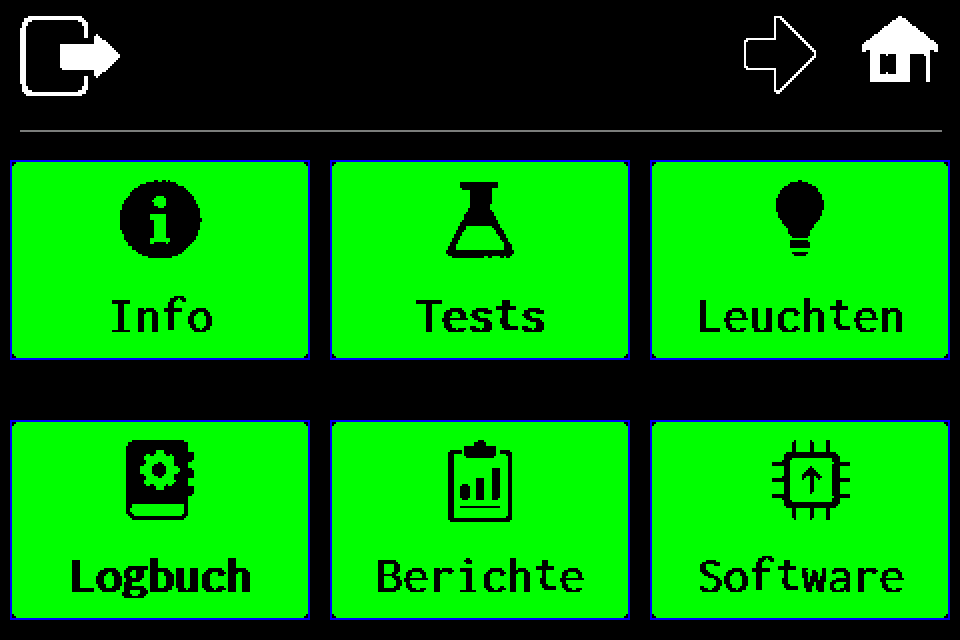 2Schritt 2 / 13
Zweite Menüseite öffnen
Den Rechtspfeil in der oberen Leiste antippen.
-
EZF480 × 320 · Klassisch
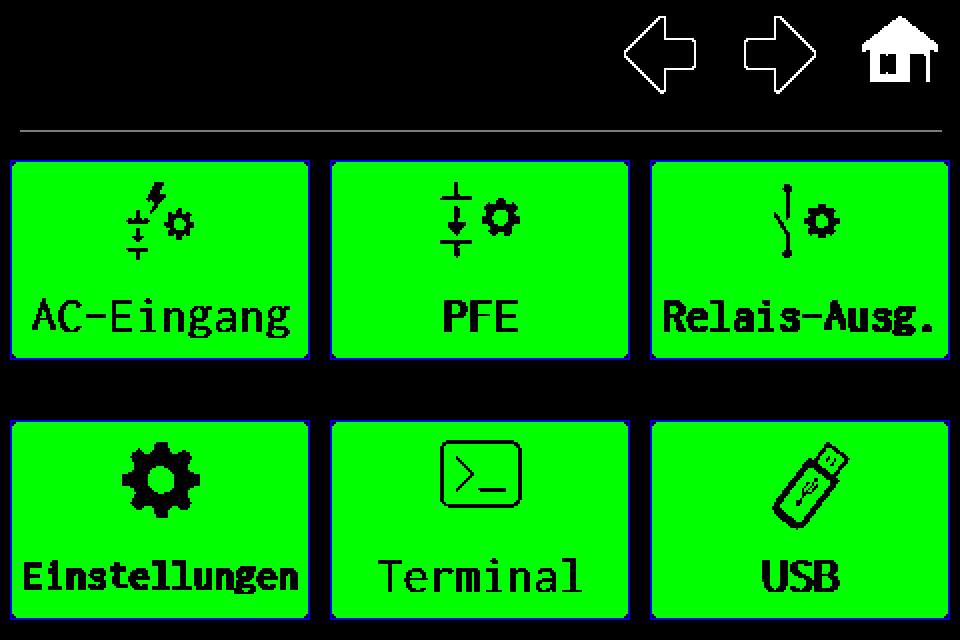 3Schritt 3 / 13
„Einstellungen“ öffnen
Die Einstellungskachel unten links wählen.
-
EZF480 × 320 · Klassisch
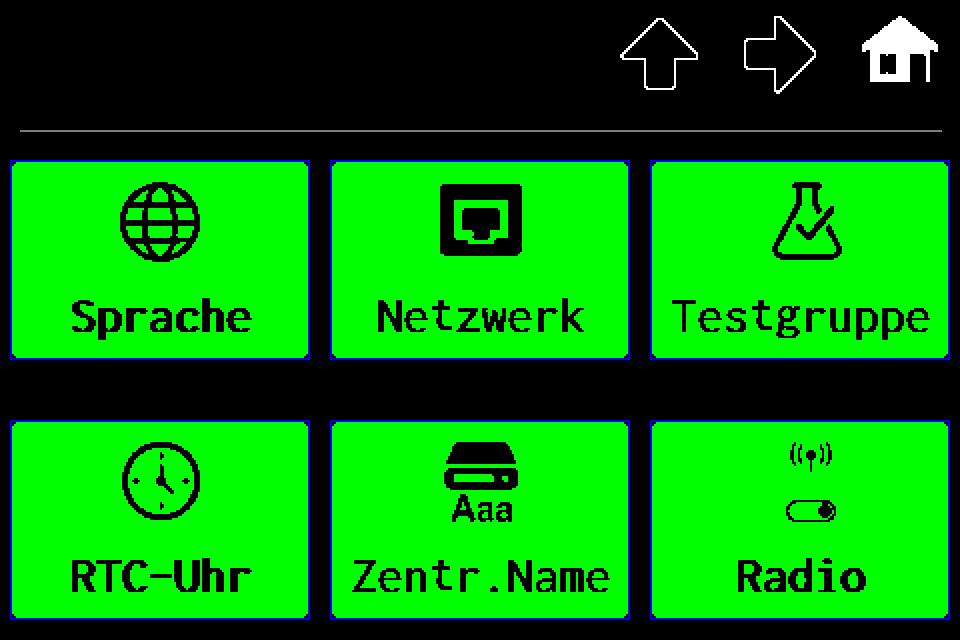 4Schritt 4 / 13
„Netzwerk“ öffnen
Die mittlere Kachel mit Netzwerksymbol in der oberen Reihe wählen.
-
EZF480 × 320 · Klassisch
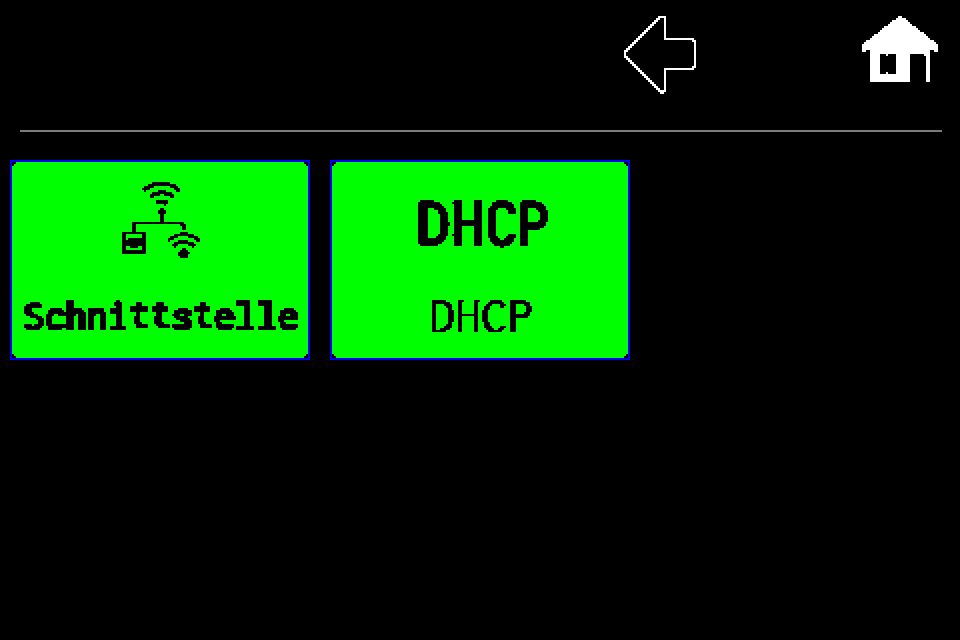 5Schritt 5 / 13
„DHCP“ für die aktive Schnittstelle öffnen
Zuerst LAN oder WLAN-Client wählen. Im Netzwerkmenü oben die mittlere DHCP-Kachel antippen. Im AP-Modus ist sie nicht verfügbar.
-
EZF480 × 320 · Klassisch
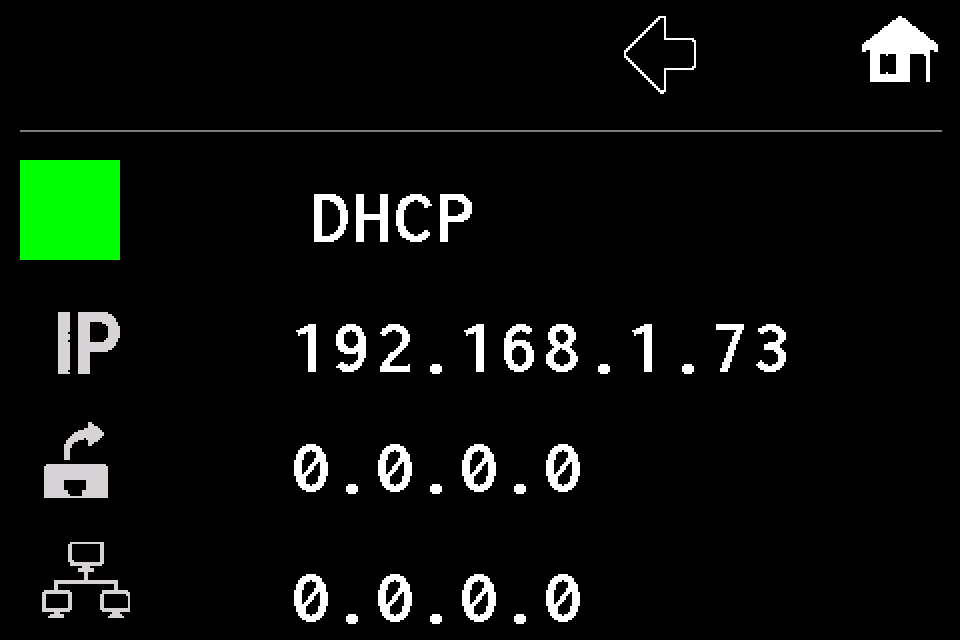 6Schritt 6 / 13
DHCP ausschalten
Ein grün gefülltes Feld bedeutet DHCP. Antippen, um zur festen Adresse zu wechseln. Ein leeres Feld mit grünem Rand bedeutet DHCP aus.
-
EZF480 × 320 · Klassisch
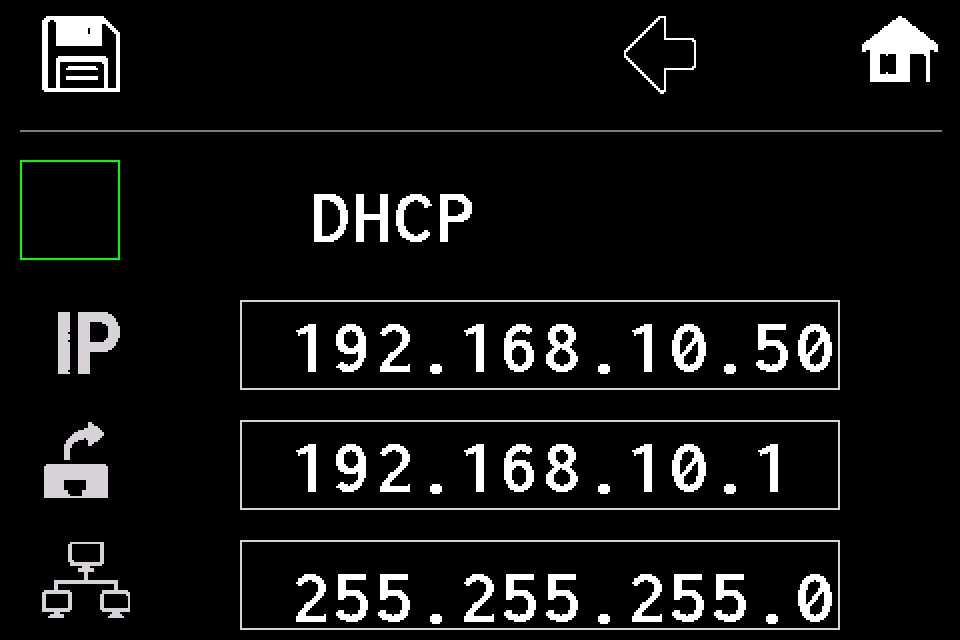 7Schritt 7 / 13
IP-Adresse bearbeiten
Das obere IP-Adressfeld antippen. Eine für das eigene Netzwerk abgestimmte freie Adresse verwenden.
-
EZF480 × 320 · Klassisch
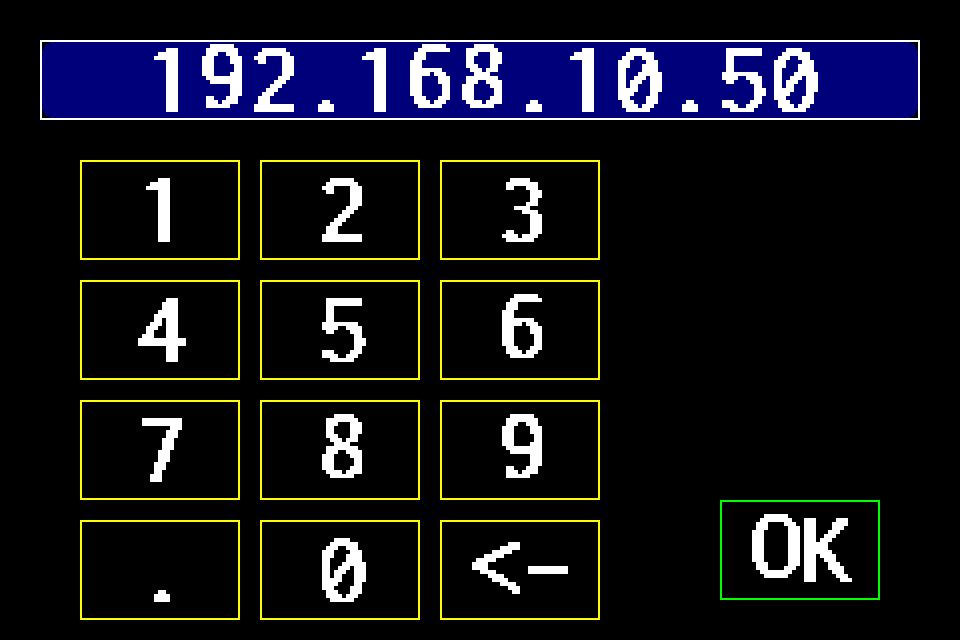 8Schritt 8 / 13
IP eingeben und mit OK bestätigen
Beispiel: 192.168.10.50. Den alten Wert mit ← löschen, vier Zahlen mit Punkten eingeben und rechts OK drücken. Jede Zahl muss zwischen 0 und 255 liegen.
-
EZF480 × 320 · Klassisch9Schritt 9 / 13
Gateway bearbeiten
Das mittlere Feld mit Gatewaysymbol antippen und das Gateway des eigenen Netzwerks eingeben.
-
EZF480 × 320 · Klassisch
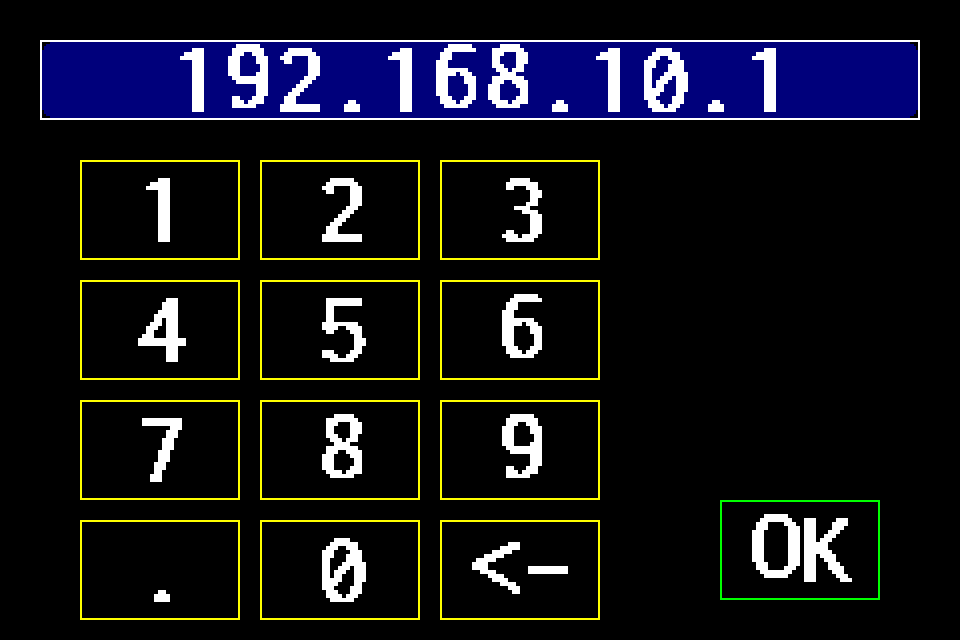 10Schritt 10 / 13
Gateway-Adresse bestätigen
Beispiel: 192.168.10.1. Das richtige Gateway eingeben und OK drücken.
-
EZF480 × 320 · Klassisch11Schritt 11 / 13
Subnetzmaske bearbeiten
Das untere Maskenfeld antippen. Hier weder Gateway noch DNS-Server eintragen.
-
EZF480 × 320 · Klassisch
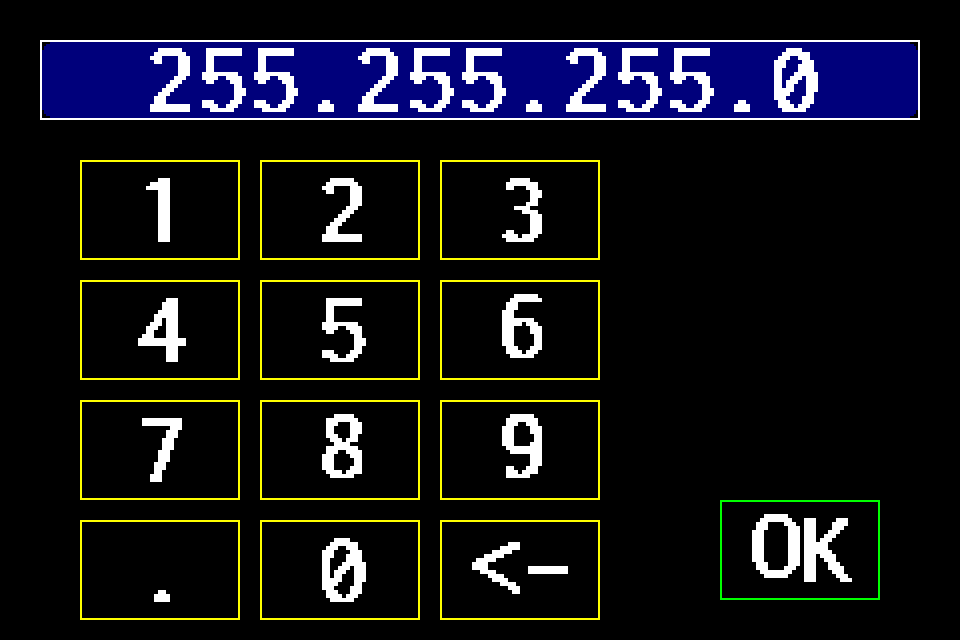 12Schritt 12 / 13
Subnetzmaske bestätigen
Beispiel: 255.255.255.0. Die passende Subnetzmaske eingeben und OK drücken.
-
EZF480 × 320 · Klassisch13Schritt 13 / 13
Adressierung speichern und neu starten
IP, Gateway und Maske prüfen. Das Diskettensymbol oben links antippen. Hier startet das Speichern sofort den Neustart, ohne weitere OK-Frage.
Nach dem Neustart die neue Adresse unter INFO prüfen und darüber erneut verbinden. Für DHCP erneut diese Seite öffnen, das DHCP-Feld grün aktivieren und mit der Diskette speichern. Der Editor umfasst IP, Gateway und Maske, aber kein eigenes DNS-Feld.