
DHCP lub stały adres IP
DHCP lub stały adres IP
Ekrany wyświetlacza 480 × 320 w wybranym języku. Żółta ramka wskazuje miejsce dotknięcia. Dane na ilustracjach są przykładowe.
Wybierz aktywny interfejs LAN albo klient Wi‑Fi. Przygotuj IP, bramę i maskę uzgodnione dla swojej sieci. Wartości 192.168.10.50 / 192.168.10.1 / 255.255.255.0 są wyłącznie przykładem. Ekrany pokazują przykład LAN; klient Wi‑Fi używa takich samych pól.
Jeśli centrala poprosi o PIN
Wpisz swój PIN na wyświetlaczu i zatwierdź OK. Użyj konta z dostępem do ustawień. Konfiguracja E-mail CLOUD wymaga Administratora lub Serwisu. Jeżeli jesteś już zalogowany, przejdź do następnego ekranu menu. Kody dostępu do centrali →
W METRO okno PIN zachowuje swój oryginalny wygląd. Kody dostępu do centrali →

-
EZF480 × 320 · Klasyczny
 1Krok 1 / 13
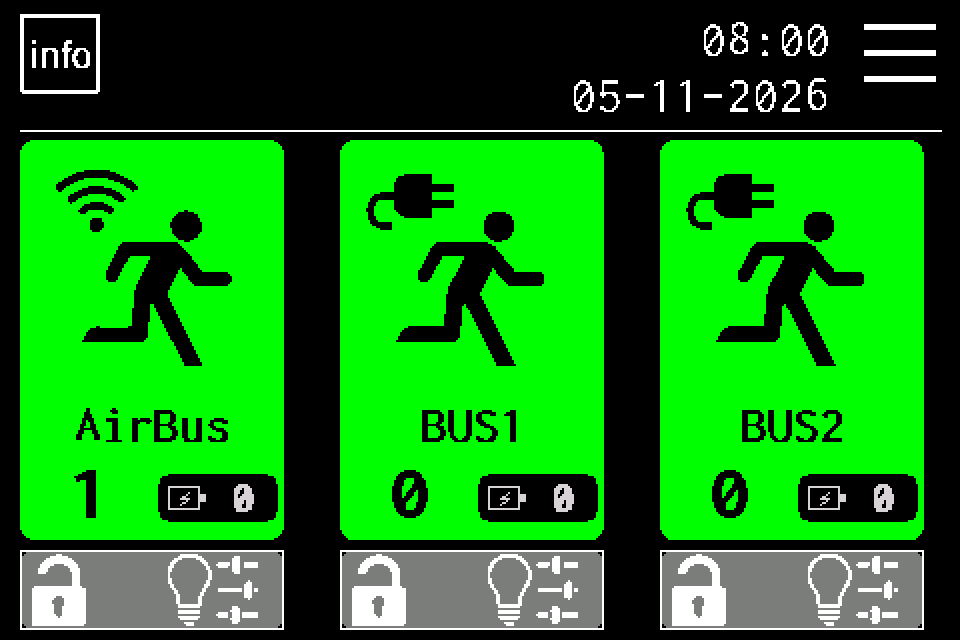
Otwórz MENU
Naciśnij ikonę MENU w prawym górnym rogu. Gdy pojawi się klawiatura PIN, wpisz swój kod i zatwierdź OK. Użyj konta uprawnionego do konfiguracji centrali. Kody dostępu do centrali →
-
EZF480 × 320 · Klasyczny
 2Krok 2 / 13
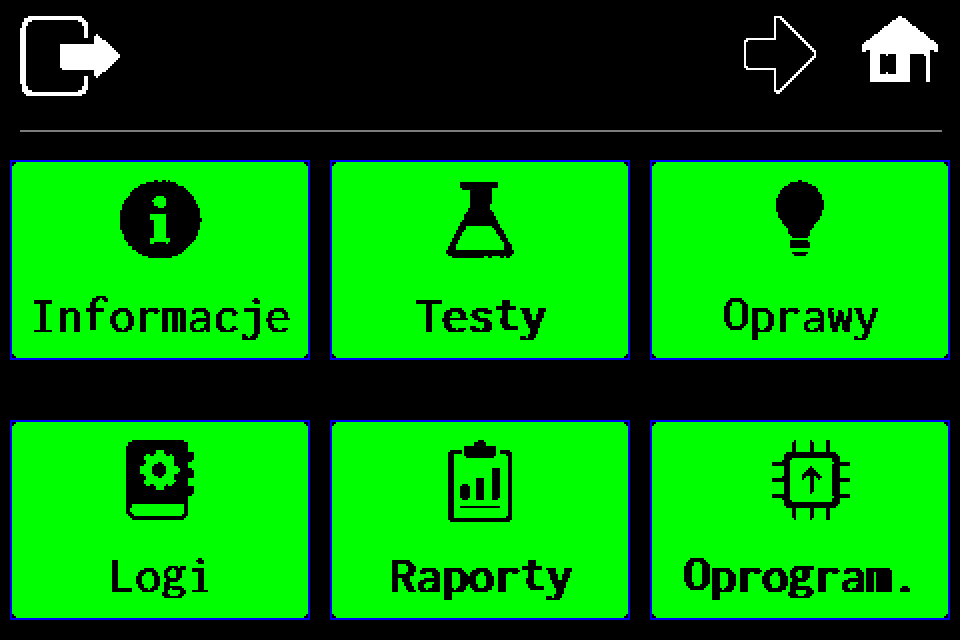
Przejdź na drugą stronę menu
Naciśnij strzałkę w prawo na górnym pasku.
-
EZF480 × 320 · Klasyczny
 3Krok 3 / 13
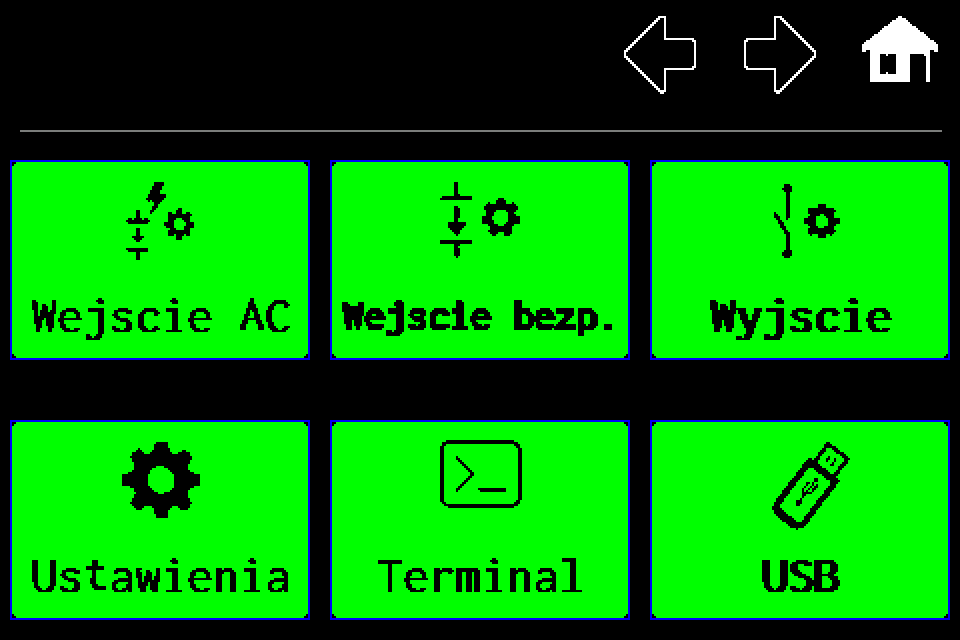
Otwórz „Ustawienia”
Wybierz kafelek Ustawienia w lewym dolnym rogu.
-
EZF480 × 320 · Klasyczny
 4Krok 4 / 13
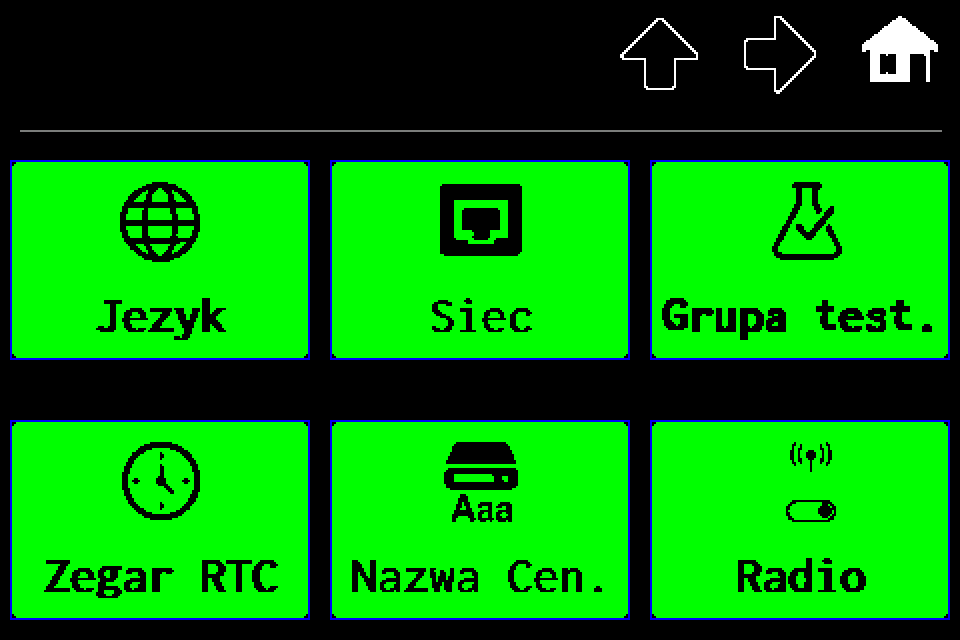
Otwórz „Sieć”
Wybierz środkowy kafelek w górnym rzędzie, z ikoną sieci.
-
EZF480 × 320 · Klasyczny
 5Krok 5 / 13
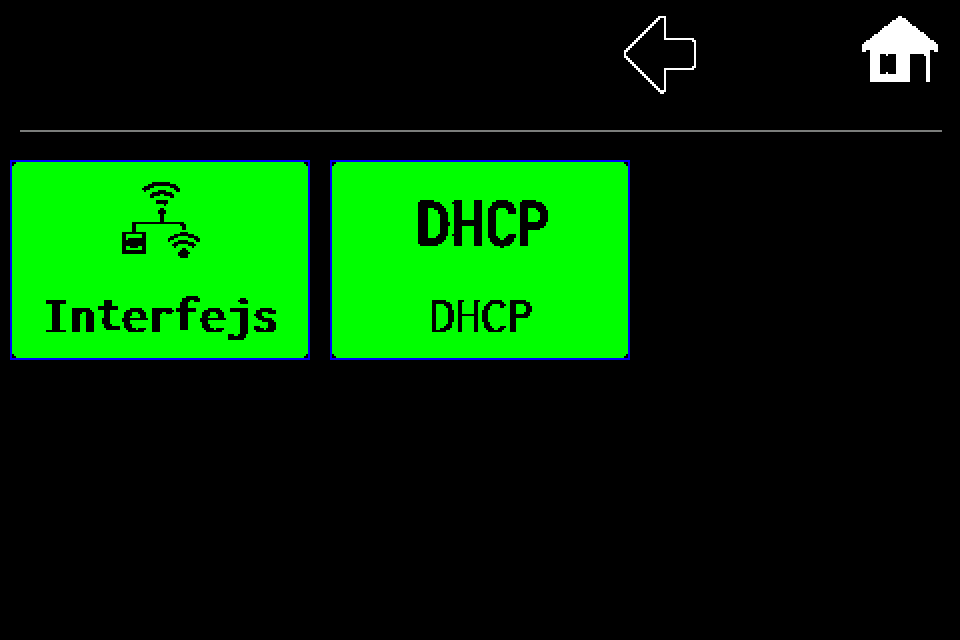
Otwórz „DHCP” dla aktywnego interfejsu
Najpierw wybierz LAN albo klienta Wi‑Fi. W menu Sieć naciśnij środkowy górny kafelek DHCP. W trybie AP ten kafelek nie jest dostępny.
-
EZF480 × 320 · Klasyczny
 6Krok 6 / 13
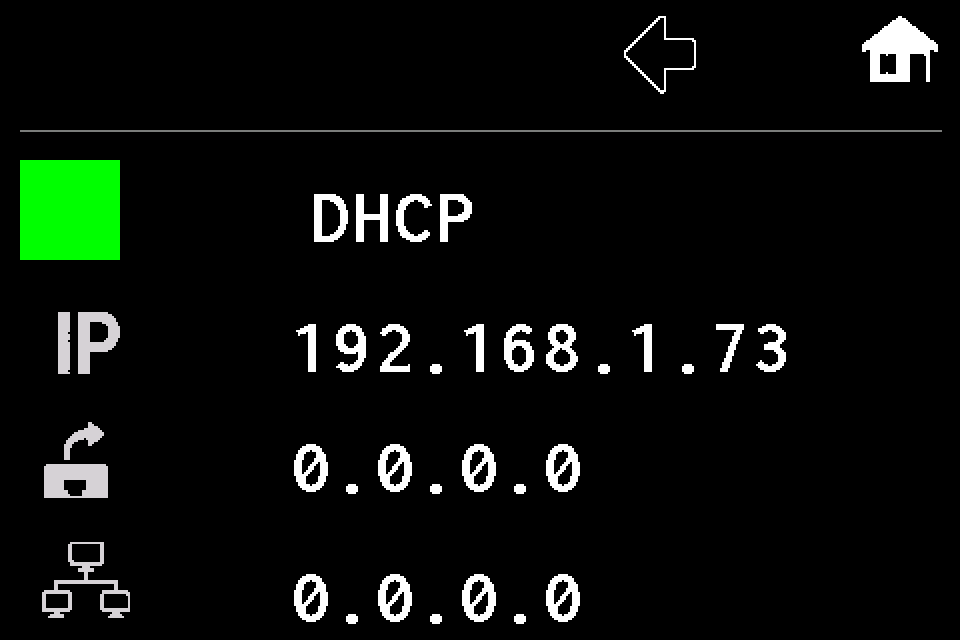
Wyłącz DHCP
Zielone wypełnione pole oznacza DHCP. Dotknij go, aby przełączyć na stały adres. Puste pole z zielonym obrysem oznacza DHCP wyłączone.
-
EZF480 × 320 · Klasyczny
 7Krok 7 / 13
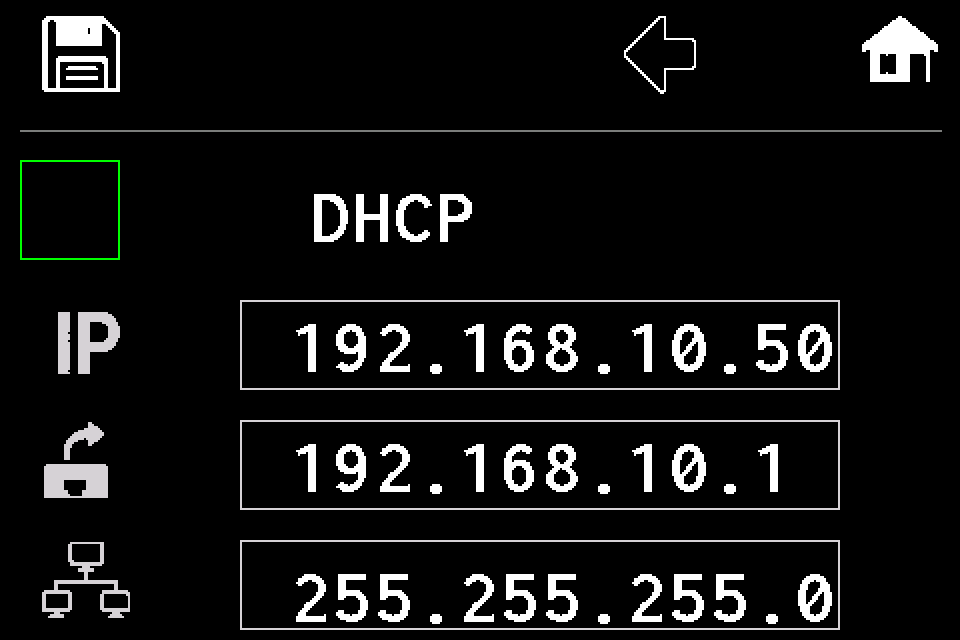
Edytuj adres IP
Dotknij górnego pola z adresem IP. Użyj wolnego adresu uzgodnionego dla swojej sieci.
-
EZF480 × 320 · Klasyczny
 8Krok 8 / 13
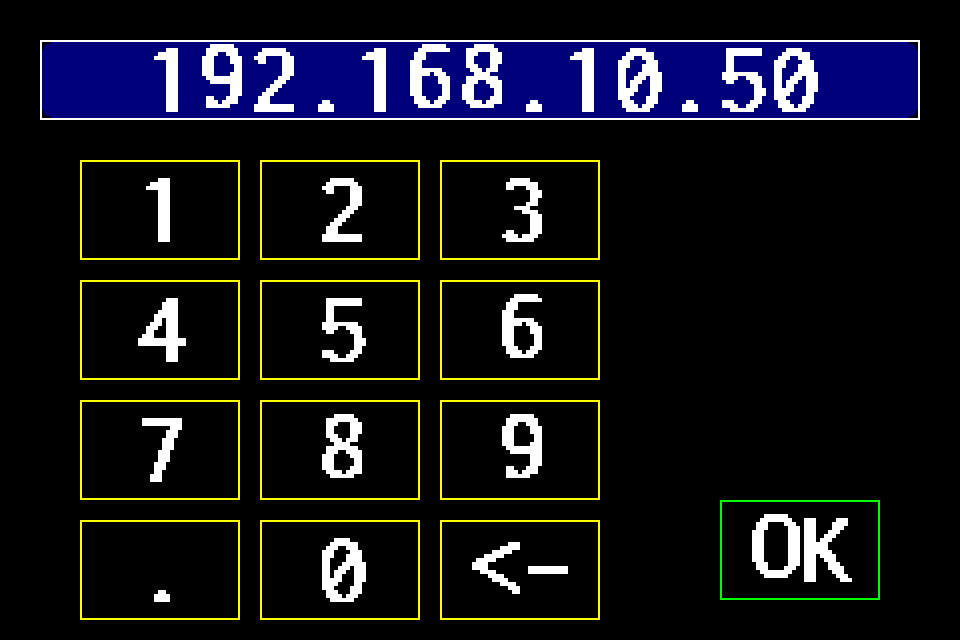
Wpisz IP i zatwierdź OK
Przykład: 192.168.10.50. Usuń starą wartość klawiszem ←, wpisz cztery liczby rozdzielone kropkami i naciśnij OK po prawej. Liczby muszą mieścić się w zakresie 0–255.
-
EZF480 × 320 · Klasyczny9Krok 9 / 13
Edytuj bramę
Dotknij środkowego pola z ikoną bramy. Wpisz adres bramy swojej sieci.
-
EZF480 × 320 · Klasyczny
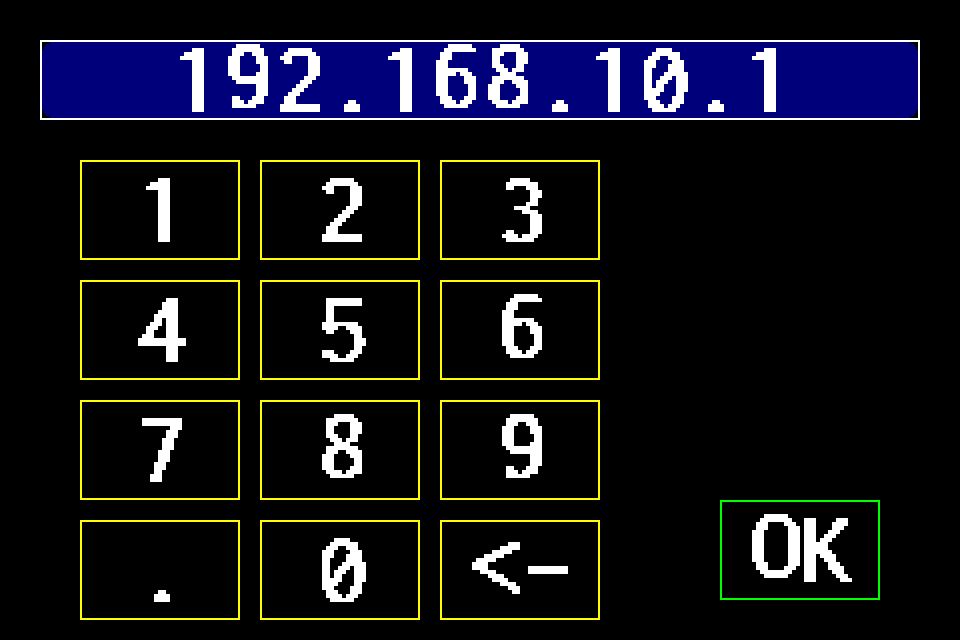 10Krok 10 / 13
Zatwierdź adres bramy
Przykład: 192.168.10.1. Wprowadź właściwą bramę i naciśnij OK.
-
EZF480 × 320 · Klasyczny11Krok 11 / 13
Edytuj maskę podsieci
Dotknij dolnego pola z maską. Nie wpisuj tu bramy ani adresu serwera DNS.
-
EZF480 × 320 · Klasyczny
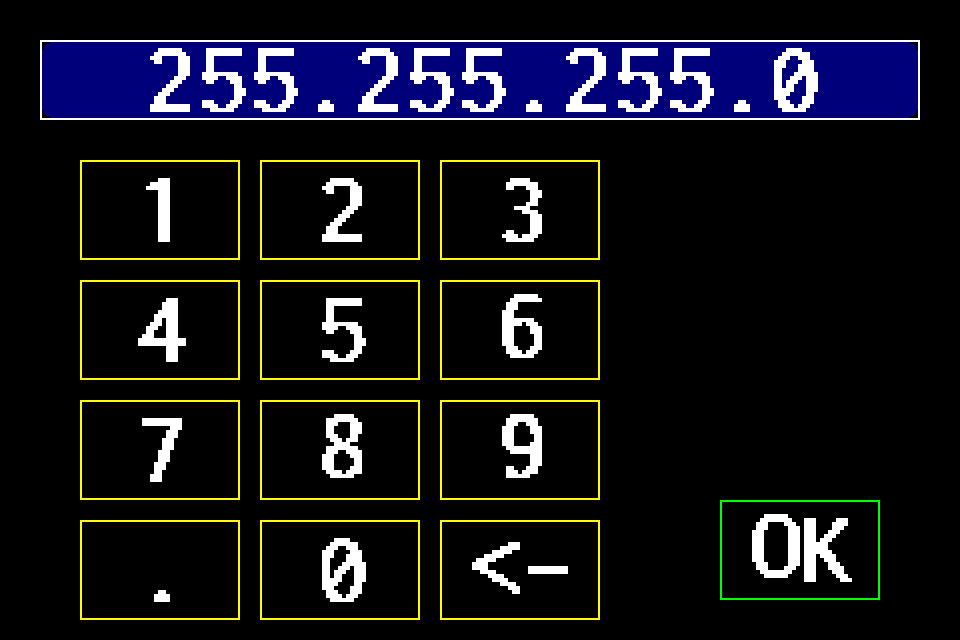 12Krok 12 / 13
Zatwierdź maskę
Przykład: 255.255.255.0. Wpisz maskę właściwą dla swojej podsieci i naciśnij OK.
-
EZF480 × 320 · Klasyczny13Krok 13 / 13
Zapisz adresację i uruchom ponownie
Sprawdź IP, bramę i maskę. Naciśnij dyskietkę w lewym górnym rogu. W tym ekranie zapis od razu uruchamia restart — bez kolejnego pytania OK.
Po restarcie sprawdź nowy adres w INFO i połącz się ponownie pod nim. Powrót do DHCP: ponownie otwórz ten ekran, włącz zielone pole DHCP i zapisz dyskietką. Edytor obejmuje IP, bramę i maskę; nie ma osobnego pola DNS.