
E-Mail-Meldungen über CLOUD: Einrichtung und Test
E-Mail-Meldungen über CLOUD: Einrichtung und Test
Displaybilder 480 × 320 in der gewählten Sprache. Der gelbe Rahmen markiert die Berührungsfläche. Abgebildete Daten sind Beispiele.
Zuerst das Netzwerk einrichten und die Portal-/Cloudverbindung prüfen. SMTP-Versand muss im Portal eingerichtet sein. Die eigene Administrator- oder Service-PIN und Empfängeradresse verwenden; alarm@example.com ist nur ein Beispiel. Zugangscodes der Zentrale →
Falls die Zentrale eine PIN verlangt
Die eigene PIN am Display eingeben und mit OK bestätigen. Einen Zugang für die Einstellungen verwenden. E-Mail CLOUD erfordert Administrator oder Service. Bei bestehender Anmeldung direkt mit der nächsten Menüseite fortfahren. Zugangscodes der Zentrale →
Das PIN-Fenster behält in METRO sein ursprüngliches Aussehen. Zugangscodes der Zentrale →

-
EZF480 × 320 · Klassisch
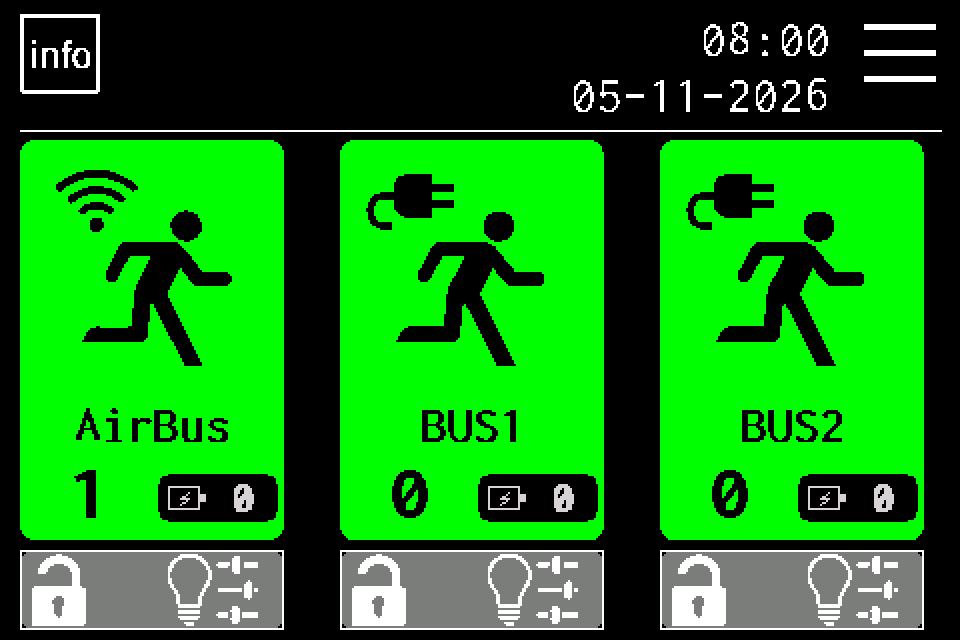 1Schritt 1 / 16
MENU öffnen und mit PIN anmelden
Das Menüsymbol oben rechts antippen. Falls die PIN-Abfrage erscheint, den eigenen Administrator- oder Servicezugang verwenden. Nur diese Rollen haben Zugriff auf E-mail CLOUD. Zugangscodes der Zentrale →
-
EZF480 × 320 · Klassisch
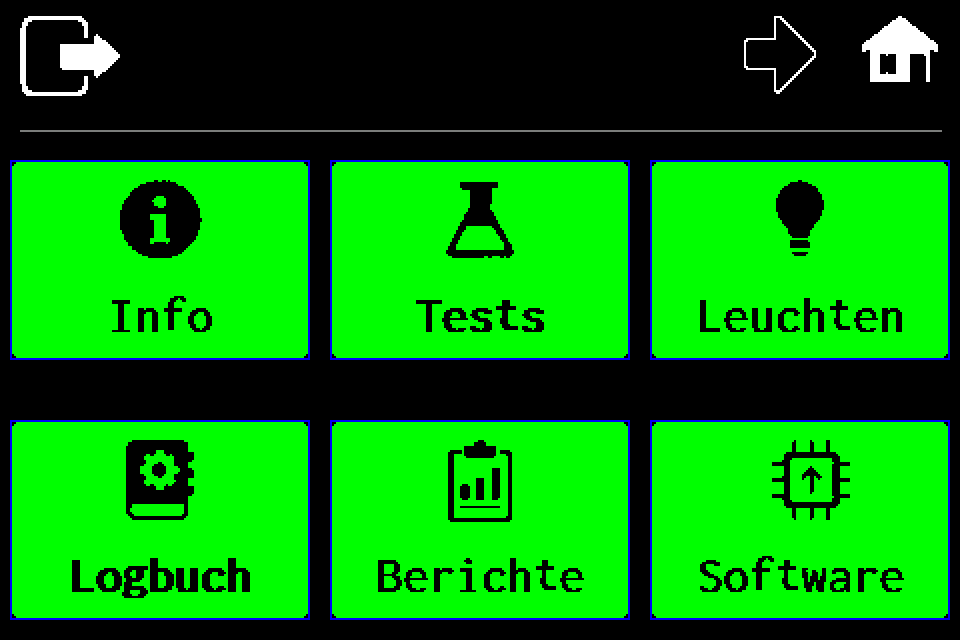 2Schritt 2 / 16
Zweite Menüseite öffnen
Auf der ersten Menüseite den Rechtspfeil in der oberen Leiste drücken.
-
EZF480 × 320 · Klassisch
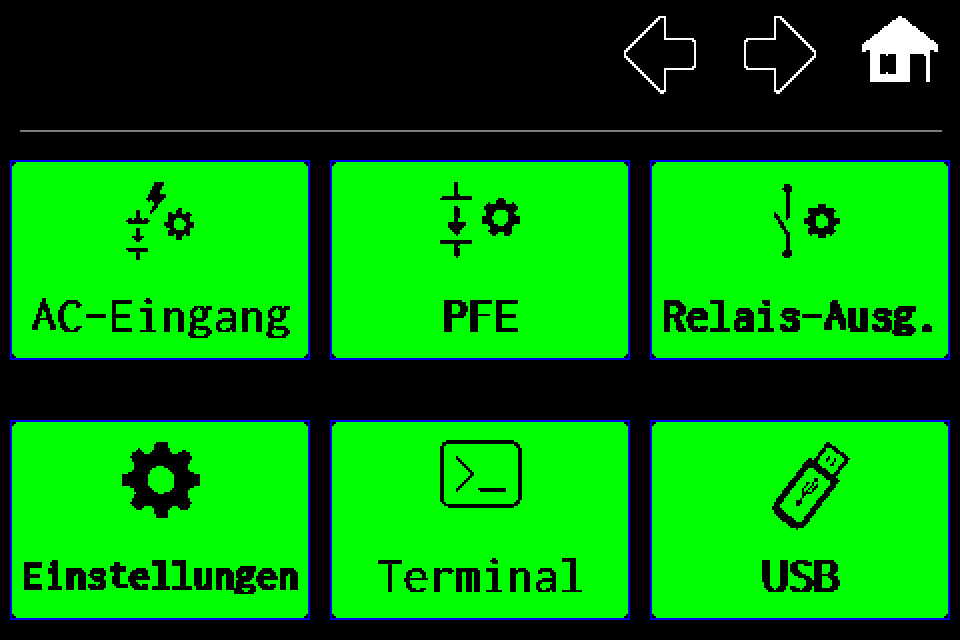 3Schritt 3 / 16
„Einstellungen“ öffnen
Die Kachel Einstellungen unten links antippen.
-
EZF480 × 320 · Klassisch
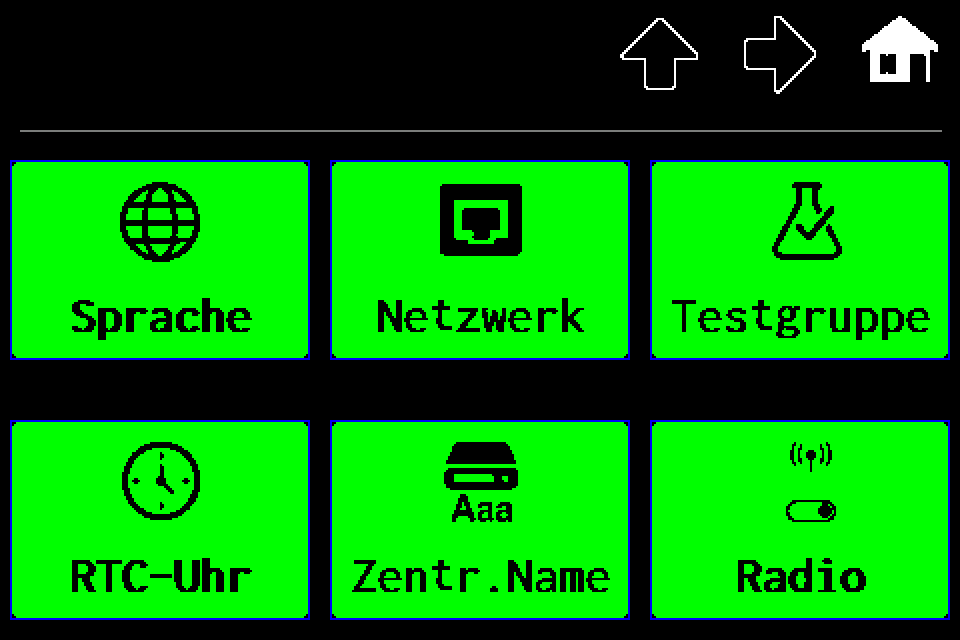 4Schritt 4 / 16
In den Einstellungen weiterblättern
Den Rechtspfeil oben drücken. Die Netzwerkkachel hier nicht wählen; die Netzwerkverbindung sollte bereits eingerichtet sein.
-
EZF480 × 320 · Klassisch
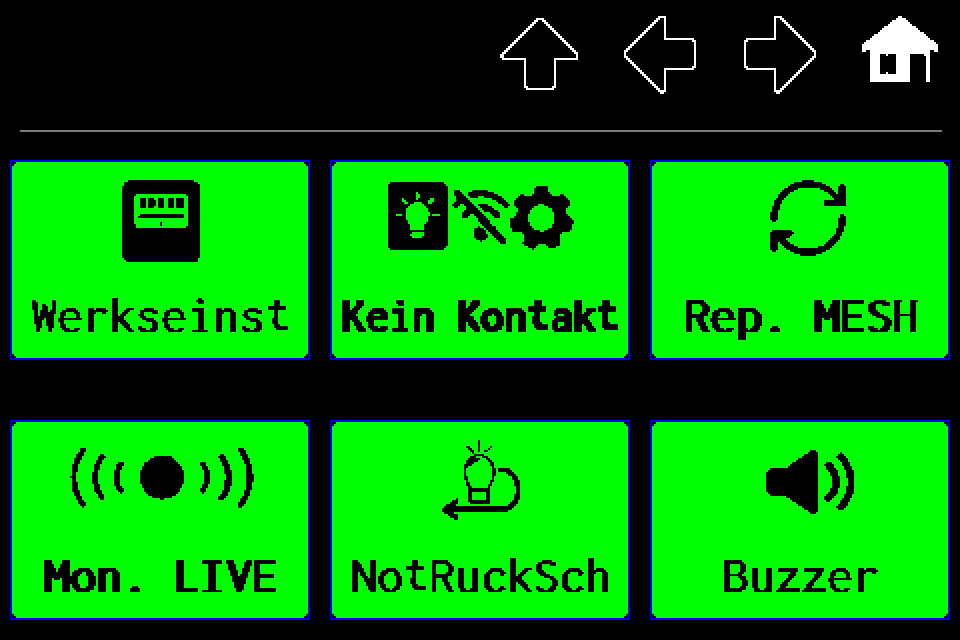 5Schritt 5 / 16
Nächste Einstellungsseite öffnen
Erneut den Rechtspfeil drücken. Ein Servicezugang gelangt direkt zur Seite mit E-mail CLOUD. Beim Administrator erscheint zunächst die im nächsten Schritt gezeigte Seite.
-
EZF480 × 320 · Klassisch
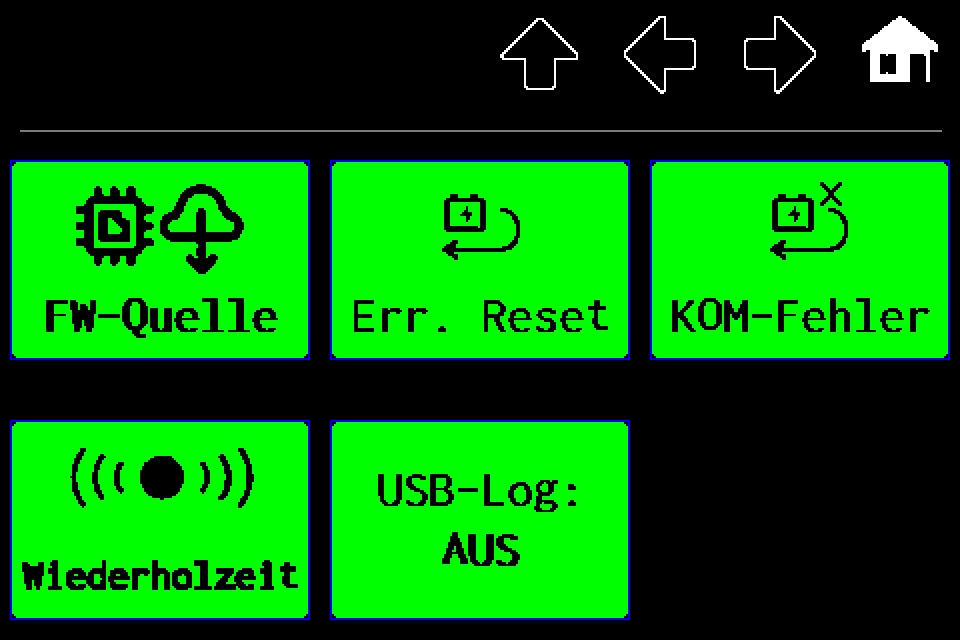 6Schritt 6 / 16
Administrator: nochmals nach rechts
Als Administrator nochmals den Rechtspfeil drücken. Ist E-mail CLOUD bereits sichtbar, mit dem nächsten Schritt fortfahren. Die anderen Funktionen dieser Seite nicht auslösen.
-
EZF480 × 320 · Klassisch
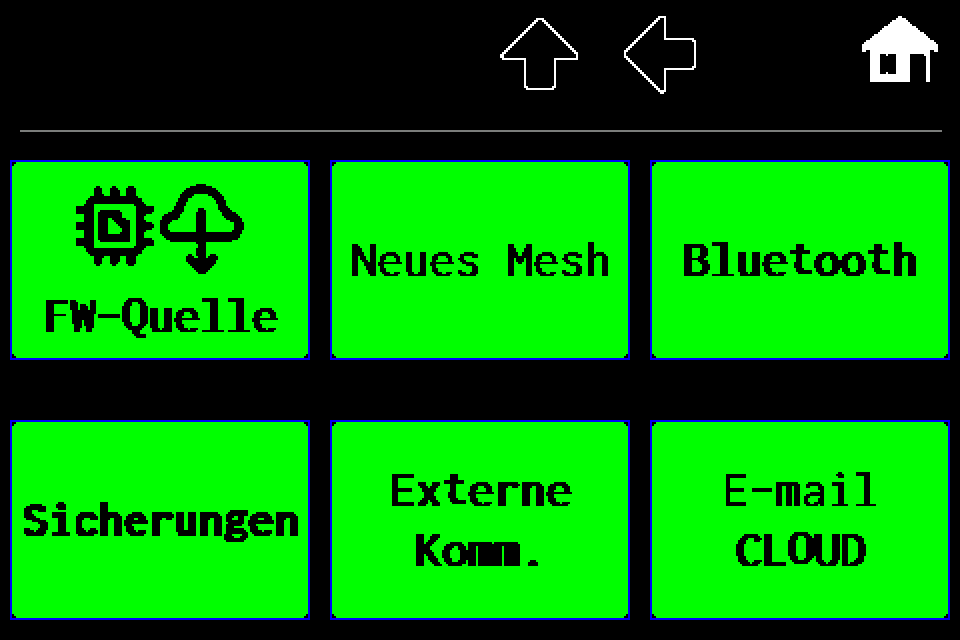 7Schritt 7 / 16
„E-mail CLOUD“ öffnen
Die Kachel E-mail CLOUD unten rechts antippen. Fehlt sie, eine aktive PIN-Sitzung und einen Administrator- oder Servicezugang prüfen. Zugangscodes der Zentrale →
-
EZF480 × 320 · Klassisch
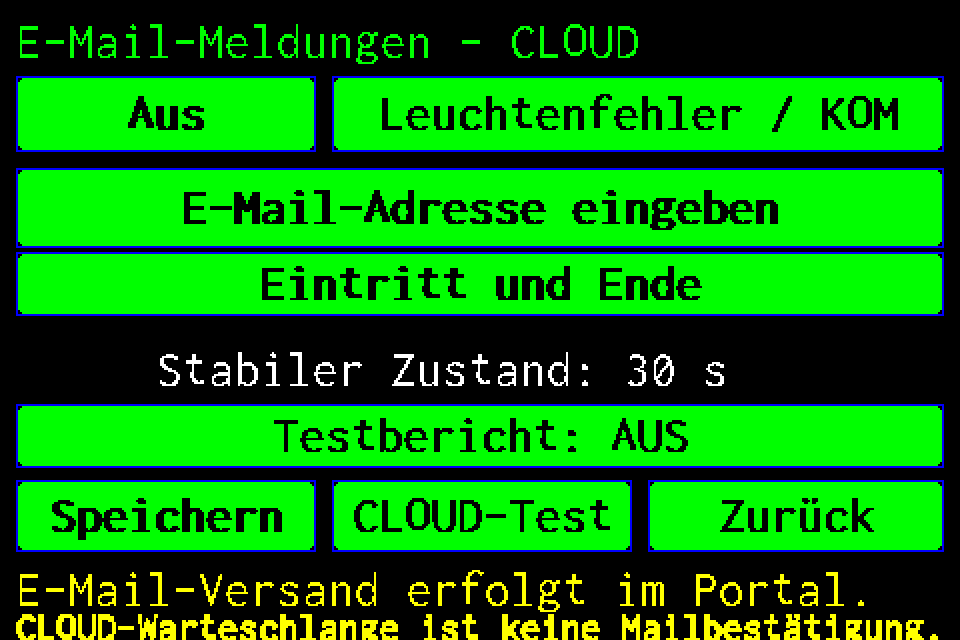 8Schritt 8 / 16
Empfängeradresse eingeben
Das breite Adressfeld antippen und eine einzelne Empfängeradresse eingeben. Dies ist kein Formular für das SMTP-Absenderkonto.
-
EZF480 × 320 · Klassisch
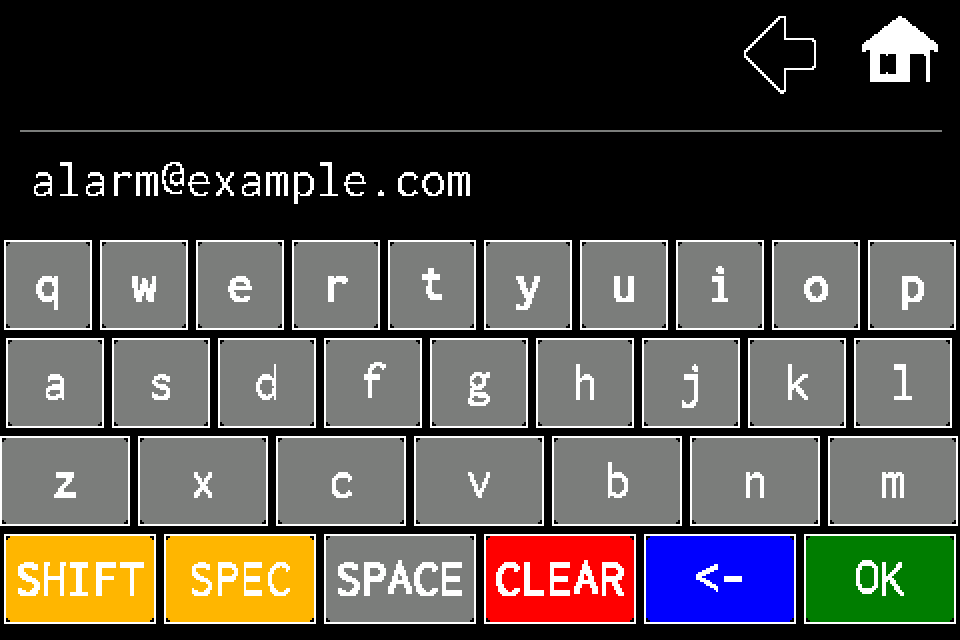 9Schritt 9 / 16
E-Mail eingeben und mit OK bestätigen
Die eigene Empfängeradresse eingeben; das Beispiel zeigt alarm@example.com. Über die Symboltaste unten ist unter anderem @ erreichbar. Abschließend unten rechts OK drücken und die Schreibweise nach der Rückkehr prüfen.
-
EZF480 × 320 · Klassisch
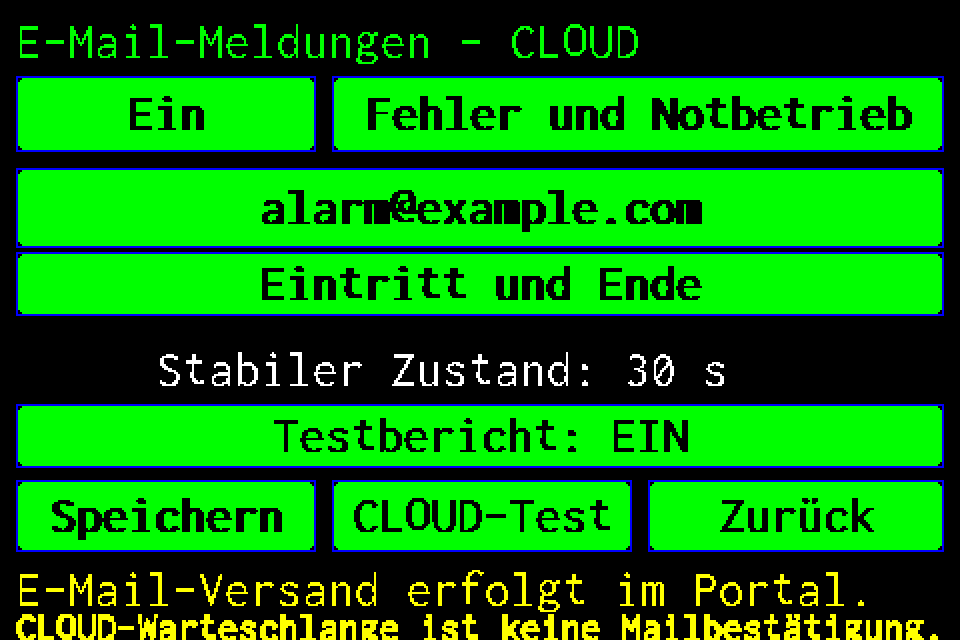 10Schritt 10 / 16
Ereignismeldungen auf Ein stellen
Die Schaltfläche oben links soll wie im Beispiel Ein anzeigen. Steht dort Aus, einmal antippen. Dieser Schalter steuert Ereignisse; Testberichte haben eine eigene Einstellung.
-
EZF480 × 320 · Klassisch
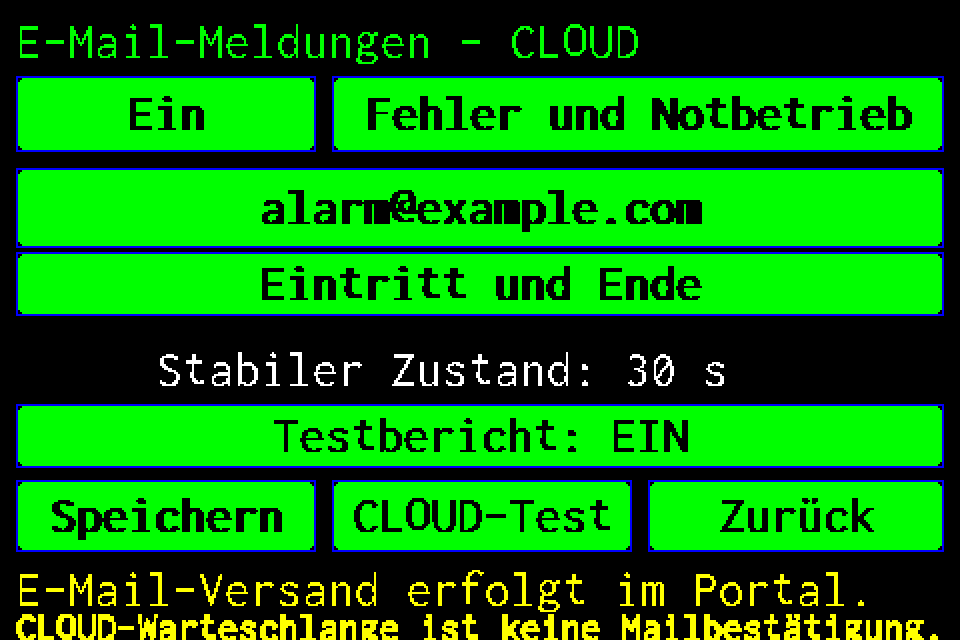 11Schritt 11 / 16
Meldebedingung auswählen
Die Schaltfläche oben rechts wechselt die Bedingungen. Das Beispiel verwendet Fehler und Notbetrieb. Alternativ sind Leuchten-/Kommunikationsfehler, aktiver Test, nur Notbetrieb oder Alles OK möglich.
-
EZF480 × 320 · Klassisch
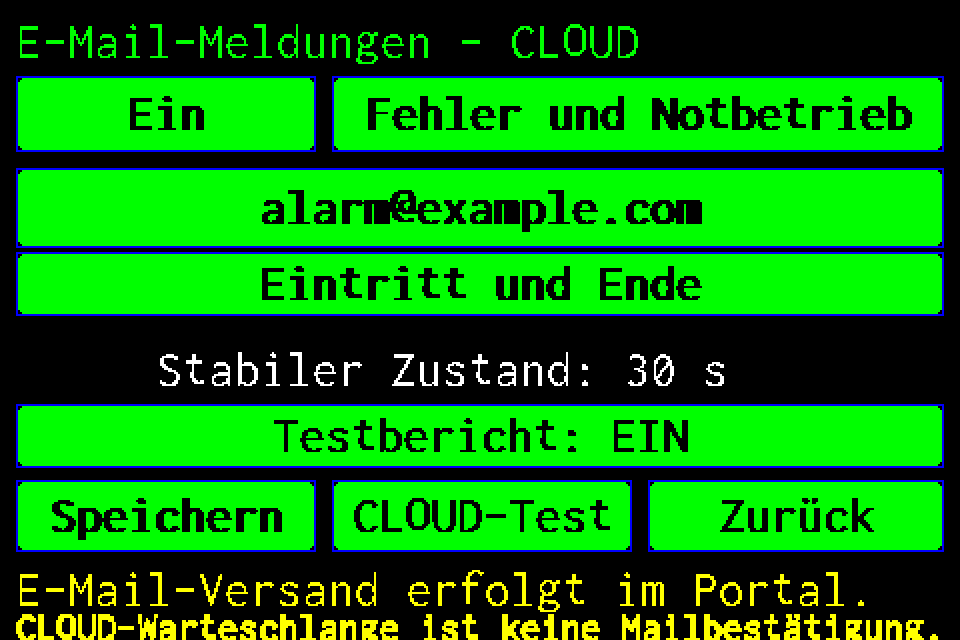 12Schritt 12 / 16
Meldeweise auswählen
Die breite Schaltfläche unter der Adresse antippen, bis die gewünschte Methode erscheint. Das Beispiel Eintritt und Ende meldet Beginn und Ende der Bedingung. Nur Eintritt meldet nur den Beginn; Mit Erinnerungen ergänzt Wiederholungen.
-
EZF480 × 320 · Klassisch
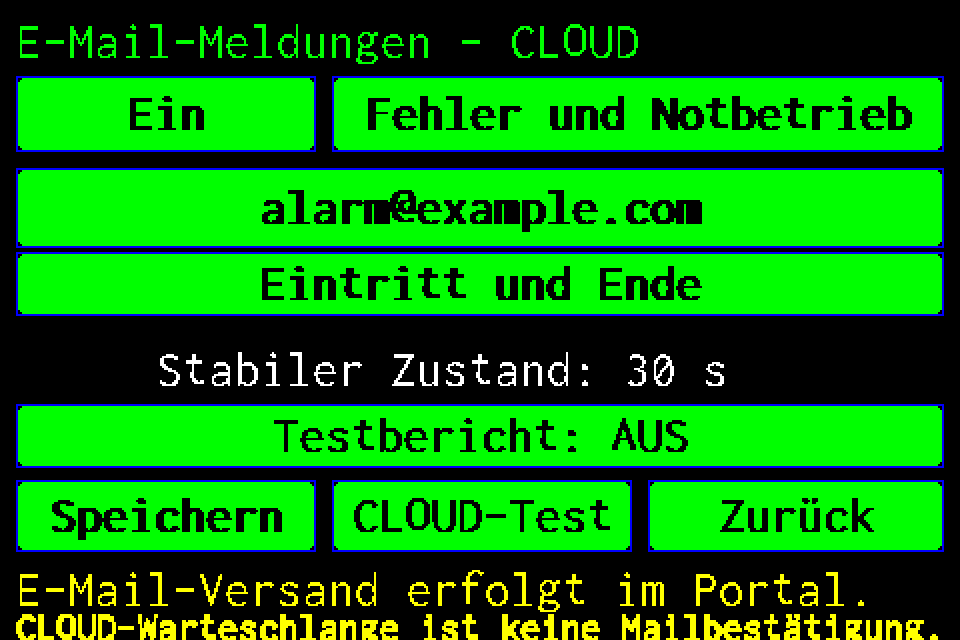 13Schritt 13 / 16
Optional den Testbericht einschalten
Testbericht antippen und EIN oder AUS wählen. Diese Einstellung ist vom Ereignisschalter unabhängig. Nach dem Einschalten werden neue Berichte versendet; das vorhandene Archiv wird nicht erneut versendet.
-
EZF480 × 320 · Klassisch14Schritt 14 / 16
Konfiguration speichern
Empfänger und Optionen prüfen und Speichern drücken. Zurück speichert nicht. Die Zeile Stabiler Zustand informiert über die Bestätigungszeit und ist auf dieser Seite nicht bearbeitbar.
-
EZF480 × 320 · Klassisch
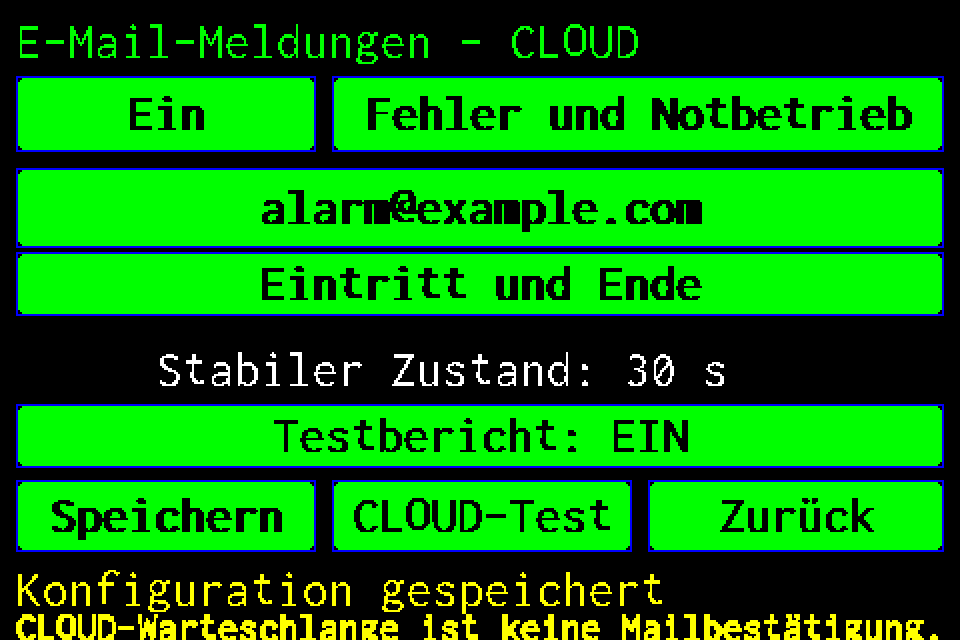 15Schritt 15 / 16
Nach dem Speichern CLOUD-Test starten
Nach Konfiguration gespeichert CLOUD-Test drücken. Erscheint Zuerst speichern, die aktuellen Einstellungen speichern und den Test wiederholen.
-
EZF480 × 320 · Klassisch
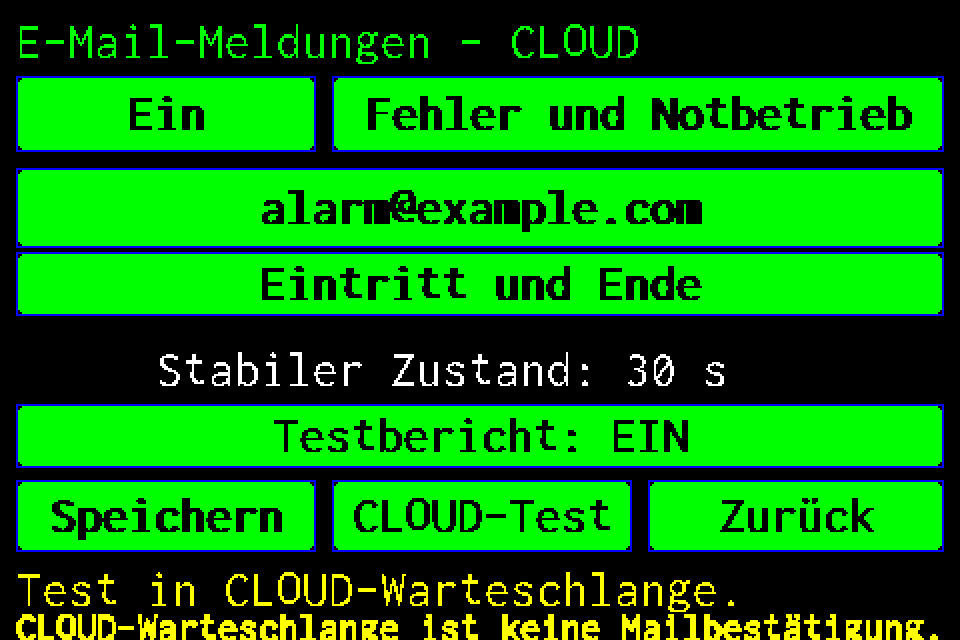 16Schritt 16 / 16
Posteingang prüfen
Test in CLOUD-Warteschlange bestätigt den Testauftrag, nicht die Zustellung einer E-Mail. Posteingang und Spamordner prüfen. Fehlt die Nachricht, Empfängeradresse, Portalverbindung und die Versandkonfiguration des Portals prüfen.
Die Einrichtung ist nach dem Speichern und Prüfen einer tatsächlichen Nachricht im Posteingang abgeschlossen. Die CLOUD-Warteschlangenmeldung ersetzt keinen Zustelltest. Zurück verlässt die Seite ohne weitere Änderungen zu speichern.