
Eksport przypisania grup testowych
Eksport przypisania grup testowych
Ekrany wyświetlacza 480 × 320 w wybranym języku. Żółta ramka wskazuje miejsce dotknięcia. Dane na ilustracjach są przykładowe.
Podłącz zgodny pendrive. gruppetest.csv zawiera przypisania opraw, nie pełny harmonogram dat i godzin testów.
Jeśli centrala poprosi o PIN
Wpisz swój PIN na klawiaturze wyświetlacza i zatwierdź przyciskiem OK. Użyj konta z uprawnieniami do danej operacji. Jeżeli jesteś już zalogowany, przejdź do kolejnego ekranu menu. Kody dostępu do centrali →
W METRO okno PIN zachowuje swój oryginalny wygląd. Kody dostępu do centrali →

-
EZF480 × 320 · Klasyczny
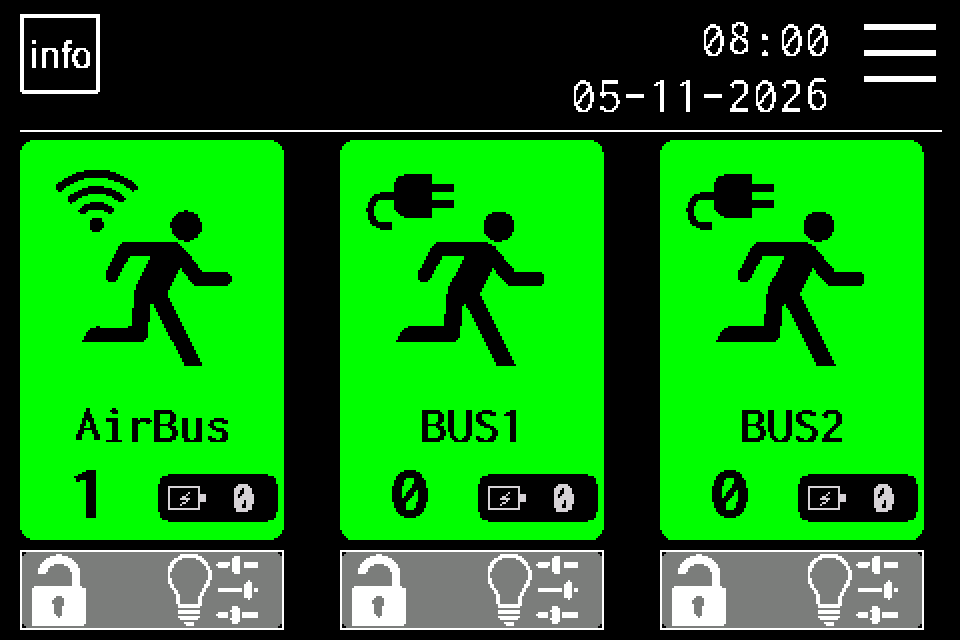 1Krok 1 / 5
Naciśnij MENU
Na ekranie głównym dotknij MENU w prawym górnym rogu. Jeśli centrala poprosi o PIN, zaloguj się swoim uprawnionym kontem. Kody dostępu do centrali →
-
EZF480 × 320 · Klasyczny
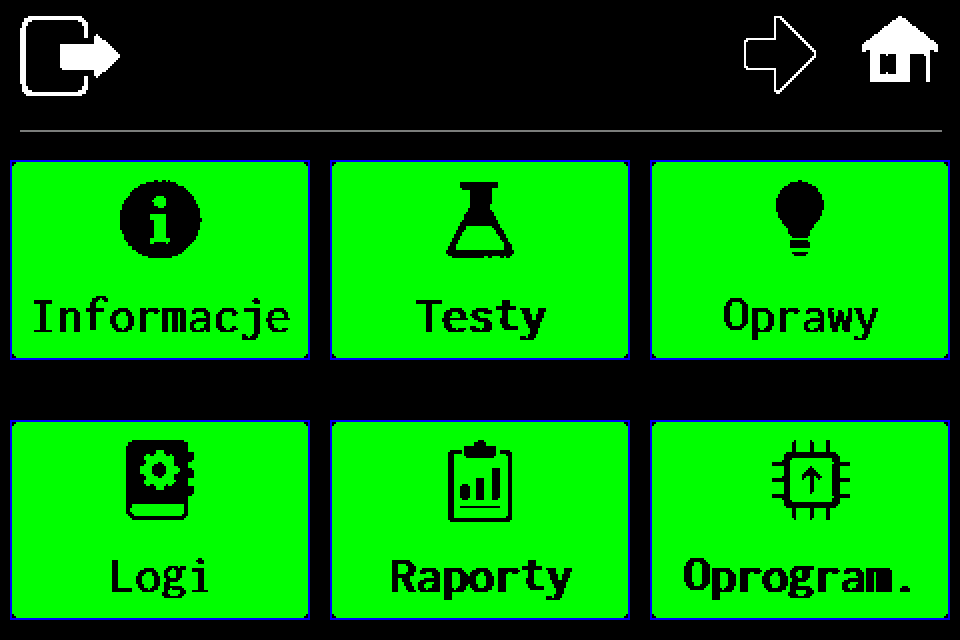 2Krok 2 / 5
Przejdź na drugą stronę menu
Dotknij strzałki w prawo na górnym pasku. USB jest na drugiej stronie menu, nie w ustawieniach sieci.
-
EZF480 × 320 · Klasyczny
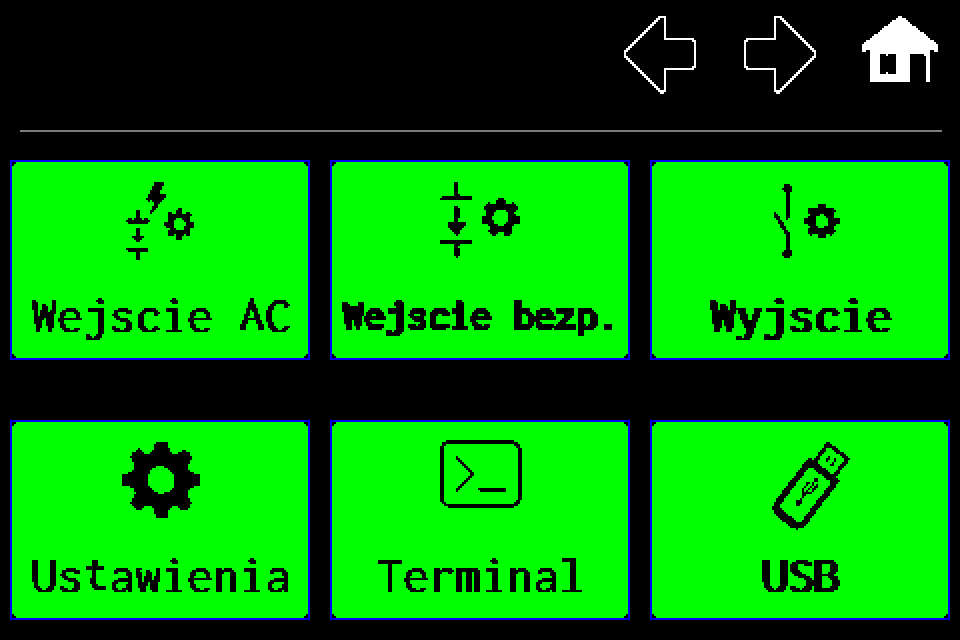 3Krok 3 / 5
Otwórz USB
Naciśnij kafelek USB w prawym dolnym rogu.
-
EZF480 × 320 · Klasyczny
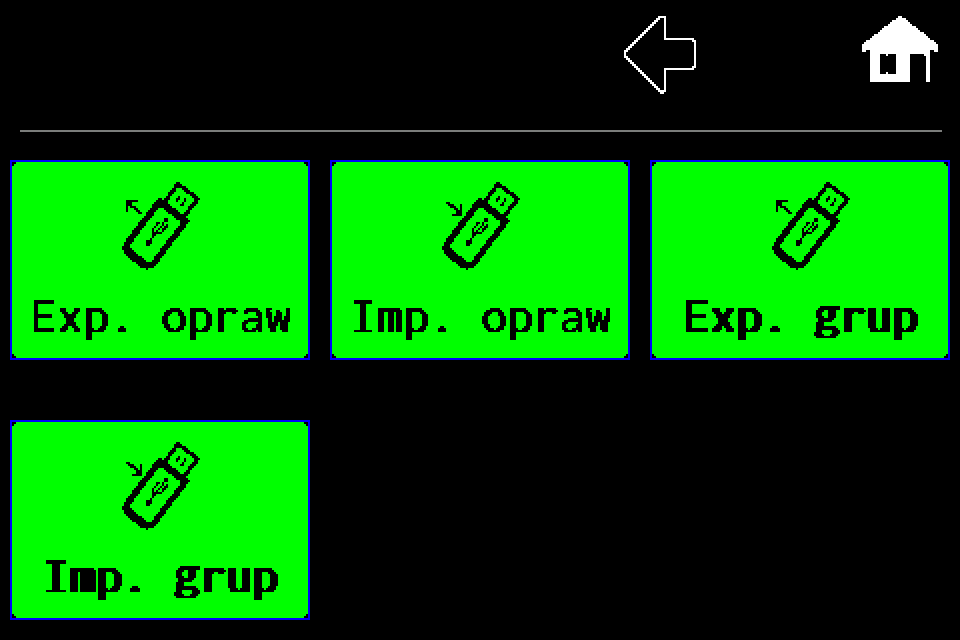 4Krok 4 / 5
Naciśnij „Exp. grup”
Rozpocznie się eksport do gruppetest.csv. Widoczny niżej kafelek „Imp. grup” nie uruchamia importu w obecnej wersji — nie jest kolejnym krokiem.
-
EZF480 × 320 · Klasyczny
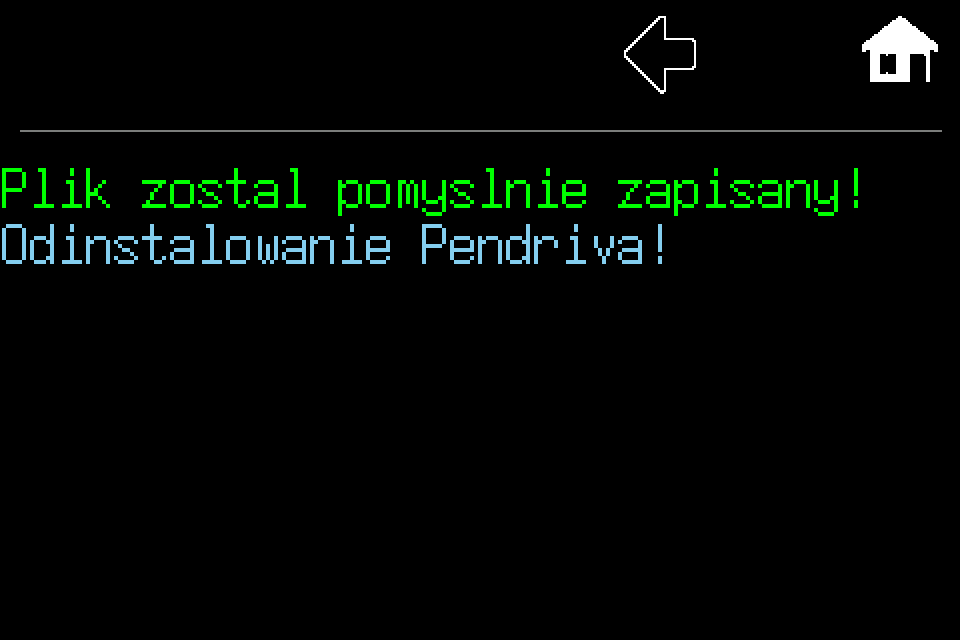 5Krok 5 / 5
Sprawdź potwierdzenie zapisu
Taki komunikat oznacza zakończenie zapisu. Jeśli zamiast niego pojawi się błąd lub prośba o USB, sprawdź nośnik i ponów operację. Nie wyjmuj pendrive’a podczas zapisu.
Poczekaj na potwierdzenie zapisu. Zachowaj gruppetest.csv na komputerze. Terminy, interwały i czasy testów sprawdza się oddzielnie. Import grup z tego kafelka jest obecnie niedostępny.