MENU → zweite Seite → Einstellungen → Sprache. Flaggen PL, DE und EN, Speichern beim Verlassen und Displaybilder für jeden Schritt.
1 Min. LesezeitAktualisiert: 2026-11-06
ZENTRALENEINSTELLUNGEN · SCHRITT FÜR SCHRITT
Zentrale: Sprache einstellen
Displaybilder 480 × 320 in der gewählten Sprache. Der gelbe Rahmen markiert die Berührungsfläche. Abgebildete Daten sind Beispiele.
Display-Oberfläche
Vor dem Start
Die eigene Service- oder Administrator-PIN bereithalten. Zur Auswahl stehen Polnisch, Deutsch und Englisch. Die Bilder und Texte dieser Anleitung entsprechen der gewählten Wiki-Sprache. Zugangscodes der Zentrale →
Falls die Zentrale eine PIN verlangt
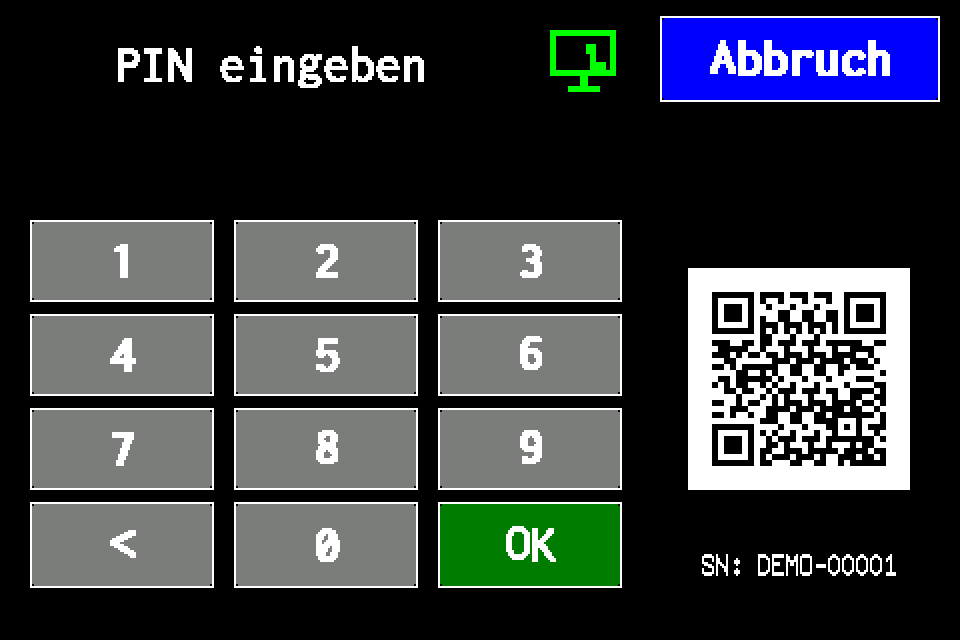
Die eigene PIN am Display eingeben und mit OK bestätigen. Einen Zugang zu den Zentraleneinstellungen verwenden. Bei bestehender Anmeldung direkt mit der nächsten Menüseite fortfahren. Zugangscodes der Zentrale →
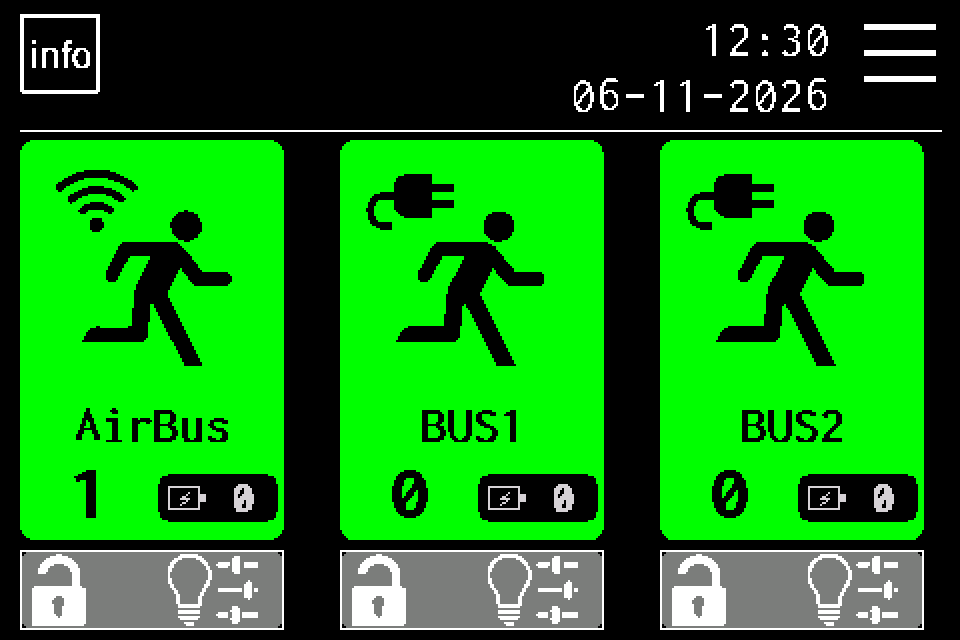
Auf der Startseite oben rechts MENU antippen. Falls die Zentrale eine PIN verlangt, die eigene PIN eingeben und mit OK bestätigen. Zugangscodes der Zentrale →
EZF480 × 320 · Klassisch
2Schritt 2 / 7
Zweite Menüseite öffnen
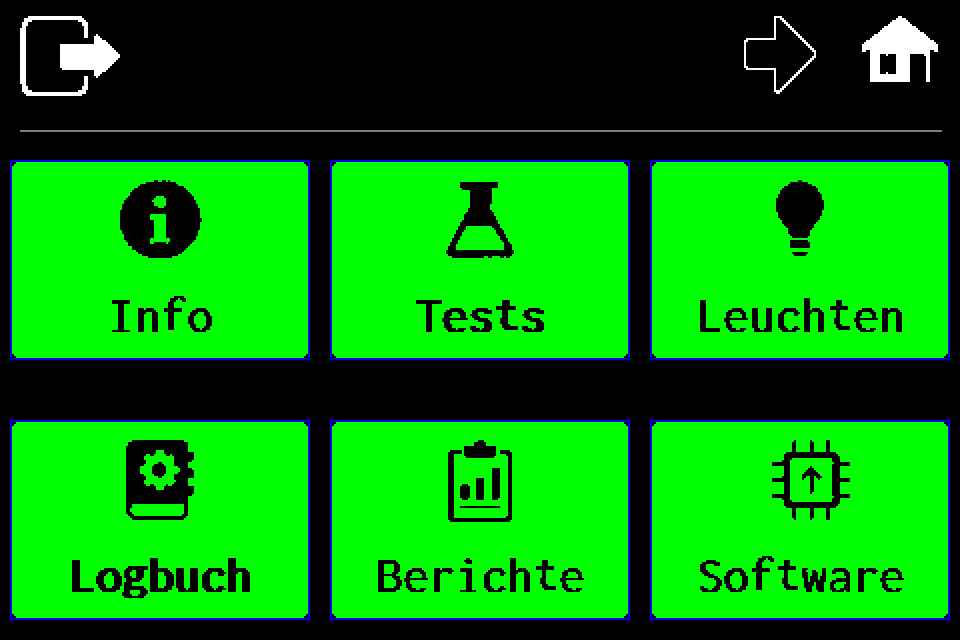
Den Pfeil nach rechts in der oberen Leiste antippen.
EZF480 × 320 · Klassisch
3Schritt 3 / 7
„Einstellungen“ wählen
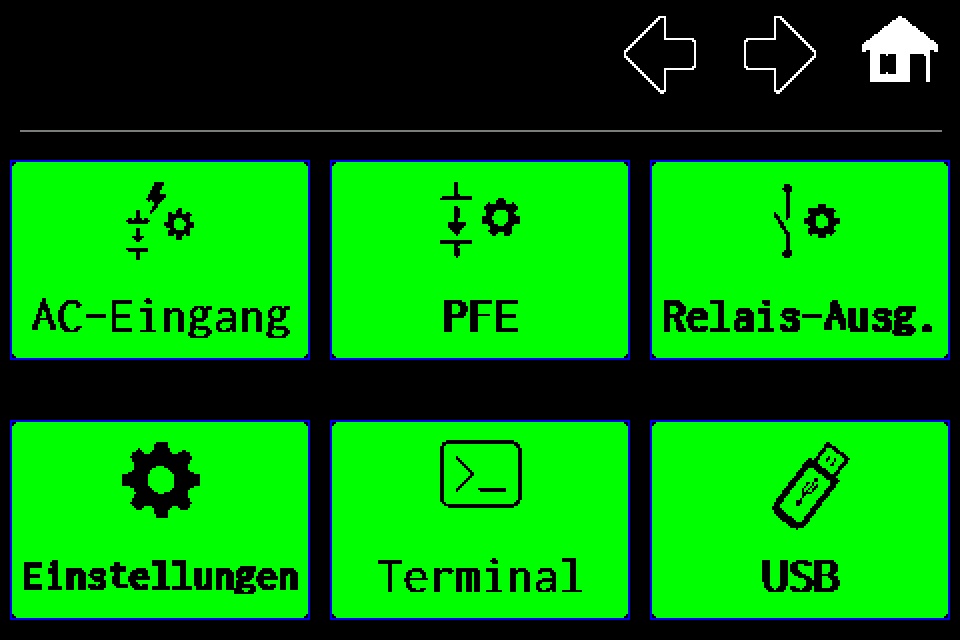
Auf der zweiten Menüseite unten links Einstellungen antippen.
EZF480 × 320 · Klassisch
4Schritt 4 / 7
„Sprache“ öffnen
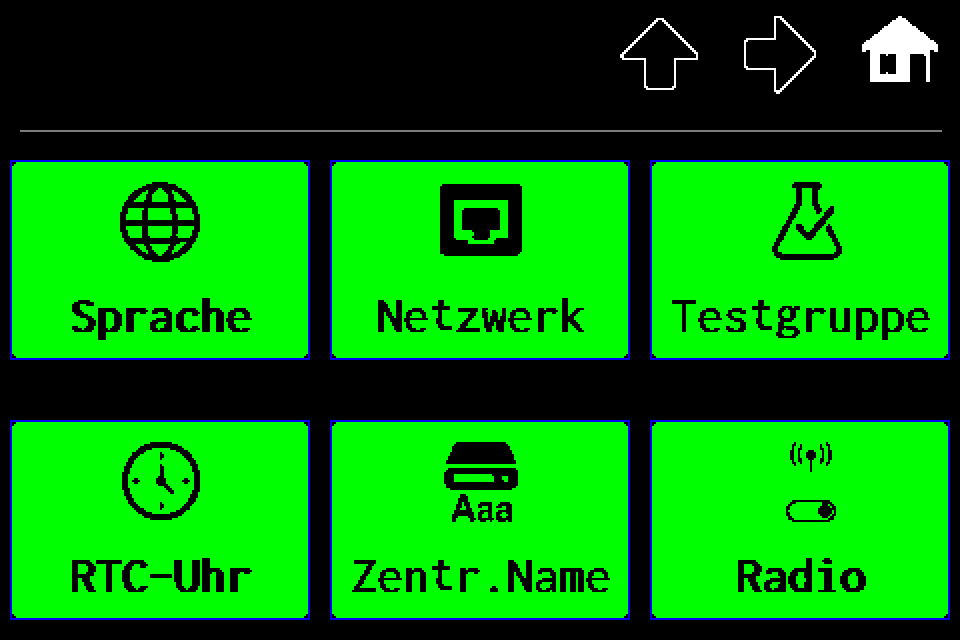
Auf der ersten Einstellungsseite oben links Sprache antippen.
EZF480 × 320 · Klassisch
5Schritt 5 / 7
Sprachflagge wählen
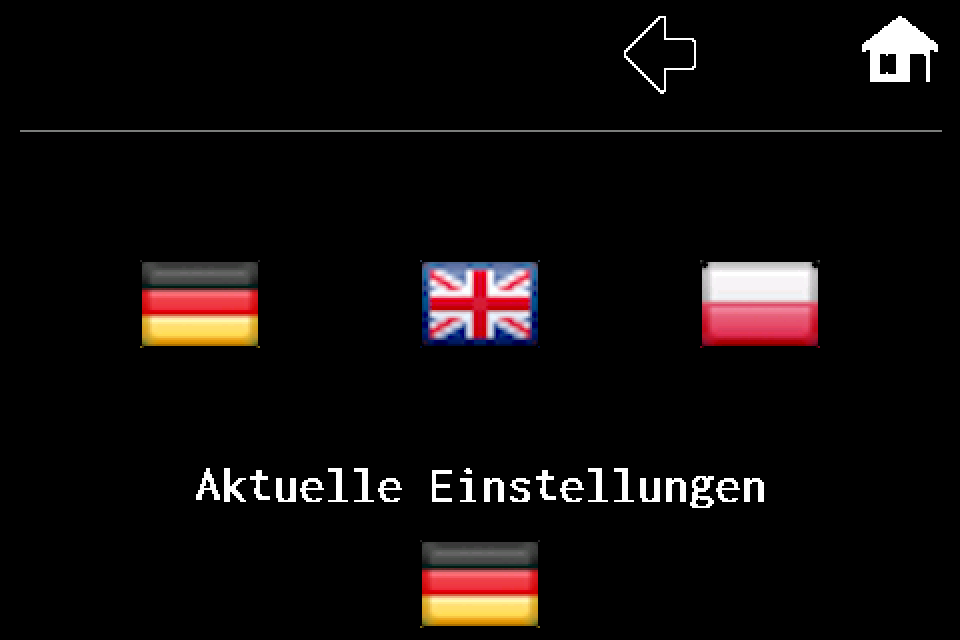
In der oberen Reihe die Flagge Deutschlands (DE), Großbritanniens (EN) oder Polens (PL) antippen. Die untere Flagge zeigt die aktuelle Auswahl. Die Abbildung entspricht der Sprache dieser Anleitung; vor der Änderung zeigt die Zentrale ihre bisherige Sprache.
EZF480 × 320 · Klassisch
6Schritt 6 / 7
Auswahl mit dem linken Pfeil speichern
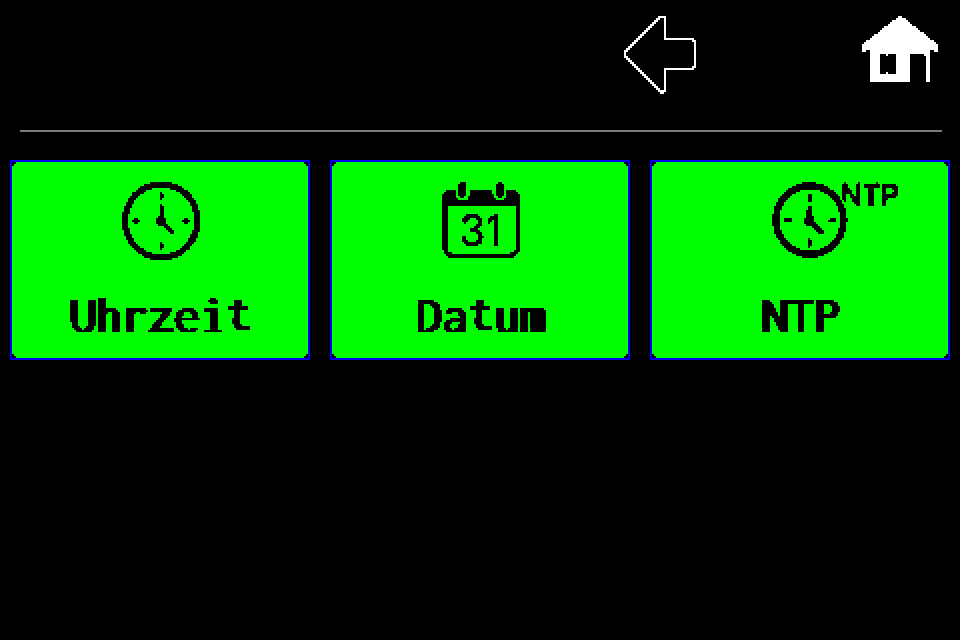
Den Pfeil nach links antippen. Beim Verlassen dieser Seite wird die Sprache gespeichert und das Einstellungsmenü geöffnet. Auch das Haussymbol speichert die Auswahl. Ein zusätzliches Bestätigungsfenster erscheint nicht.
EZF480 × 320 · Klassisch
7Schritt 7 / 7
Menüsprache prüfen
Nach der Rückkehr die Kachelbeschriftungen prüfen: Jezyk, Sprache oder Language. Die Änderung gilt ohne Neustart der Zentrale.
Abschluss und Kontrolle
Die gewählte Sprache ist nach dem Verlassen der Flaggenseite gespeichert. Das Menü prüfen; für eine andere Sprache dieselbe Kachel erneut öffnen.
Den Pfeil nach rechts antippen und auf der zweiten Seite Einstellungen wählen.
Die Kachel Sprache oben links öffnen.
In der oberen Reihe die Flagge Deutschlands, Großbritanniens oder Polens antippen. Die untere Flagge zeigt die aktuelle Auswahl.
Die Seite mit dem Pfeil nach links oder dem Haussymbol verlassen — dabei wird die Auswahl gespeichert.
Die Menübeschriftungen in der neuen Sprache prüfen.
Speichern und verfügbare Sprachen
Das Display unterstützt Polnisch, Deutsch und Englisch. Die Änderung erfordert weder Neustart noch zusätzliche Bestätigung. Die Abbildungen entsprechen der Wiki-Sprache; die tatsächliche Zentrale zeigt vor der Auswahl ihre bisherige Sprache.