
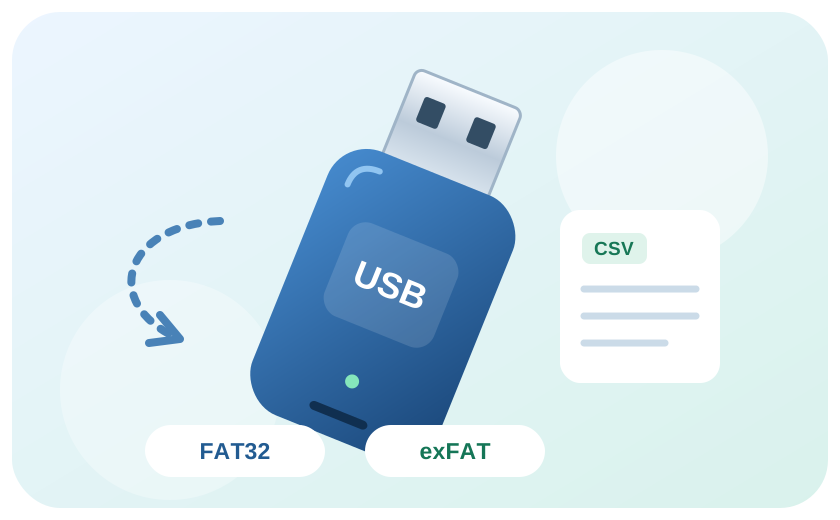
Zgodne nośniki
Centrala obsługuje pendrive USB typu pamięć masowa (MSC). W aktualnym oprogramowaniu dostępne są FAT32 i exFAT. Starsze oprogramowanie może wymagać FAT32; sprawdź wersję i w razie potrzeby użyj FAT32.
| Format / układ | Obsługa |
|---|---|
| FAT32 | Tak |
| exFAT | Tak, w oprogramowaniu z obsługą exFAT |
| NTFS | Nie |
| GPT | Nie |
| MBR | Użyj tego układu partycji przy przygotowaniu USB |
Samo oznaczenie FAT32/exFAT nie wystarczy, jeśli pendrive ma układ GPT. Firmware nie podaje jednej gwarantowanej maksymalnej pojemności ani listy zatwierdzonych modeli; nie należy obiecywać zgodności każdego nośnika na podstawie marki lub liczby GB.
Przygotuj na komputerze
- Skopiuj potrzebne dane z pendrive'a — formatowanie usuwa jego zawartość.
- Przygotuj prosty układ MBR z jedną partycją FAT32 albo exFAT. Użyj standardowego rozmiaru jednostki alokacji proponowanego przez system.
- W systemie Windows sprawdź układ partycji i system plików w narzędziach zarządzania dyskami. W macOS w Narzędziu dyskowym pokaż wszystkie urządzenia, wybierz fizyczny pendrive i schemat Master Boot Record.
- Skopiuj pliki do głównego katalogu, bez podfolderów i bez zmieniania wymaganych nazw.
- Bezpiecznie wysuń nośnik z komputera, podłącz do centrali i wykonaj wybraną operację.
Gdy centrala nie widzi USB
Odłącz nośnik dopiero po zakończeniu operacji i podłącz ponownie. Sprawdź format oraz MBR; dla NTFS/GPT przygotuj zgodny nośnik. Przy błędzie odczytu sprawdź go na komputerze lub użyj innego pendrive'a. Przy komunikacie o braku wolnej pamięci spróbuj ponownie po zakończeniu innych operacji centrali.
Centrala nie formatuje automatycznie niezgodnego nośnika. Nie wyjmuj USB podczas importu, eksportu ani zapisu kopii. Po zakończeniu sprawdź na komputerze, czy zapisany plik jest czytelny.
Co możesz przenosić
- Listę opraw CSV.
- Przypisania grup testowych.
- Raporty testów.
- Dziennik zdarzeń.
- Kopie zapasowe przez odrębną funkcję backupu i przywracania.