

EZF Wiki/Dane i USB
Artykuł · PL

Eksport opraw i przeniesienie do drugiej centrali

Przenoszenie listy opraw z zachowaniem kanałów i kontrolą importu.

NA WYŚWIETLACZU · KROK PO KROKU

Eksport opraw na USB

Ekrany wyświetlacza 480 × 320 w wybranym języku. Żółta ramka wskazuje miejsce dotknięcia. Dane na ilustracjach są przykładowe.

Interfejs wyświetlacza
Przed rozpoczęciem

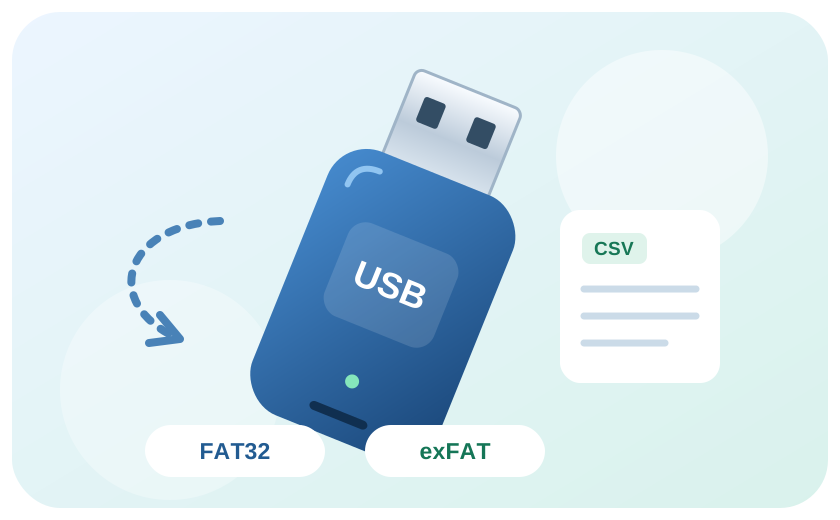
Podłącz pendrive FAT32 lub exFAT. Poprzedni plik pod tą samą nazwą może zostać zastąpiony — zachowaj wcześniejszą kopię.

  1. EZF480 × 320 · Klasyczny
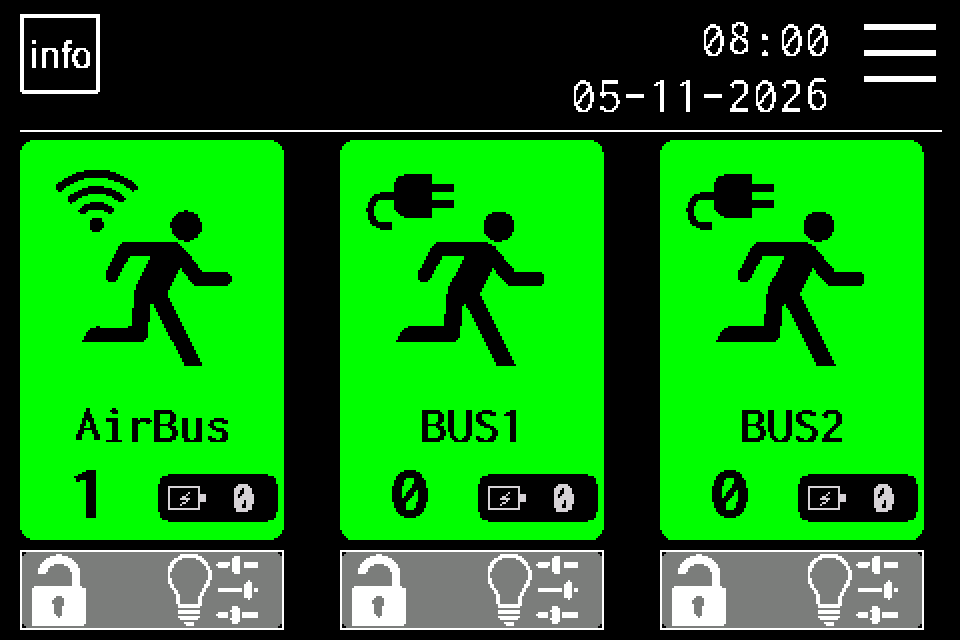
    Krok 1: Naciśnij MENU
    1Krok 1 / 6

    Naciśnij MENU

    Na ekranie głównym dotknij MENU w prawym górnym rogu. Jeśli centrala poprosi o PIN, zaloguj się swoim uprawnionym kontem. Kody dostępu do centrali →

  2. EZF480 × 320 · Klasyczny
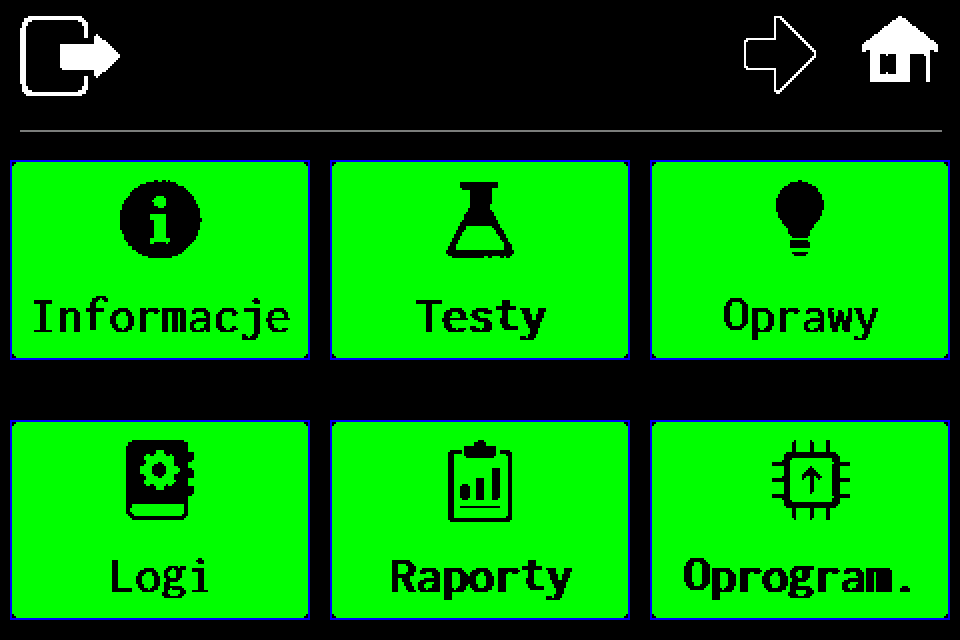
    Krok 2: Przejdź na drugą stronę menu
    2Krok 2 / 6

    Przejdź na drugą stronę menu

    Dotknij strzałki w prawo na górnym pasku. USB jest na drugiej stronie menu, nie w ustawieniach sieci.

  3. EZF480 × 320 · Klasyczny
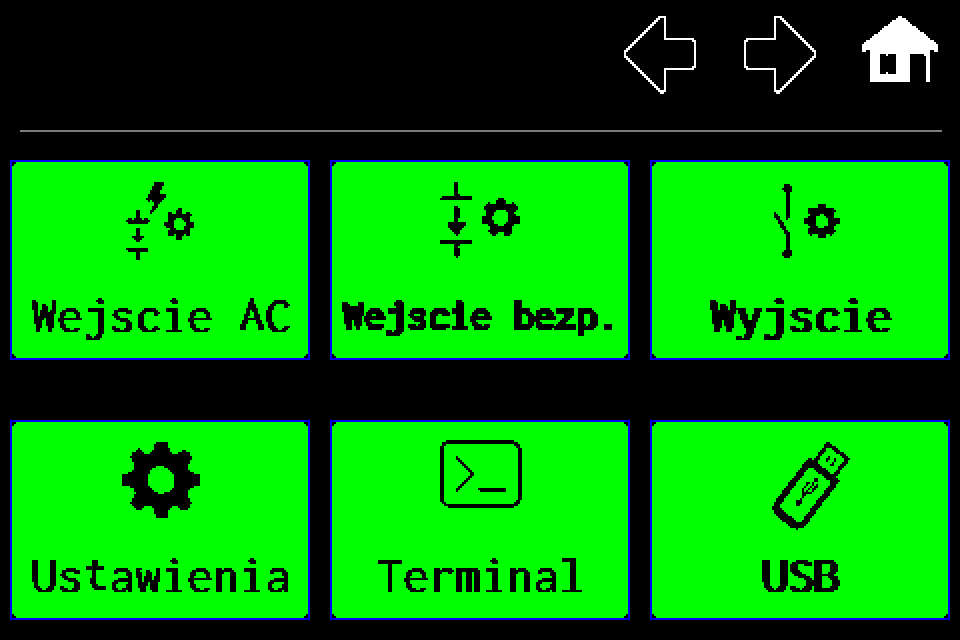
    Krok 3: Otwórz USB
    3Krok 3 / 6

    Otwórz USB

    Naciśnij kafelek USB w prawym dolnym rogu.

  4. EZF480 × 320 · Klasyczny
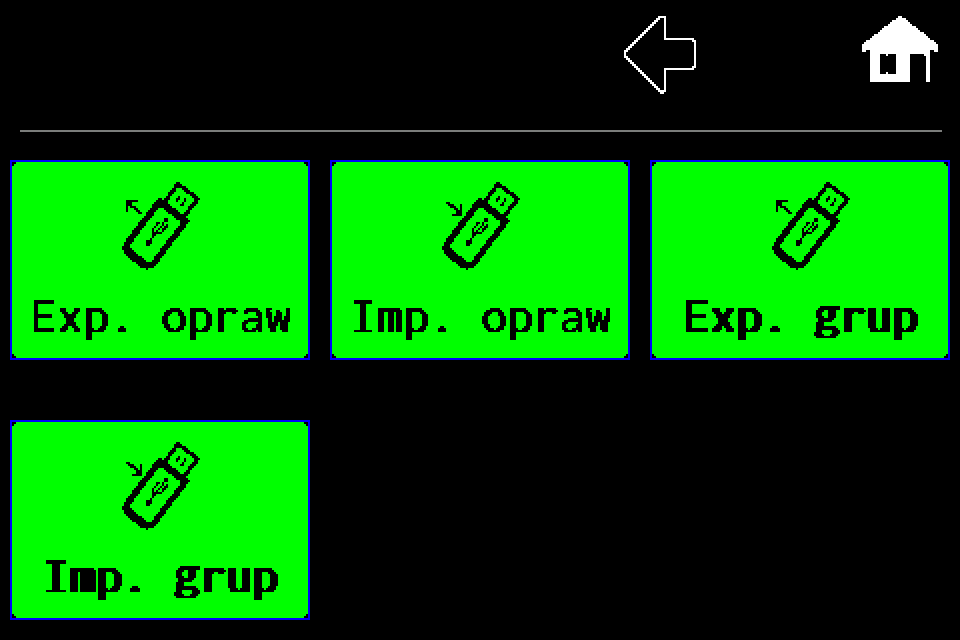
    Krok 4: Naciśnij „Exp. opraw”
    4Krok 4 / 6

    Naciśnij „Exp. opraw”

    To eksport listy opraw. Nie wybieraj „Exp. grup” — to osobny plik przypisań grup testowych.

  5. EZF480 × 320 · Klasyczny
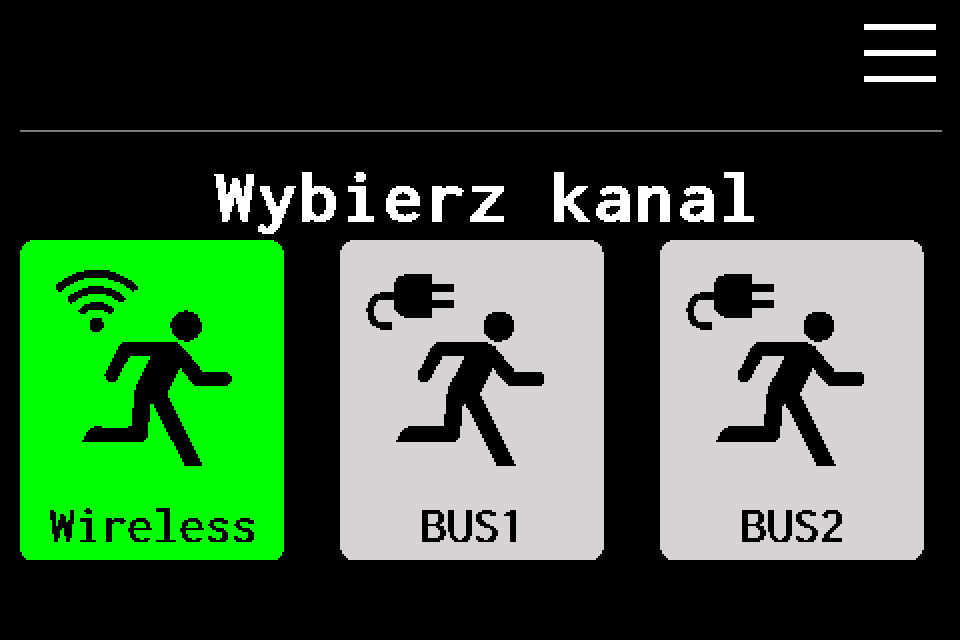
    Krok 5: Wybierz kanał opraw · Wireless / AirBUS
    5Krok 5 / 6

    Wybierz kanał opraw · Wireless / AirBUS

    Wireless oznacza AirBUS. Wybierz kanał odpowiadający plikowi i instalacji. Po dotknięciu kanału rozpoczyna się operacja USB.

  6. EZF480 × 320 · Klasyczny
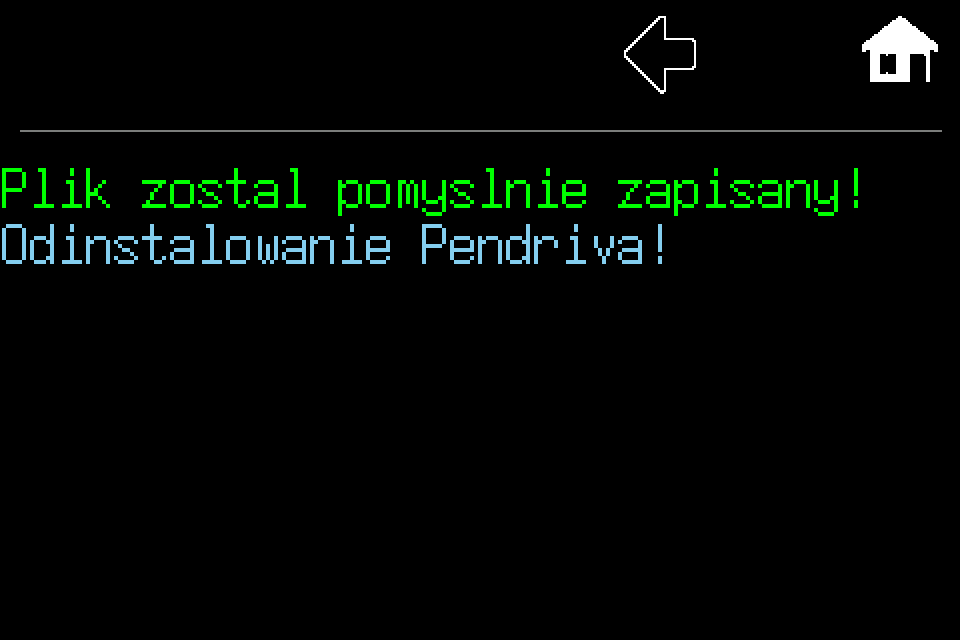
    Krok 6: Sprawdź potwierdzenie zapisu
    6Krok 6 / 6

    Sprawdź potwierdzenie zapisu

    Taki komunikat oznacza zakończenie zapisu. Jeśli zamiast niego pojawi się błąd lub prośba o USB, sprawdź nośnik i ponów operację. Nie wyjmuj pendrive’a podczas zapisu.

Zakończenie i kontrola

Poczekaj na komunikat o zapisaniu pliku. AirBUS: lamps.csv; BUS1: lamps_BUS1.csv; BUS2: lamps_BUS2.csv. Dopiero po zakończeniu odłącz nośnik i sprawdź plik na komputerze.

Pozostałe instrukcje USBImport opraw z USB →Eksport przypisania grup testowych →Eksport wybranego raportu testu →Eksport dziennika zdarzeń →

Ekran po ekranie: eksport opraw

Otwórz instrukcję z ekranami i zaznaczonymi przyciskami.

  1. Podłącz zgodny pendrive do centrali.
  2. Na ekranie głównym naciśnij ikonę Menu w prawym górnym rogu. Wpisz swój PIN, jeśli centrala o niego poprosi. Kody dostępu do centrali →
  3. W menu naciśnij strzałkę w prawo na górnym pasku. Na drugiej stronie naciśnij kafelek USB w prawym dolnym rogu.
  4. Naciśnij Exp. opraw — lewy górny kafelek menu USB.
  5. W oknie Wybierz kanal wybierz Wireless dla AirBUS lub BUS1 / BUS2. Wybór kanału uruchamia zapis; nie trzeba naciskać dodatkowego przycisku Start.
  6. Poczekaj na komunikat Plik zostal pomyslnie zapisany! i zakończenie obsługi nośnika. Nie wyjmuj USB podczas operacji.
  7. Na komputerze sprawdź plik właściwy dla kanału i zachowaj go jako kopię.

Eksport listy

Podłącz zgodny pendrive i uruchom eksport opraw dla wybranego kanału. Poczekaj na potwierdzenie zakończenia. Pliki są zapisywane w katalogu głównym: lamps.csv, lamps_BUS1.csv, lamps_BUS2.csv.

Eksport listy zawiera adres, grupę, nazwę, rodzaj i tryb jasna/ciemna. Nie jest pełną kopią centrali: nie zawiera całej historii, konfiguracji sieci, certyfikatów ani wszystkich ustawień testów.

Przenieś do drugiej centrali

  1. Zachowaj eksport centrali źródłowej na komputerze. Kolejny eksport pod tą samą nazwą może zastąpić poprzedni plik.
  2. Wyeksportuj także obecną listę centrali docelowej.
  3. Otwórz walidator CSV, wybierz kanał docelowy i wczytaj plik źródłowy.
  4. Usuń błędy wskazane przez walidator, sprawdź zgodność instalacji, adresów i limitów.
  5. Skopiuj sprawdzony plik na USB i wykonaj import listy.
  6. Sprawdź każdą grupę, nazwy i komunikację. Zweryfikuj osobno harmonogramy testów.

Przeniesienie konfiguracji nie przenosi fizycznych opraw ani nie zmienia ich adresów. Nie traktuj importu jako automatycznej zamiany całej bazy. Dla BUS istniejące adresy są aktualizowane, nowe wymagają rejestracji; brak wiersza w CSV nie oznacza usunięcia istniejącej oprawy.

Kopia pełnej konfiguracji

Jeśli chcesz odtworzyć centralę po awarii, użyj funkcji kopii zapasowej i przywracania. CSV listy opraw, eksport grup i raporty mają oddzielne zastosowania i nie zastępują pełnego backupu.
EZF Wiki · Wiedza pod ręką.