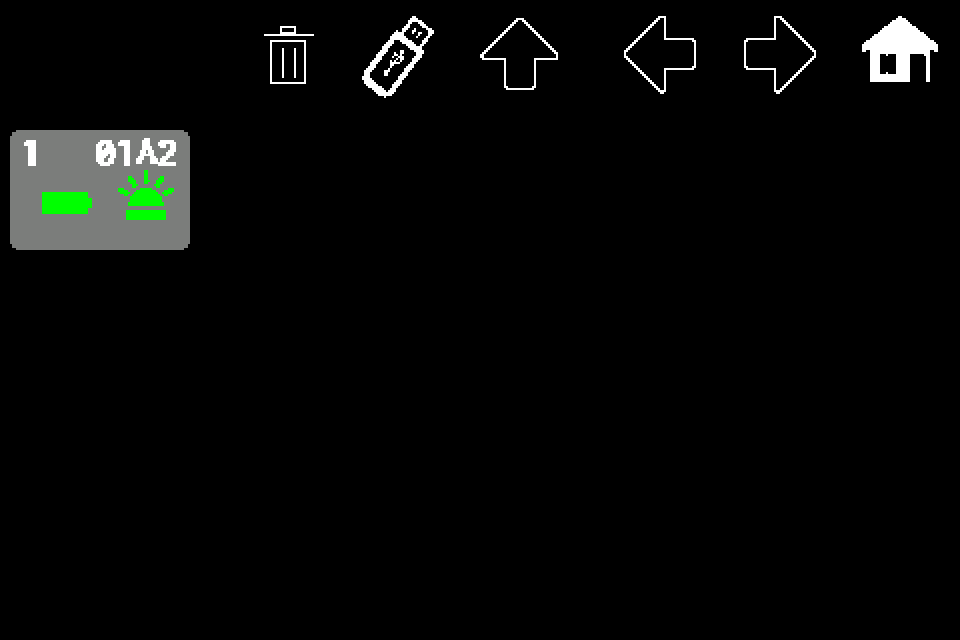
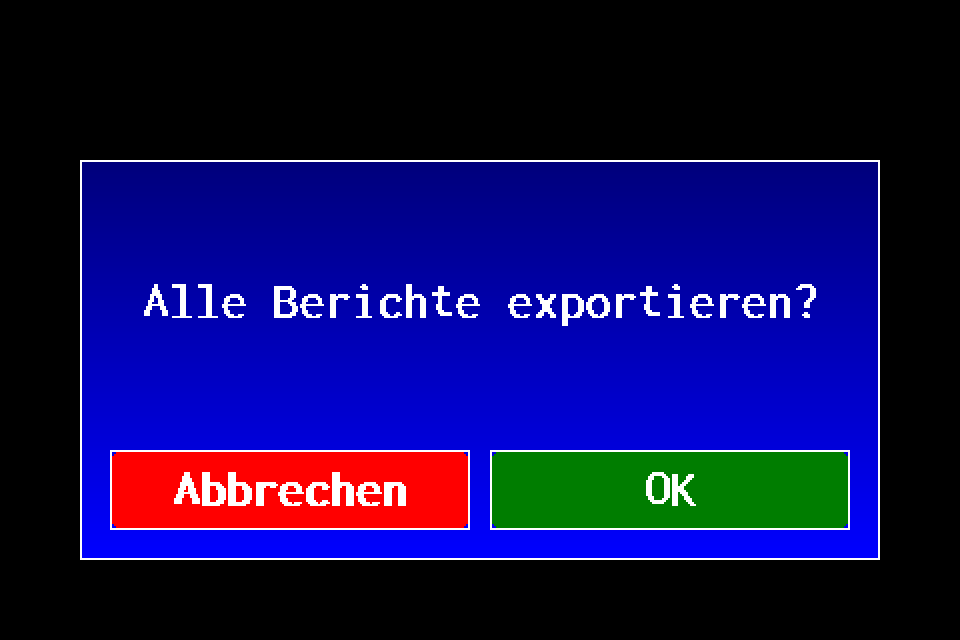
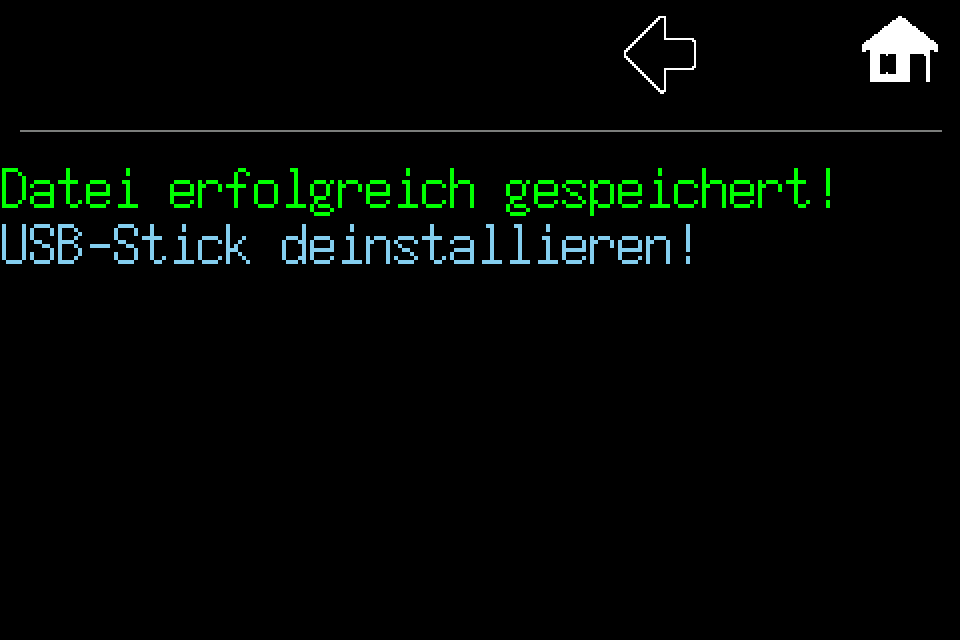
Bildschirm für Bildschirm: ausgewählten Bericht exportieren
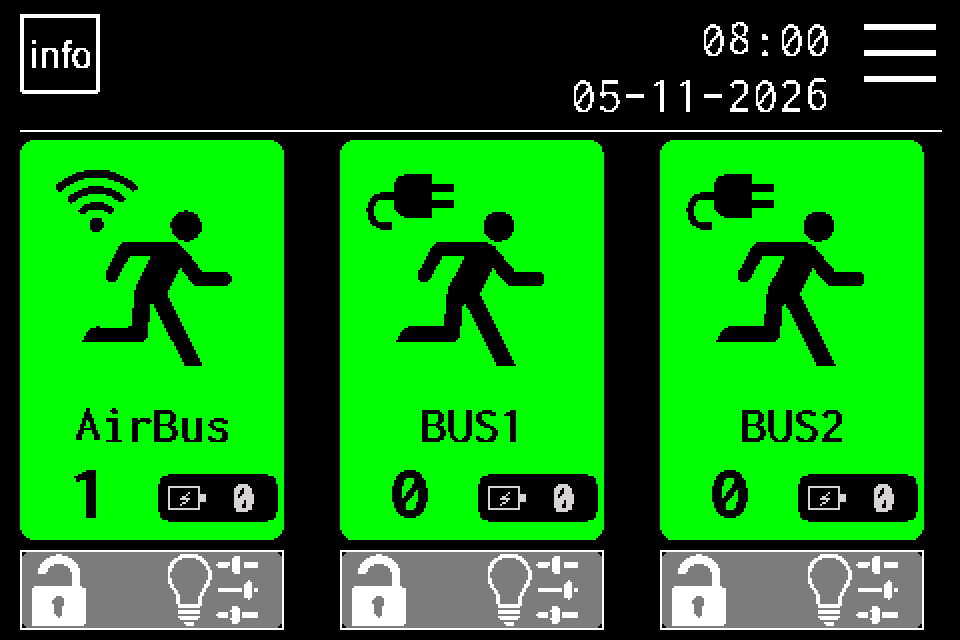
Anleitung mit Bildschirmen und markierten Tasten öffnen.
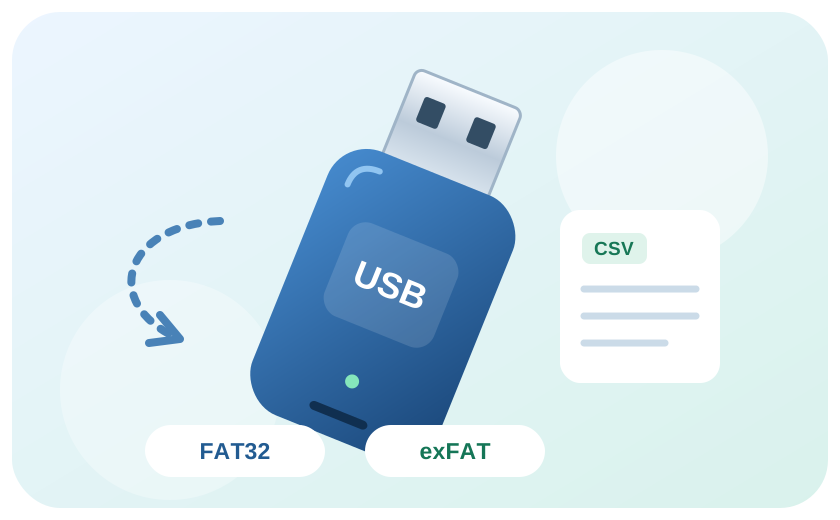
- Einen geeigneten USB-Stick anschließen. Ein Bericht eines abgeschlossenen Tests muss bereits gespeichert sein.
- Auf dem Startbildschirm Menü drücken und gegebenenfalls mit der eigenen PIN anmelden. Zugangscodes der Zentrale →
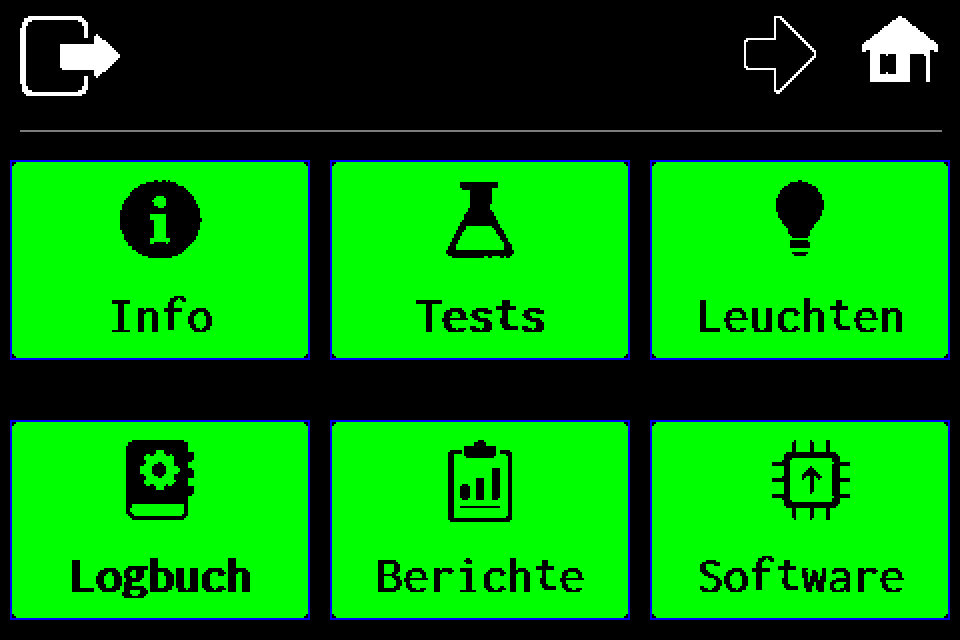
- Auf der ersten Menüseite Berichte wählen — die mittlere Kachel der unteren Reihe. Nicht das USB-Menü auf Seite 2 öffnen.
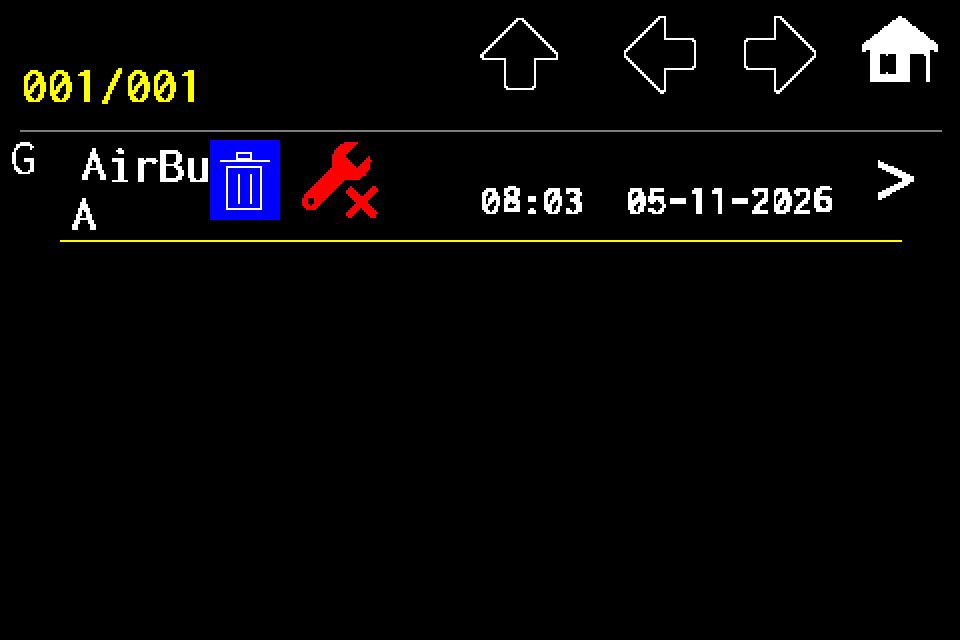
- In der Liste den gewünschten gespeicherten Bericht öffnen. Datum und Testart prüfen; bei Bedarf mit den Pfeilen blättern.
- In den Berichtsdetails oben das USB-Symbol drücken. Der Export befindet sich in den Details, nicht auf der Berichtsliste.
- Mit OK bestätigen. Das Fenster kann Alle Berichte exportieren? anzeigen; in diesem Ablauf wird der ausgewählte Bericht exportiert, dessen Details geöffnet sind.
- Den Abschluss und Datei erfolgreich gespeichert! abwarten. Die Datei am Computer prüfen und dem Objektarchiv zuordnen.
Bericht speichern
- Einen geeigneten USB-Stick anschließen und den Bericht bzw. die Testergebnisse an der Zentrale öffnen.
- Den verfügbaren Berichtsexport auf USB wählen.
- Vor dem Entfernen des Sticks die Speicherbestätigung abwarten.
- Die Datei am Computer öffnen, Testdatum und Ergebnisse kontrollieren und beim betreffenden Objekt archivieren.
Der CSV-Export verwendet den Namen des ausgewählten Berichts mit der Erweiterung .csv. Es gibt keinen einheitlichen festen Namen für alle Berichte. Beim Öffnen in einer Tabellenkalkulation Semikolon als Trennzeichen wählen und Adressen als Text beibehalten.
Bericht und Konfiguration
Ein Bericht dokumentiert Testergebnisse; lamps.csv beschreibt Leuchten und gruppetest.csv ihre Gruppenzuordnung. Einen Bericht nicht als Leuchtenliste importieren. Die beschriebenen USB-Funktionen bieten keinen Import von CSV-Berichten in die Historie einer anderen Zentrale.
Vor einem erneuten Export die bisherigen Dateien sichern: Gleiche Namen können vorhandene Dateien ersetzen. Die Datei vor der Archivierung am Computer auf Lesbarkeit prüfen.