
Powiadomienia e-mail CLOUD: ustawienia i test
Powiadomienia e-mail CLOUD: ustawienia i test
Ekrany wyświetlacza 480 × 320 w wybranym języku. Żółta ramka wskazuje miejsce dotknięcia. Dane na ilustracjach są przykładowe.
Najpierw skonfiguruj sieć i sprawdź połączenie centrali z portalem/chmurą. Wysyłka SMTP musi być przygotowana w portalu. Użyj PIN-u Administratora lub Serwisu i własnego adresu odbiorcy; alarm@example.com na ilustracjach jest tylko przykładem. Kody dostępu do centrali →
Jeśli centrala poprosi o PIN
Wpisz swój PIN na wyświetlaczu i zatwierdź OK. Użyj konta z dostępem do ustawień. Konfiguracja E-mail CLOUD wymaga Administratora lub Serwisu. Jeżeli jesteś już zalogowany, przejdź do następnego ekranu menu. Kody dostępu do centrali →
W METRO okno PIN zachowuje swój oryginalny wygląd. Kody dostępu do centrali →

-
EZF480 × 320 · Klasyczny
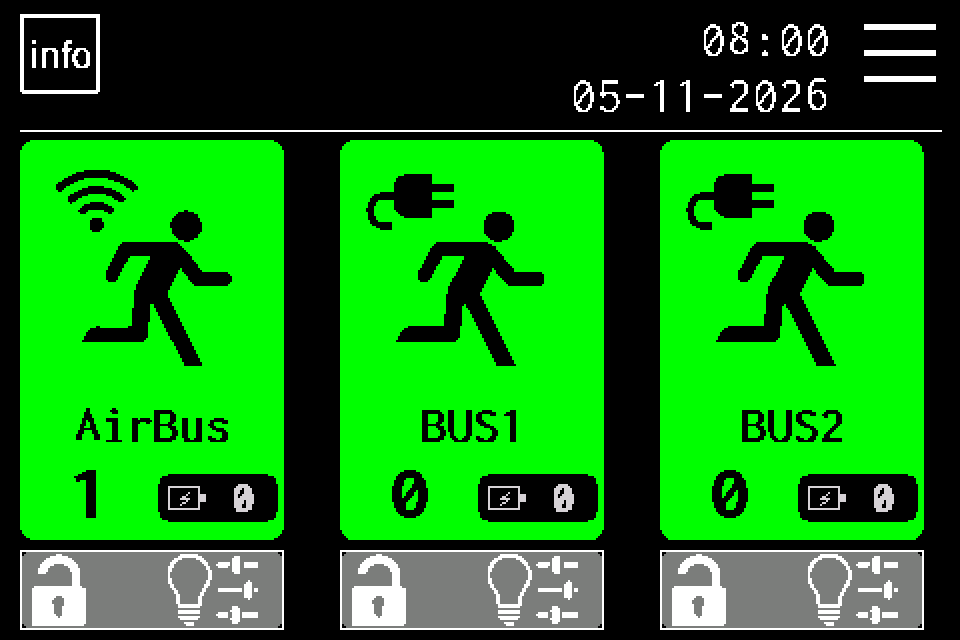 1Krok 1 / 16
Otwórz MENU i zaloguj się PIN-em
Naciśnij ikonę menu w prawym górnym rogu. Jeżeli pojawi się okno PIN, użyj własnego konta Administratora albo Serwisu. Tylko te role mają dostęp do E-mail CLOUD. Kody dostępu do centrali →
-
EZF480 × 320 · Klasyczny
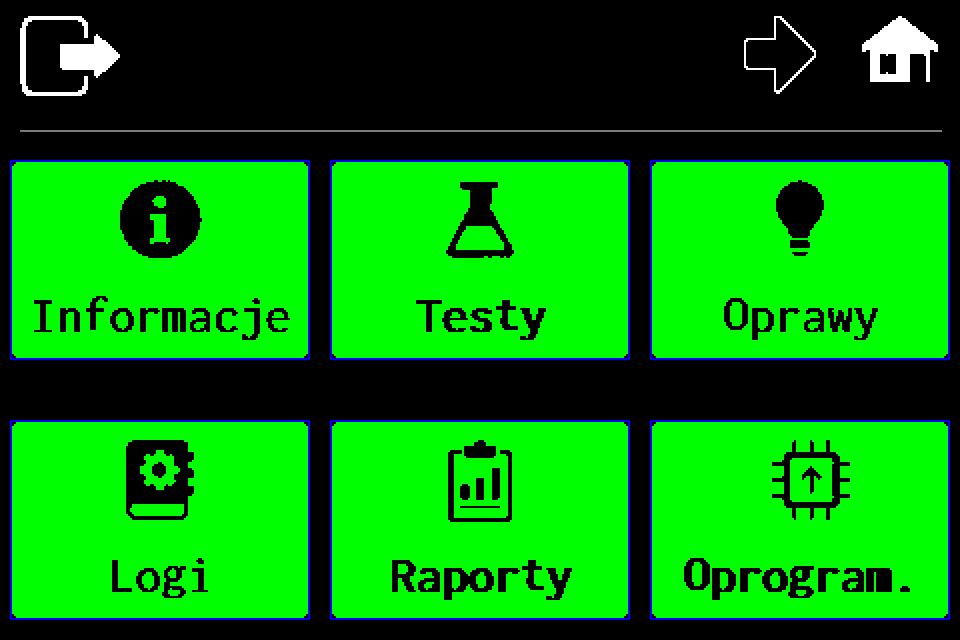 2Krok 2 / 16
Przejdź na drugą stronę menu
Na pierwszej stronie menu naciśnij strzałkę w prawo na górnym pasku.
-
EZF480 × 320 · Klasyczny
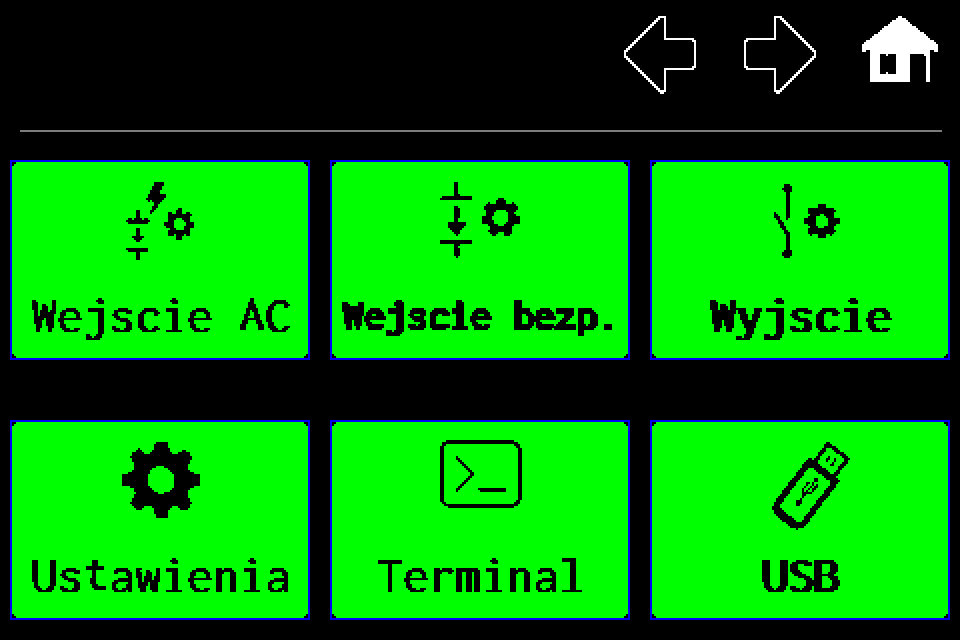 3Krok 3 / 16
Otwórz „Ustawienia”
Naciśnij kafelek Ustawienia w lewym dolnym rogu.
-
EZF480 × 320 · Klasyczny
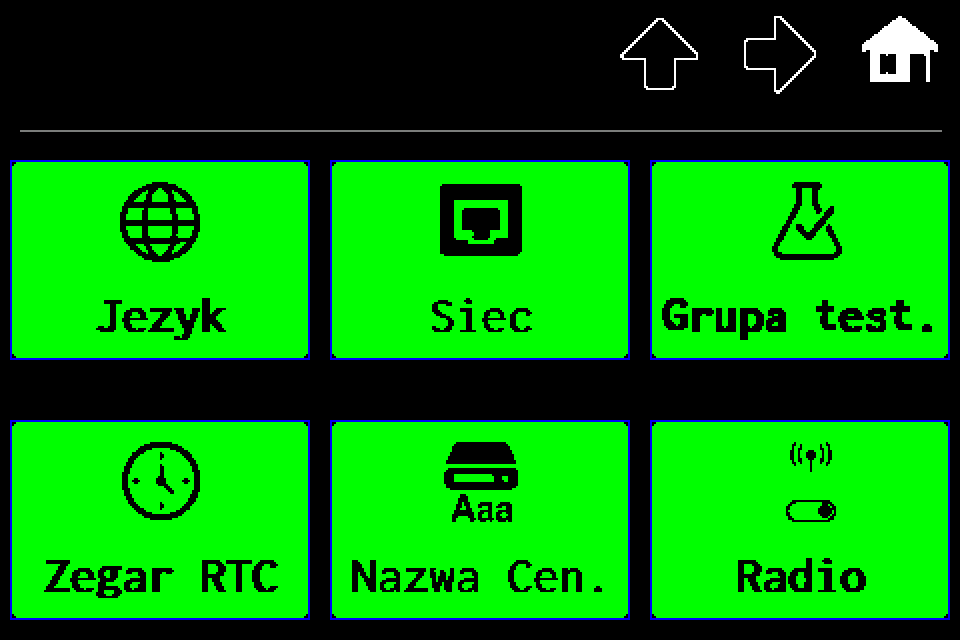 4Krok 4 / 16
Przejdź dalej w ustawieniach
Naciśnij strzałkę w prawo na górnym pasku. Nie wybieraj kafelka Sieć — połączenie sieciowe powinno być już skonfigurowane.
-
EZF480 × 320 · Klasyczny
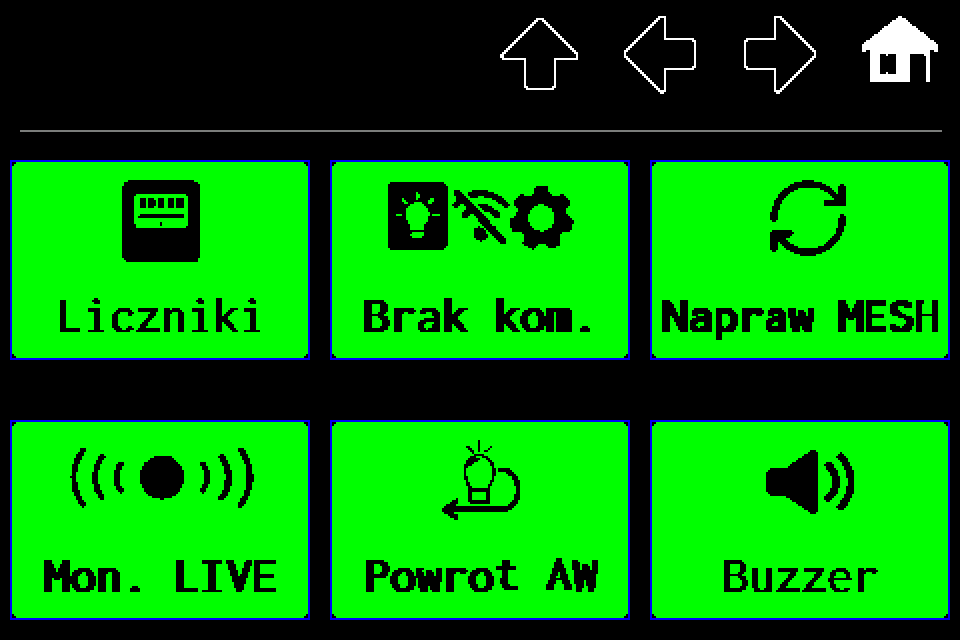 5Krok 5 / 16
Otwórz kolejną stronę ustawień
Ponownie naciśnij strzałkę w prawo. Konto Serwisu przejdzie od razu do strony z E-mail CLOUD. Administrator zobaczy jeszcze stronę pokazaną w następnym kroku.
-
EZF480 × 320 · Klasyczny
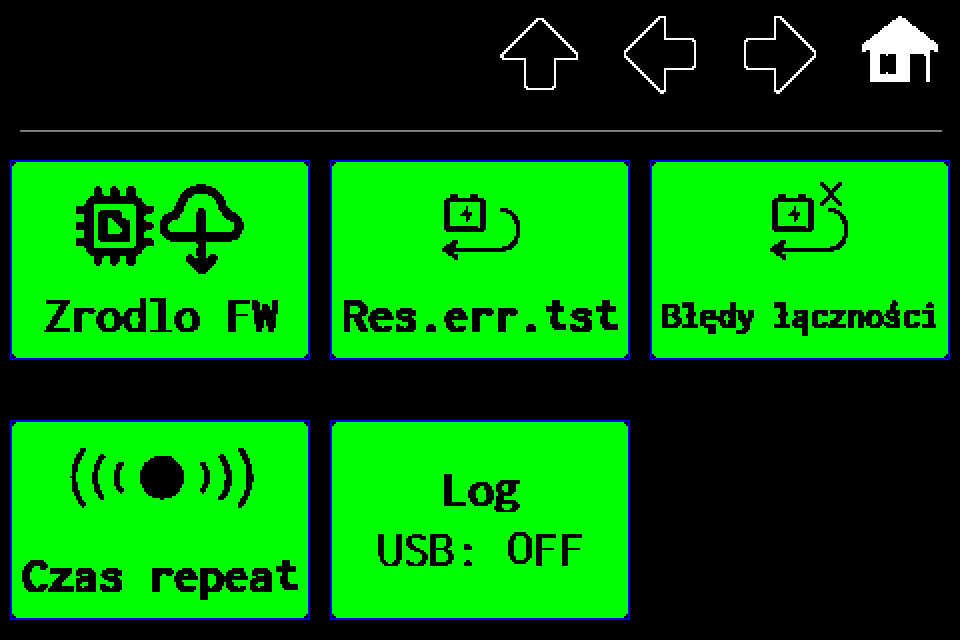 6Krok 6 / 16
Administrator: jeszcze jedna strzałka w prawo
Jeśli jesteś Administratorem, naciśnij strzałkę w prawo jeszcze raz. Jeśli widzisz już E-mail CLOUD, przejdź do następnego kroku. Nie uruchamiaj pozostałych funkcji tej strony.
-
EZF480 × 320 · Klasyczny
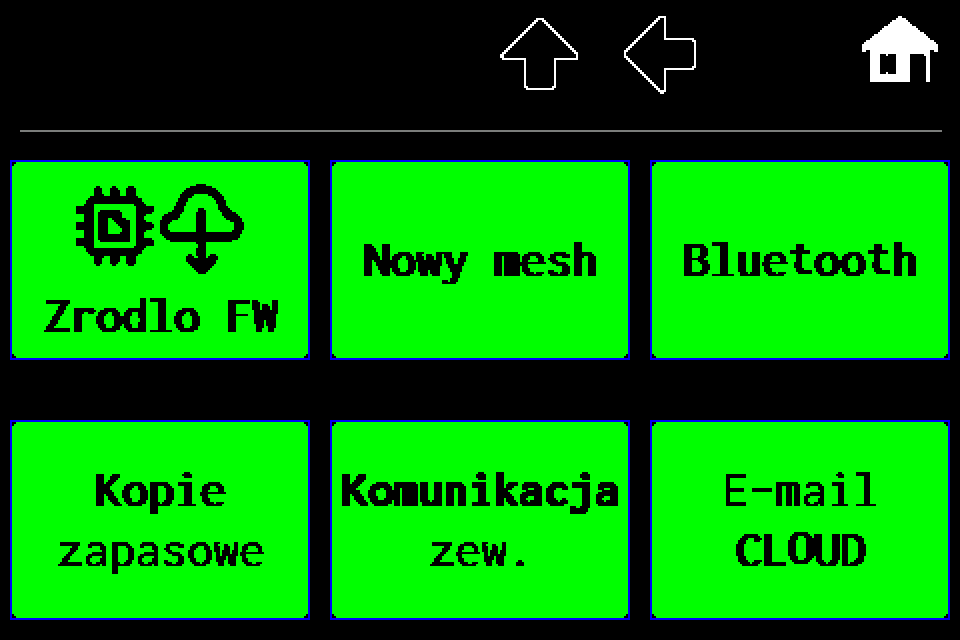 7Krok 7 / 16
Otwórz „E-mail CLOUD”
Naciśnij kafelek E-mail CLOUD w prawym dolnym rogu. Jeśli go nie ma, sprawdź, czy sesja PIN jest aktywna i czy używasz konta Administratora lub Serwisu. Kody dostępu do centrali →
-
EZF480 × 320 · Klasyczny
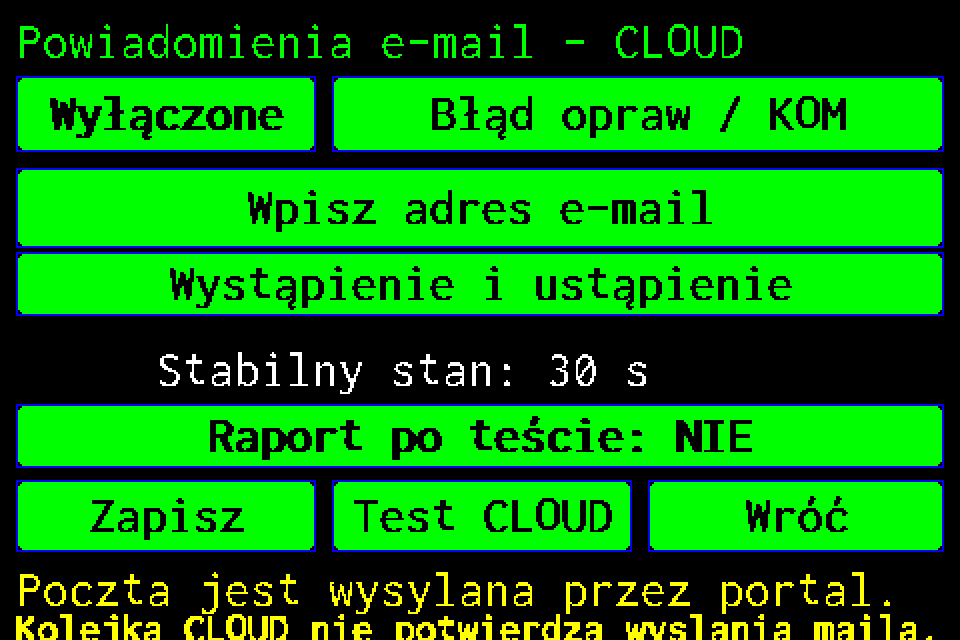 8Krok 8 / 16
Wprowadź adres odbiorcy
Dotknij szerokiego pola adresu. Podaje się tutaj jeden adres skrzynki odbiorczej. To nie jest formularz konta SMTP nadawcy.
-
EZF480 × 320 · Klasyczny
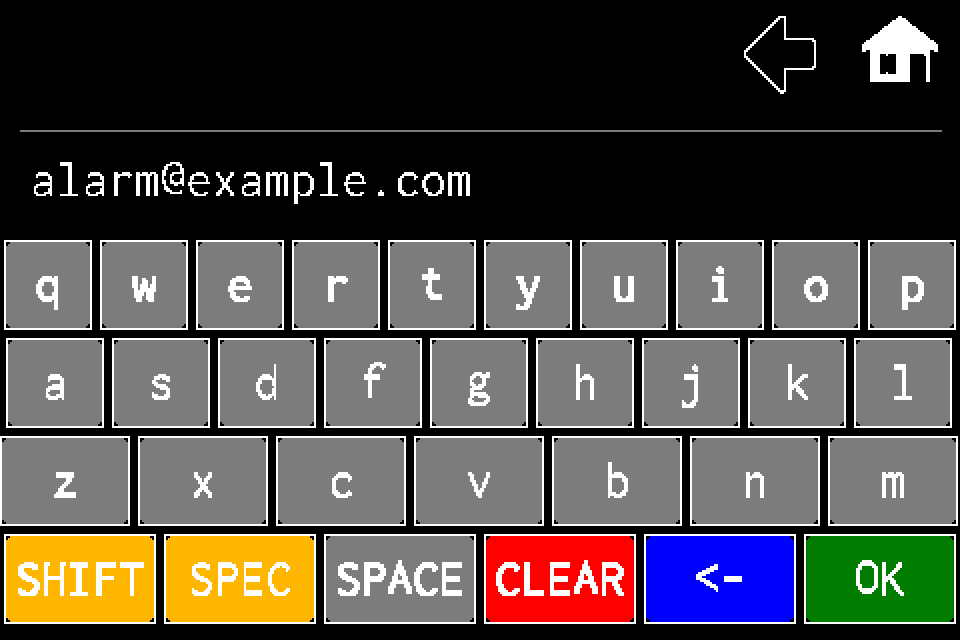 9Krok 9 / 16
Wpisz e-mail i zatwierdź OK
Wpisz własny adres odbiorcy. Na przykładzie pokazano alarm@example.com. Przyciskiem symboli na dole klawiatury wybierzesz m.in. znak @. Na końcu naciśnij OK w prawym dolnym rogu; sprawdź pisownię po powrocie.
-
EZF480 × 320 · Klasyczny
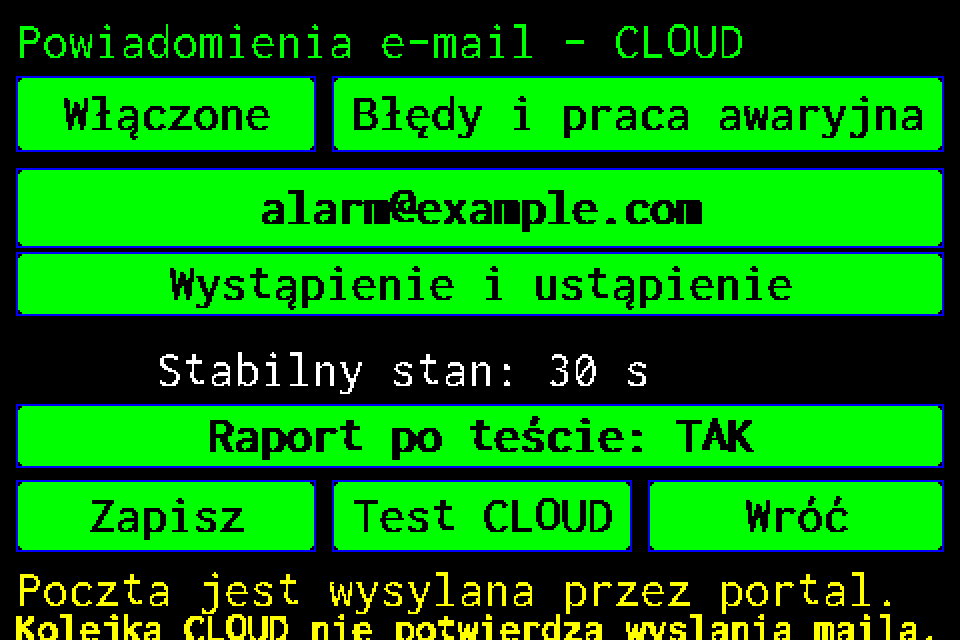 10Krok 10 / 16
Ustaw powiadomienia na Włączone
Lewy górny przycisk powinien pokazywać Włączone, jak na przykładzie. Jeśli widzisz Wyłączone, dotknij go raz. Ten przełącznik dotyczy zdarzeń; raport po teście ma osobne ustawienie.
-
EZF480 × 320 · Klasyczny
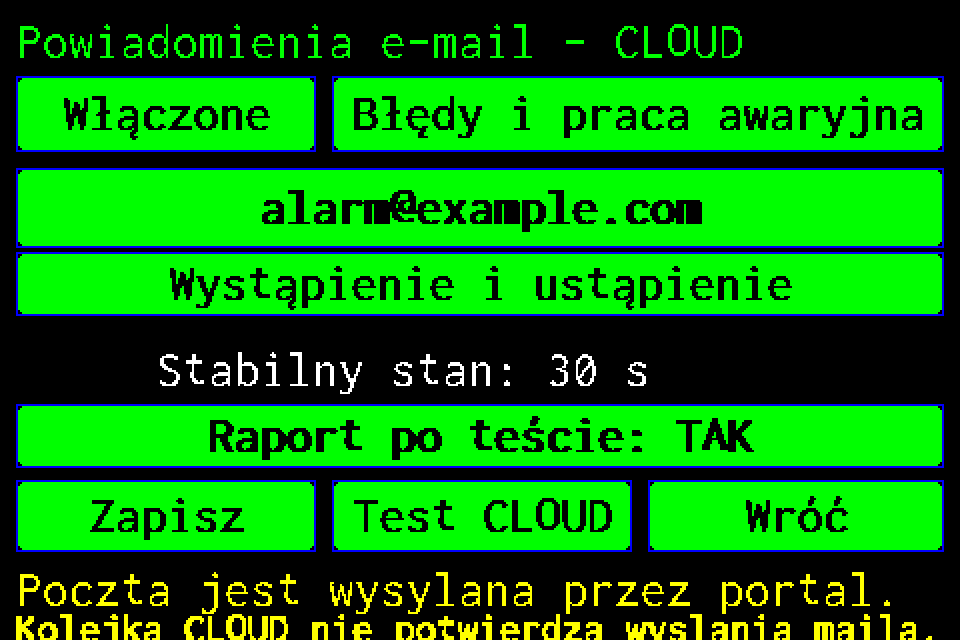 11Krok 11 / 16
Wybierz warunek powiadamiania
Przycisk po prawej u góry przełącza kolejne warunki. Na przykładzie wybrano Błędy i praca awaryjna. Możesz wybrać też błędy opraw/komunikacji, trwający test, samą pracę awaryjną albo Wszystko OK.
-
EZF480 × 320 · Klasyczny
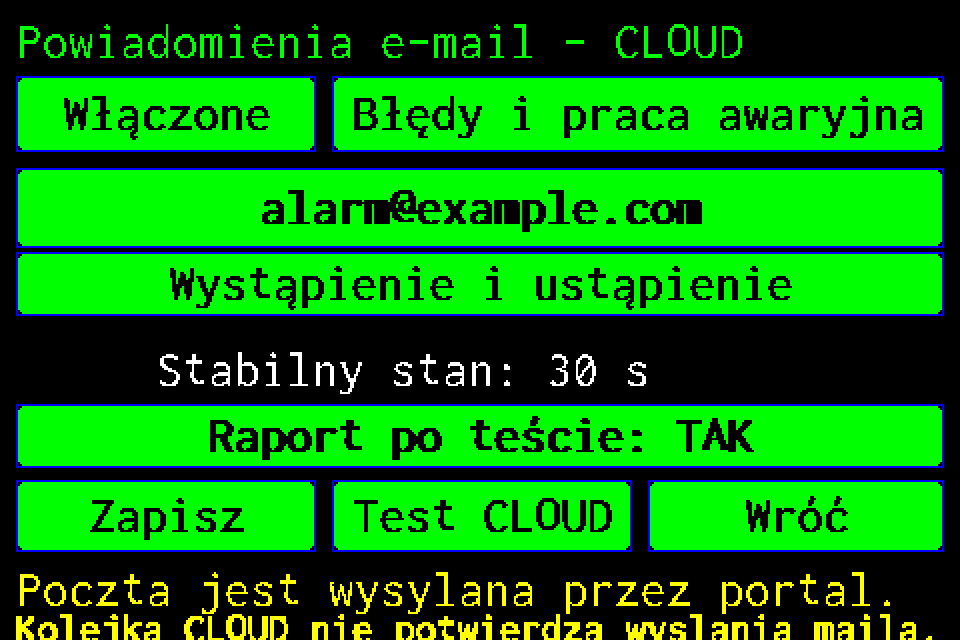 12Krok 12 / 16
Wybierz sposób powiadamiania
Dotykaj szerokiego przycisku pod adresem, aż pojawi się wybrana metoda. Przykład pokazuje Wystąpienie i ustąpienie: wiadomość o pojawieniu się i zakończeniu warunku. Tylko wystąpienie wysyła sam początek, a Takze przypomnienia dodaje powtórzenia.
-
EZF480 × 320 · Klasyczny
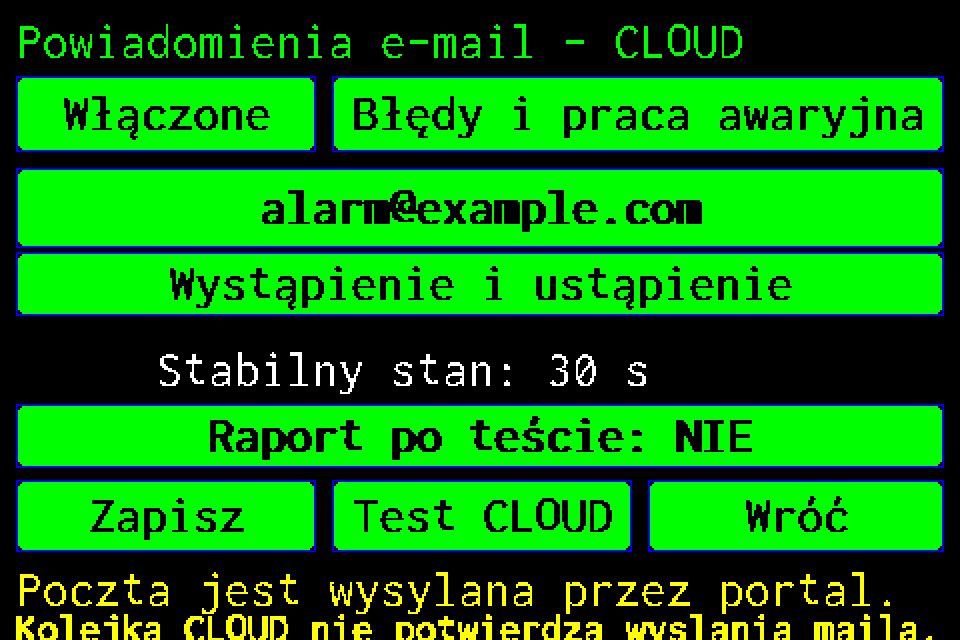 13Krok 13 / 16
Opcjonalnie włącz raport po teście
Naciśnij Raport po teście, aby wybrać TAK albo NIE. To ustawienie jest niezależne od przełącznika zdarzeń. Po włączeniu wysyłane będą nowe raporty; istniejące archiwum nie jest rozsyłane ponownie.
-
EZF480 × 320 · Klasyczny14Krok 14 / 16
Zapisz konfigurację
Sprawdź odbiorcę i wybrane opcje, a następnie naciśnij Zapisz. Wróć nie zapisuje zmian. Linia Stabilny stan jest informacją o opóźnieniu potwierdzenia stanu; nie edytuje się jej na tym ekranie.
-
EZF480 × 320 · Klasyczny
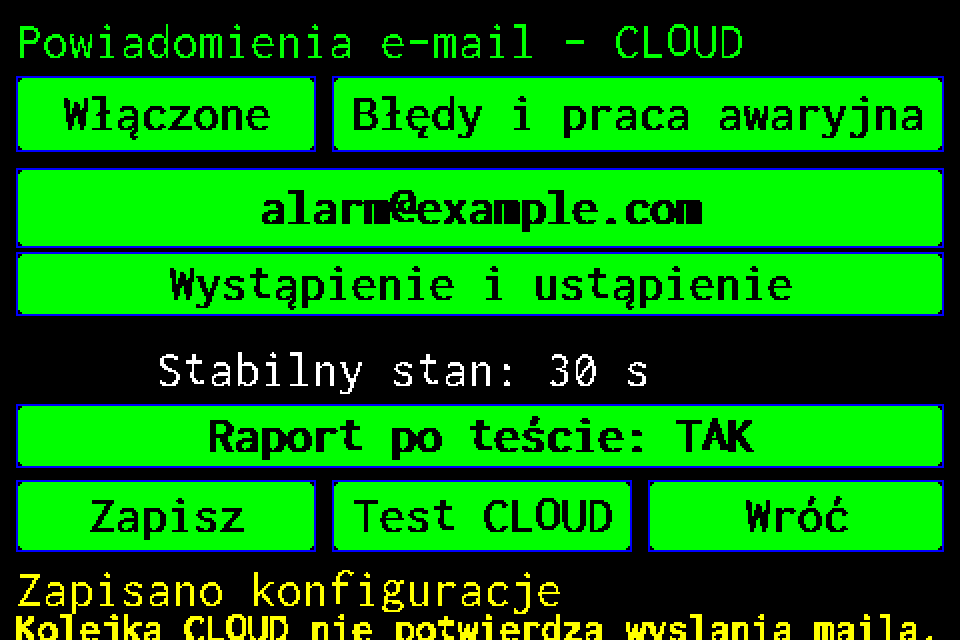 15Krok 15 / 16
Po zapisaniu uruchom Test CLOUD
Po komunikacie Zapisano konfiguracje naciśnij Test CLOUD. Jeśli zobaczysz Najpierw zapisz konfiguracje, zapisz aktualne ustawienia i ponów test.
-
EZF480 × 320 · Klasyczny
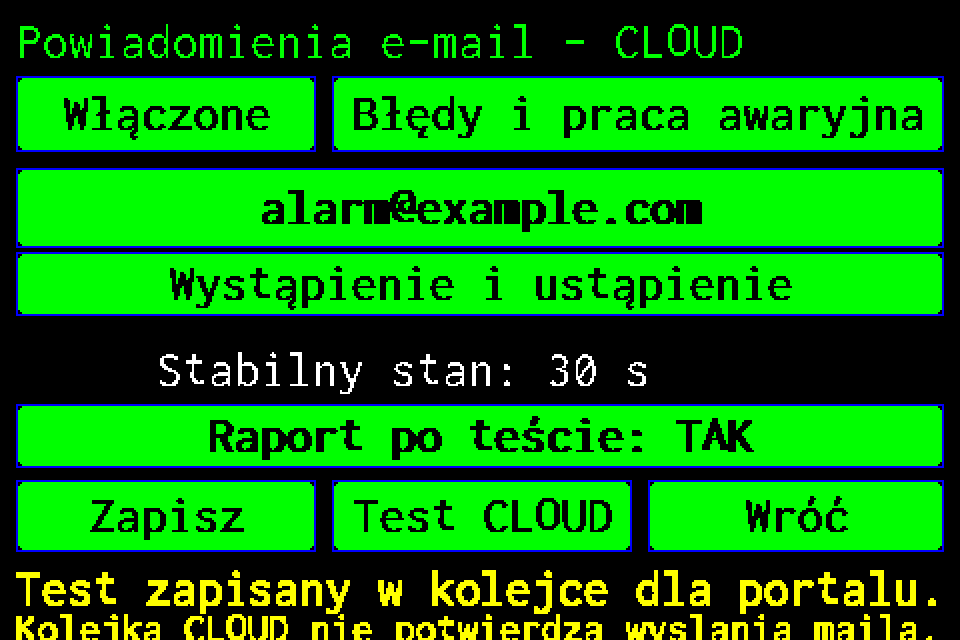 16Krok 16 / 16
Sprawdź skrzynkę odbiorczą
Komunikat Test zapisany w kolejce dla portalu potwierdza zlecenie testu. Nie jest potwierdzeniem doręczenia e-maila. Sprawdź skrzynkę odbiorcy i folder niechcianej poczty. Jeżeli wiadomość nie dochodzi, sprawdź adres, połączenie z portalem oraz konfigurację wysyłki po stronie portalu.
Konfiguracja jest gotowa po zapisaniu ustawień i sprawdzeniu rzeczywistej wiadomości w skrzynce odbiorcy. Potwierdzenie kolejki CLOUD nie zastępuje testu doręczenia. Wróć opuszcza ekran bez zapisywania dalszych zmian.