DHCP ausschalten, IP, Gateway und Maske bearbeiten und für LAN oder WLAN-Client mit Neustart speichern.
1 Min. LesezeitAktualisiert: 2026-11-06
NETZWERK UND E-MAIL · SCHRITT FÜR SCHRITT
DHCP oder feste IP-Adresse
Displaybilder 480 × 320 in der gewählten Sprache. Der gelbe Rahmen markiert die Berührungsfläche. Abgebildete Daten sind Beispiele.
Display-Oberfläche
Vor dem Start
LAN oder WLAN-Client als aktive Schnittstelle wählen. IP, Gateway und Maske für das eigene Netzwerk bereithalten. 192.168.10.50 / 192.168.10.1 / 255.255.255.0 sind nur Beispielwerte. Die Bilder zeigen LAN als Beispiel; der WLAN-Client verwendet dieselben Felder.
Falls die Zentrale eine PIN verlangt
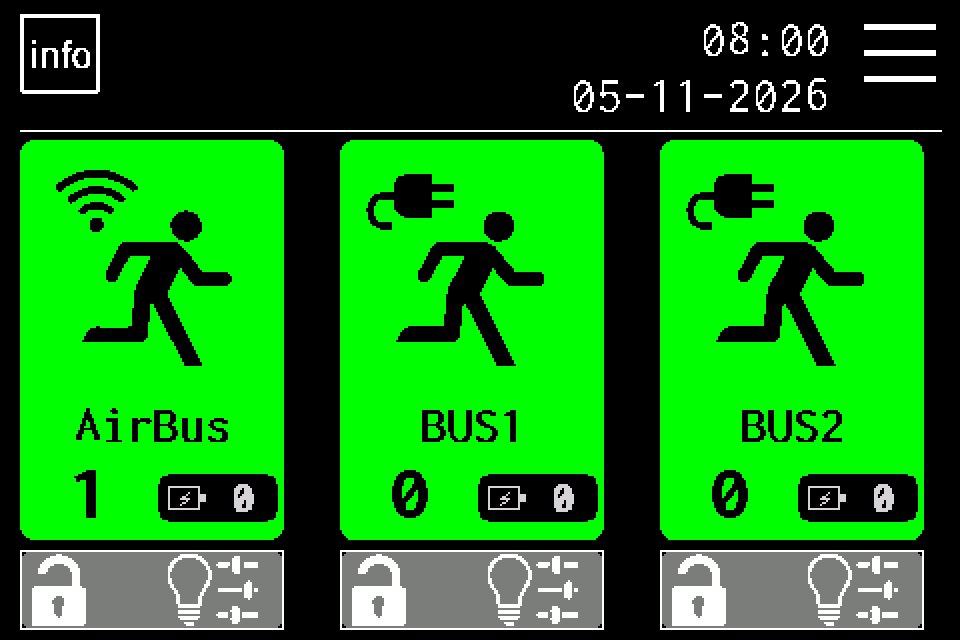
Die eigene PIN am Display eingeben und mit OK bestätigen. Einen Zugang für die Einstellungen verwenden. E-Mail CLOUD erfordert Administrator oder Service. Bei bestehender Anmeldung direkt mit der nächsten Menüseite fortfahren. Zugangscodes der Zentrale →
Das Menüsymbol oben rechts antippen. Falls die PIN-Tastatur erscheint, die eigene PIN eingeben und mit OK bestätigen. Einen zur Konfiguration berechtigten Zugang verwenden. Zugangscodes der Zentrale →
EZF480 × 320 · Klassisch
2Schritt 2 / 13
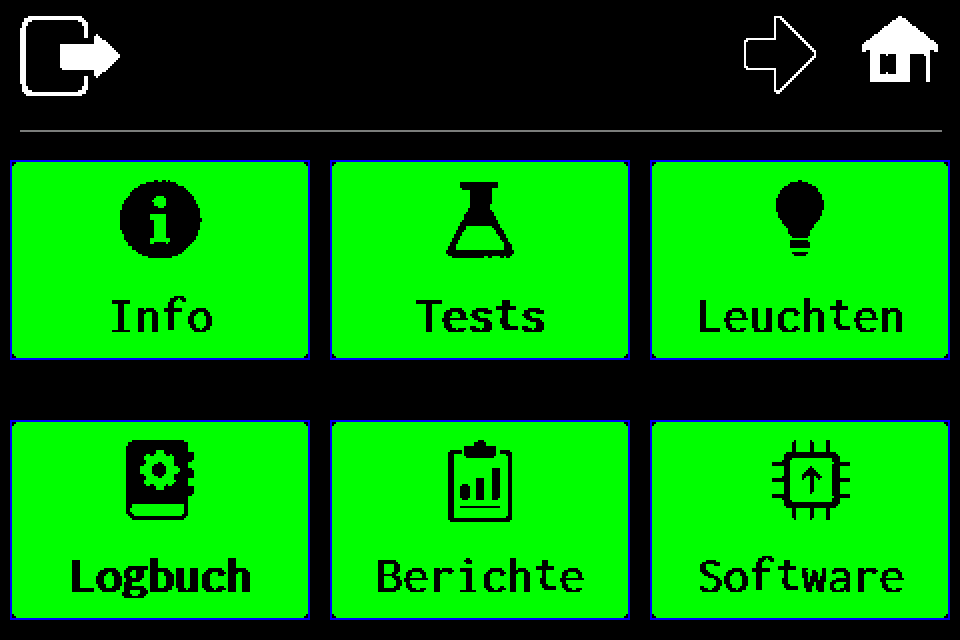
Zweite Menüseite öffnen
Den Rechtspfeil in der oberen Leiste antippen.
EZF480 × 320 · Klassisch
3Schritt 3 / 13
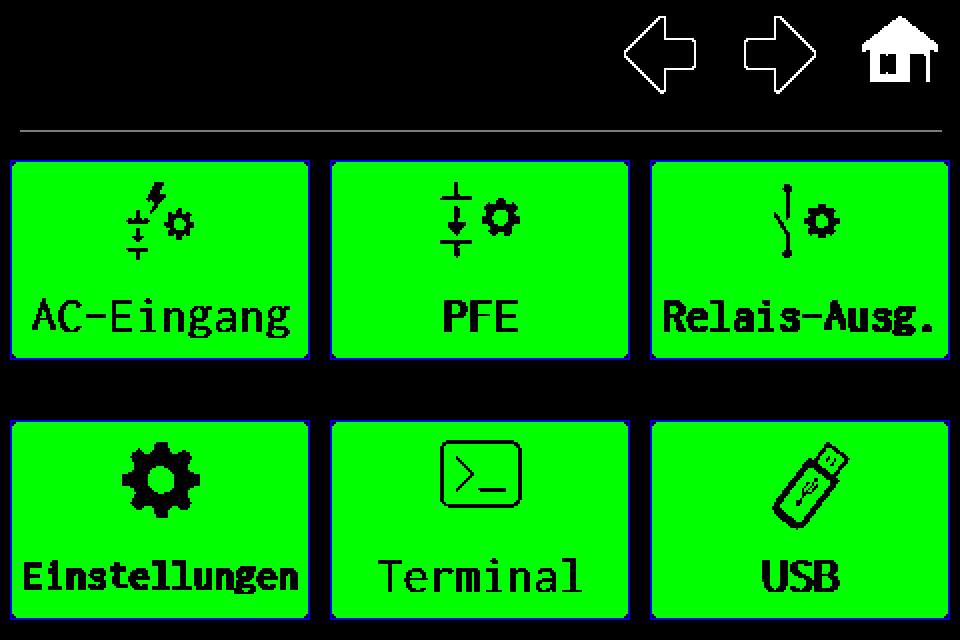
„Einstellungen“ öffnen
Die Einstellungskachel unten links wählen.
EZF480 × 320 · Klassisch
4Schritt 4 / 13
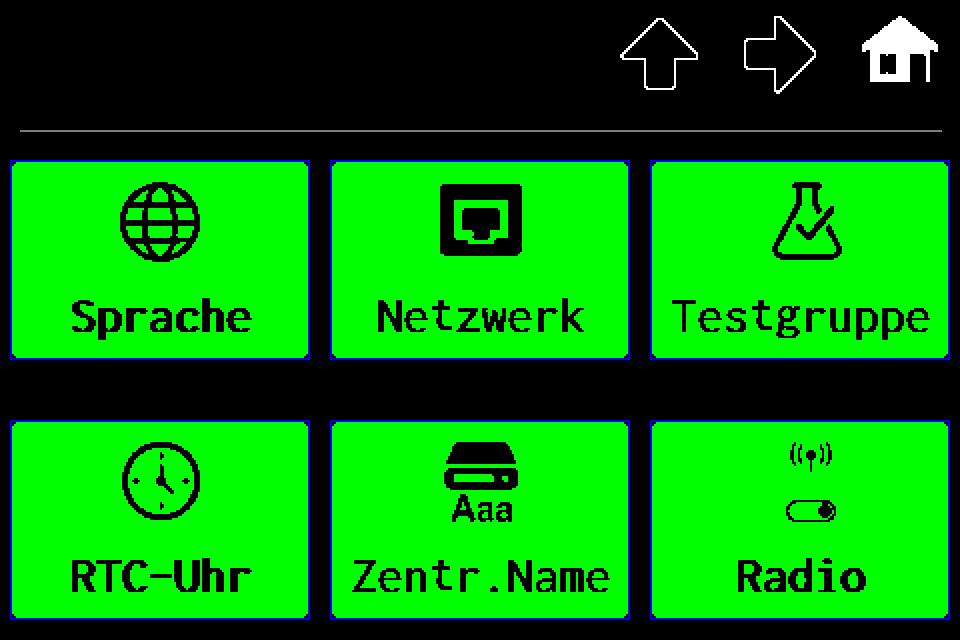
„Netzwerk“ öffnen
Die mittlere Kachel mit Netzwerksymbol in der oberen Reihe wählen.
EZF480 × 320 · Klassisch
5Schritt 5 / 13
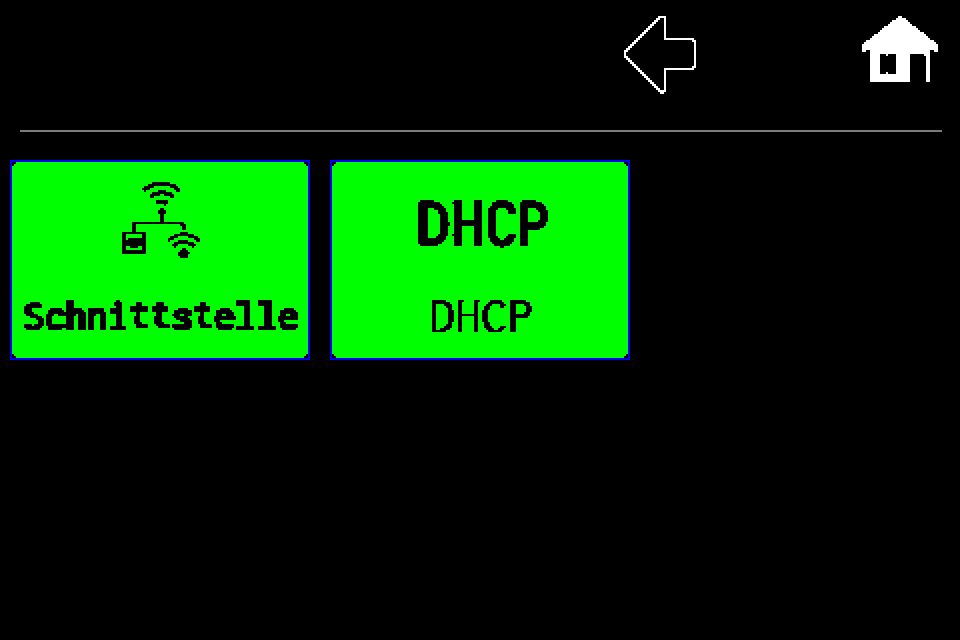
„DHCP“ für die aktive Schnittstelle öffnen
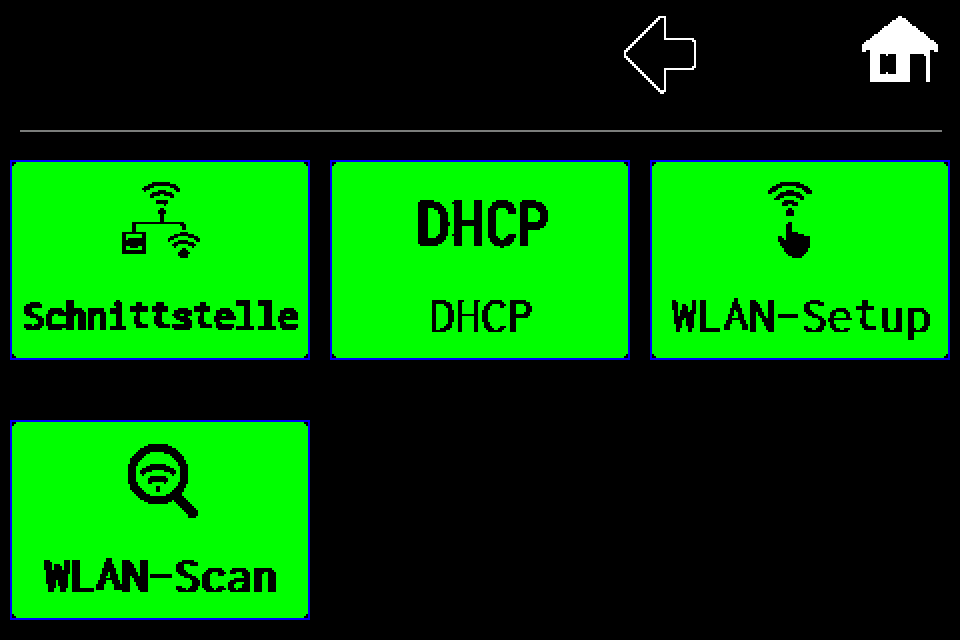
Zuerst LAN oder WLAN-Client wählen. Im Netzwerkmenü oben die mittlere DHCP-Kachel antippen. Im AP-Modus ist sie nicht verfügbar.
EZF480 × 320 · Klassisch
6Schritt 6 / 13
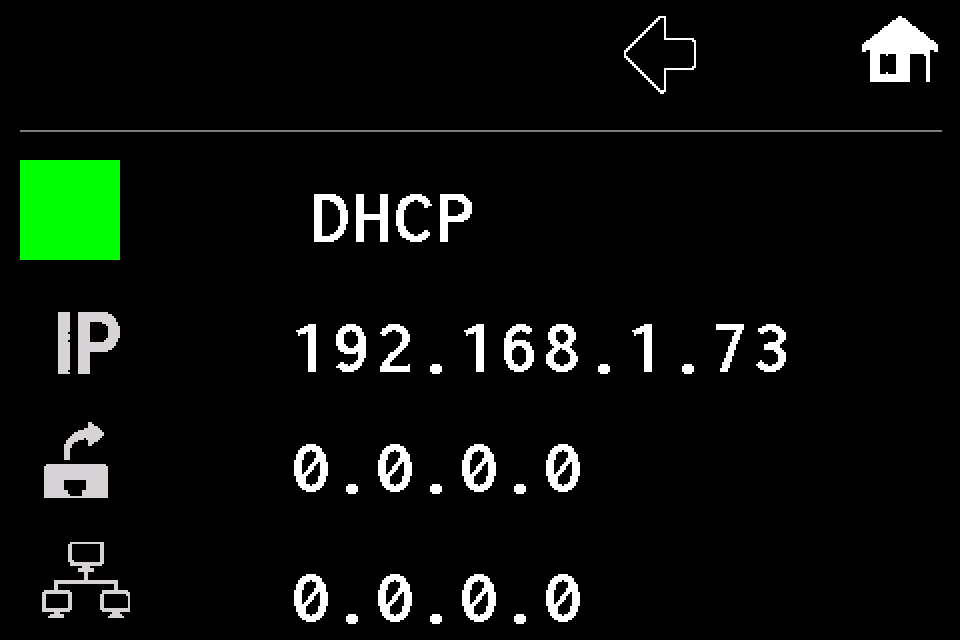
DHCP ausschalten
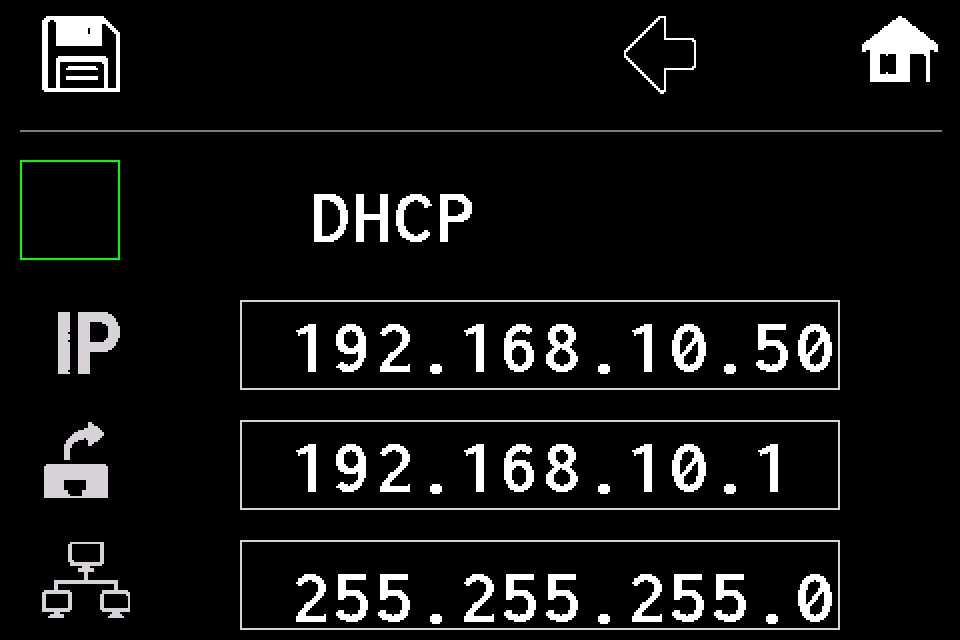
Ein grün gefülltes Feld bedeutet DHCP. Antippen, um zur festen Adresse zu wechseln. Ein leeres Feld mit grünem Rand bedeutet DHCP aus.
EZF480 × 320 · Klassisch
7Schritt 7 / 13
IP-Adresse bearbeiten
Das obere IP-Adressfeld antippen. Eine für das eigene Netzwerk abgestimmte freie Adresse verwenden.
EZF480 × 320 · Klassisch
8Schritt 8 / 13
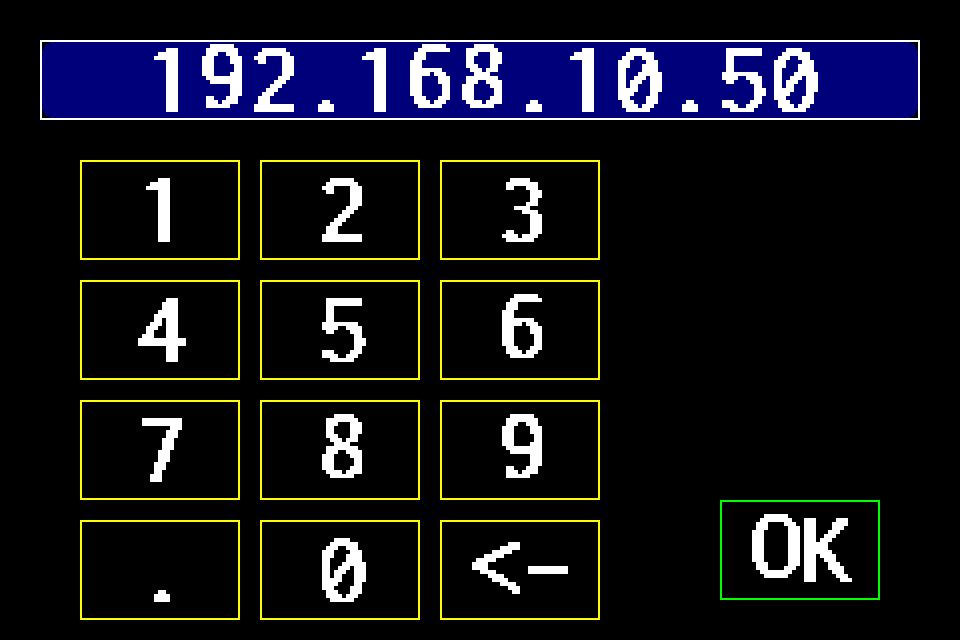
IP eingeben und mit OK bestätigen
Beispiel: 192.168.10.50. Den alten Wert mit ← löschen, vier Zahlen mit Punkten eingeben und rechts OK drücken. Jede Zahl muss zwischen 0 und 255 liegen.
EZF480 × 320 · Klassisch
9Schritt 9 / 13
Gateway bearbeiten
Das mittlere Feld mit Gatewaysymbol antippen und das Gateway des eigenen Netzwerks eingeben.
EZF480 × 320 · Klassisch
10Schritt 10 / 13
Gateway-Adresse bestätigen
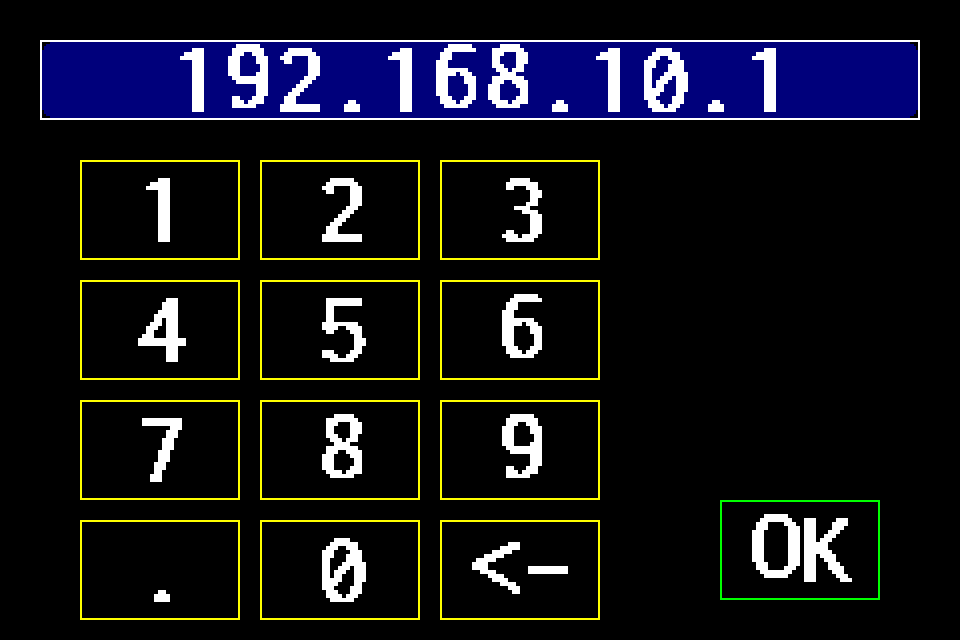
Beispiel: 192.168.10.1. Das richtige Gateway eingeben und OK drücken.
EZF480 × 320 · Klassisch
11Schritt 11 / 13
Subnetzmaske bearbeiten
Das untere Maskenfeld antippen. Hier weder Gateway noch DNS-Server eintragen.
EZF480 × 320 · Klassisch
12Schritt 12 / 13
Subnetzmaske bestätigen
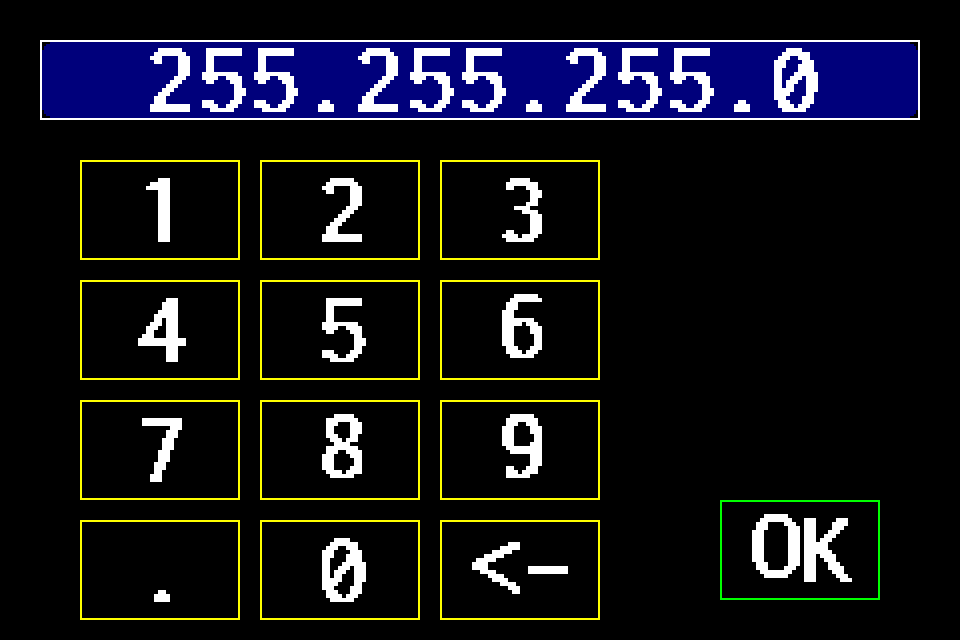
Beispiel: 255.255.255.0. Die passende Subnetzmaske eingeben und OK drücken.
EZF480 × 320 · Klassisch
13Schritt 13 / 13
Adressierung speichern und neu starten
IP, Gateway und Maske prüfen. Das Diskettensymbol oben links antippen. Hier startet das Speichern sofort den Neustart, ohne weitere OK-Frage.
Abschluss und Kontrolle
Nach dem Neustart die neue Adresse unter INFO prüfen und darüber erneut verbinden. Für DHCP erneut diese Seite öffnen, das DHCP-Feld grün aktivieren und mit der Diskette speichern. Der Editor umfasst IP, Gateway und Maske, aber kein eigenes DNS-Feld.
Zuerst LAN oder WLAN-Client als richtige Schnittstelle wählen.
MENU öffnen, bei Bedarf per PIN anmelden und zweite Seite → Einstellungen → Netzwerk → DHCP öffnen. Zugangscodes der Zentrale →
Das grüne DHCP-Feld antippen. Für eine feste IP muss es leer mit grünem Rand sein.
Das obere Feld öffnen, die IP eingeben, z. B. 192.168.10.50, und mit Tastatur-OK bestätigen.
Im mittleren Feld das Gateway eingeben, z. B. 192.168.10.1, und OK drücken.
Im unteren Feld die Subnetzmaske eingeben, z. B. 255.255.255.0, und OK drücken.
Alle Werte prüfen und die Diskette oben links antippen. Dieses Speichern startet sofort neu, ohne zusätzliche Bestätigung.
Nach dem Neustart die tatsächliche Adresse unter INFO prüfen und erneut verbinden.
Zurück zu DHCP
Das DHCP-Feld vollständig grün aktivieren und mit der Diskette speichern. Bei DHCP werden die Werte aus dem Netzwerk bezogen. LAN und WLAN-Client haben getrennte Adressprofile; die aktive Schnittstelle bearbeiten.
Die Beispielwerte gelten nicht für jede Anlage. Die Tastatur prüft vier Zahlen von 0 bis 255, aber weder freie Adresse noch passende Subnetzkonfiguration. Es gibt kein eigenes DNS-Feld. Diese Seite ist im Access-Point-Modus nicht verfügbar.