
Klient Wi‑Fi: wybór i wyszukiwanie sieci
Klient Wi‑Fi: wybór i wyszukiwanie sieci
Ekrany wyświetlacza 480 × 320 w wybranym języku. Żółta ramka wskazuje miejsce dotknięcia. Dane na ilustracjach są przykładowe.
Przygotuj nazwę SSID i hasło swojej sieci. Przykłady na ekranach nie są danymi Twojej instalacji. Jeśli profil klienta jest już aktywny, możesz przejść od razu do skanowania lub Ustawień WiFi.
Jeśli centrala poprosi o PIN
Wpisz swój PIN na wyświetlaczu i zatwierdź OK. Użyj konta z dostępem do ustawień. Konfiguracja E-mail CLOUD wymaga Administratora lub Serwisu. Jeżeli jesteś już zalogowany, przejdź do następnego ekranu menu. Kody dostępu do centrali →
W METRO okno PIN zachowuje swój oryginalny wygląd. Kody dostępu do centrali →

-
EZF480 × 320 · Klasyczny
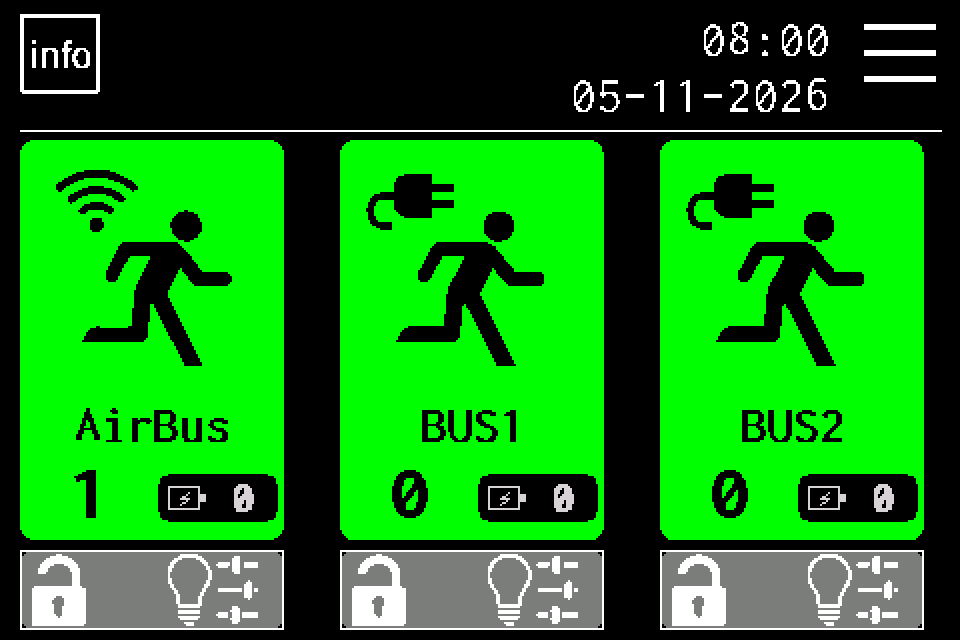 1Krok 1 / 20
Otwórz MENU
Naciśnij ikonę MENU w prawym górnym rogu. Gdy pojawi się klawiatura PIN, wpisz swój kod i zatwierdź OK. Użyj konta uprawnionego do konfiguracji centrali. Kody dostępu do centrali →
-
EZF480 × 320 · Klasyczny
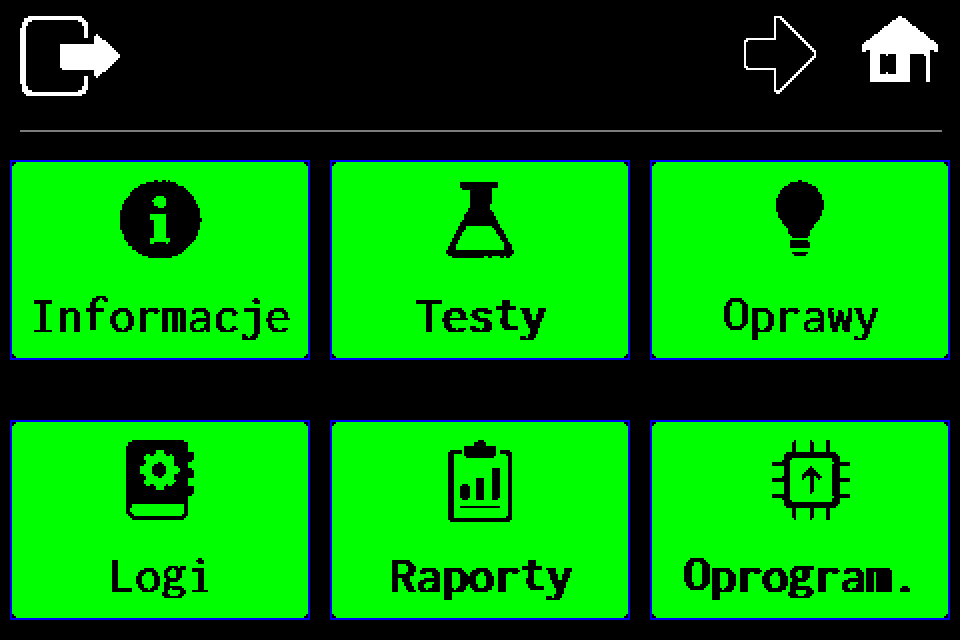 2Krok 2 / 20
Przejdź na drugą stronę menu
Naciśnij strzałkę w prawo na górnym pasku.
-
EZF480 × 320 · Klasyczny
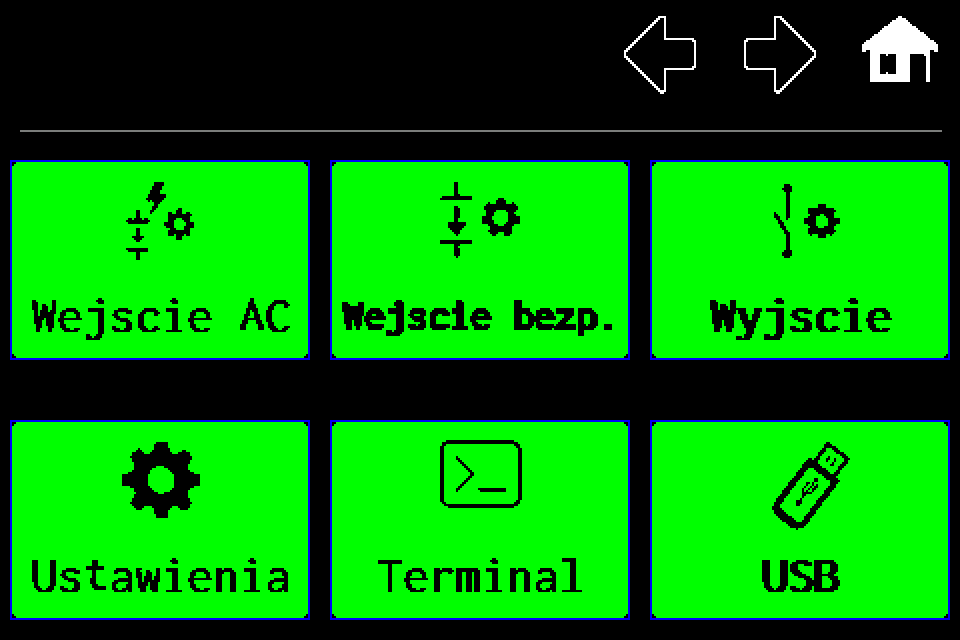 3Krok 3 / 20
Otwórz „Ustawienia”
Wybierz kafelek Ustawienia w lewym dolnym rogu.
-
EZF480 × 320 · Klasyczny
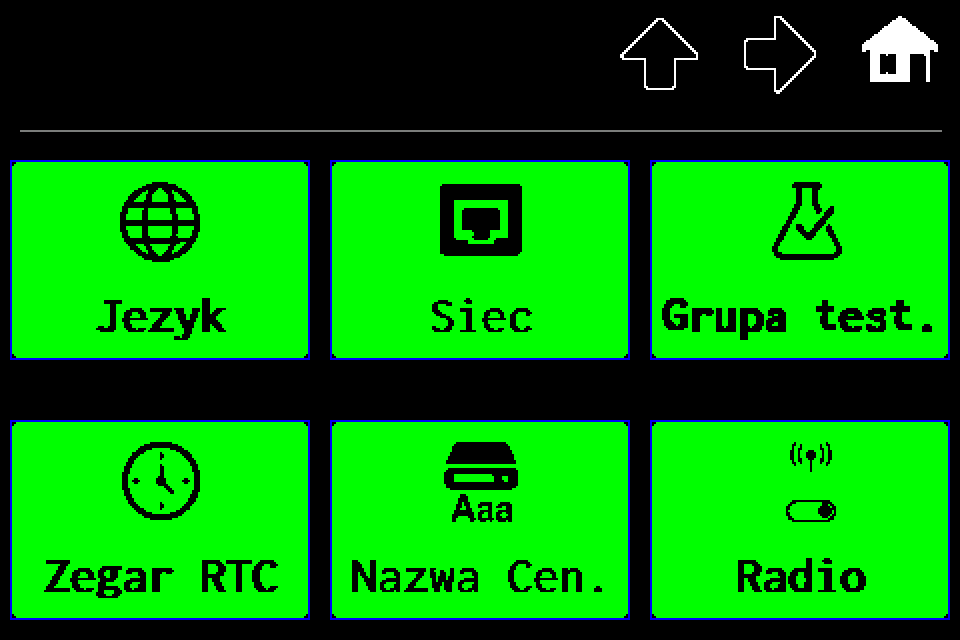 4Krok 4 / 20
Otwórz „Sieć”
Wybierz środkowy kafelek w górnym rzędzie, z ikoną sieci.
-
EZF480 × 320 · Klasyczny
 5Krok 5 / 20
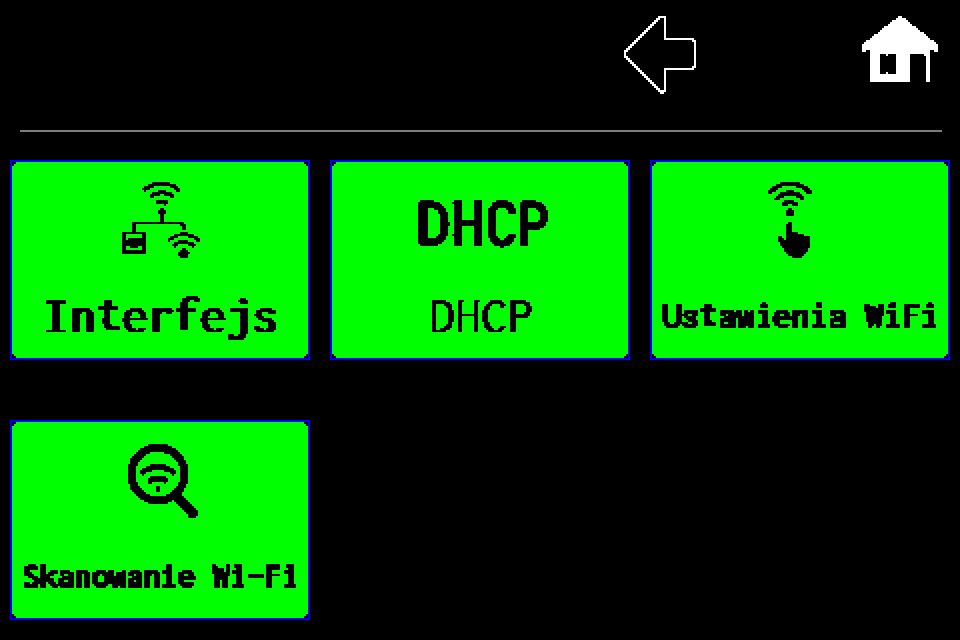
Otwórz „Interfejs”
W lewym górnym kafelku wybierzesz sposób połączenia. Dostępne pozostałe kafelki zależą od aktywnego profilu.
-
EZF480 × 320 · Klasyczny
 6Krok 6 / 20
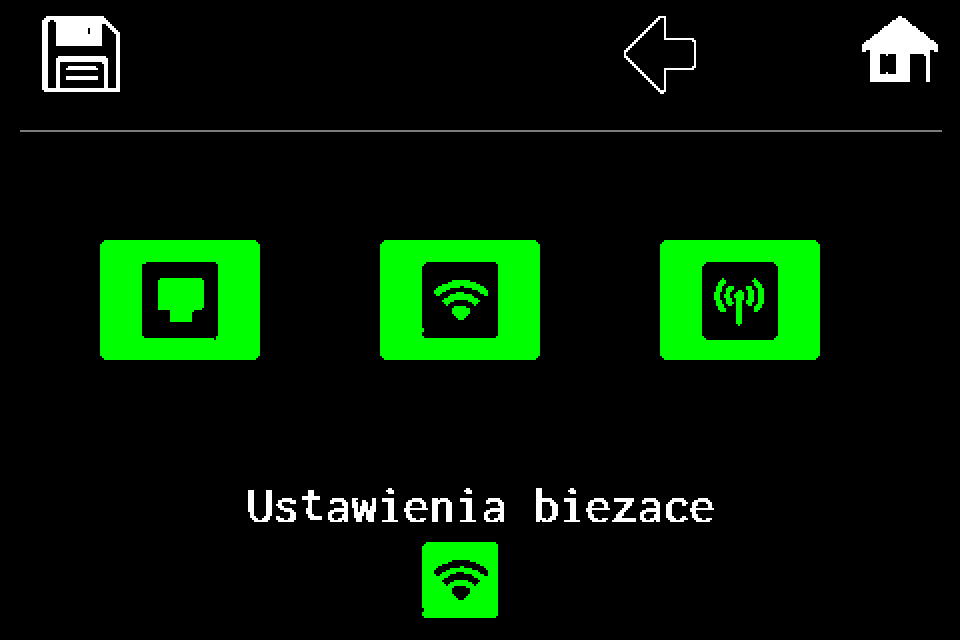
Wybierz środkową ikonę — klient Wi‑Fi
Wybierz środkową ikonę klienta Wi‑Fi. W tym trybie centrala łączy się z istniejącym routerem lub punktem dostępowym.
-
EZF480 × 320 · Klasyczny7Krok 7 / 20
Zapisz wybrany interfejs
Po wybraniu ikony pojawi się dyskietka w lewym górnym rogu. Naciśnij ją. Samo wskazanie trybu nie zapisuje zmiany.
-
EZF480 × 320 · Klasyczny
 8Krok 8 / 20
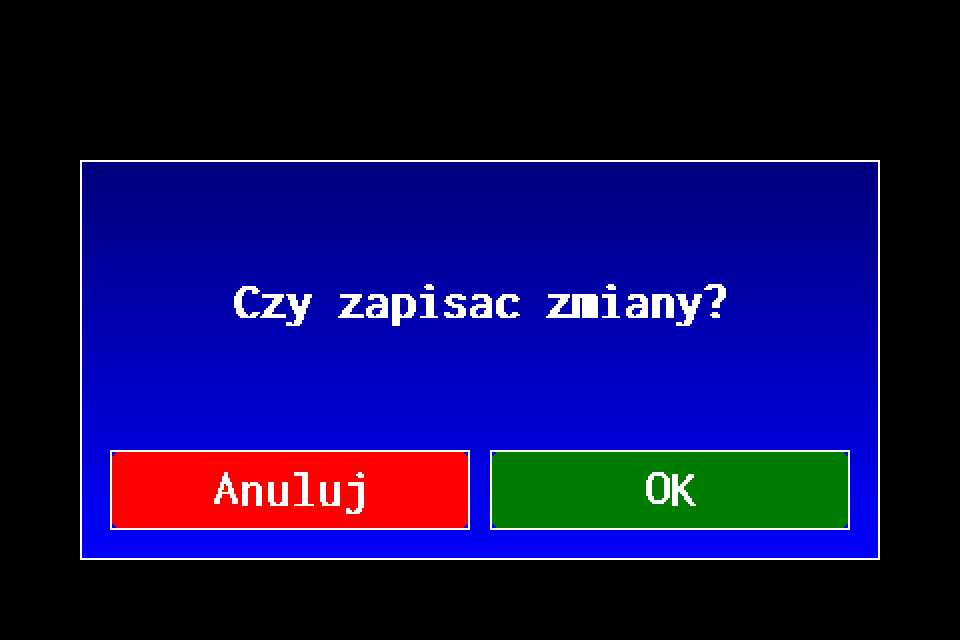
Potwierdź zapis i restart
Przy pytaniu „Czy zapisać zmiany?” naciśnij prawy OK. Centrala zapisze profil i uruchomi się ponownie. Dotychczasowe połączenie sieciowe zostanie przerwane.
-
EZF480 × 320 · Klasyczny9Krok 9 / 20
Otwórz MENU
Naciśnij ikonę MENU w prawym górnym rogu. Gdy pojawi się klawiatura PIN, wpisz swój kod i zatwierdź OK. Użyj konta uprawnionego do konfiguracji centrali. Kody dostępu do centrali →
-
EZF480 × 320 · Klasyczny10Krok 10 / 20
Przejdź na drugą stronę menu
Naciśnij strzałkę w prawo na górnym pasku.
-
EZF480 × 320 · Klasyczny11Krok 11 / 20
Otwórz „Ustawienia”
Wybierz kafelek Ustawienia w lewym dolnym rogu.
-
EZF480 × 320 · Klasyczny12Krok 12 / 20
Otwórz „Sieć”
Wybierz środkowy kafelek w górnym rzędzie, z ikoną sieci.
-
EZF480 × 320 · Klasyczny13Krok 13 / 20
Uruchom „Skanowanie Wi‑Fi”
Po restarcie ponownie otwórz MENU → druga strona → Ustawienia → Sieć. W trybie klienta wybierz Skanowanie Wi‑Fi w lewym dolnym rogu.
-
EZF480 × 320 · Klasyczny
 14Krok 14 / 20
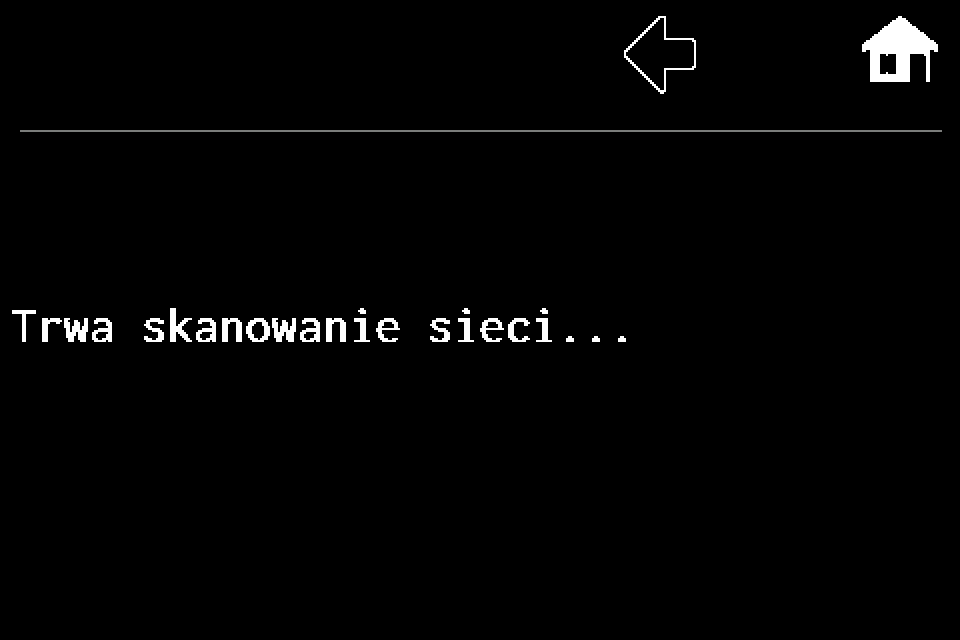
Poczekaj na wynik skanowania
Podczas komunikatu skanowania poczekaj na wyświetlenie listy sieci. Puste wyniki nie oznaczają zapisania połączenia.
-
EZF480 × 320 · Klasyczny
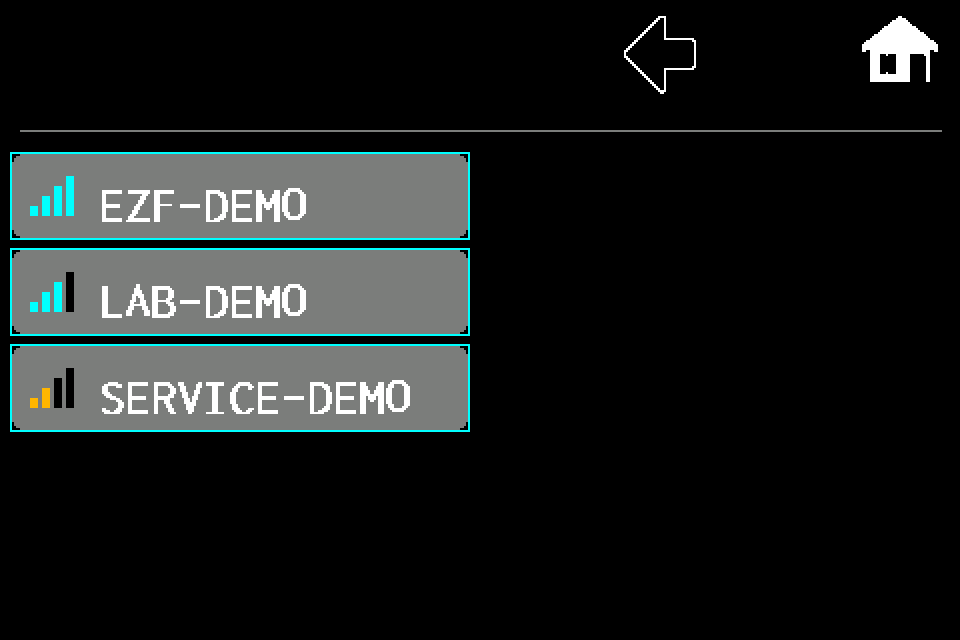 15Krok 15 / 20
Wybierz własną sieć Wi‑Fi
Dotknij kafelka odpowiedniej nazwy SSID. EZF-DEMO na ilustracji jest przykładem. Strzałka w prawo pokazuje następną stronę, jeśli znaleziono więcej niż 10 sieci.
-
EZF480 × 320 · Klasyczny
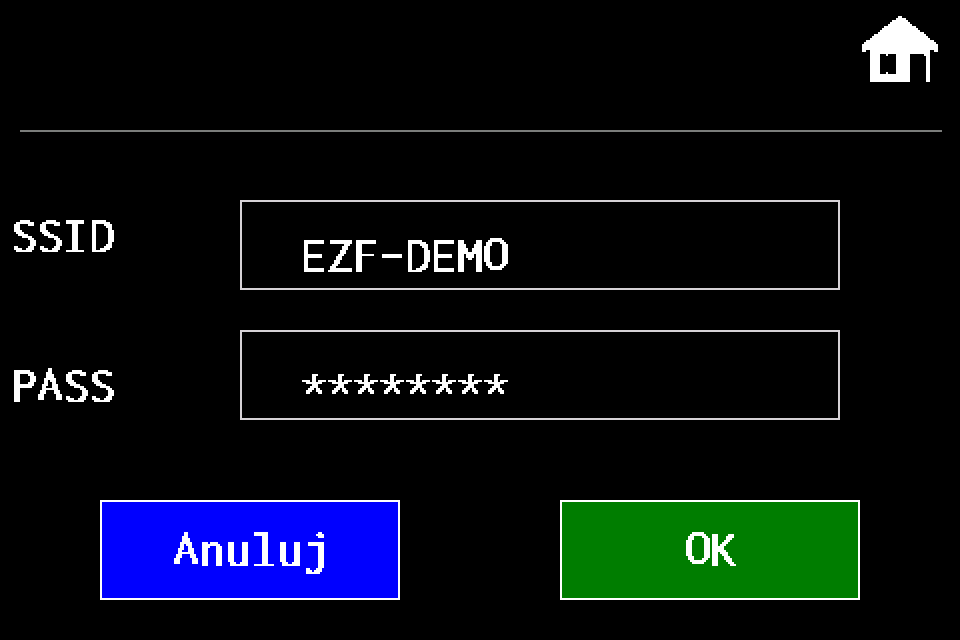 16Krok 16 / 20
Sprawdź lub popraw SSID
Po wybraniu sieci jej pełna nazwa trafia do pola SSID. Jeśli trzeba ją wpisać ręcznie, otwórz Ustawienia WiFi zamiast skanowania i dotknij tego pola. W kolejnym kroku pokazano edycję nazwy. Jeśli SSID jest poprawne, możesz przejść od razu do PASS. Aby zobaczyć klawiaturę z kolejnego ekranu, dotknij pola SSID.
-
EZF480 × 320 · Klasyczny
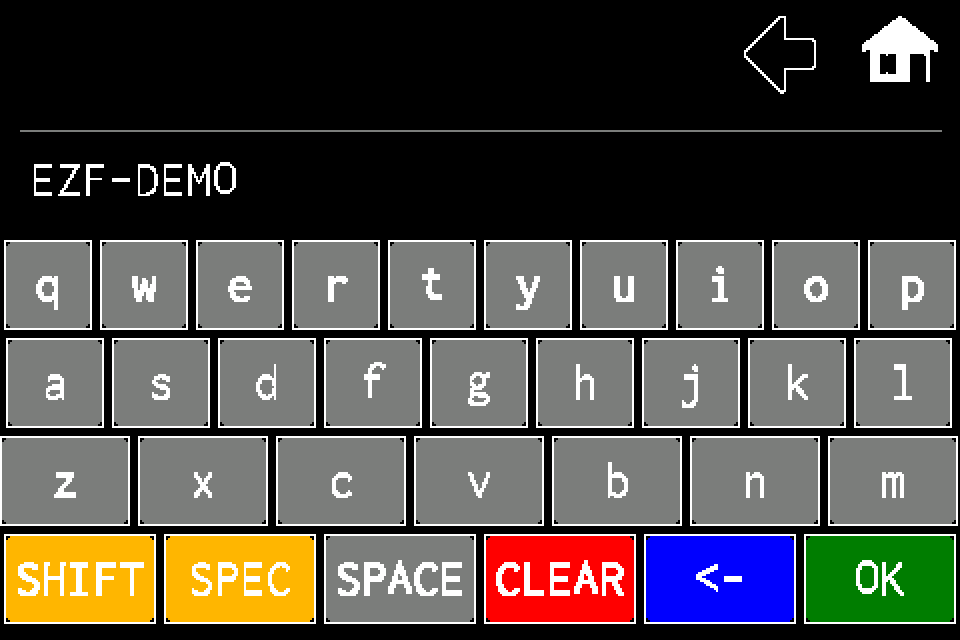 17Krok 17 / 20
Zatwierdź nazwę sieci
Wpisz dokładny SSID, zachowując wielkość liter, i naciśnij zielone OK na klawiaturze. Ilustracja pokazuje przykładowy EZF-DEMO.
-
EZF480 × 320 · Klasyczny18Krok 18 / 20
Otwórz pole PASS
Dotknij pola PASS i wpisz hasło wybranej sieci. Po wyborze sieci ze skanowania hasło trzeba uzupełnić.
-
EZF480 × 320 · Klasyczny
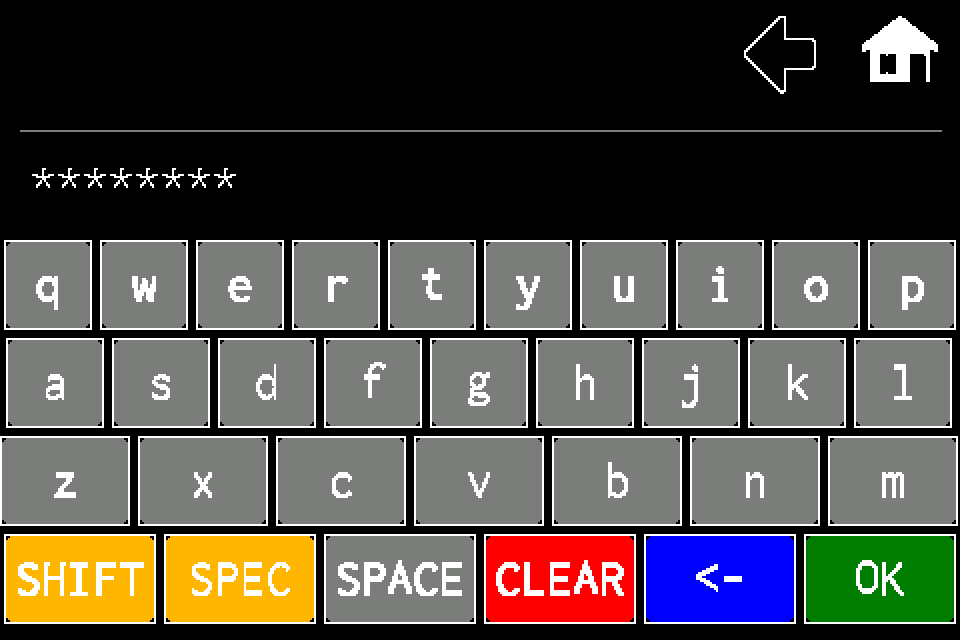 19Krok 19 / 20
Zatwierdź hasło na klawiaturze
Zachowaj wielkość liter i znaki specjalne. Przyciski SHIFT i SPEC pomagają wpisać odpowiednie znaki. Naciśnij zielone OK, aby wrócić do ustawień Wi‑Fi.
-
EZF480 × 320 · Klasyczny20Krok 20 / 20
Zapisz ustawienia Wi‑Fi: OK
Naciśnij OK w prawym dolnym rogu strony SSID/PASS. To zapis całego profilu klienta, po którym centrala uruchamia się ponownie. OK klawiatury samo nie kończy konfiguracji.
Po restarcie poczekaj na połączenie z routerem. W Informacjach sprawdź rzeczywisty adres IP. Przy braku połączenia skontroluj SSID, hasło i zasięg. Dla ukrytego SSID użyj ręcznego wpisania przez Ustawienia WiFi.