
Eksport wybranego raportu testu
Eksport wybranego raportu testu
Ekrany wyświetlacza 480 × 320 w wybranym języku. Żółta ramka wskazuje miejsce dotknięcia. Dane na ilustracjach są przykładowe.
Podłącz pendrive. W centrali musi już istnieć zapisany raport testu. Daty i wyniki na ilustracjach są przykładowe.
Jeśli centrala poprosi o PIN
Wpisz swój PIN na klawiaturze wyświetlacza i zatwierdź przyciskiem OK. Użyj konta z uprawnieniami do danej operacji. Jeżeli jesteś już zalogowany, przejdź do kolejnego ekranu menu. Kody dostępu do centrali →
W METRO okno PIN zachowuje swój oryginalny wygląd. Kody dostępu do centrali →

-
EZF480 × 320 · Klasyczny
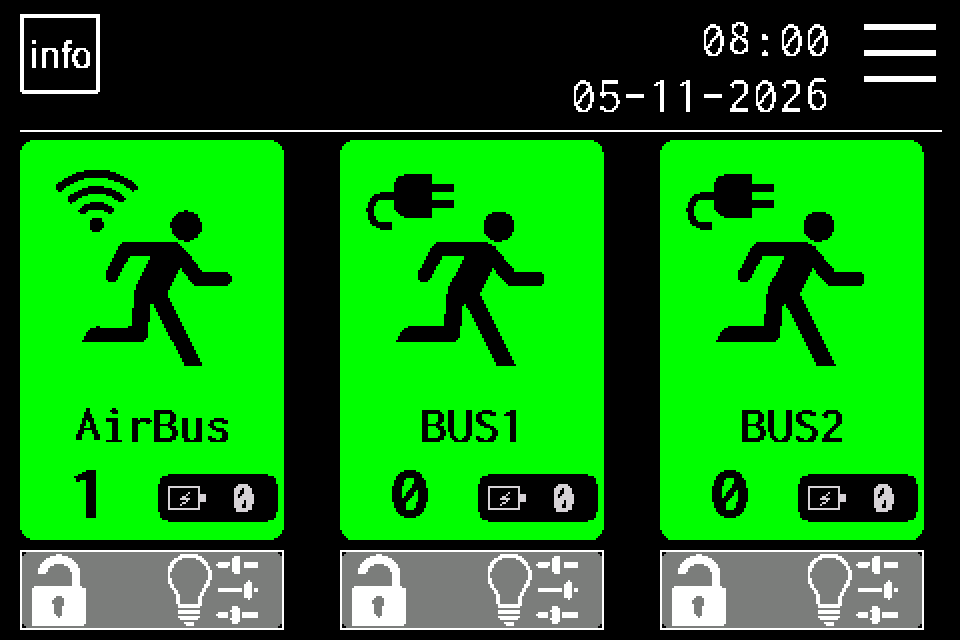 1Krok 1 / 6
Naciśnij MENU
Na ekranie głównym dotknij MENU w prawym górnym rogu. Jeśli centrala poprosi o PIN, zaloguj się swoim uprawnionym kontem. Kody dostępu do centrali →
-
EZF480 × 320 · Klasyczny
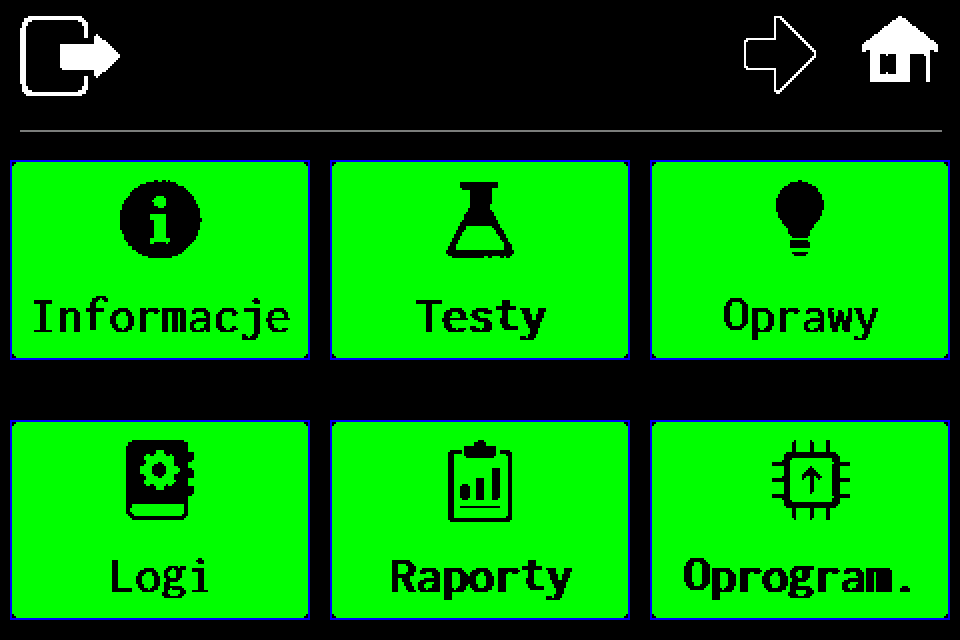 2Krok 2 / 6
Otwórz „Raporty”
Na pierwszej stronie menu wybierz Raporty. Nie przechodź do USB na drugiej stronie.
-
EZF480 × 320 · Klasyczny
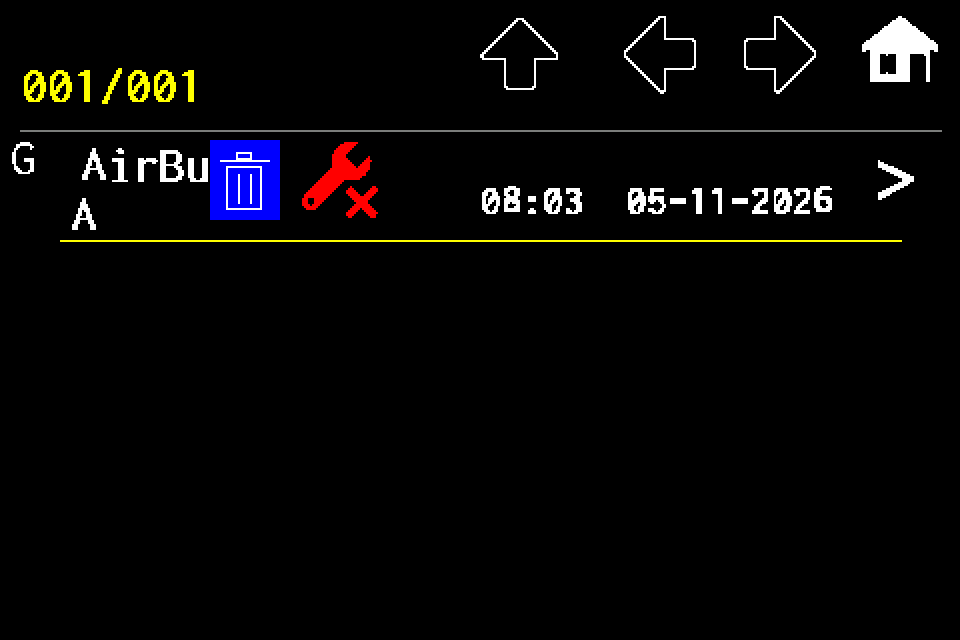 3Krok 3 / 6
Otwórz raport strzałką po prawej
Naciśnij strzałkę przy wybranym raporcie. Nie naciskaj kosza ani przycisku ponowienia testu. Jeśli lista jest pusta, najpierw wykonaj i zapisz test.
-
EZF480 × 320 · Klasyczny
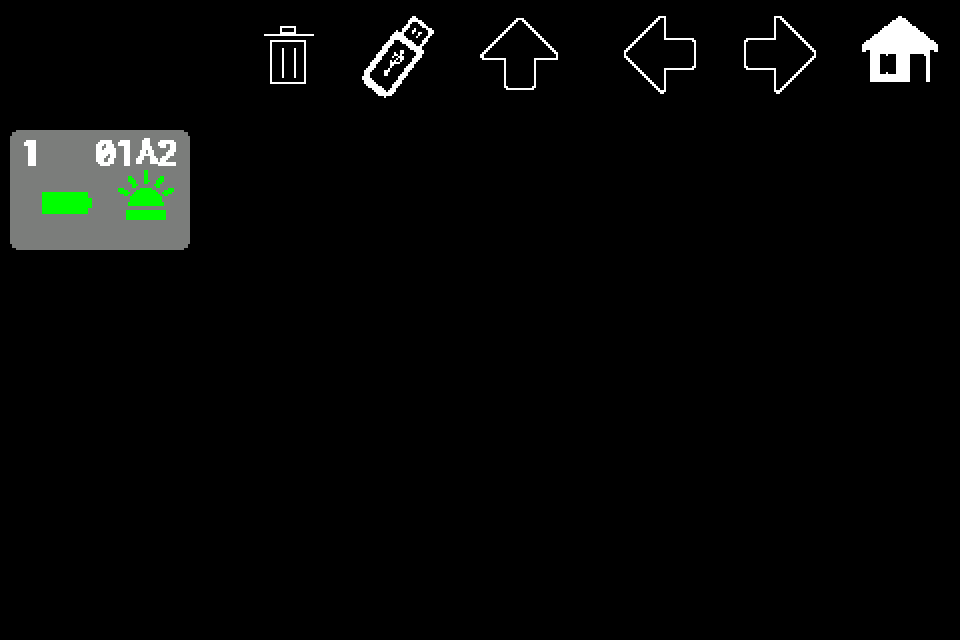 4Krok 4 / 6
Naciśnij ikonę USB
Ikona USB znajduje się na górnym pasku szczegółów raportu. Eksport z poziomu całej listy raportów nie jest dostępny.
-
EZF480 × 320 · Klasyczny
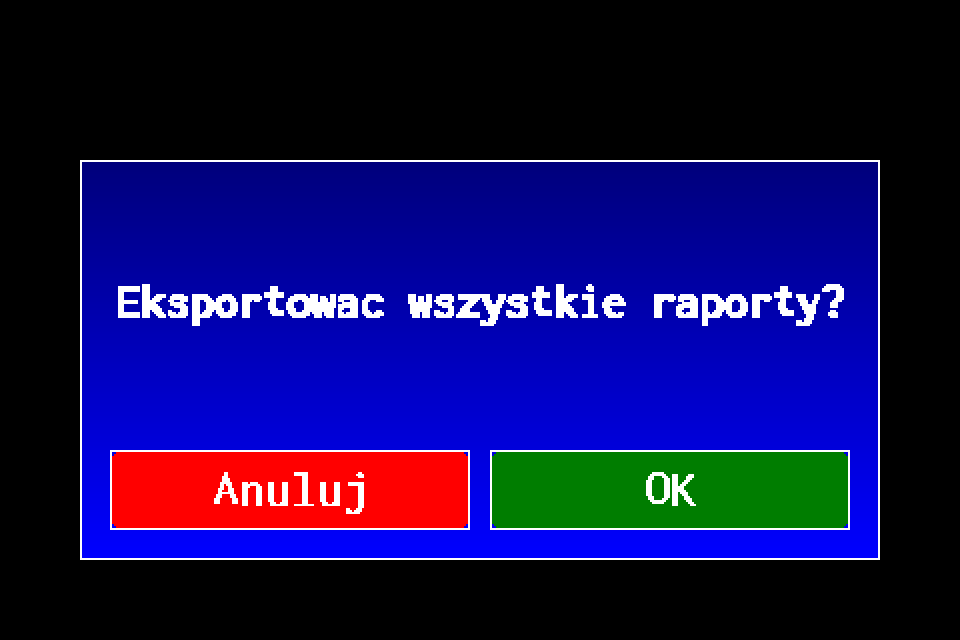 5Krok 5 / 6
Potwierdź eksport: OK
Naciśnij prawy przycisk OK. Dialog może mówić o wszystkich raportach, ale ta operacja eksportuje wybrany raport. Anuluj wraca bez zapisu.
-
EZF480 × 320 · Klasyczny
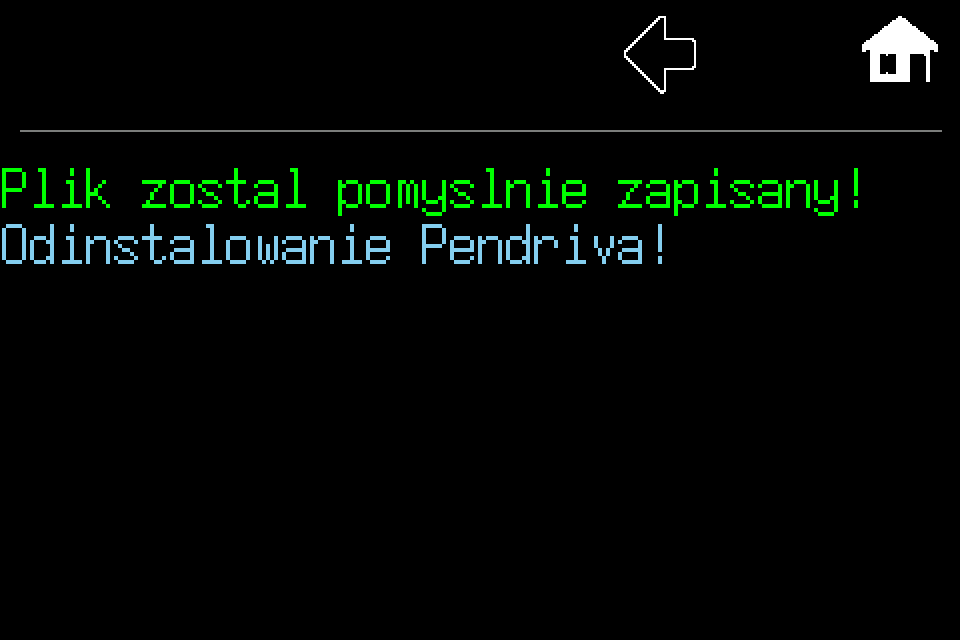 6Krok 6 / 6
Sprawdź potwierdzenie zapisu
Taki komunikat oznacza zakończenie zapisu. Jeśli zamiast niego pojawi się błąd lub prośba o USB, sprawdź nośnik i ponów operację. Nie wyjmuj pendrive’a podczas zapisu.
Poczekaj na zakończenie zapisu i sprawdź CSV na komputerze. Nazwa pochodzi z wybranego raportu. Raportu nie wgrywa się jako listy opraw.