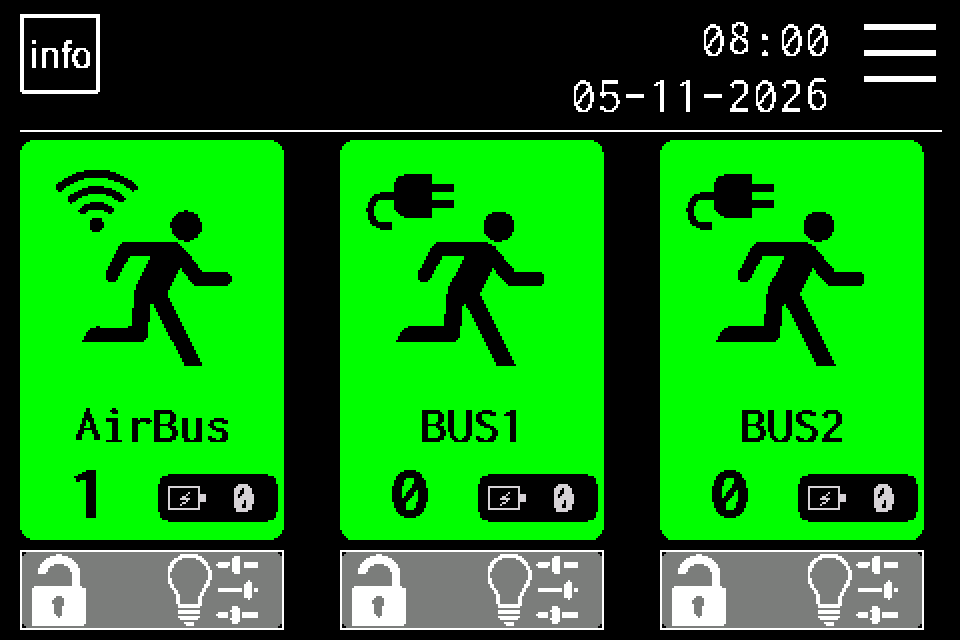
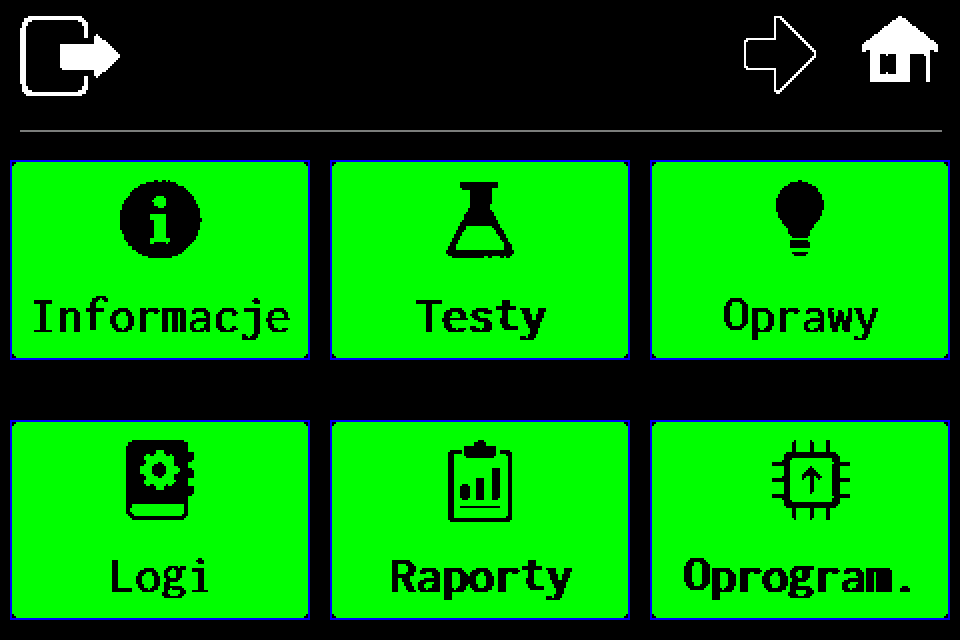
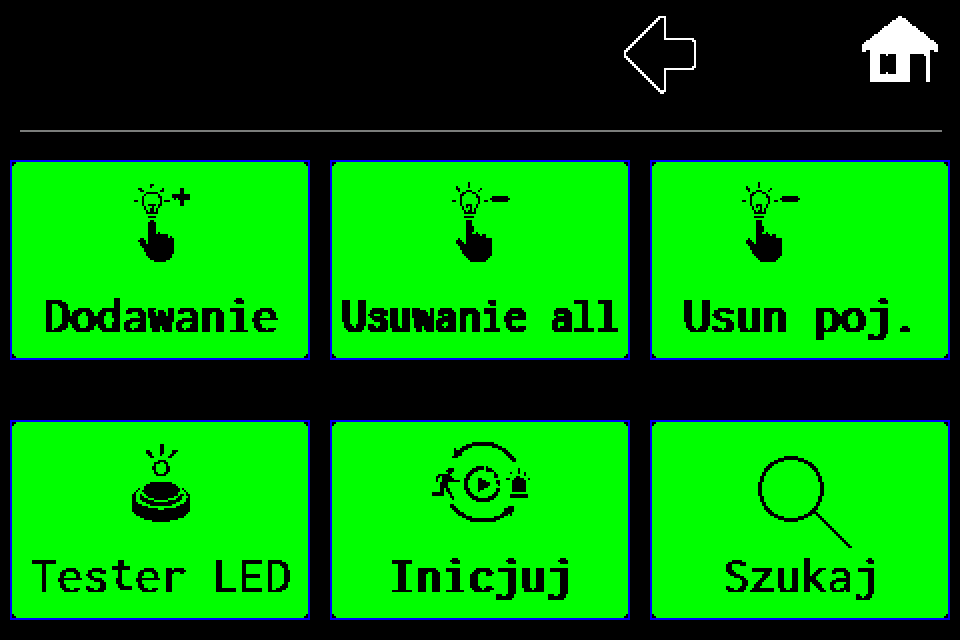
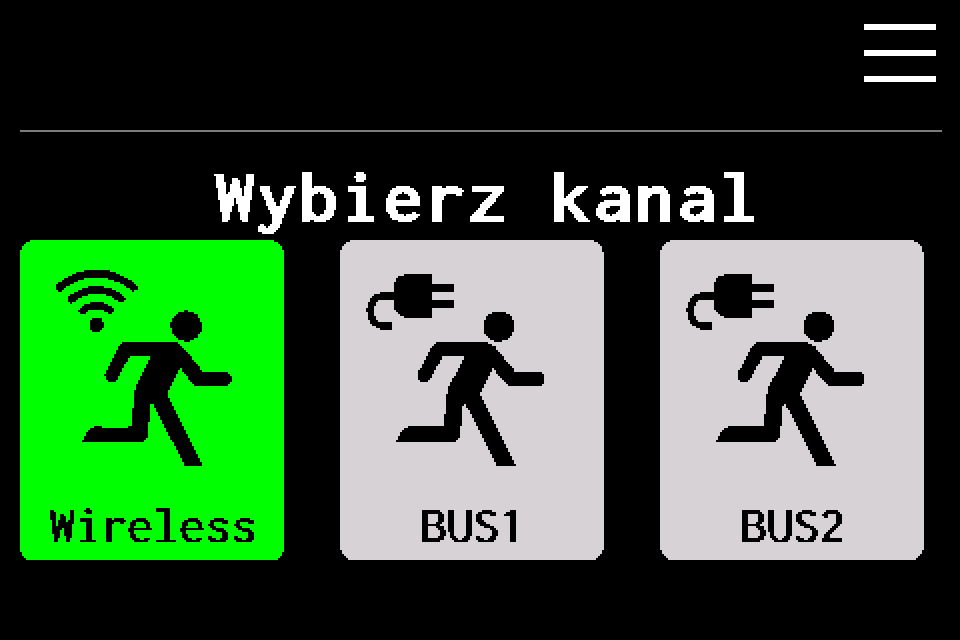
MENU → Oprawy → Dodawanie → Wireless → adres HEX → OK, z ekranami każdego kroku.
1 min czytaniaAktualizacja: 2026-11-06
AIRBUS · KROK PO KROKU
AirBUS: ręczne dodanie oprawy po adresie
Ekrany wyświetlacza 480 × 320 w wybranym języku. Żółta ramka wskazuje miejsce dotknięcia. Dane na ilustracjach są przykładowe.
Interfejs wyświetlacza
Przed rozpoczęciem
Odczytaj adres HEX oprawy i upewnij się, że dodajesz ją do właściwej centrali AirBUS. Oprawa powinna być zasilana i dostępna radiowo. Przykładowy adres na ekranach to 01A2; użyj adresu swojego urządzenia.
Jeśli centrala poprosi o PIN
Wpisz swój PIN na klawiaturze wyświetlacza i zatwierdź przyciskiem OK. Użyj konta z uprawnieniami do danej operacji. Jeżeli jesteś już zalogowany, przejdź do kolejnego ekranu menu. Kody dostępu do centrali →
Na ekranie głównym naciśnij ikonę menu w prawym górnym rogu. Jeżeli pojawi się klawiatura PIN, zaloguj się kontem z dostępem do obsługi opraw. Kody dostępu do centrali →
EZF480 × 320 · Klasyczny
2Krok 2 / 7
Wybierz „Oprawy”
Pozostań na pierwszej stronie menu. Dotknij kafelka Oprawy w prawym górnym rogu.
EZF480 × 320 · Klasyczny
3Krok 3 / 7
Naciśnij „Dodawanie”
W menu obsługi opraw wybierz lewy górny kafelek z żarówką i znakiem plus. Jest to ręczne dodawanie po adresie.
EZF480 × 320 · Klasyczny
4Krok 4 / 7
Wybierz „Wireless” — AirBUS
Naciśnij lewy przycisk Wireless. Ta instrukcja dotyczy kanału radiowego AirBUS. Nie wybieraj BUS1 ani BUS2.
EZF480 × 320 · Klasyczny
5Krok 5 / 7
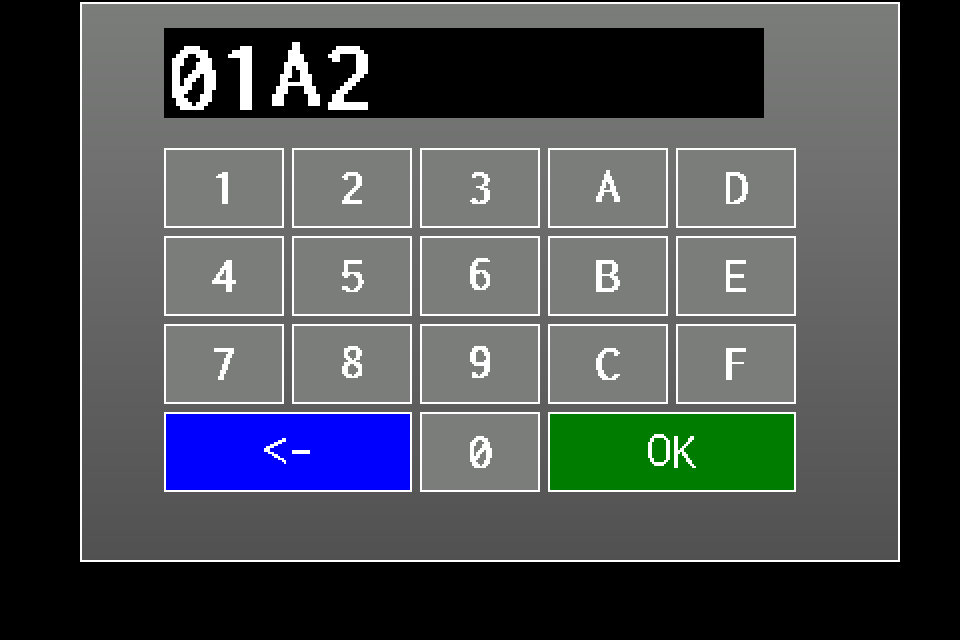
Wpisz adres HEX oprawy
Na klawiaturze wpisz adres z oprawy, np. 01A2. Cyfry i litery A–F tworzą zapis szesnastkowy; nie wpisuj prefiksu 0x. Strzałka ← usuwa ostatni znak. Numer pozycji na liście nie jest adresem oprawy.
EZF480 × 320 · Klasyczny
6Krok 6 / 7
Sprawdź adres i naciśnij OK
Dla ręcznego dodawania AirBUS dozwolone są adresy od 00C9 do FFFE. Po naciśnięciu zielonego OK centrala od razu podejmie próbę dodania — bez osobnego pytania o potwierdzenie.
EZF480 × 320 · Klasyczny
7Krok 7 / 7
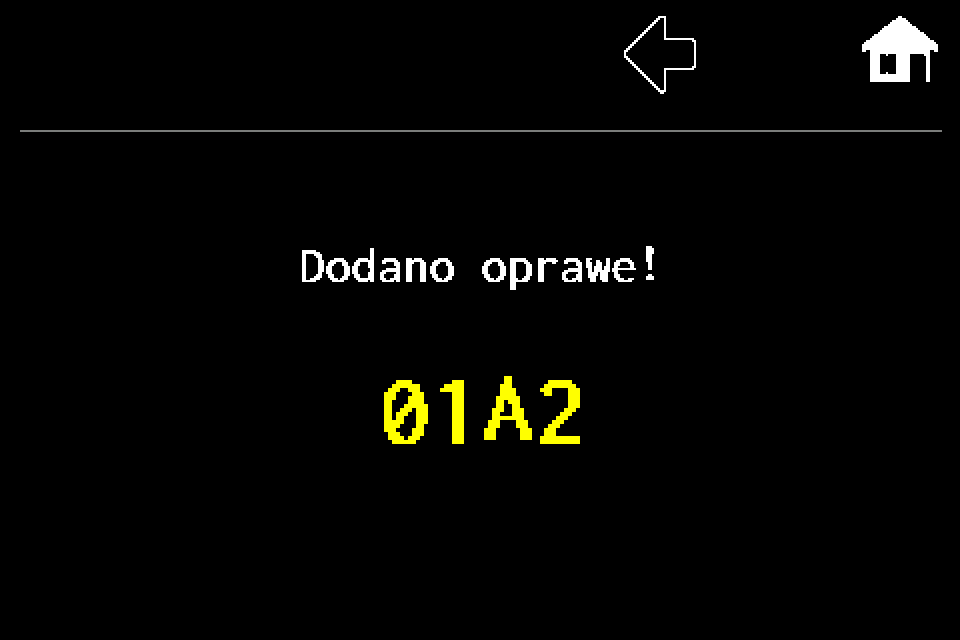
Sprawdź wynik dodawania
Ilustracja przedstawia przykładowy komunikat „Dodano oprawe!” dla 01A2. Na swojej centrali sprawdź rzeczywisty komunikat. Błąd, duplikat adresu lub brak wolnego miejsca nie oznaczają dodania oprawy.
Zakończenie i kontrola
Wróć do ekranu głównego, otwórz AirBUS i sprawdź listę oraz komunikację z dodaną oprawą. Następnie ustaw jej nazwę, rodzaj, grupę i pozostałe wymagane parametry. Ręczne dodanie nie zmienia fizycznego adresu urządzenia.
Odczytaj adres HEX z oprawy i sprawdź, czy używasz właściwej centrali.
Naciśnij MENU na ekranie głównym. Zaloguj się PIN-em, jeżeli centrala o niego poprosi. Kody dostępu do centrali →
Na pierwszej stronie wybierz Oprawy, następnie Dodawanie.
Na ekranie wyboru kanału naciśnij Wireless — to AirBUS.
Wpisz adres HEX, np. 01A2, i sprawdź go przed zatwierdzeniem.
Naciśnij zielone OK. Próba dodania rozpoczyna się od razu.
Odczytaj komunikat, a następnie sprawdź oprawę na liście AirBUS.
Adres i wynik operacji
Ręczne dodawanie AirBUS przyjmuje zakres 00C9–FFFE. Niższe adresy oraz FFFF nie są przyjmowane w tej funkcji. Zapis jest szesnastkowy: 01A2 oznacza 418 dziesiętnie. Nie jest to kolejny numer pozycji na liście ani adres z prefiksem 0x.
Duplikat, błędny adres i brak wolnej pojemności/licencji wymagają wyjaśnienia. Nie traktuj samego naciśnięcia OK jako zakończonego dodania. Sprawdź rzeczywisty komunikat i łączność. Po rejestracji uzupełnij nazwę, typ i grupę. Ta procedura nie programuje nowego fizycznego adresu oprawy.