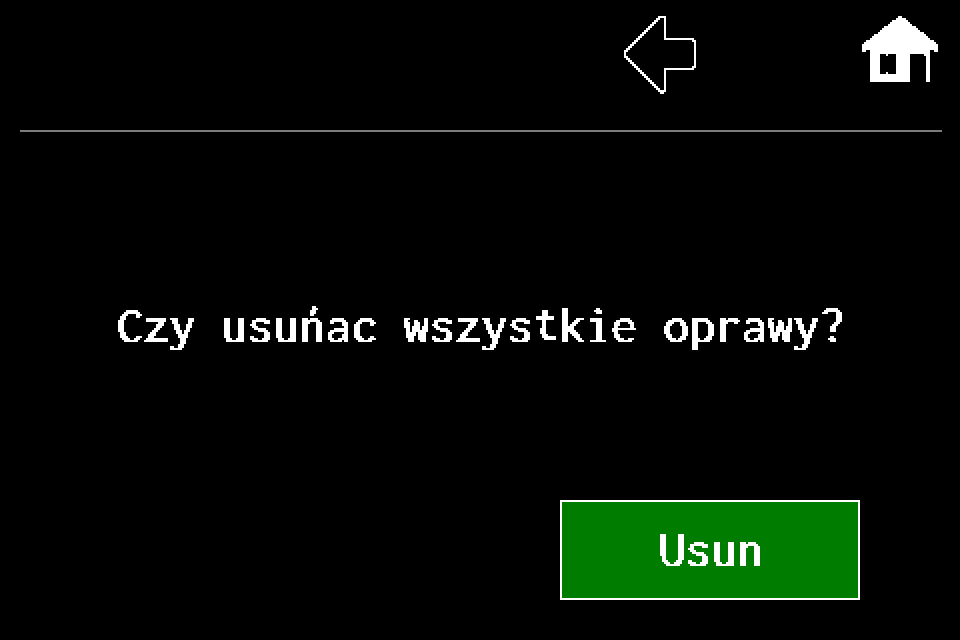
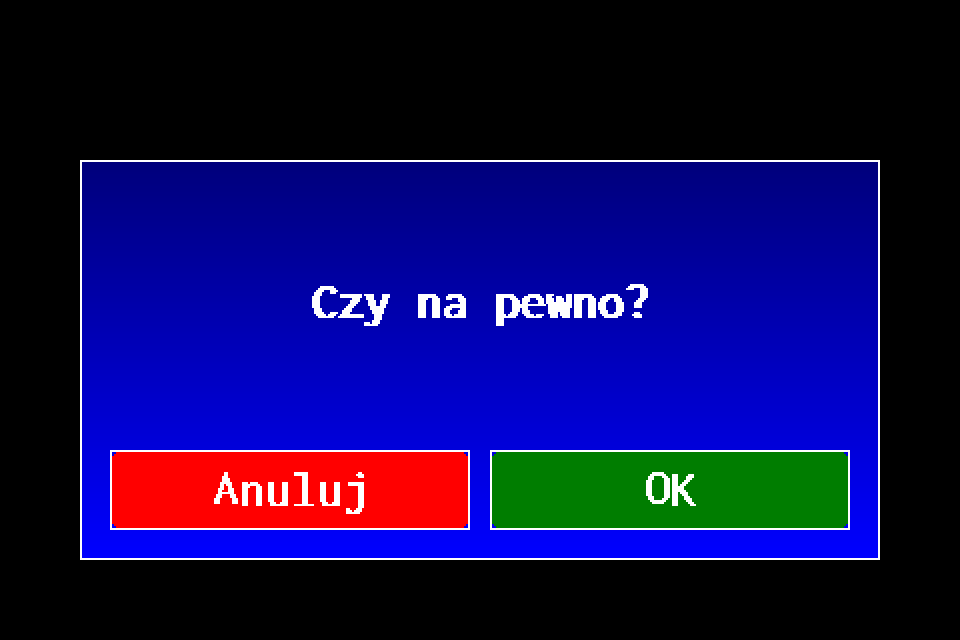
Kasowanie całej listy kanału Wireless, z dwoma ekranami potwierdzenia.
1 min czytaniaAktualizacja: 2026-11-06
AIRBUS · KROK PO KROKU
AirBUS: usunięcie wszystkich opraw
Ekrany wyświetlacza 480 × 320 w wybranym języku. Żółta ramka wskazuje miejsce dotknięcia. Dane na ilustracjach są przykładowe.
Interfejs wyświetlacza
Przed rozpoczęciem
Ta operacja kasuje całą listę AirBUS oraz bieżące stany/wyniki grup testowych AirBUS. Zapisz eksport listy i potrzebne raporty przed rozpoczęciem. Nie służy do usunięcia jednej oprawy.
Jeśli centrala poprosi o PIN
Wpisz swój PIN na klawiaturze wyświetlacza i zatwierdź przyciskiem OK. Użyj konta z uprawnieniami do danej operacji. Jeżeli jesteś już zalogowany, przejdź do kolejnego ekranu menu. Kody dostępu do centrali →
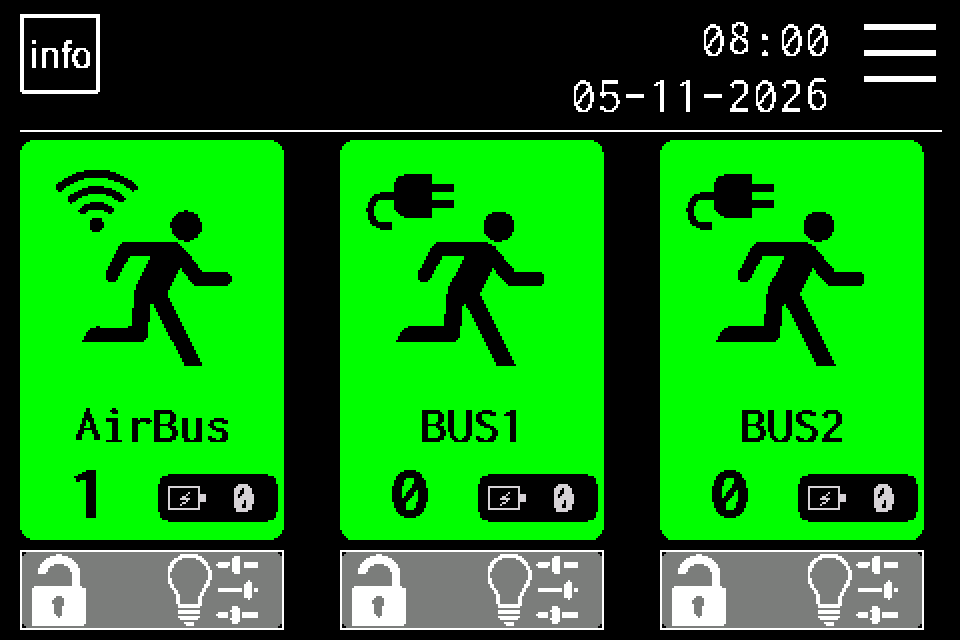
Na ekranie głównym naciśnij ikonę menu w prawym górnym rogu. Jeżeli pojawi się klawiatura PIN, zaloguj się kontem z dostępem do obsługi opraw. Kody dostępu do centrali →
EZF480 × 320 · Klasyczny
2Krok 2 / 6
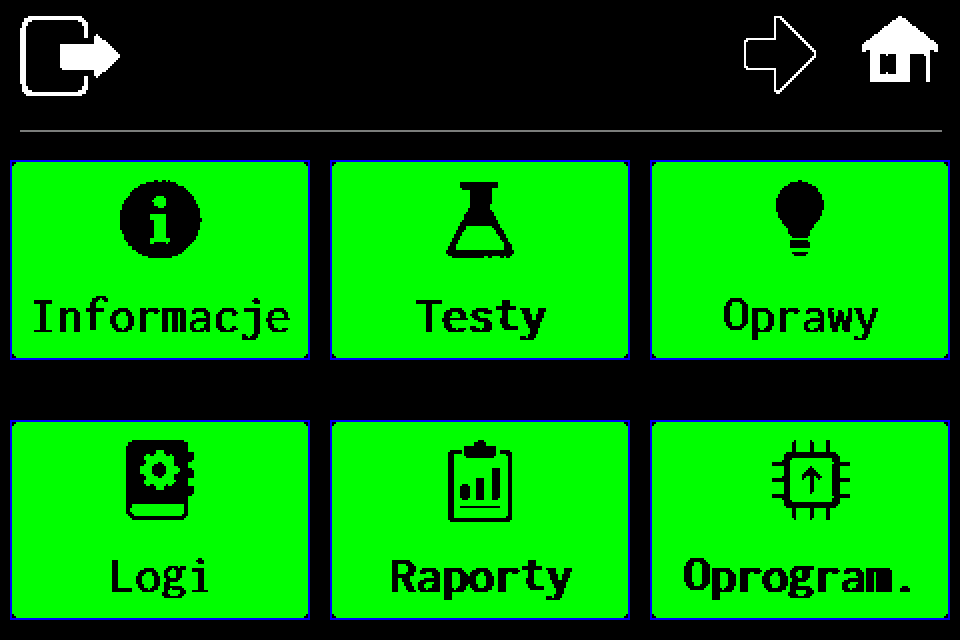
Wybierz „Oprawy”
Pozostań na pierwszej stronie menu. Dotknij kafelka Oprawy w prawym górnym rogu.
EZF480 × 320 · Klasyczny
3Krok 3 / 6
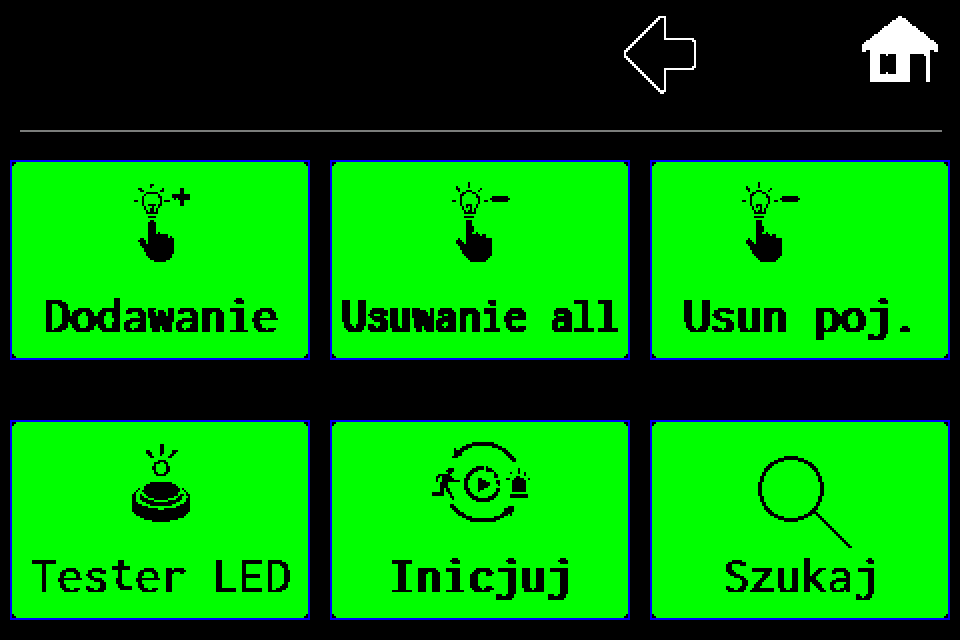
Wybierz „Usuwanie all”
Naciśnij środkowy kafelek w górnym rzędzie. Jest to osobna operacja obejmująca wszystkie oprawy wybranego kanału.
EZF480 × 320 · Klasyczny
4Krok 4 / 6
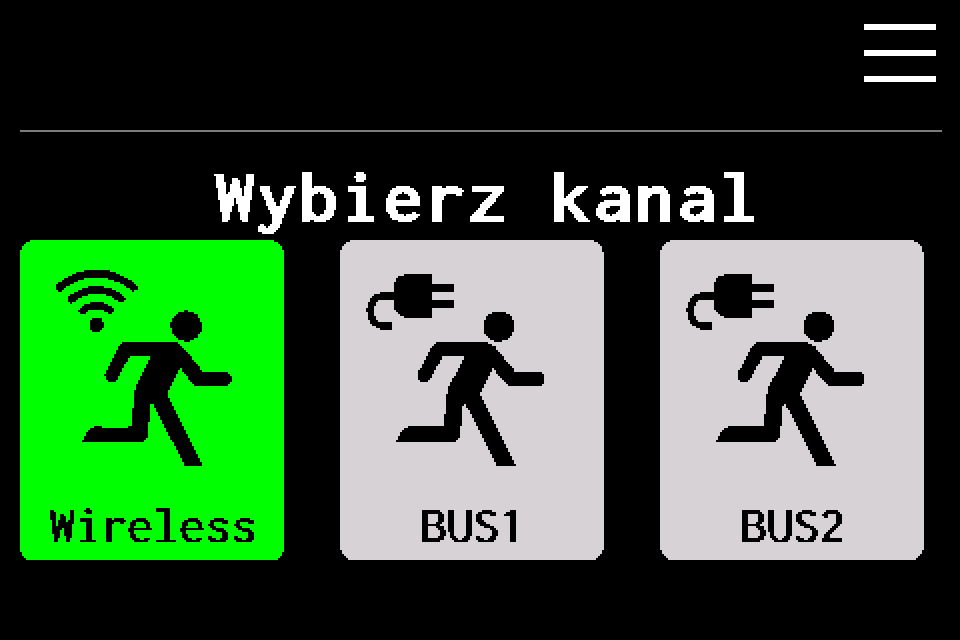
Wybierz „Wireless” — AirBUS
Naciśnij lewy przycisk Wireless. Ta instrukcja dotyczy kanału radiowego AirBUS. Nie wybieraj BUS1 ani BUS2.
EZF480 × 320 · Klasyczny
5Krok 5 / 6
Naciśnij „Usuń” na ekranie pytania
Na pytanie o usunięcie wszystkich opraw naciśnij przycisk Usuń w prawym dolnym rogu. Pojawi się jeszcze końcowe potwierdzenie. Aby zrezygnować, wróć strzałką wstecz.
EZF480 × 320 · Klasyczny
6Krok 6 / 6
Potwierdź „Czy na pewno?”
Prawy OK zatwierdza kasowanie całej listy AirBUS. Jeśli nie zamierzasz skasować wszystkich wpisów kanału, naciśnij Anuluj.
Zakończenie i kontrola
Poczekaj na zakończenie i sprawdź pustą listę AirBUS. Listy BUS1/BUS2 nie są kasowane po wybraniu Wireless. Centrala wysyła także radiowe polecenie usunięcia wszystkich opraw. Ponowne uruchomienie nadzoru wymaga dodania opraw i sprawdzenia ustawień testów.
Wyeksportuj aktualną listę opraw oraz potrzebne raporty. Ta operacja dotyczy całej listy AirBUS i czyści także bieżące stany/wyniki grup testowych AirBUS. Nie zastępuje usuwania pojedynczej oprawy.
Sekwencja na wyświetlaczu
Otwórz MENU → Oprawy → Usuwanie all.
Wybierz Wireless. Właśnie ten wybór określa kanał AirBUS.
Na ekranie pytania o wszystkie oprawy naciśnij Usuń w prawym dolnym rogu.
W dodatkowym pytaniu Czy na pewno? naciśnij prawy OK, aby wykonać kasowanie, albo Anuluj, aby zrezygnować.
Poczekaj na zakończenie i sprawdź, czy lista AirBUS jest pusta.
Co obejmuje operacja
Usuwane są lokalne wpisy AirBUS oraz bieżące dane testów tego kanału. Centrala wysyła również radiowe polecenie usunięcia wszystkich opraw. Po wyborze Wireless operacja nie kasuje list BUS1/BUS2.
Po skasowaniu ponowny nadzór wymaga dodania opraw oraz sprawdzenia ich konfiguracji i ustawień testów. Nie traktuj tej operacji jako resetu całej centrali ani jako kasowania jednego adresu.