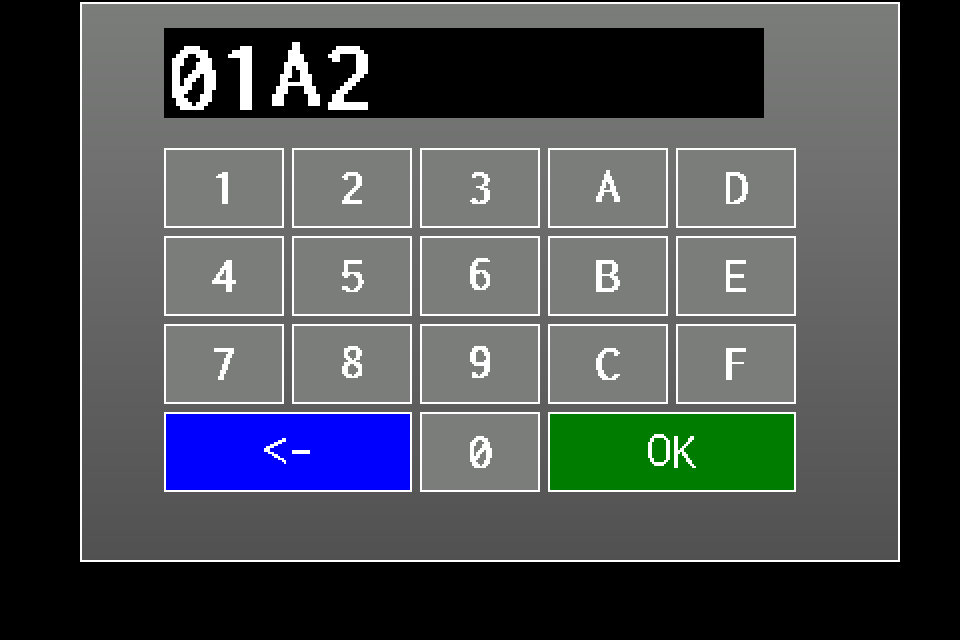
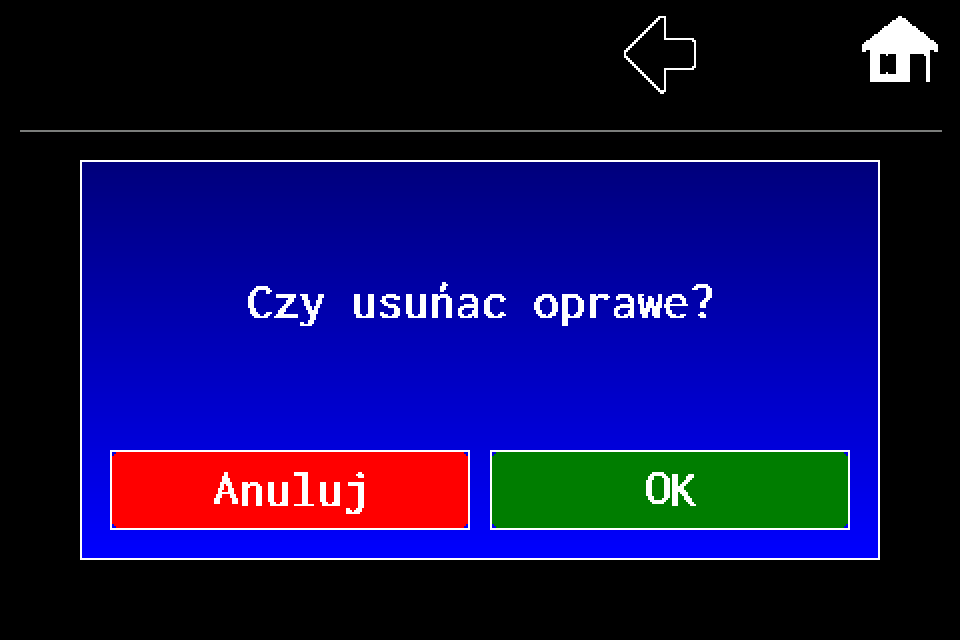
Usunięcie wskazanego adresu przez Usun poj., z ekranem potwierdzenia.
1 min czytaniaAktualizacja: 2026-11-06
AIRBUS · KROK PO KROKU
AirBUS: usunięcie jednej oprawy
Ekrany wyświetlacza 480 × 320 w wybranym języku. Żółta ramka wskazuje miejsce dotknięcia. Dane na ilustracjach są przykładowe.
Interfejs wyświetlacza
Przed rozpoczęciem
Sprawdź dokładny adres HEX oprawy na jej karcie i zachowaj aktualną listę przez eksport USB. Przykład 01A2 na ilustracjach należy zastąpić adresem oprawy przeznaczonej do usunięcia.
Jeśli centrala poprosi o PIN
Wpisz swój PIN na klawiaturze wyświetlacza i zatwierdź przyciskiem OK. Użyj konta z uprawnieniami do danej operacji. Jeżeli jesteś już zalogowany, przejdź do kolejnego ekranu menu. Kody dostępu do centrali →
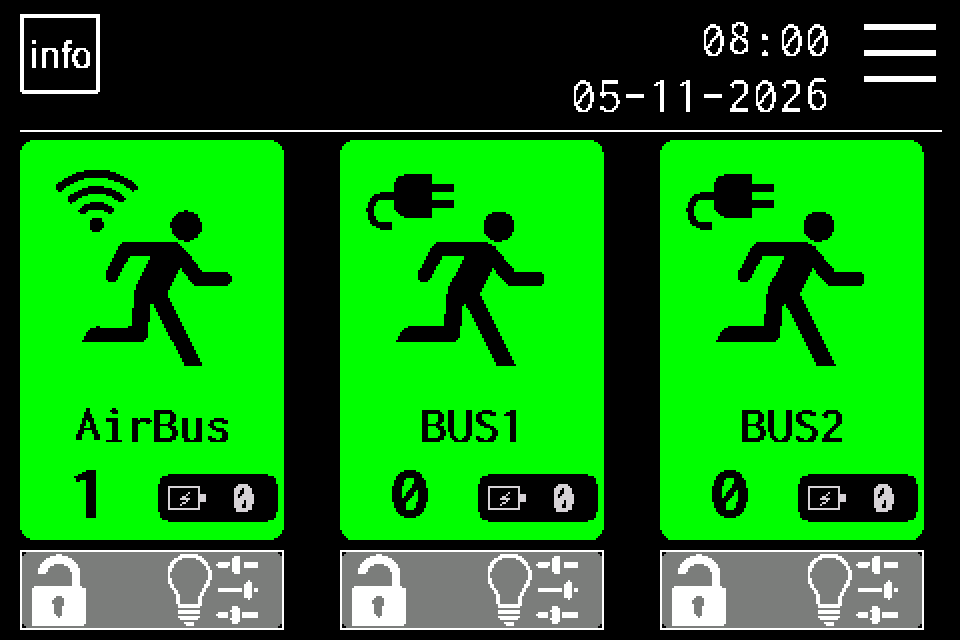
Na ekranie głównym naciśnij ikonę menu w prawym górnym rogu. Jeżeli pojawi się klawiatura PIN, zaloguj się kontem z dostępem do obsługi opraw. Kody dostępu do centrali →
EZF480 × 320 · Klasyczny
2Krok 2 / 7
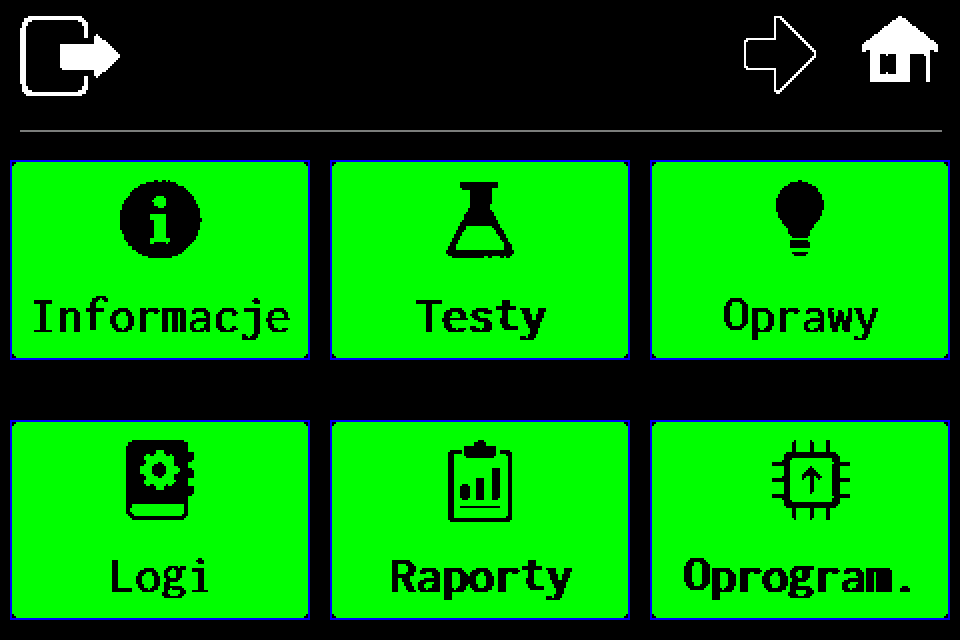
Wybierz „Oprawy”
Pozostań na pierwszej stronie menu. Dotknij kafelka Oprawy w prawym górnym rogu.
EZF480 × 320 · Klasyczny
3Krok 3 / 7
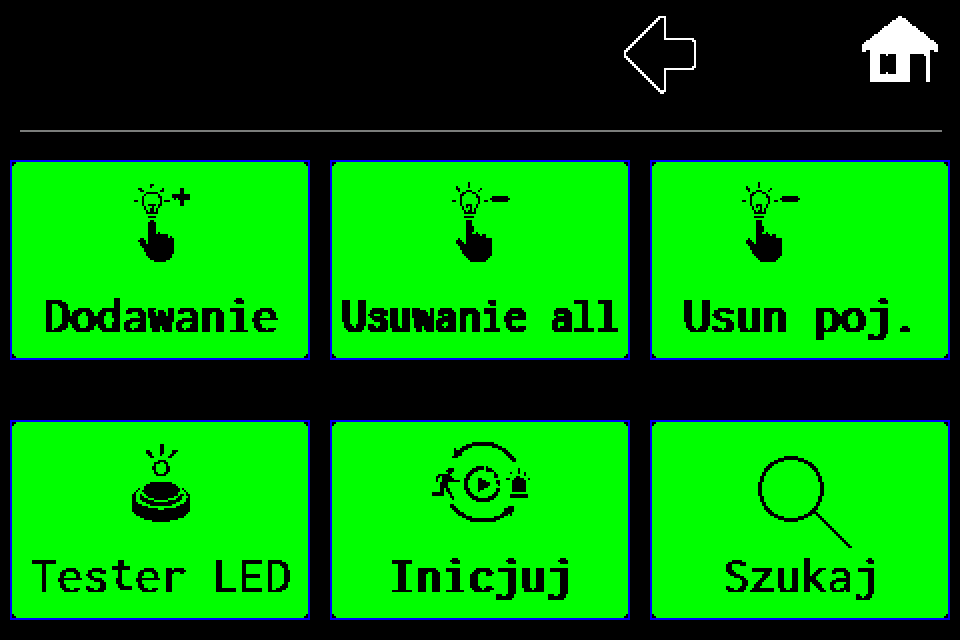
Naciśnij „Usun poj.”
Wybierz prawy górny kafelek Usun poj. Nie wybieraj środkowego Usuwanie all, który dotyczy całej listy kanału.
EZF480 × 320 · Klasyczny
4Krok 4 / 7
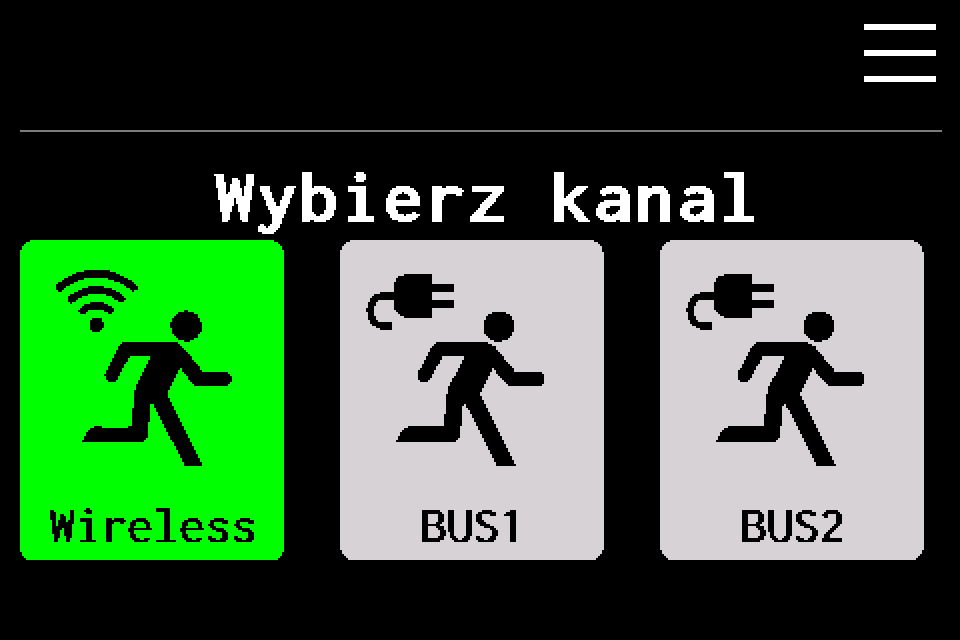
Wybierz „Wireless” — AirBUS
Naciśnij lewy przycisk Wireless. Ta instrukcja dotyczy kanału radiowego AirBUS. Nie wybieraj BUS1 ani BUS2.
EZF480 × 320 · Klasyczny
5Krok 5 / 7
Wpisz adres HEX oprawy
Na klawiaturze wpisz adres z oprawy, np. 01A2. Cyfry i litery A–F tworzą zapis szesnastkowy; nie wpisuj prefiksu 0x. Strzałka ← usuwa ostatni znak. Numer pozycji na liście nie jest adresem oprawy.
EZF480 × 320 · Klasyczny
6Krok 6 / 7
Zatwierdź wyszukanie adresu
Sprawdź wpisany adres i naciśnij zielone OK. Centrala sprawdzi, czy taka oprawa jest zapisana. To jeszcze nie jest potwierdzenie usunięcia.
EZF480 × 320 · Klasyczny
7Krok 7 / 7
Potwierdź usunięcie jednej oprawy: OK
Pytanie „Czy usunąć oprawę?” dotyczy wprowadzonego adresu. Naciśnij prawy OK tylko po sprawdzeniu adresu. Anuluj wycofuje operację.
Zakończenie i kontrola
Po zakończeniu sprawdź, czy wskazany adres zniknął z listy AirBUS. Usunięcie pojedynczego wpisu w tej ścieżce nie jest przywróceniem ustawień fabrycznych fizycznej oprawy. Aby ją znowu nadzorować, trzeba ją ponownie dodać.
Sprawdź adres HEX na karcie oprawy i zachowaj eksport listy.
Otwórz MENU → Oprawy → Usun poj.
Wybierz Wireless, aby operacja dotyczyła AirBUS.
Wpisz adres oprawy i naciśnij zielone OK na klawiaturze.
Centrala sprawdzi, czy adres jest zapisany. Przy pytaniu Czy usunąć oprawę? naciśnij OK po prawej. Anuluj wycofuje operację.
Sprawdź, czy adres zniknął z listy AirBUS.
Zakres usunięcia
Ta ścieżka usuwa pojedynczy lokalny wpis AirBUS wraz z jego danymi i bieżącym stanem. Nie jest resetem fabrycznym urządzenia i nie należy utożsamiać jej z usunięciem wszystkich opraw. Aby ponownie nadzorować urządzenie, dodaj je z powrotem.
Nie myl adresu HEX z numerem pozycji na liście. Jeżeli centrala nie znajduje adresu, sprawdź kanał i zapis adresu; nie zastępuj tej operacji kasowaniem wszystkich opraw.