Funkcja eksperymentalna: pełny backup przygotowany na SD i wysyłany do Cloud. Możliwe braki w działaniu; zachowaj sprawdzoną kopię USB lub SD.
2 min czytaniaAktualizacja: 2026-11-06
KOPIE ZAPASOWE · KROK PO KROKU
Pełna kopia w Cloud — eksperymentalna
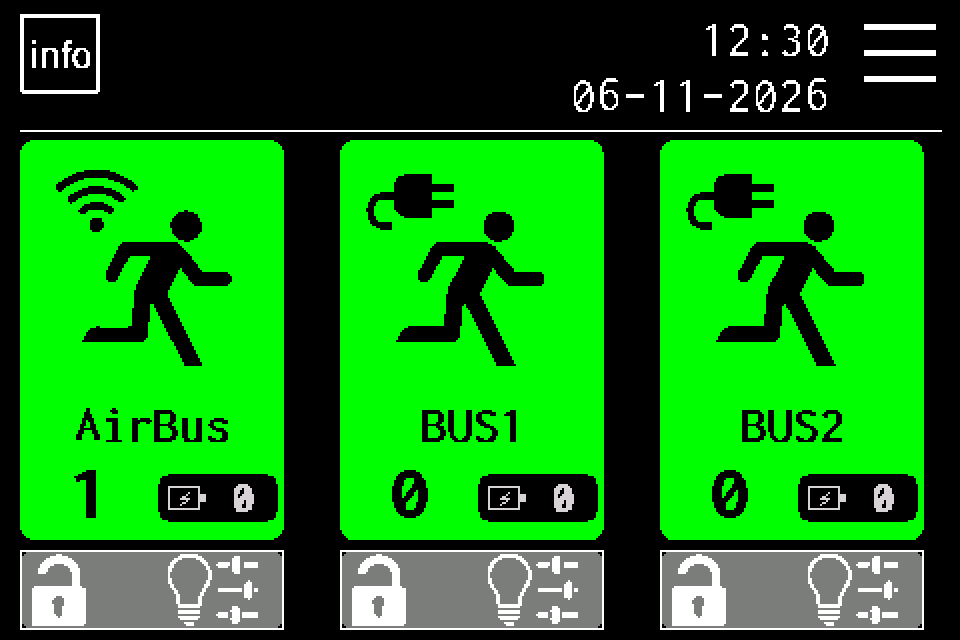
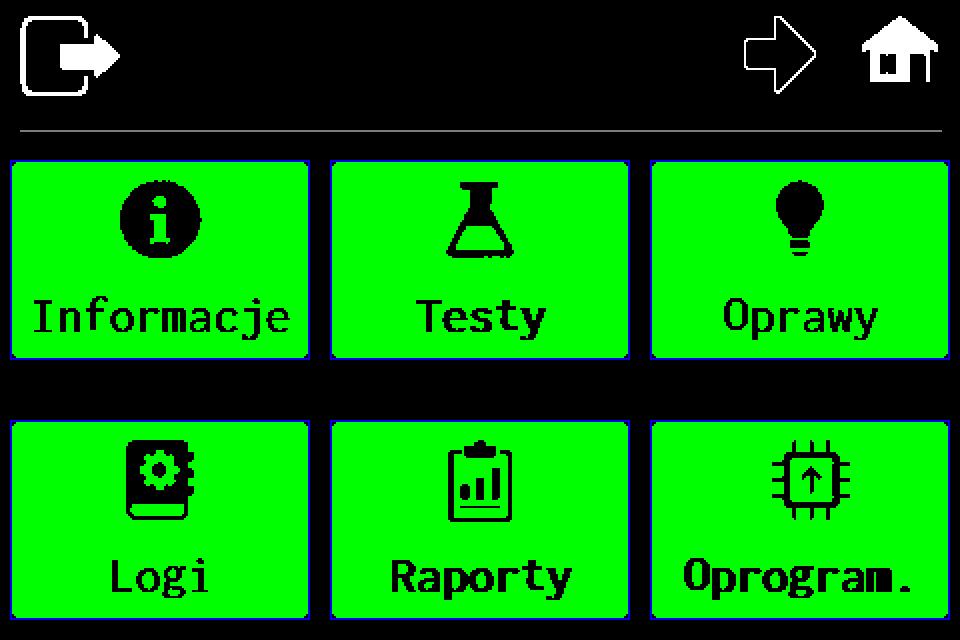
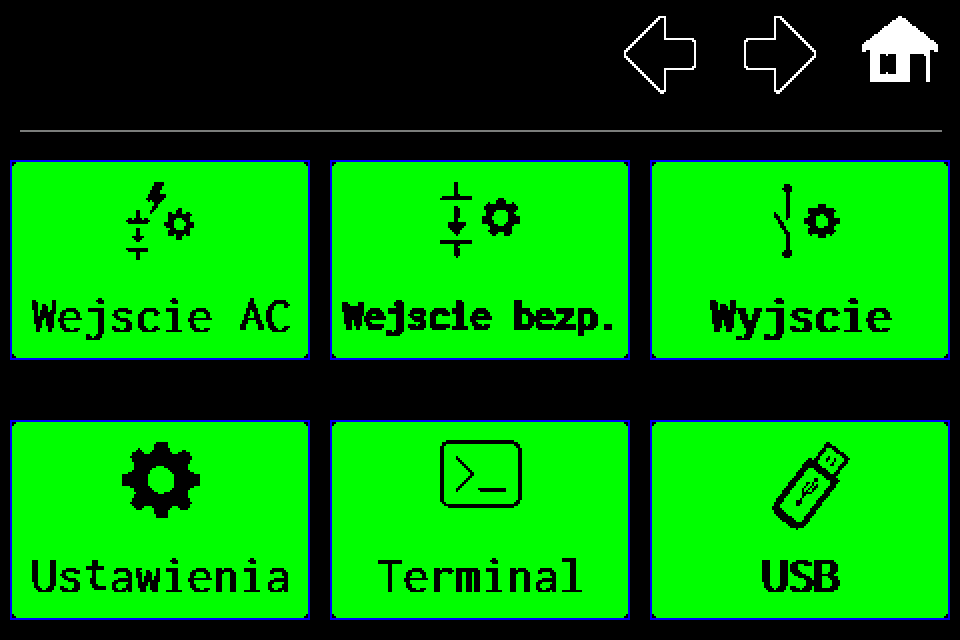
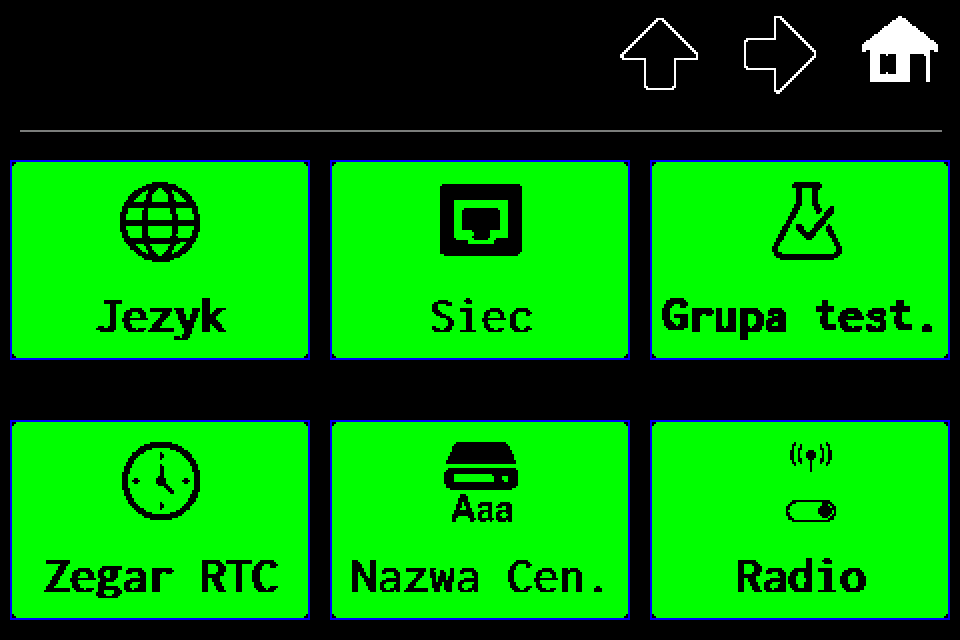
Ekrany wyświetlacza 480 × 320 w wybranym języku. Żółta ramka wskazuje miejsce dotknięcia. Dane na ilustracjach są przykładowe.
Interfejs wyświetlacza
Przed rozpoczęciem
Najpierw wykonaj i sprawdź niezależną kopię na USB lub SD. Przygotuj PIN administratora. Centrala musi mieć sprawną kartę SD z wolnym miejscem, połączenie z Internetem, poprawną datę i godzinę oraz skonfigurowany dostęp do Cloud. Sam dostęp do Internetu nie oznacza gotowości usługi Cloud. Kody dostępu do centrali →
Jeśli centrala poprosi o PIN
Wpisz własny PIN administratora i zatwierdź OK. Funkcja kopii zapasowych jest dostępna po zalogowaniu jako administrator. Jeśli jesteś już zalogowany, przejdź do kolejnego ekranu menu. Kody dostępu do centrali →
Na ekranie głównym naciśnij MENU w prawym górnym rogu. Jeśli pojawi się okno PIN, zaloguj się własnym PIN-em administratora i zatwierdź OK. Kody dostępu do centrali →
EZF480 × 320 · Klasyczny
2Krok 2 / 10
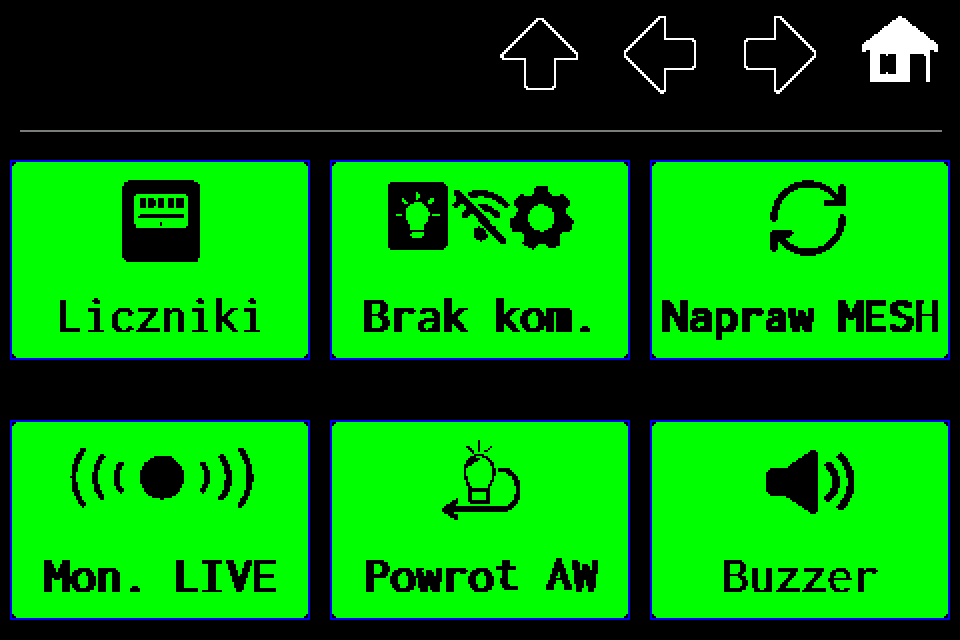
Przejdź na drugą stronę menu
Naciśnij strzałkę w prawo na górnym pasku.
EZF480 × 320 · Klasyczny
3Krok 3 / 10
Otwórz „Ustawienia”
Na drugiej stronie menu wybierz kafelek Ustawienia.
EZF480 × 320 · Klasyczny
4Krok 4 / 10
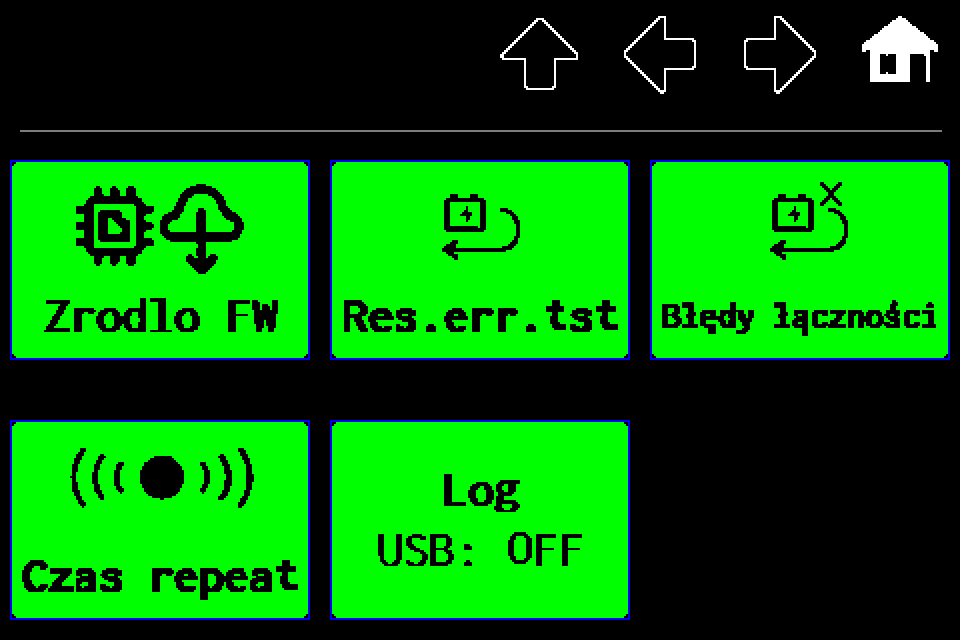
Druga strona ustawień
Na pierwszej stronie ustawień naciśnij strzałkę w prawo.
EZF480 × 320 · Klasyczny
5Krok 5 / 10
Trzecia strona ustawień
Naciśnij ponownie strzałkę w prawo.
EZF480 × 320 · Klasyczny
6Krok 6 / 10
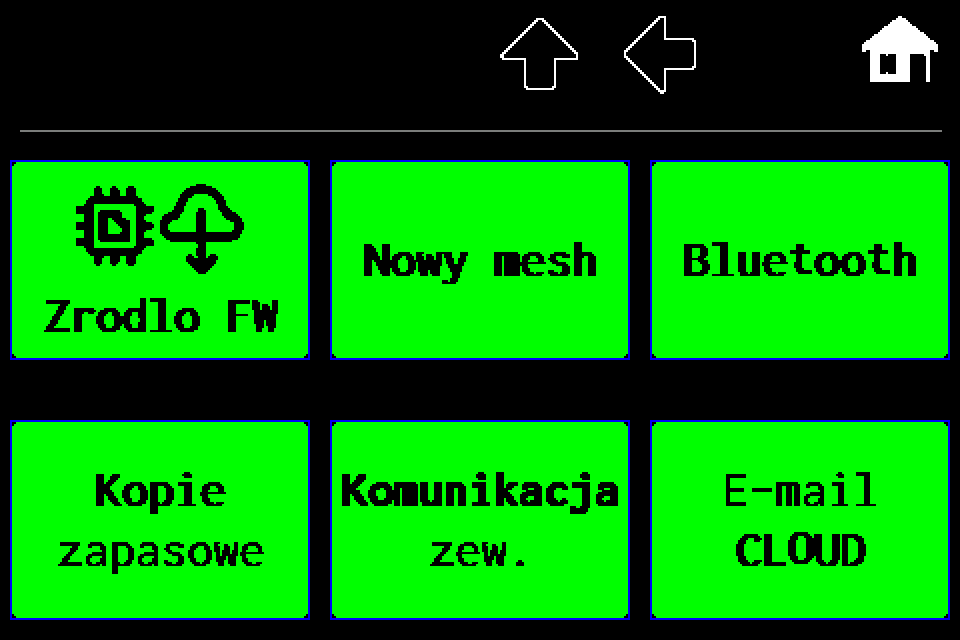
Czwarta strona ustawień
Jeszcze raz naciśnij strzałkę w prawo. Na kolejnej stronie znajdziesz Kopie zapasowe.
EZF480 × 320 · Klasyczny
7Krok 7 / 10
Wybierz „Kopie zapasowe”
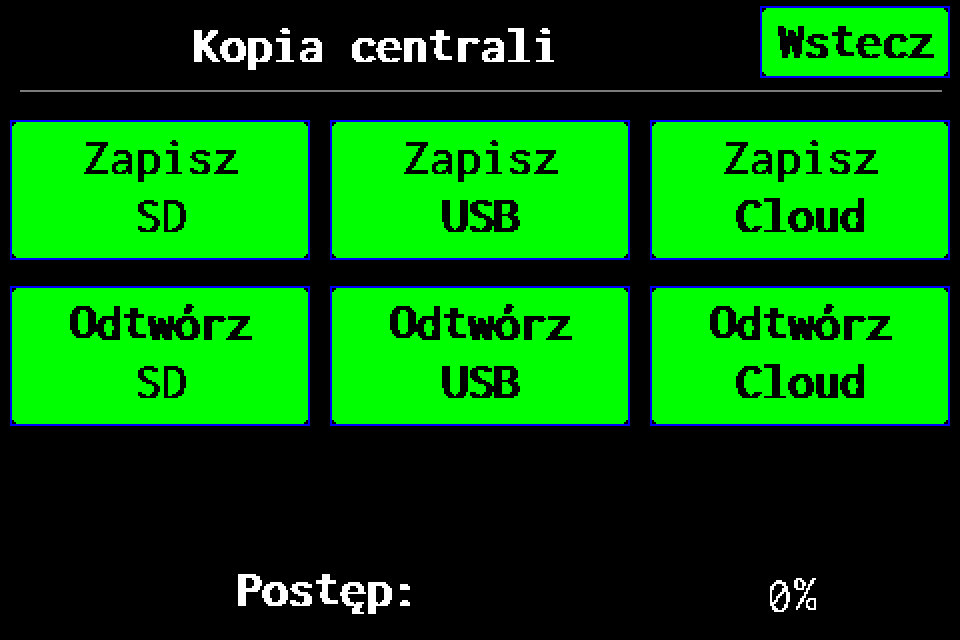
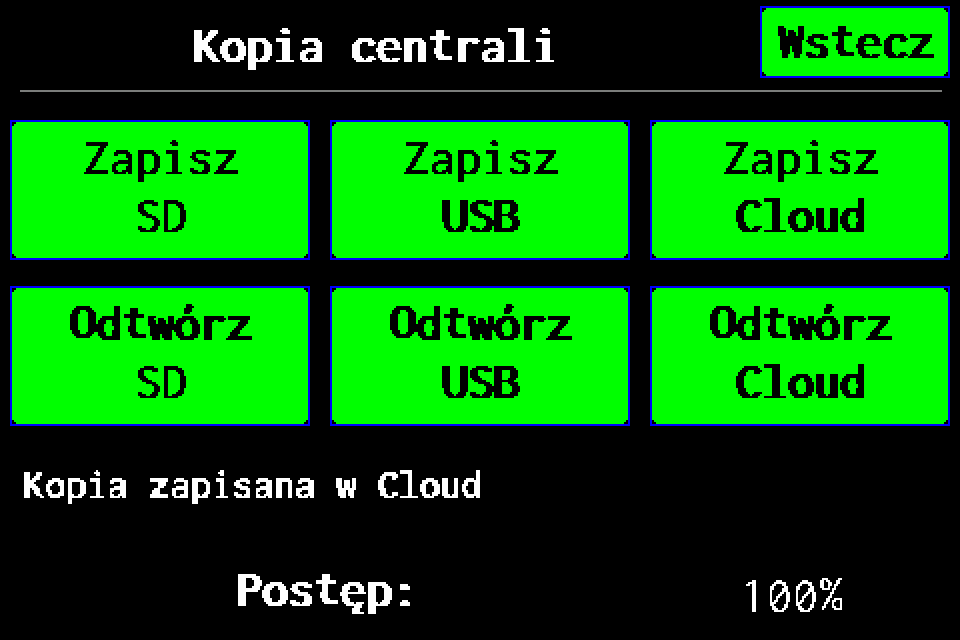
Naciśnij kafelek Kopie zapasowe zaznaczony żółtą ramką. Otworzy się ekran Kopia centrali z osobnymi przyciskami zapisu i odtwarzania.
EZF480 × 320 · Klasyczny
8Krok 8 / 10
Uruchom zapis w Cloud
W górnym rzędzie Zapisz naciśnij Cloud. Centrala najpierw tworzy i sprawdza archiwum na SD, a następnie wysyła je do Cloud. Nie wybieraj dolnego przycisku Odtwórz. Jeśli oczekuje poprzednia wysyłka, użyj opisanych niżej opcji Ponów wysyłkę albo Nowa kopia.
EZF480 × 320 · Klasyczny
9Krok 9 / 10
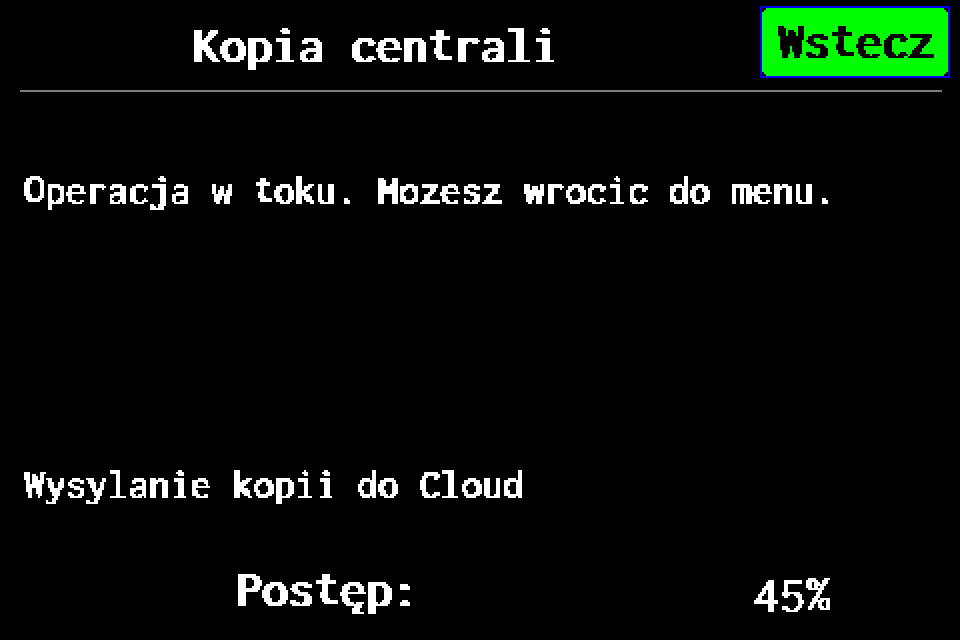
Poczekaj na zakończenie operacji
Centrala przygotowuje kopię na SD, sprawdza ją i wysyła do Cloud. Pozostaw kartę SD i połączenie z Internetem dostępne. Pośredni zapis na SD nie jest jeszcze potwierdzeniem kopii w Cloud.
EZF480 × 320 · Klasyczny
10Krok 10 / 10
Sprawdź końcowe potwierdzenie
Poczekaj na końcowe 100% i komunikat „Kopia zapisana w Cloud”. Sam komunikat o zapisanej i sprawdzonej kopii na SD nie potwierdza wysłania do Cloud. Przy błędzie nie uznawaj operacji za zakończoną; zachowaj lokalną kopię i skorzystaj z opcji ponowienia wysyłki.
Zakończenie i kontrola
Poczekaj na końcowe 100% i komunikat „Kopia zapisana w Cloud”. Sam komunikat o zapisanej i sprawdzonej kopii na SD nie potwierdza wysłania do Cloud. Przy błędzie nie uznawaj operacji za zakończoną; zachowaj lokalną kopię i skorzystaj z opcji ponowienia wysyłki.
Cloud — funkcja eksperymentalna. Funkcja Cloud jest obecnie eksperymentalna. Mogą wystąpić braki w działaniu, przerwane operacje lub błędy zapisu i wysyłania. Zachowaj niezależną, sprawdzoną kopię na USB lub karcie SD; Cloud nie powinien być jedynym miejscem przechowywania kopii.
Przed rozpoczęciem
Najpierw wykonaj i sprawdź niezależną kopię na USB lub SD. Przygotuj PIN administratora. Centrala musi mieć sprawną kartę SD z wolnym miejscem, połączenie z Internetem, poprawną datę i godzinę oraz skonfigurowany dostęp do Cloud. Sam dostęp do Internetu nie oznacza gotowości usługi Cloud. Kody dostępu do centrali →
MENU → strzałka w prawo → Ustawienia → trzy razy strzałka w prawo → Kopie zapasowe.
W górnym rzędzie Zapisz wybierz Cloud. Operacja rozpoczyna się po naciśnięciu przycisku; dodatkowy zapis dyskietką nie jest potrzebny. Dolny rząd Odtwórz służy do przywracania kopii.
Co zawiera pełna kopia
Pełna kopia obejmuje ustawienia i zapisane dane centrali oraz obsługiwane pliki konfiguracji i planów z karty SD. Jest archiwum do odtworzenia centrali, a nie samym eksportem CSV listy opraw. Nie jest obrazem firmware ani kopią sektor po sektorze całej karty SD.
Zakończenie i kontrola
Poczekaj na końcowe 100% i komunikat „Kopia zapisana w Cloud”. Sam komunikat o zapisanej i sprawdzonej kopii na SD nie potwierdza wysłania do Cloud. Przy błędzie nie uznawaj operacji za zakończoną; zachowaj lokalną kopię i skorzystaj z opcji ponowienia wysyłki.
Gdy operacja się nie uda
Po nieudanej wysyłce centrala może zachować przygotowane archiwum na SD. Ponów wysyłkę wysyła ponownie tę samą przygotowaną kopię. Nowa kopia tworzy aktualną kopię danych; centrala poprosi o potwierdzenie zamiast ponowienia poprzedniej wysyłki. Wybierz świadomie, czy potrzebujesz wysłać istniejące archiwum, czy zrobić nowy zapis.
Sprawdź Internet, datę i godzinę, kartę SD i konfigurację Cloud. Jeśli komunikat informuje o oczekiwaniu na wolną pamięć, zakończ inne operacje, wyłącz Bluetooth i spróbuj ponownie. Zachowaj sprawdzoną kopię USB lub SD.