Experimentelle Funktion: vollständige Sicherung auf SD vorbereiten und in Cloud hochladen. Funktionseinschränkungen sind möglich; eine geprüfte USB- oder SD-Sicherung aufbewahren.
2 Min. LesezeitAktualisiert: 2026-11-06
SICHERUNGEN · SCHRITT FÜR SCHRITT
Vollständige Cloud-Sicherung — experimentell
Displaybilder 480 × 320 in der gewählten Sprache. Der gelbe Rahmen markiert die Berührungsfläche. Abgebildete Daten sind Beispiele.
Display-Oberfläche
Vor dem Start
Zuerst eine unabhängige Sicherung auf USB oder SD erstellen und prüfen. Die Administrator-PIN bereithalten. Die Zentrale benötigt eine funktionsfähige SD-Karte mit freiem Speicher, Internetzugang, korrektes Datum und korrekte Uhrzeit sowie eingerichteten Cloud-Zugang. Ein Internetzugang allein bedeutet nicht, dass der Cloud-Dienst bereit ist. Zugangscodes der Zentrale →
Falls die Zentrale eine PIN verlangt
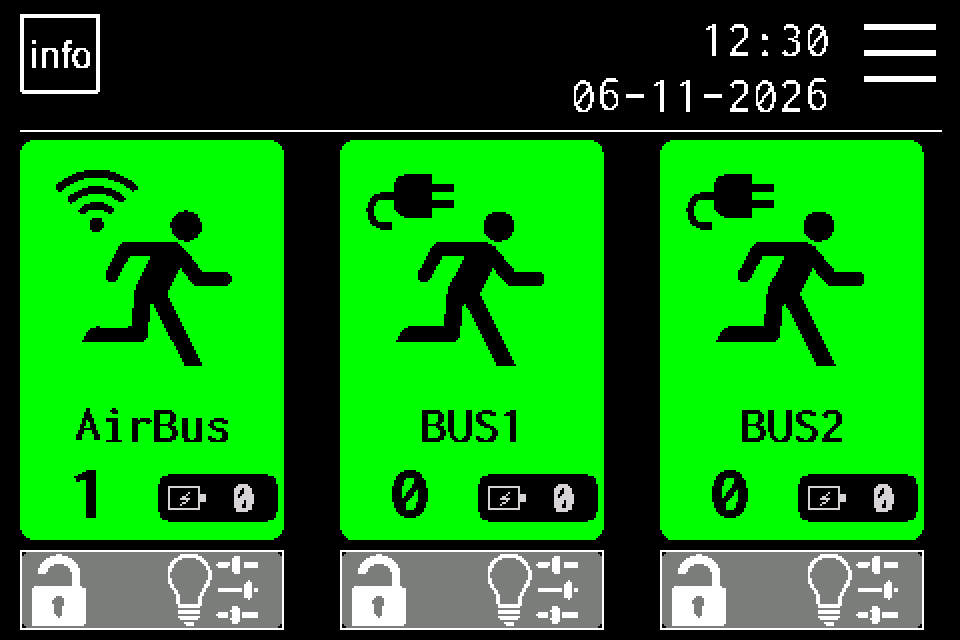
Die eigene Administrator-PIN eingeben und mit OK bestätigen. Die Sicherungsfunktion ist nach der Anmeldung als Administrator verfügbar. Bei bestehender Anmeldung mit der nächsten Menüseite fortfahren. Zugangscodes der Zentrale →
Auf der Startseite oben rechts MENU antippen. Falls die PIN-Abfrage erscheint, mit der eigenen Administrator-PIN anmelden und mit OK bestätigen. Zugangscodes der Zentrale →
EZF480 × 320 · Klassisch
2Schritt 2 / 10
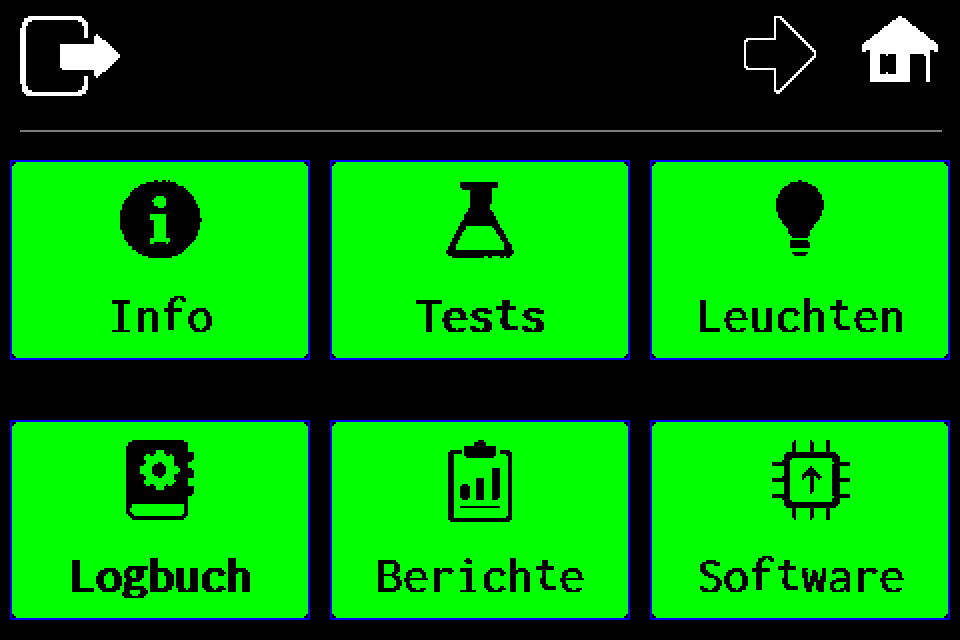
Zweite Menüseite öffnen
Den Pfeil nach rechts in der oberen Leiste antippen.
EZF480 × 320 · Klassisch
3Schritt 3 / 10
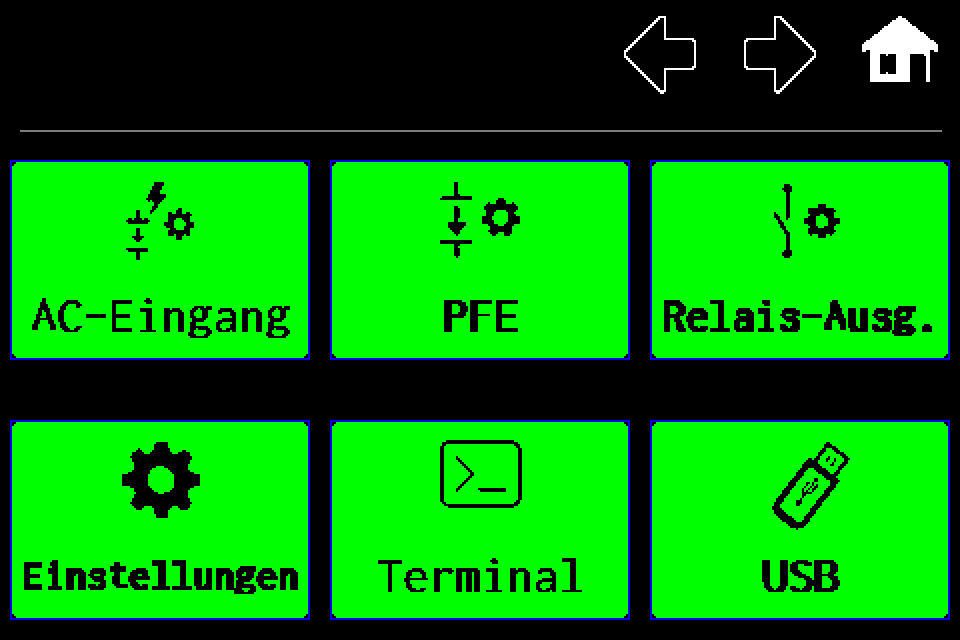
„Einstellungen“ öffnen
Auf der zweiten Menüseite die Kachel Einstellungen wählen.
EZF480 × 320 · Klassisch
4Schritt 4 / 10
Zweite Einstellungsseite
Auf der ersten Einstellungsseite den Pfeil nach rechts antippen.
EZF480 × 320 · Klassisch
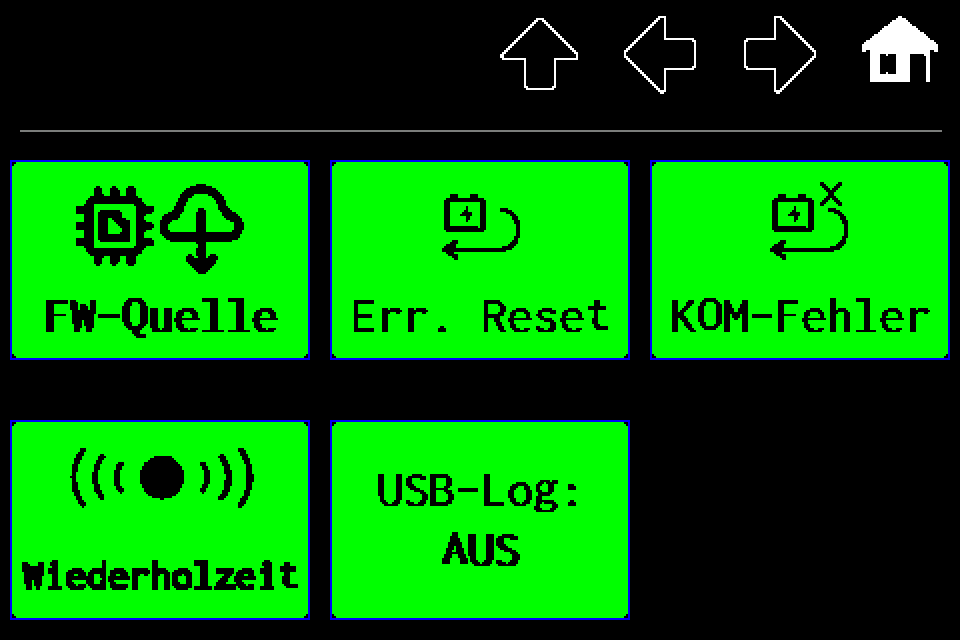
5Schritt 5 / 10
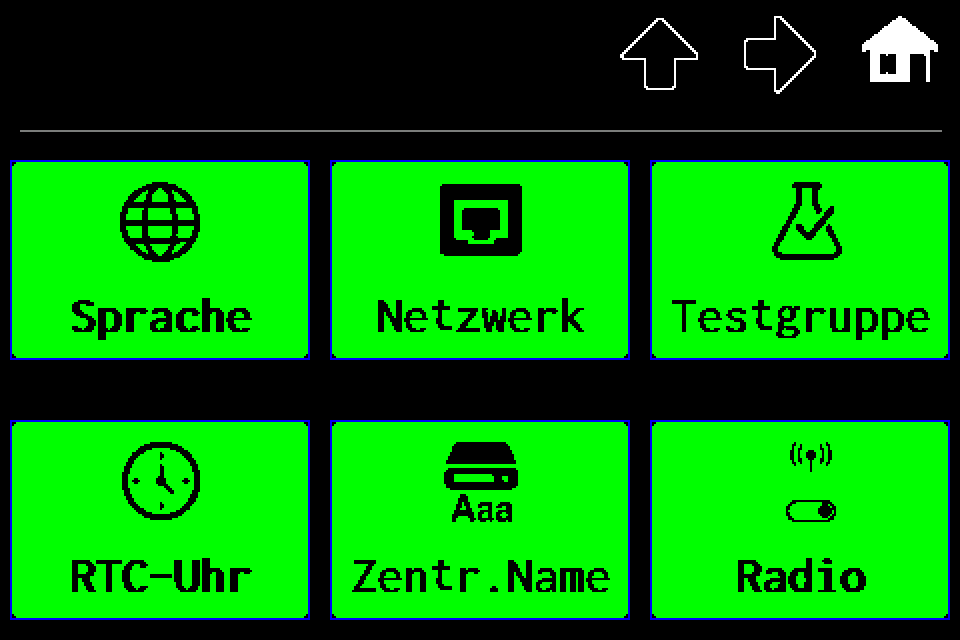
Dritte Einstellungsseite
Den Pfeil nach rechts erneut antippen.
EZF480 × 320 · Klassisch
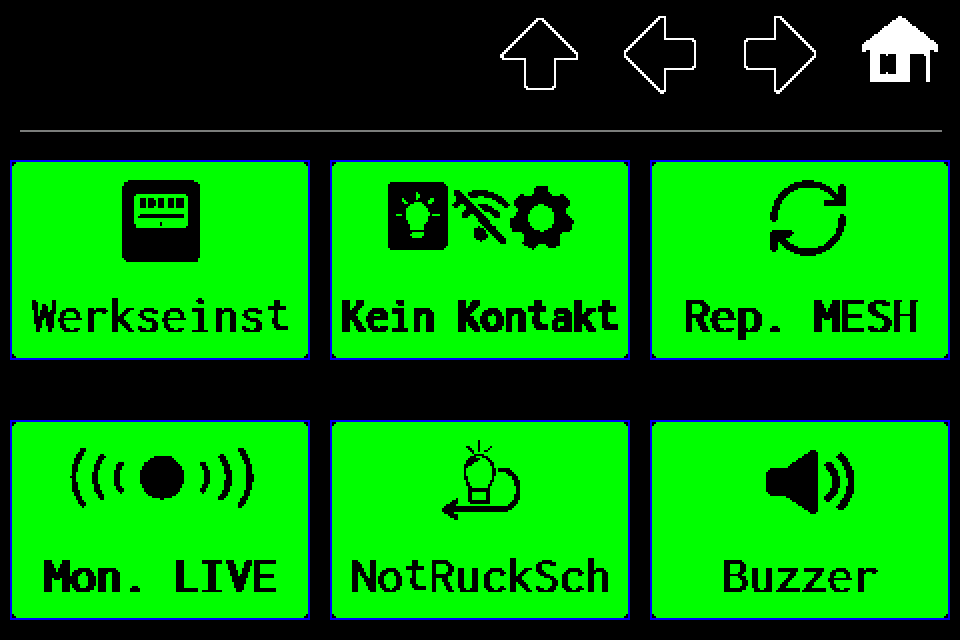
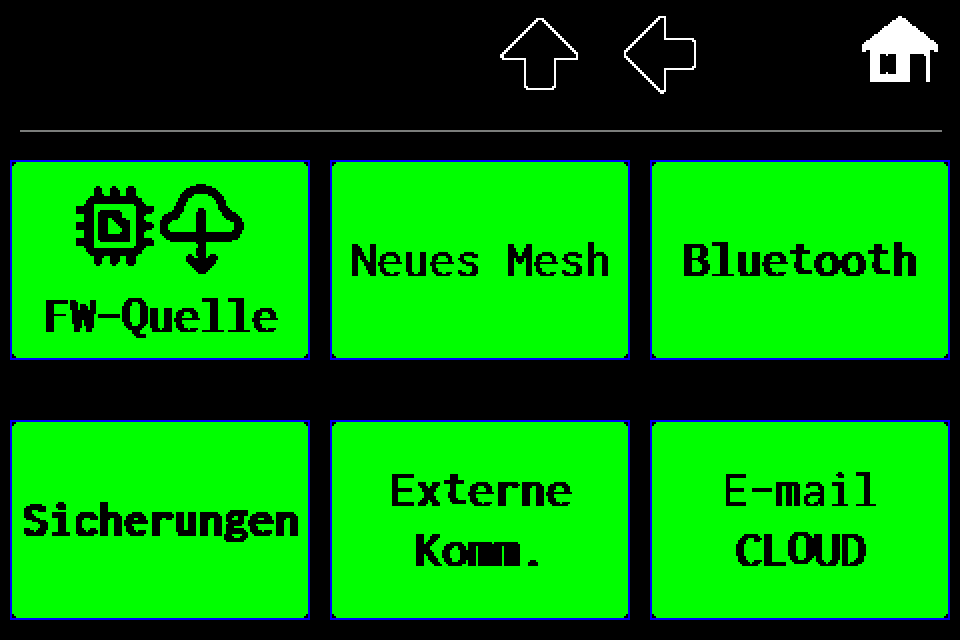
6Schritt 6 / 10
Vierte Einstellungsseite
Den Pfeil nach rechts noch einmal antippen. Auf der nächsten Seite befindet sich Sicherungen.
EZF480 × 320 · Klassisch
7Schritt 7 / 10
„Sicherungen“ wählen
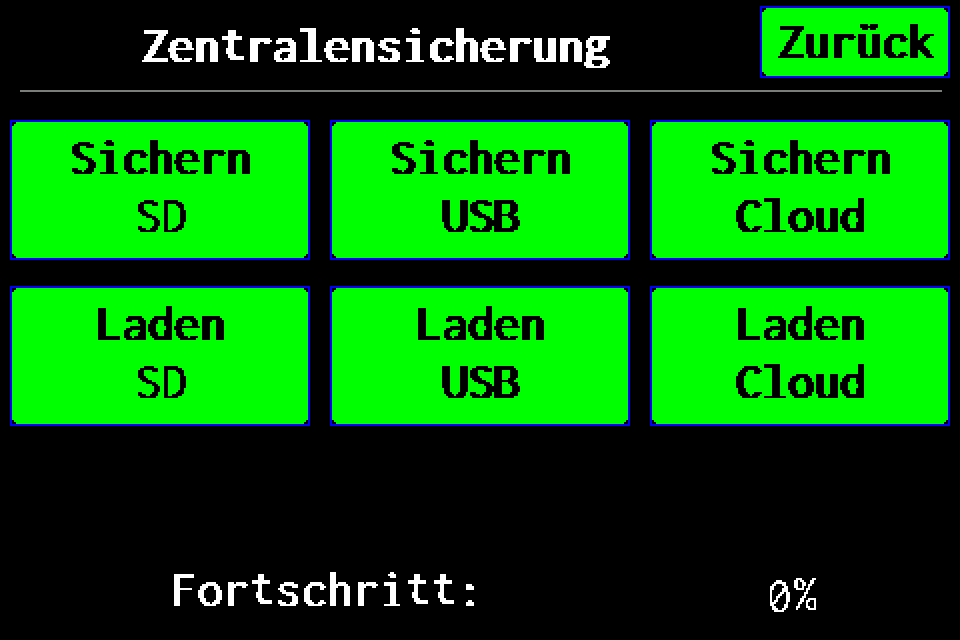
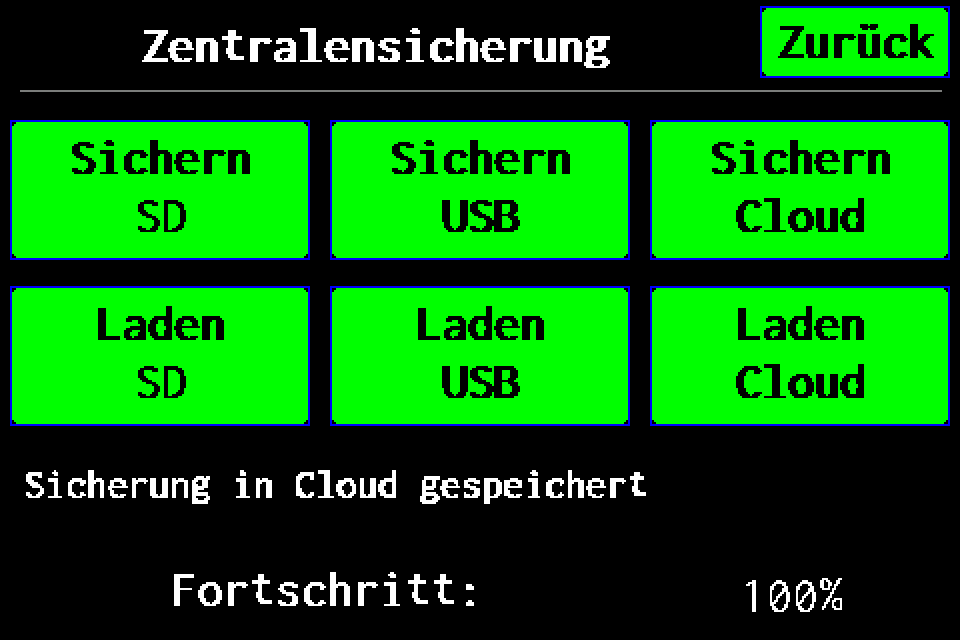
Die gelb markierte Kachel Sicherungen antippen. Die Zentralensicherung mit getrennten Tasten zum Sichern und Laden wird geöffnet.
EZF480 × 320 · Klassisch
8Schritt 8 / 10
Cloud-Sicherung starten
In der oberen Zeile Sichern die Taste Cloud antippen. Die Zentrale erstellt und prüft zuerst das Archiv auf SD und lädt es anschließend in Cloud hoch. Nicht die untere Taste Laden wählen. Falls ein früherer Upload aussteht, die unten beschriebenen Optionen Upload wiederholen oder Neue Sicherung verwenden.
EZF480 × 320 · Klassisch
9Schritt 9 / 10
Abschluss des Vorgangs abwarten
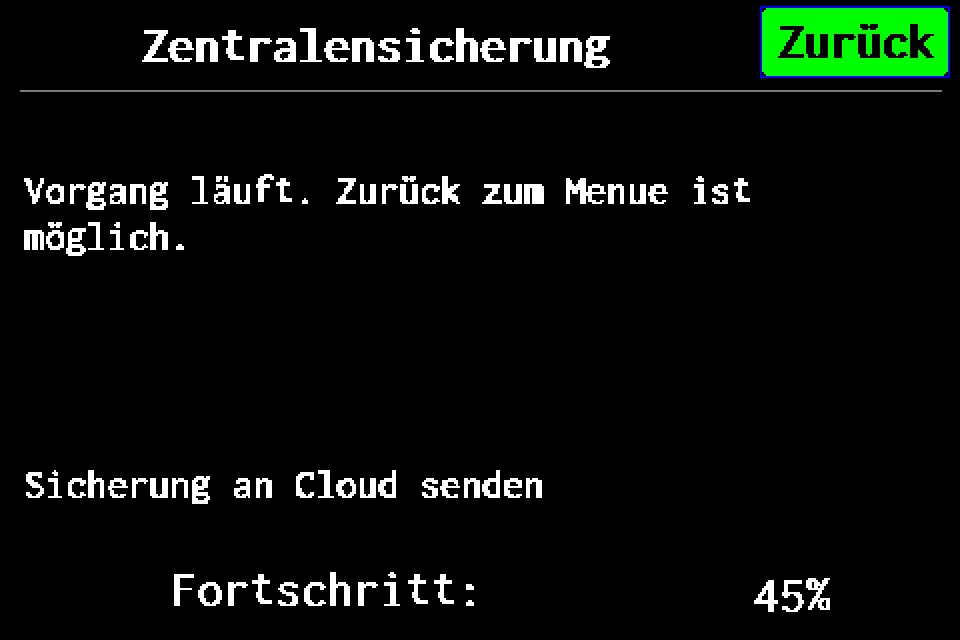
Die Zentrale bereitet die Sicherung auf SD vor, prüft sie und lädt sie in Cloud hoch. SD-Karte und Internetverbindung verfügbar halten. Das Zwischenspeichern auf SD bestätigt noch keine Cloud-Sicherung.
EZF480 × 320 · Klassisch
10Schritt 10 / 10
Abschließende Bestätigung prüfen
Auf abschließende 100 % und „Sicherung in Cloud gespeichert“ warten. Die Meldung über eine gespeicherte und geprüfte SD-Sicherung allein bestätigt keinen Cloud-Upload. Bei einem Fehler den Vorgang nicht als abgeschlossen ansehen; die lokale Sicherung aufbewahren und den Upload wiederholen.
Abschluss und Kontrolle
Auf abschließende 100 % und „Sicherung in Cloud gespeichert“ warten. Die Meldung über eine gespeicherte und geprüfte SD-Sicherung allein bestätigt keinen Cloud-Upload. Bei einem Fehler den Vorgang nicht als abgeschlossen ansehen; die lokale Sicherung aufbewahren und den Upload wiederholen.
Cloud — experimentelle Funktion. Die Cloud-Funktion ist derzeit experimentell. Es kann zu Funktionseinschränkungen, abgebrochenen Vorgängen sowie Speicher- oder Upload-Fehlern kommen. Eine unabhängige, geprüfte Sicherung auf USB oder SD aufbewahren; Cloud sollte nicht der einzige Sicherungsort sein.
Vor dem Start
Zuerst eine unabhängige Sicherung auf USB oder SD erstellen und prüfen. Die Administrator-PIN bereithalten. Die Zentrale benötigt eine funktionsfähige SD-Karte mit freiem Speicher, Internetzugang, korrektes Datum und korrekte Uhrzeit sowie eingerichteten Cloud-Zugang. Ein Internetzugang allein bedeutet nicht, dass der Cloud-Dienst bereit ist. Zugangscodes der Zentrale →
MENU → Pfeil nach rechts → Einstellungen → dreimal Pfeil nach rechts → Sicherungen.
In der oberen Zeile Sichern die Taste Cloud wählen. Der Vorgang startet beim Antippen; ein zusätzlicher Schritt mit dem Diskettensymbol ist nicht erforderlich. Die untere Zeile Laden dient der Wiederherstellung.
Umfang der vollständigen Sicherung
Die vollständige Sicherung umfasst die Einstellungen und gespeicherten Daten der Zentrale sowie unterstützte Konfigurations- und Plandateien der SD-Karte. Sie ist ein Archiv zur Wiederherstellung der Zentrale und nicht nur ein CSV-Export der Leuchtenliste. Sie ist weder ein Firmware-Abbild noch eine sektorweise Kopie der gesamten SD-Karte.
Abschluss und Kontrolle
Auf abschließende 100 % und „Sicherung in Cloud gespeichert“ warten. Die Meldung über eine gespeicherte und geprüfte SD-Sicherung allein bestätigt keinen Cloud-Upload. Bei einem Fehler den Vorgang nicht als abgeschlossen ansehen; die lokale Sicherung aufbewahren und den Upload wiederholen.
Wenn der Vorgang fehlschlägt
Nach einem fehlgeschlagenen Upload kann die Zentrale das vorbereitete Archiv auf SD behalten. Upload wiederholen sendet dieselbe vorbereitete Sicherung erneut. Neue Sicherung erstellt einen aktuellen Datenstand; die Zentrale fragt nach einer Bestätigung, bevor statt der Wiederholung eine neue Sicherung erstellt wird. Entscheiden, ob das vorhandene Archiv hochgeladen oder ein neuer Stand gesichert werden soll.
Internet, Datum und Uhrzeit, SD-Karte und Cloud-Konfiguration prüfen. Bei einer Meldung über das Warten auf freien Speicher andere Vorgänge beenden, Bluetooth ausschalten und erneut versuchen. Eine geprüfte USB- oder SD-Sicherung aufbewahren.