

EZF Wiki/Sicherungen
Artikel · DE

Vollständige Sicherung auf USB

Vollständige Sicherung der Zentrale auf USB: Menüweg, Speichern, Fortschritt und Prüfung der .ezb-Datei. Auch für USB ist eine funktionsfähige SD-Karte erforderlich.

SICHERUNGEN · SCHRITT FÜR SCHRITT

Vollständige Sicherung auf USB

Displaybilder 480 × 320 in der gewählten Sprache. Der gelbe Rahmen markiert die Berührungsfläche. Abgebildete Daten sind Beispiele.

Display-Oberfläche
Vor dem Start

Die eigene Administrator-PIN und einen kompatiblen USB-Stick mit freiem Speicher bereithalten. USB an die Zentrale anschließen. Auch für eine USB-Sicherung muss eine funktionsfähige SD-Karte eingesetzt sein. Während des Speicherns die Stromversorgung sicherstellen. Zugangscodes der Zentrale →

  1. EZF480 × 320 · Klassisch
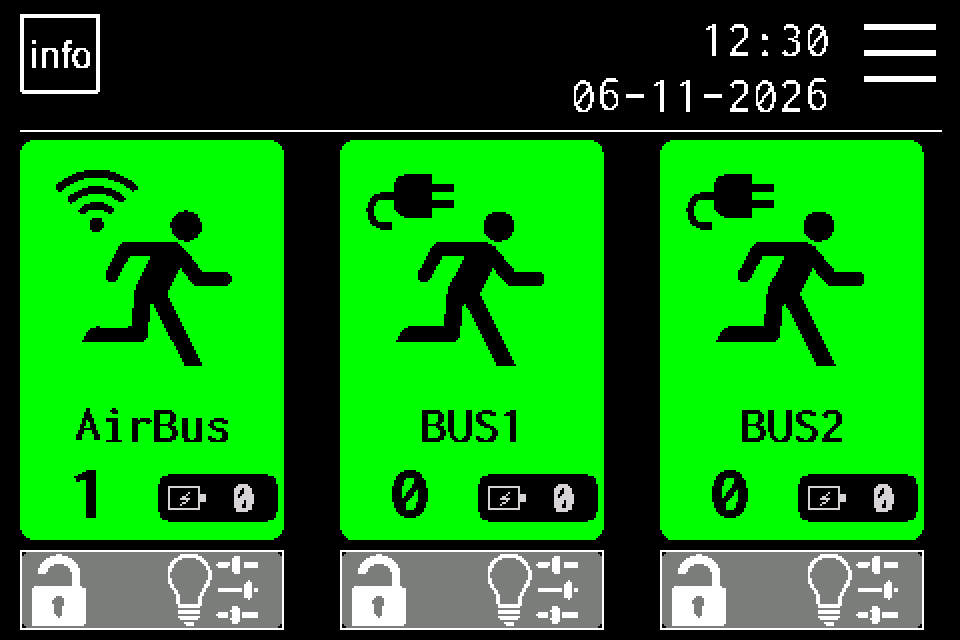
    Schritt 1: MENU öffnen
    1Schritt 1 / 10

    MENU öffnen

    Auf der Startseite oben rechts MENU antippen. Falls die PIN-Abfrage erscheint, mit der eigenen Administrator-PIN anmelden und mit OK bestätigen. Zugangscodes der Zentrale →

  2. EZF480 × 320 · Klassisch
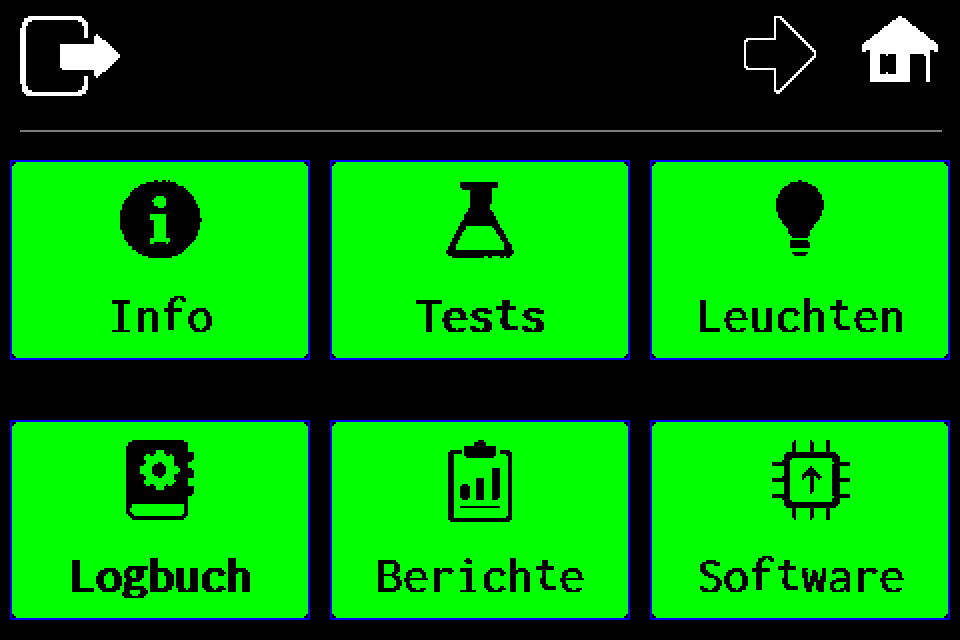
    Schritt 2: Zweite Menüseite öffnen
    2Schritt 2 / 10

    Zweite Menüseite öffnen

    Den Pfeil nach rechts in der oberen Leiste antippen.

  3. EZF480 × 320 · Klassisch
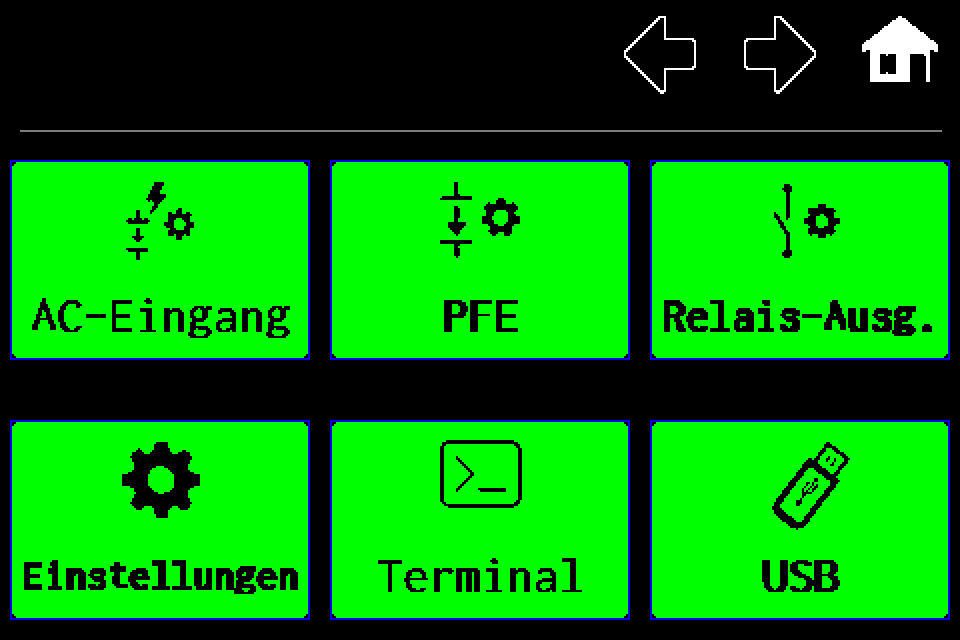
    Schritt 3: „Einstellungen“ öffnen
    3Schritt 3 / 10

    „Einstellungen“ öffnen

    Auf der zweiten Menüseite die Kachel Einstellungen wählen.

  4. EZF480 × 320 · Klassisch
    Schritt 4: Zweite Einstellungsseite
    4Schritt 4 / 10

    Zweite Einstellungsseite

    Auf der ersten Einstellungsseite den Pfeil nach rechts antippen.

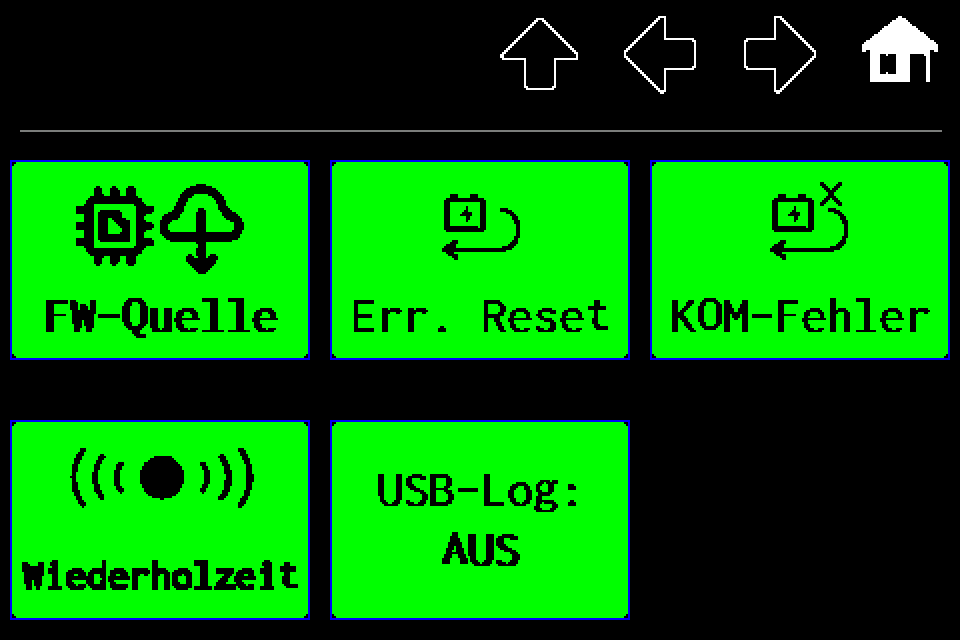
  5. EZF480 × 320 · Klassisch
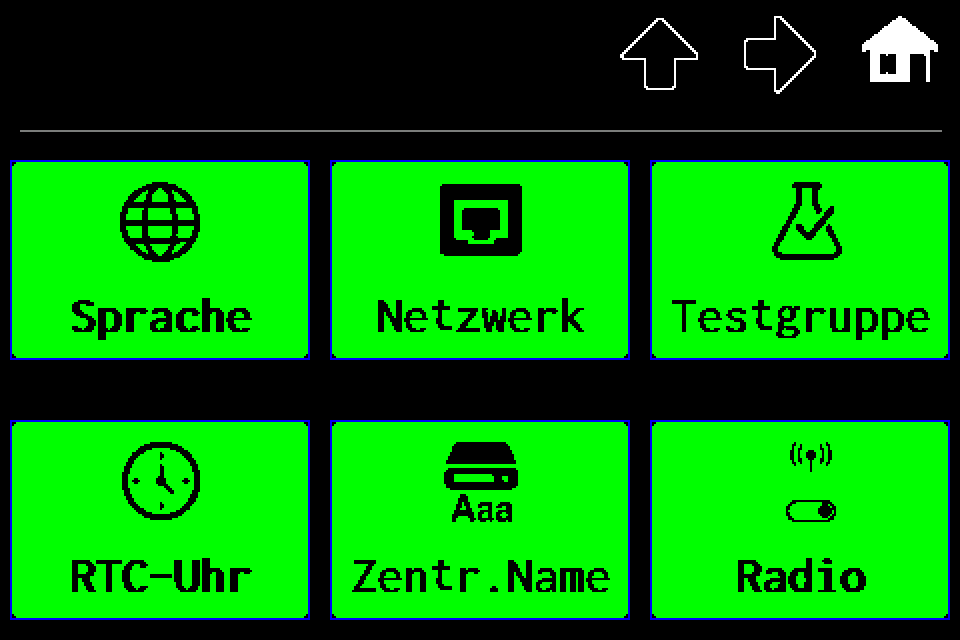
    Schritt 5: Dritte Einstellungsseite
    5Schritt 5 / 10

    Dritte Einstellungsseite

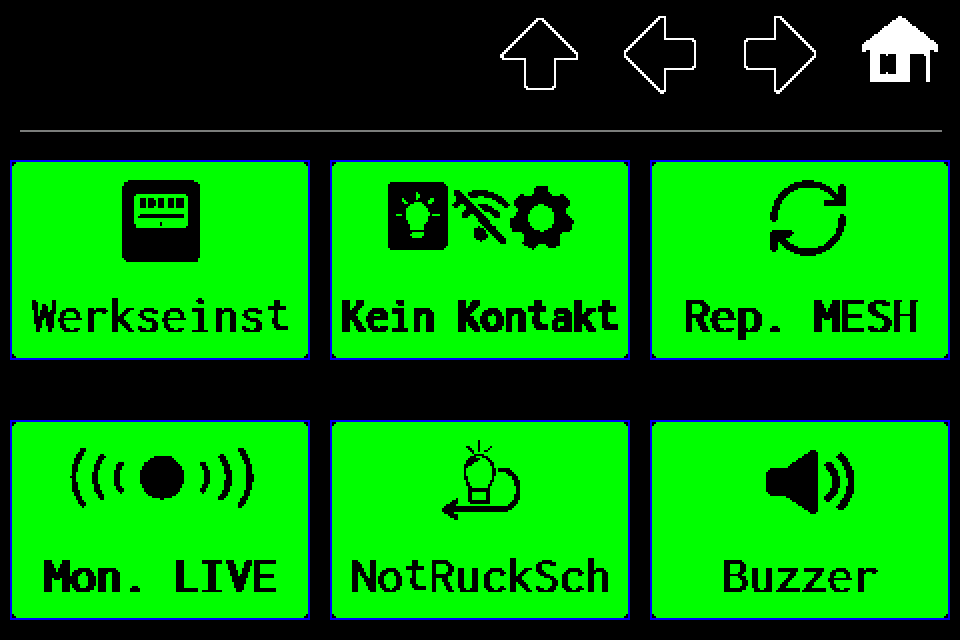
    Den Pfeil nach rechts erneut antippen.

  6. EZF480 × 320 · Klassisch
    Schritt 6: Vierte Einstellungsseite
    6Schritt 6 / 10

    Vierte Einstellungsseite

    Den Pfeil nach rechts noch einmal antippen. Auf der nächsten Seite befindet sich Sicherungen.

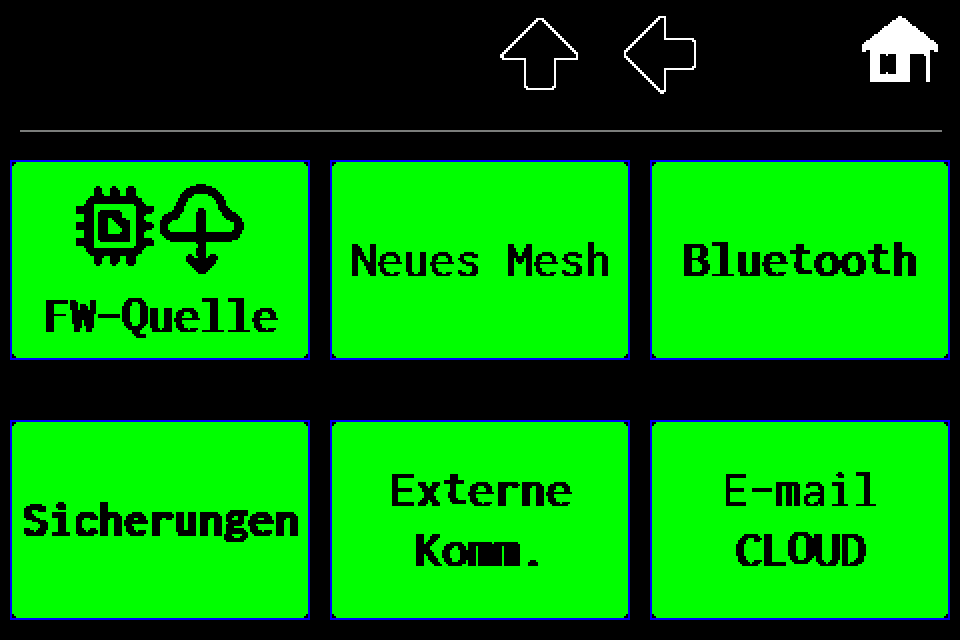
  7. EZF480 × 320 · Klassisch
    Schritt 7: „Sicherungen“ wählen
    7Schritt 7 / 10

    „Sicherungen“ wählen

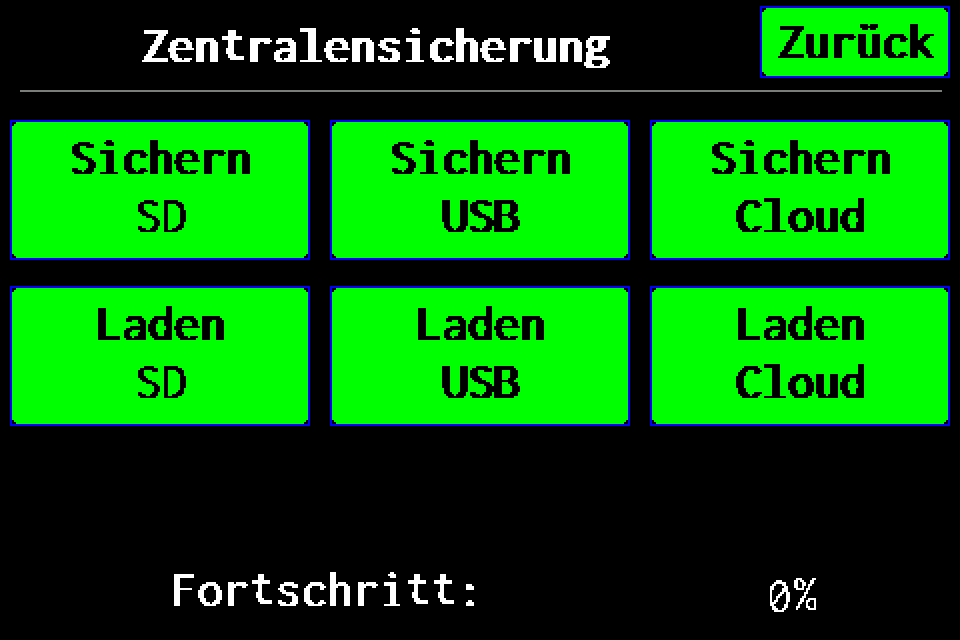
    Die gelb markierte Kachel Sicherungen antippen. Die Zentralensicherung mit getrennten Tasten zum Sichern und Laden wird geöffnet.

  8. EZF480 × 320 · Klassisch
    Schritt 8: Sicherung auf USB starten
    8Schritt 8 / 10

    Sicherung auf USB starten

    In der oberen Zeile Sichern die Taste USB antippen. Das Erstellen der Sicherung startet unmittelbar; weder Diskettensymbol noch zusätzliche Bestätigung sind erforderlich. Die untere Zeile Laden dient der Wiederherstellung.

  9. EZF480 × 320 · Klassisch
    Schritt 9: Abschluss des Vorgangs abwarten
    9Schritt 9 / 10

    Abschluss des Vorgangs abwarten

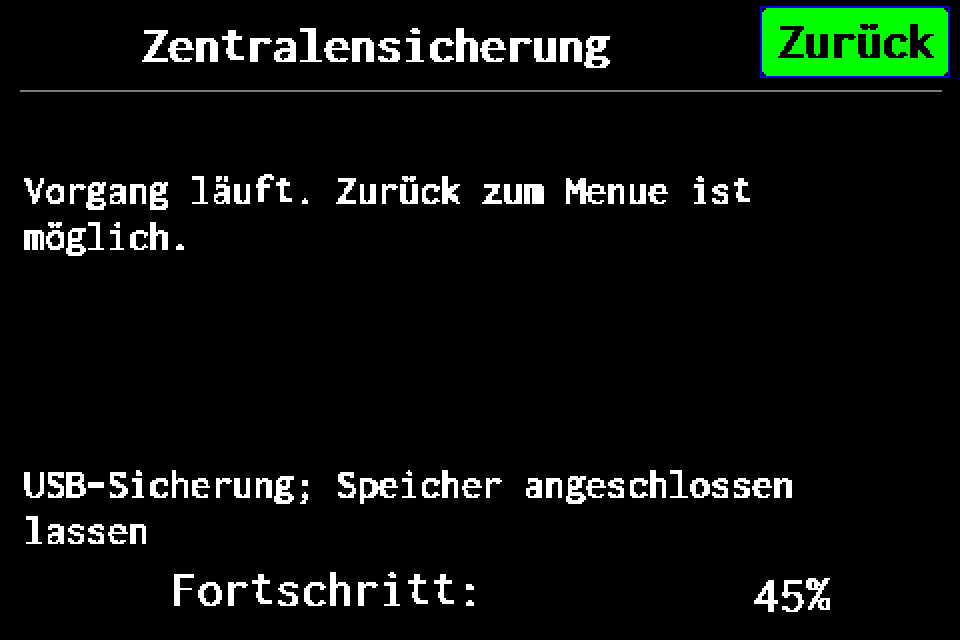
    Die USB-Sicherung wird vorbereitet und gespeichert. Den Fortschritt beobachten und den USB-Stick angeschlossen lassen. Stromversorgung und SD-Karte bis zum Abschluss nicht trennen.

  10. EZF480 × 320 · Klassisch
    Schritt 10: Abschließende Bestätigung prüfen
    10Schritt 10 / 10

    Abschließende Bestätigung prüfen

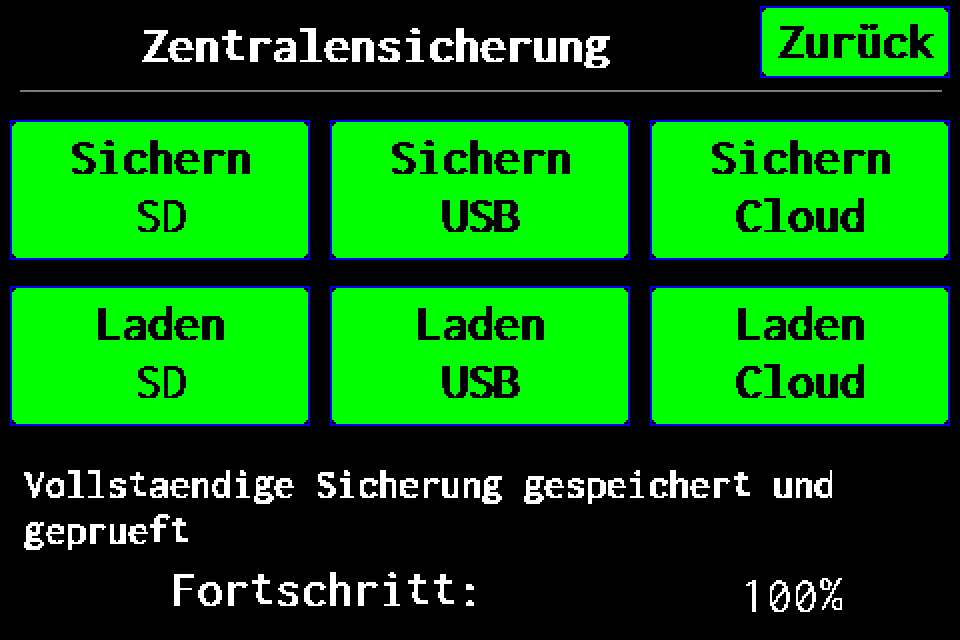
    Auf 100 % und die Meldung „Vollstaendige Sicherung gespeichert und geprueft“ warten. Den USB-Stick erst nach Abschluss entfernen. Im Hauptverzeichnis die .ezb-Datei mit Seriennummer und Datum prüfen. Das Antippen von USB oder ein Fortschrittsbalken allein bestätigt keine erfolgreiche Sicherung.

Abschluss und Kontrolle

Auf 100 % und die Meldung „Vollstaendige Sicherung gespeichert und geprueft“ warten. Den USB-Stick erst nach Abschluss entfernen. Im Hauptverzeichnis die .ezb-Datei mit Seriennummer und Datum prüfen. Das Antippen von USB oder ein Fortschrittsbalken allein bestätigt keine erfolgreiche Sicherung.

Weitere SicherungszieleVollständige Sicherung auf SD-Karte →Vollständige Cloud-Sicherung — experimentell →

Vor dem Start

Die eigene Administrator-PIN und einen kompatiblen USB-Stick mit freiem Speicher bereithalten. USB an die Zentrale anschließen. Auch für eine USB-Sicherung muss eine funktionsfähige SD-Karte eingesetzt sein. Während des Speicherns die Stromversorgung sicherstellen. Zugangscodes der Zentrale →

Schritt für Schritt

Anleitung mit Displaybildern und markierten Tasten öffnen.

MENU → Pfeil nach rechts → Einstellungen → dreimal Pfeil nach rechts → Sicherungen.

In der oberen Zeile Sichern die Taste USB wählen. Der Vorgang startet beim Antippen; ein zusätzlicher Schritt mit dem Diskettensymbol ist nicht erforderlich. Die untere Zeile Laden dient der Wiederherstellung.

Umfang der vollständigen Sicherung

Die vollständige Sicherung umfasst die Einstellungen und gespeicherten Daten der Zentrale sowie unterstützte Konfigurations- und Plandateien der SD-Karte. Sie ist ein Archiv zur Wiederherstellung der Zentrale und nicht nur ein CSV-Export der Leuchtenliste. Sie ist weder ein Firmware-Abbild noch eine sektorweise Kopie der gesamten SD-Karte.

Abschluss und Kontrolle

Auf 100 % und die Meldung „Vollstaendige Sicherung gespeichert und geprueft“ warten. Den USB-Stick erst nach Abschluss entfernen. Im Hauptverzeichnis die .ezb-Datei mit Seriennummer und Datum prüfen. Das Antippen von USB oder ein Fortschrittsbalken allein bestätigt keine erfolgreiche Sicherung.

Die eigentliche .ezb-Datei aufbewahren. Die Datei mit der Endung _latest.txt verweist auf die neueste Sicherung und ersetzt das Archiv nicht. Das Datum im Archivnamen ist UTC; die Sicherungsliste am Display zeigt Ortszeit.

Wenn der Vorgang fehlschlägt

Bei USB-Speicher einstecken einen kompatiblen USB-Stick anschließen, das Fenster mit Abbrechen schließen und anschließend erneut Sichern USB wählen. Das Einstecken allein setzt die Sicherung nicht fort. Auch SD-Karte und freien Speicher prüfen. Eine fehlerhafte Sicherung nicht als erfolgreich ansehen; das vorherige Archiv aufbewahren und nach Behebung der Ursache erneut sichern. USB während des Speicherns nicht entfernen. USB-Stick auswählen und vorbereiten.

Weitere Sicherungsziele

EZF Wiki · Wiedza pod ręką.