Włączenie własnej sieci Wi‑Fi centrali i odczyt danych połączenia w INFO.
1 min czytaniaAktualizacja: 2026-11-06
SIEĆ I E-MAIL · KROK PO KROKU
Zmiana interfejsu na Access Point
Ekrany wyświetlacza 480 × 320 w wybranym języku. Żółta ramka wskazuje miejsce dotknięcia. Dane na ilustracjach są przykładowe.
Interfejs wyświetlacza
Przed rozpoczęciem
Tryb AP tworzy lokalną sieć Wi‑Fi centrali. Nie zapewnia sam w sobie Internetu dla chmury i powiadomień e‑mail. Po zmianie trzeba połączyć telefon lub komputer z nową siecią centrali.
Jeśli centrala poprosi o PIN
Wpisz swój PIN na wyświetlaczu i zatwierdź OK. Użyj konta z dostępem do ustawień. Konfiguracja E-mail CLOUD wymaga Administratora lub Serwisu. Jeżeli jesteś już zalogowany, przejdź do następnego ekranu menu. Kody dostępu do centrali →
Naciśnij ikonę MENU w prawym górnym rogu. Gdy pojawi się klawiatura PIN, wpisz swój kod i zatwierdź OK. Użyj konta uprawnionego do konfiguracji centrali. Kody dostępu do centrali →
EZF480 × 320 · Klasyczny
2Krok 2 / 10
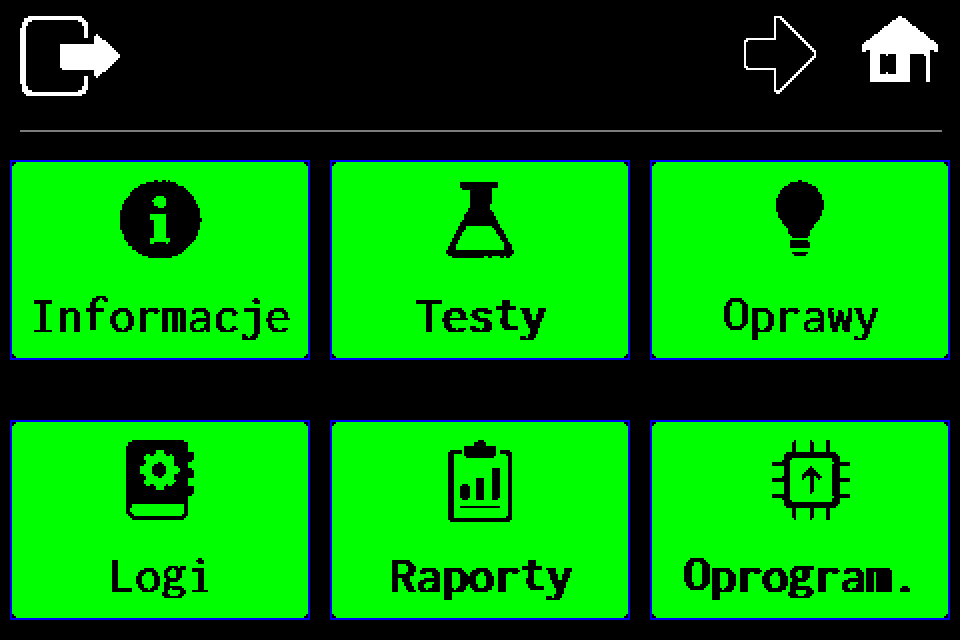
Przejdź na drugą stronę menu
Naciśnij strzałkę w prawo na górnym pasku.
EZF480 × 320 · Klasyczny
3Krok 3 / 10
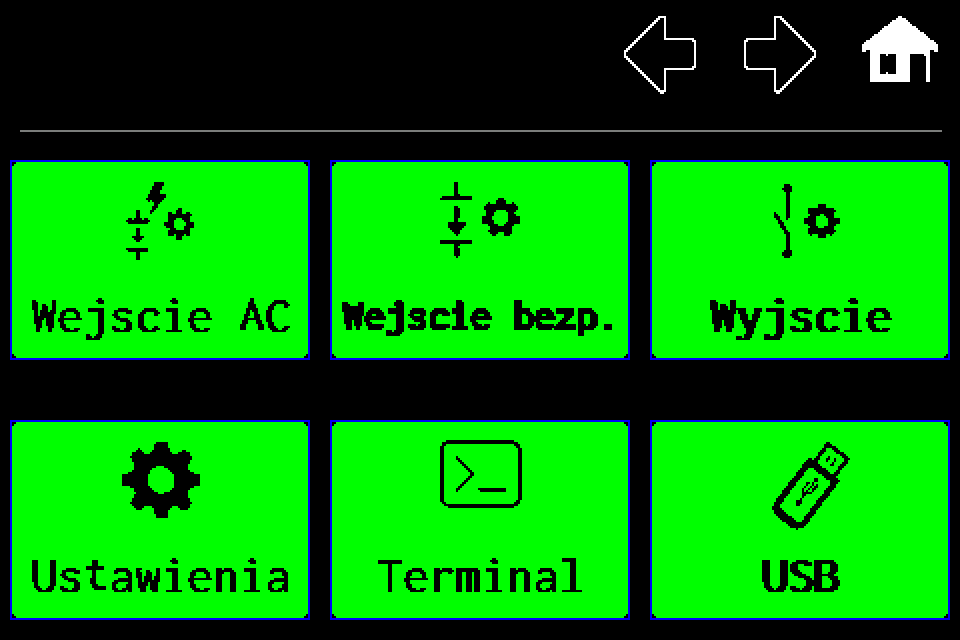
Otwórz „Ustawienia”
Wybierz kafelek Ustawienia w lewym dolnym rogu.
EZF480 × 320 · Klasyczny
4Krok 4 / 10
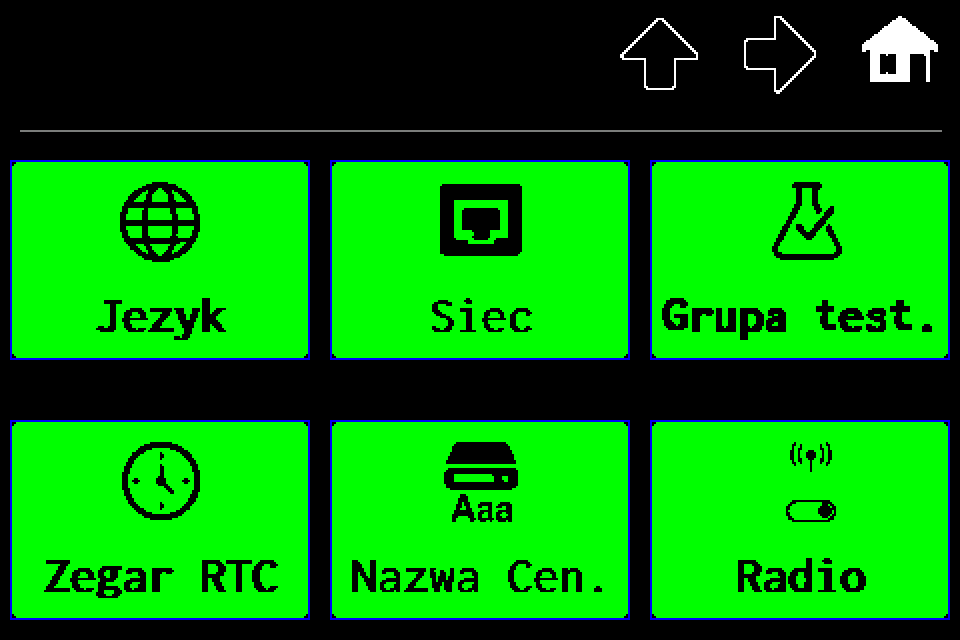
Otwórz „Sieć”
Wybierz środkowy kafelek w górnym rzędzie, z ikoną sieci.
EZF480 × 320 · Klasyczny
5Krok 5 / 10
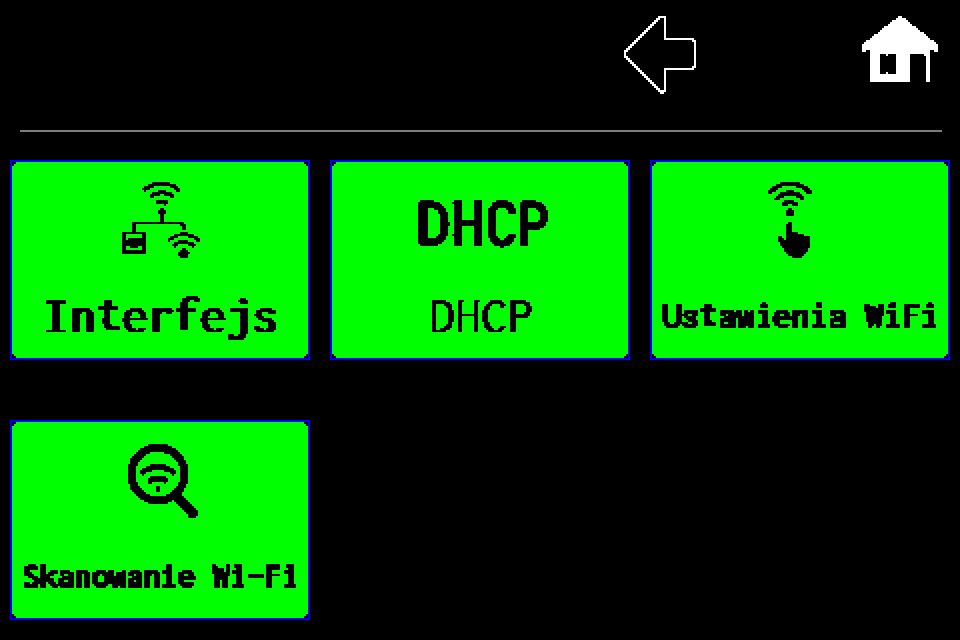
Otwórz „Interfejs”
W lewym górnym kafelku wybierzesz sposób połączenia. Dostępne pozostałe kafelki zależą od aktywnego profilu.
EZF480 × 320 · Klasyczny
6Krok 6 / 10
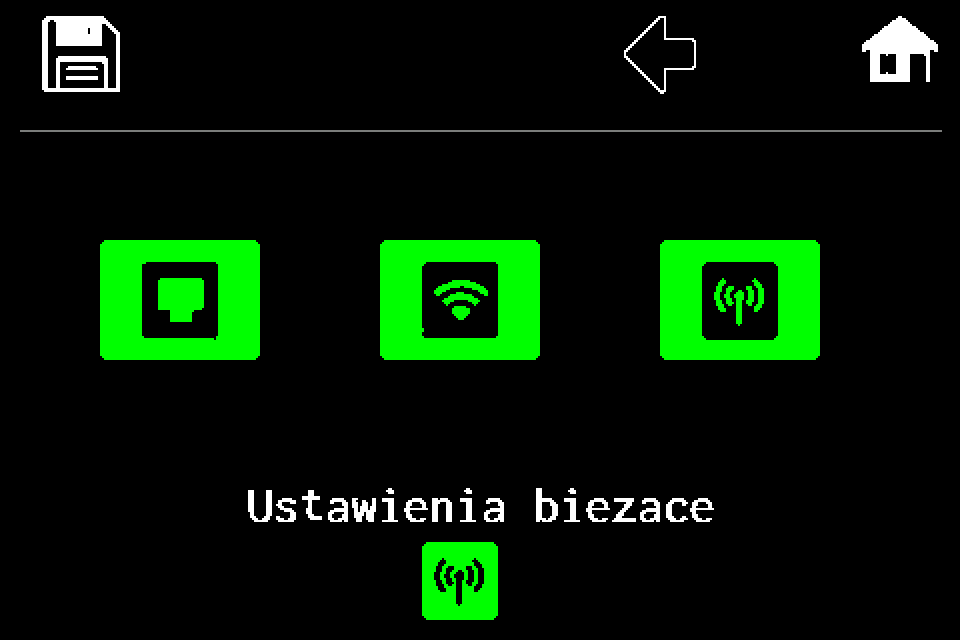
Wybierz prawą ikonę Access Point
Naciśnij prawą ikonę punktu dostępowego. Centrala będzie tworzyć własną sieć Wi‑Fi do lokalnego połączenia.
EZF480 × 320 · Klasyczny
7Krok 7 / 10
Zapisz wybrany interfejs
Po wybraniu ikony pojawi się dyskietka w lewym górnym rogu. Naciśnij ją. Samo wskazanie trybu nie zapisuje zmiany.
EZF480 × 320 · Klasyczny
8Krok 8 / 10
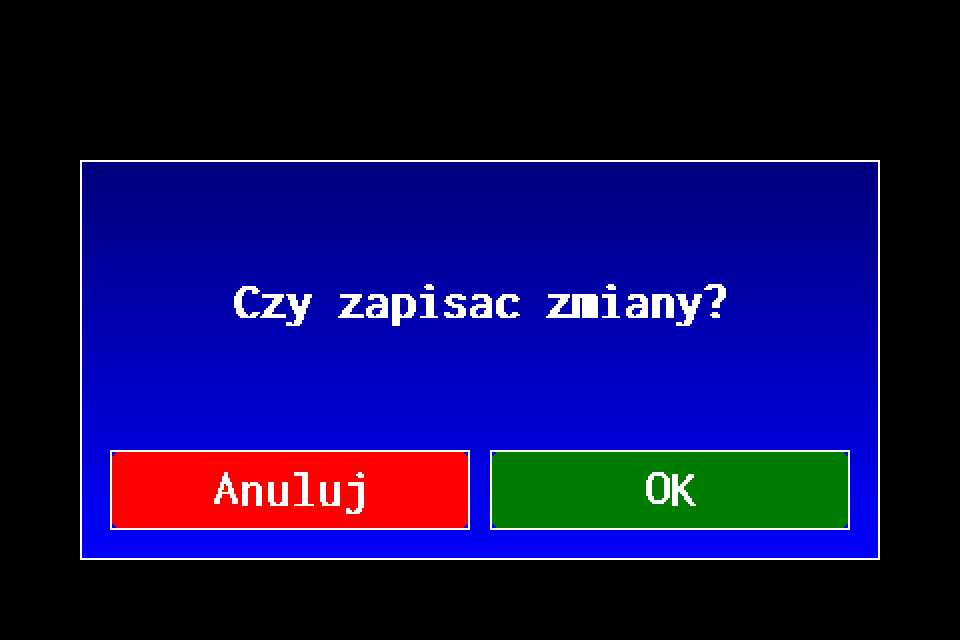
Potwierdź zapis i restart
Przy pytaniu „Czy zapisać zmiany?” naciśnij prawy OK. Centrala zapisze profil i uruchomi się ponownie. Dotychczasowe połączenie sieciowe zostanie przerwane.
EZF480 × 320 · Klasyczny
9Krok 9 / 10
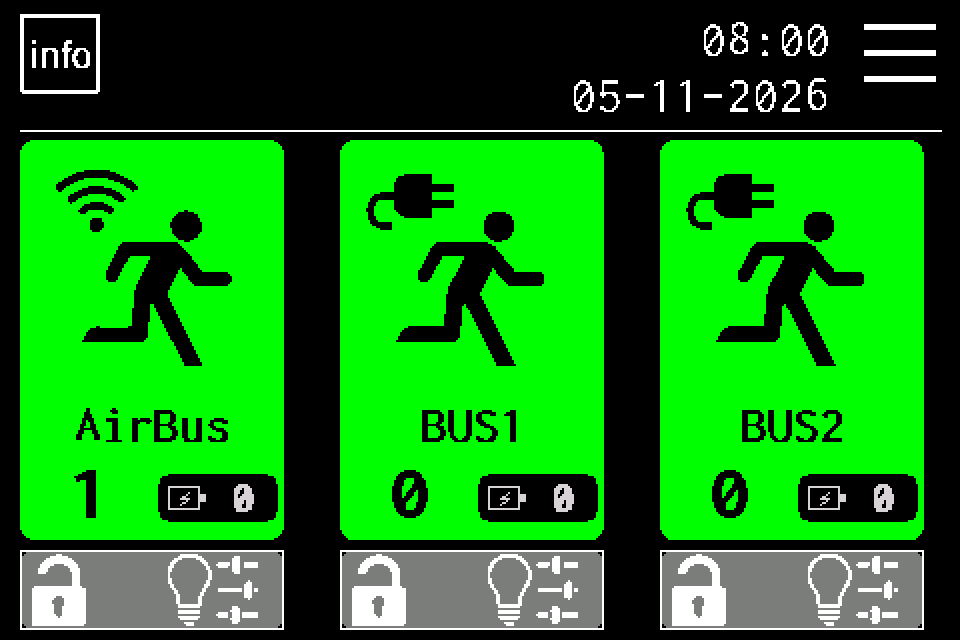
Otwórz INFO po restarcie
Naciśnij INFO w lewym górnym rogu ekranu głównego.
EZF480 × 320 · Klasyczny
10Krok 10 / 10
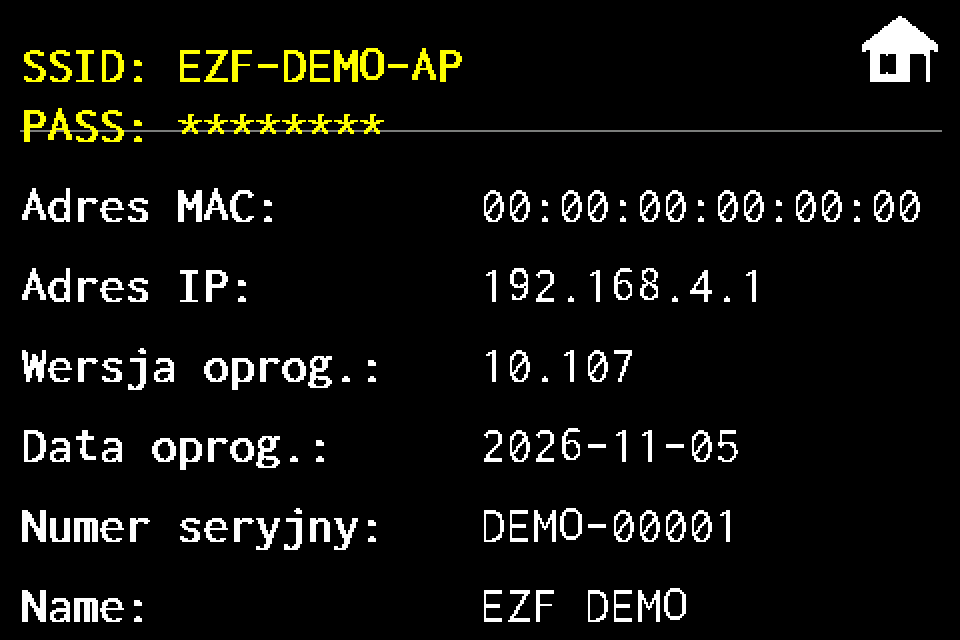
Odczytaj dane własnej sieci AP
Po restarcie wróć do ekranu głównego i otwórz INFO. W trybie AP ekran pokazuje SSID, PASS oraz aktualny adres IP. Połącz telefon lub komputer z tą siecią, używając danych swojej centrali. Ilustracja zawiera wyłącznie dane demonstracyjne.
Zakończenie i kontrola
Odczytaj rzeczywisty adres IP z INFO i użyj go do lokalnego połączenia. Dane AP są indywidualne; nie używaj przykładowego hasła z ilustracji. Z tego menu wyświetlacza nie edytuje się SSID/hasła AP ani jego DHCP/IP.
Przejdź na drugą stronę i wybierz Ustawienia → Sieć → Interfejs.
Wybierz prawą ikonę Access Point.
Naciśnij dyskietkę i potwierdź zapis prawym OK. Poczekaj na restart.
Na ekranie głównym otwórz INFO. Odczytaj SSID, PASS i rzeczywisty adres IP swojej centrali.
Połącz telefon lub komputer z siecią centrali i użyj odczytanego adresu IP.
Ważne różnice
AP tworzy sieć lokalną; nie dołącza centrali do routera tak jak klient Wi‑Fi. Sam tryb AP nie zapewnia Internetu dla chmury i powiadomień e‑mail. Dane SSID/hasła są indywidualne dla centrali — ilustracje pokazują dane demonstracyjne, nie uniwersalne hasło.
W trybie AP menu Sieć nie udostępnia edycji DHCP/IP, ustawień klienta ani skanowania sieci. Nie ma tu edytora SSID/hasła AP. Aktualny adres należy odczytać w INFO zamiast zakładać wartość przykładową.