Clientmodus, WLAN-Scan, SSID und Passwort mit PIN-Bildschirm, Speichern und Neustart. Zugangscodes der Zentrale →
1 Min. LesezeitAktualisiert: 2026-11-06
NETZWERK UND E-MAIL · SCHRITT FÜR SCHRITT
WLAN-Client: Netzwerk wählen und suchen
Displaybilder 480 × 320 in der gewählten Sprache. Der gelbe Rahmen markiert die Berührungsfläche. Abgebildete Daten sind Beispiele.
Display-Oberfläche
Vor dem Start
SSID und Passwort des eigenen WLANs bereithalten. Die Bildschirmbeispiele sind keine Daten der eigenen Anlage. Bei bereits aktivem Clientprofil direkt zum Scan oder WLAN-Setup wechseln.
Falls die Zentrale eine PIN verlangt
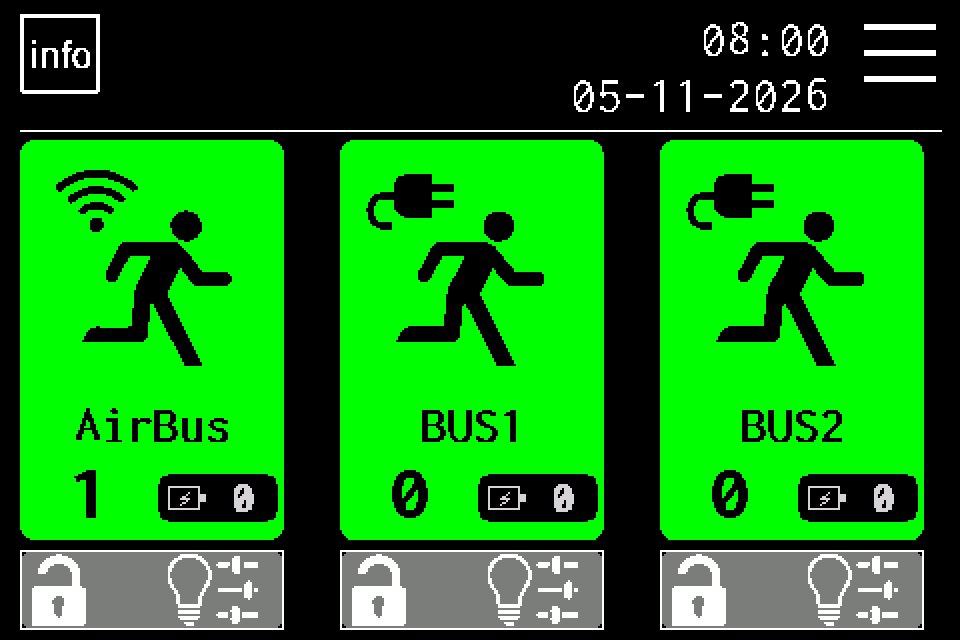
Die eigene PIN am Display eingeben und mit OK bestätigen. Einen Zugang für die Einstellungen verwenden. E-Mail CLOUD erfordert Administrator oder Service. Bei bestehender Anmeldung direkt mit der nächsten Menüseite fortfahren. Zugangscodes der Zentrale →
Das Menüsymbol oben rechts antippen. Falls die PIN-Tastatur erscheint, die eigene PIN eingeben und mit OK bestätigen. Einen zur Konfiguration berechtigten Zugang verwenden. Zugangscodes der Zentrale →
EZF480 × 320 · Klassisch
2Schritt 2 / 20
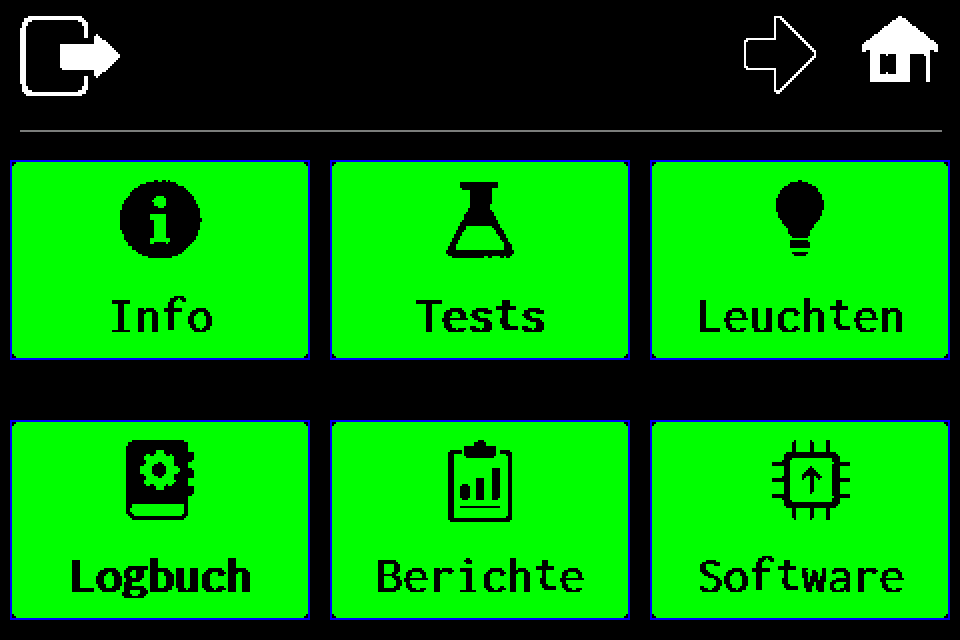
Zweite Menüseite öffnen
Den Rechtspfeil in der oberen Leiste antippen.
EZF480 × 320 · Klassisch
3Schritt 3 / 20
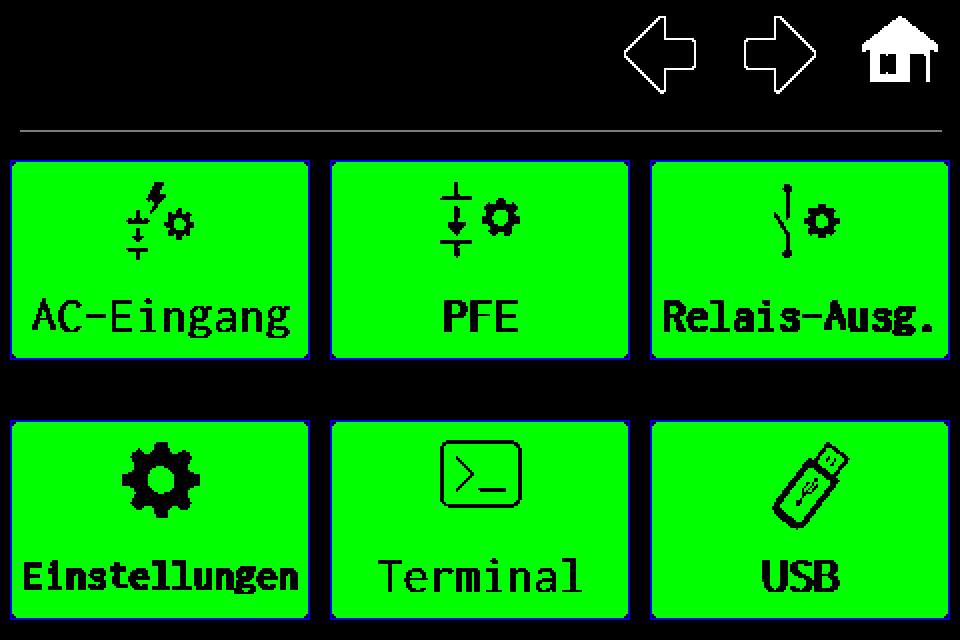
„Einstellungen“ öffnen
Die Einstellungskachel unten links wählen.
EZF480 × 320 · Klassisch
4Schritt 4 / 20
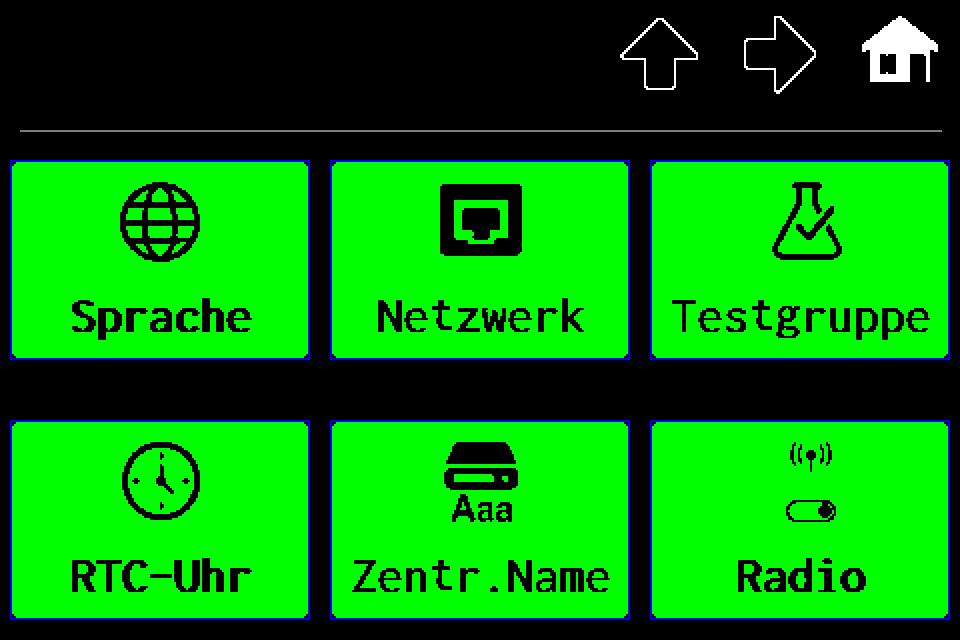
„Netzwerk“ öffnen
Die mittlere Kachel mit Netzwerksymbol in der oberen Reihe wählen.
EZF480 × 320 · Klassisch
5Schritt 5 / 20
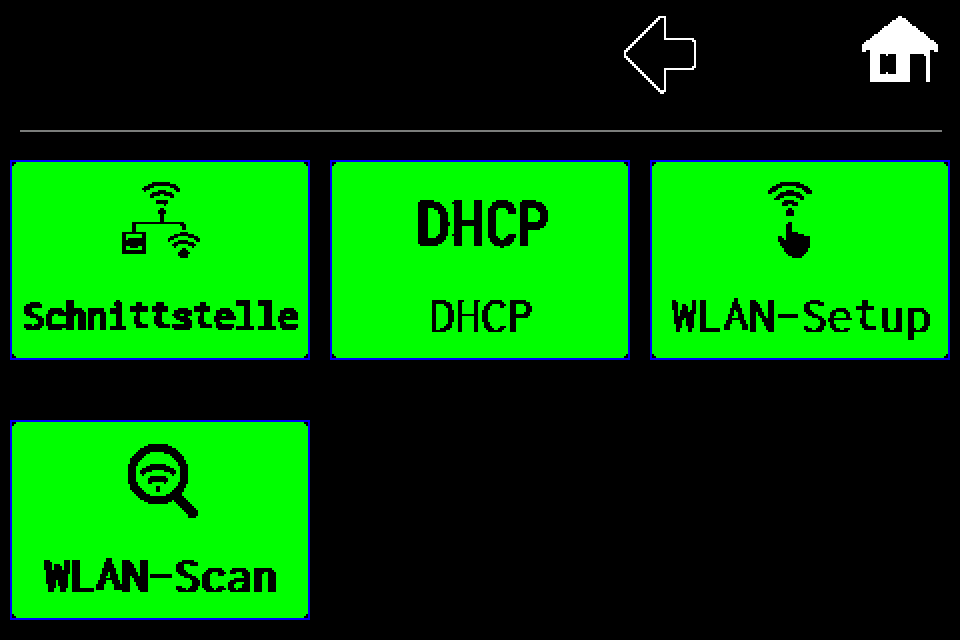
„Schnittstelle“ öffnen
Über die Kachel oben links wird die Verbindungsart gewählt. Die übrigen Kacheln hängen vom aktiven Profil ab.
EZF480 × 320 · Klassisch
6Schritt 6 / 20
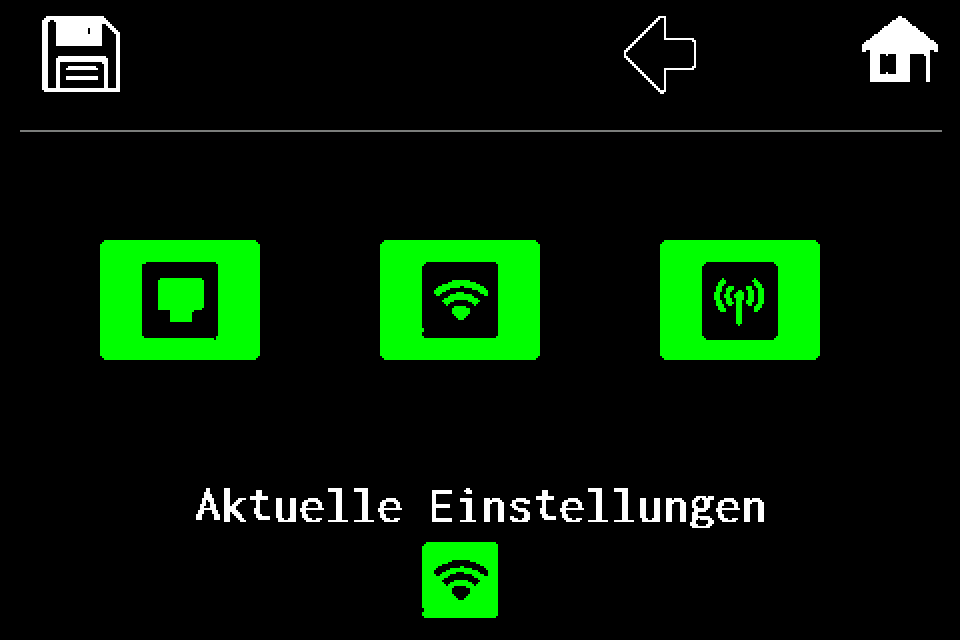
Mittleres Symbol wählen — WLAN-Client
Das mittlere WLAN-Client-Symbol wählen. In diesem Modus verbindet sich die Zentrale mit einem vorhandenen Router oder Access Point.
EZF480 × 320 · Klassisch
7Schritt 7 / 20
Gewählte Schnittstelle speichern
Nach der Auswahl erscheint oben links das Diskettensymbol. Dieses antippen. Die Auswahl allein speichert die Änderung noch nicht.
EZF480 × 320 · Klassisch
8Schritt 8 / 20
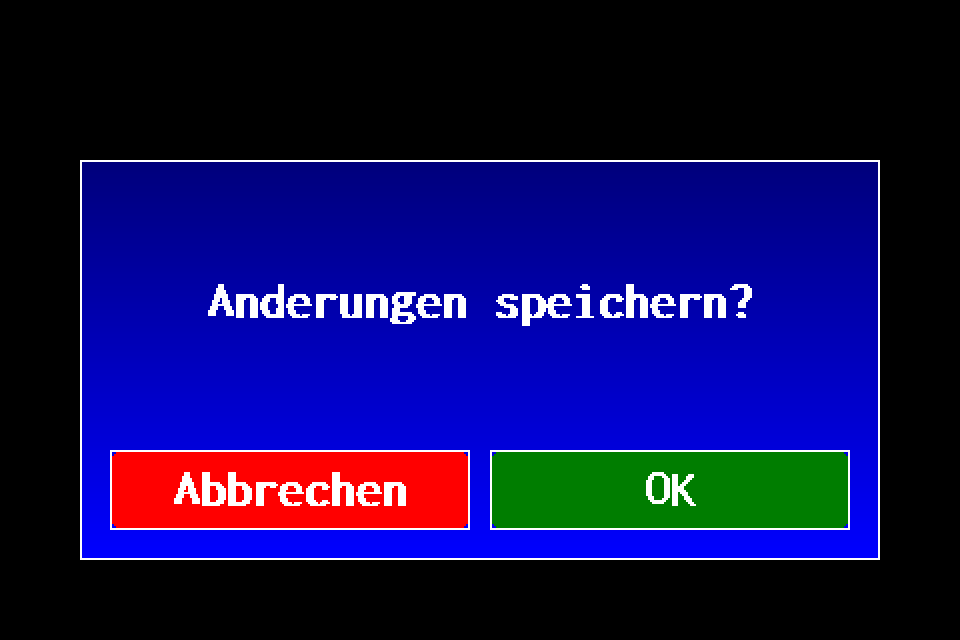
Speichern und Neustart bestätigen
Die Frage zum Speichern mit OK rechts bestätigen. Die Zentrale speichert das Profil und startet neu. Die bisherige Netzwerkverbindung wird getrennt.
EZF480 × 320 · Klassisch
9Schritt 9 / 20
MENU öffnen
Das Menüsymbol oben rechts antippen. Falls die PIN-Tastatur erscheint, die eigene PIN eingeben und mit OK bestätigen. Einen zur Konfiguration berechtigten Zugang verwenden. Zugangscodes der Zentrale →
EZF480 × 320 · Klassisch
10Schritt 10 / 20
Zweite Menüseite öffnen
Den Rechtspfeil in der oberen Leiste antippen.
EZF480 × 320 · Klassisch
11Schritt 11 / 20
„Einstellungen“ öffnen
Die Einstellungskachel unten links wählen.
EZF480 × 320 · Klassisch
12Schritt 12 / 20
„Netzwerk“ öffnen
Die mittlere Kachel mit Netzwerksymbol in der oberen Reihe wählen.
EZF480 × 320 · Klassisch
13Schritt 13 / 20
„WLAN-Scan“ starten
Nach dem Neustart erneut MENU → zweite Seite → Einstellungen → Netzwerk öffnen. Im Clientmodus unten links WLAN-Scan wählen.
EZF480 × 320 · Klassisch
14Schritt 14 / 20
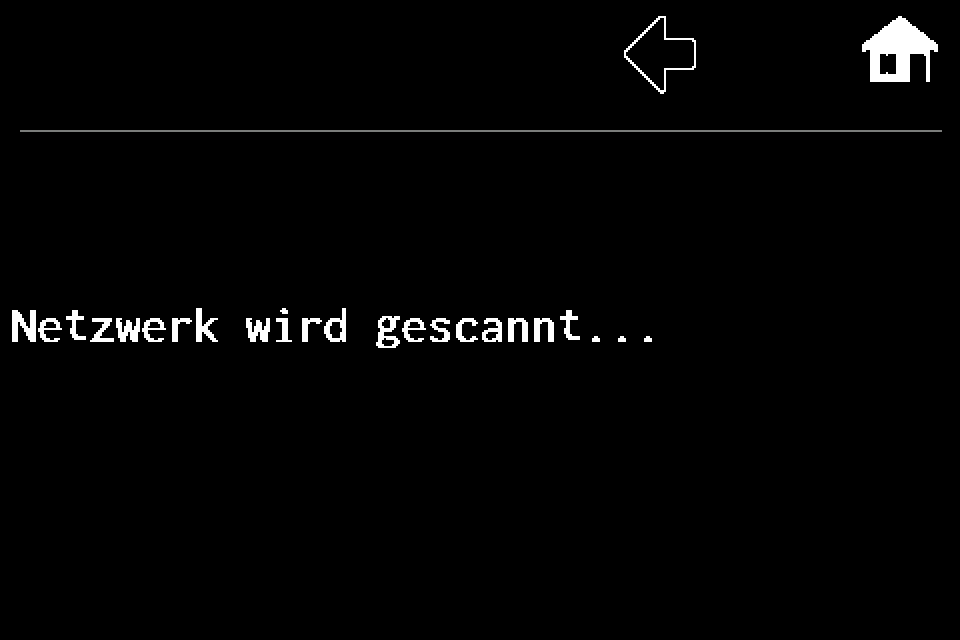
Scanergebnis abwarten
Während der Scanmeldung warten, bis die Netzwerkliste erscheint. Eine leere Ergebnisliste bedeutet keine gespeicherte Verbindung.
EZF480 × 320 · Klassisch
15Schritt 15 / 20
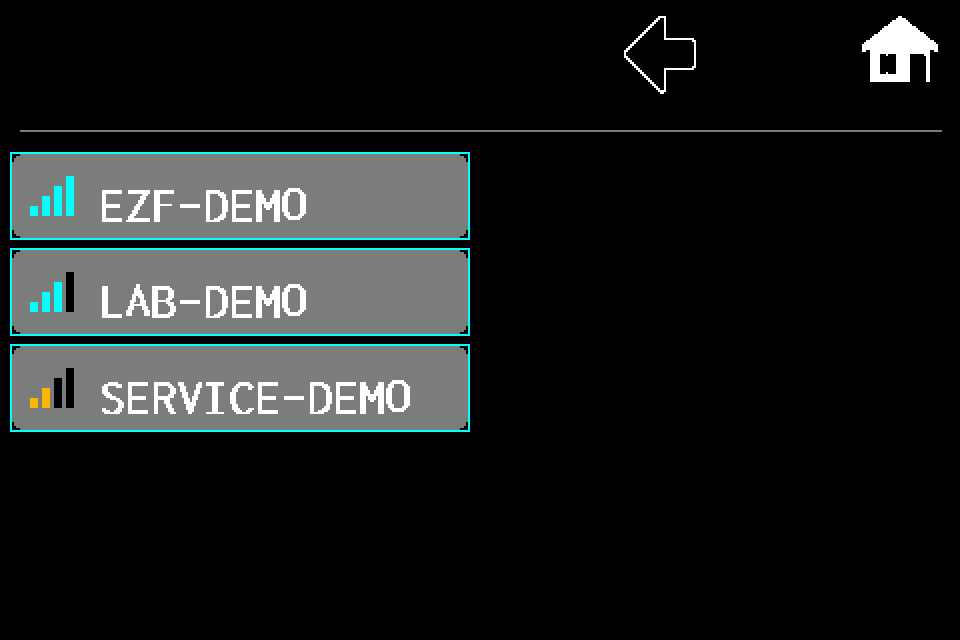
Eigenes WLAN wählen
Die Kachel mit der passenden SSID antippen. EZF-DEMO ist nur ein Beispiel. Bei mehr als zehn gefundenen Netzen zeigt der Rechtspfeil die nächste Seite.
EZF480 × 320 · Klassisch
16Schritt 16 / 20
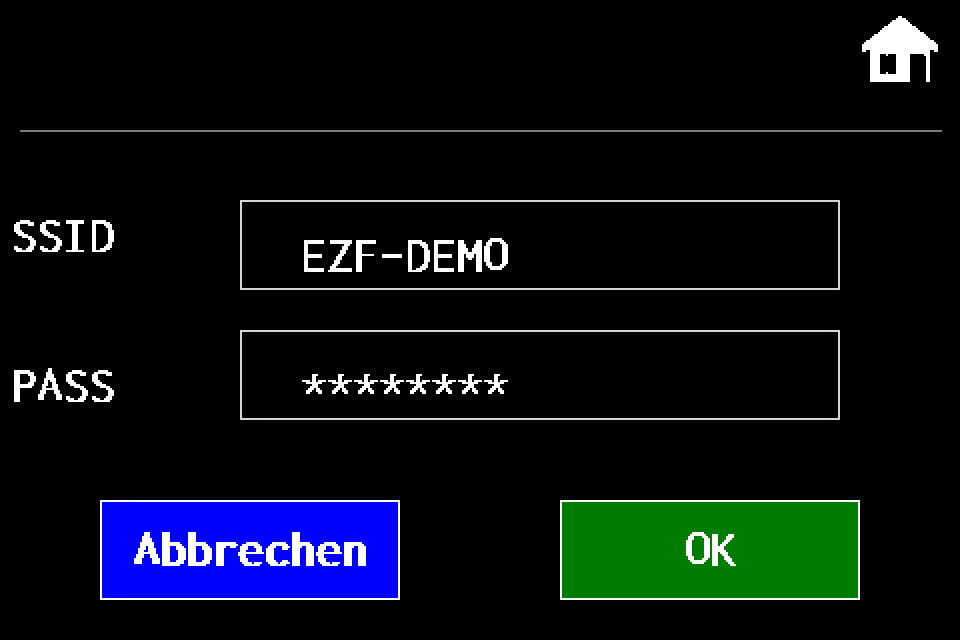
SSID prüfen oder korrigieren
Nach der Netzwerkauswahl steht der vollständige Name im SSID-Feld. Für manuelle Eingabe WLAN-Setup statt Scan öffnen und dieses Feld antippen. Der nächste Schritt zeigt die Namenseingabe. Bei korrekter SSID kann direkt mit PASS fortgefahren werden. Für die im nächsten Bild gezeigte Tastatur das SSID-Feld antippen.
EZF480 × 320 · Klassisch
17Schritt 17 / 20
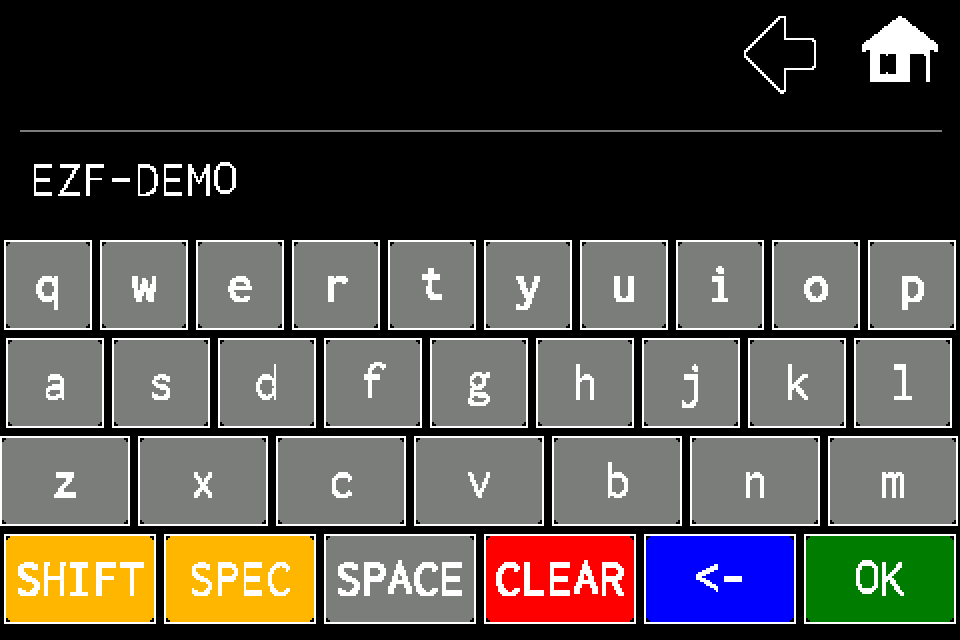
Netzwerknamen bestätigen
Die genaue SSID unter Beachtung der Groß-/Kleinschreibung eingeben und das grüne Tastatur-OK drücken. Das Bild zeigt EZF-DEMO als Beispiel.
EZF480 × 320 · Klassisch
18Schritt 18 / 20
PASS-Feld öffnen
Das Feld PASS antippen und das Passwort des gewählten WLANs eingeben. Nach einer Auswahl aus dem Scan muss das Passwort ergänzt werden.
EZF480 × 320 · Klassisch
19Schritt 19 / 20
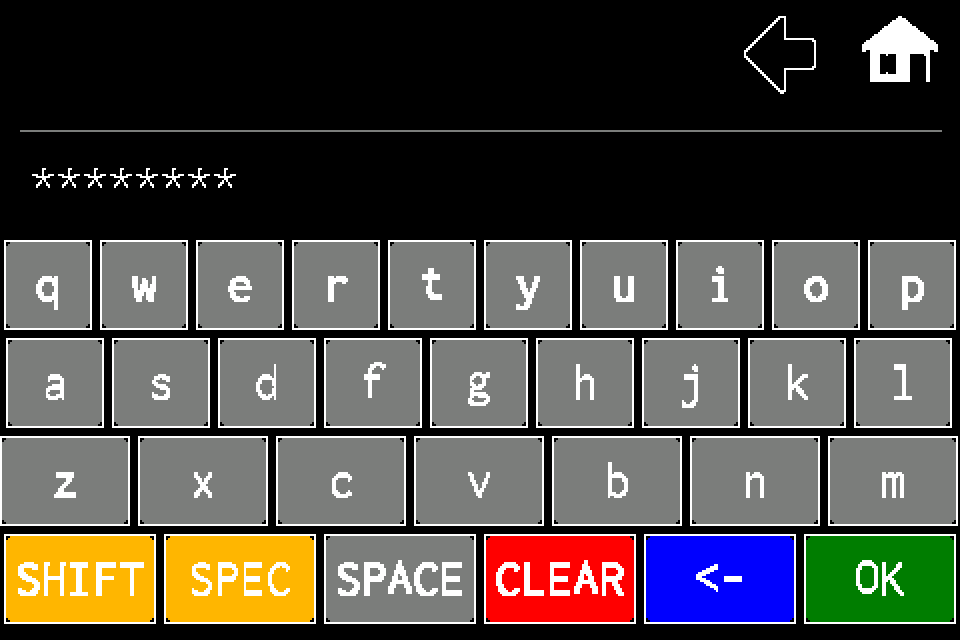
Passwort auf der Tastatur bestätigen
Groß-/Kleinschreibung und Sonderzeichen beachten. SHIFT und SPEC helfen bei der Eingabe. Mit dem grünen OK zu den WLAN-Einstellungen zurückkehren.
EZF480 × 320 · Klassisch
20Schritt 20 / 20
WLAN-Einstellungen mit OK speichern
Auf der SSID/PASS-Seite unten rechts OK drücken. Dadurch wird das Clientprofil gespeichert und die Zentrale neu gestartet. Das Tastatur-OK allein beendet die Einrichtung nicht.
Abschluss und Kontrolle
Nach dem Neustart die Routerverbindung abwarten und unter Informationen die tatsächliche IP-Adresse prüfen. Bei fehlender Verbindung SSID, Passwort und Reichweite prüfen. Für versteckte SSIDs die manuelle Eingabe im WLAN-Setup nutzen.
Mit dem Rechtspfeil zur zweiten Seite gehen und Einstellungen → Netzwerk → Schnittstelle wählen.
Das mittlere WLAN-Client-Symbol wählen, Diskettensymbol antippen und Speichern mit OK rechts bestätigen. Die Zentrale startet neu.
Erneut Netzwerk öffnen und WLAN-Scan wählen. Die Liste abwarten und die eigene SSID antippen. Bei mehr als zehn gefundenen Netzen ist die nächste Seite per Pfeil erreichbar.
SSID prüfen, PASS antippen und das Passwort eingeben. Mit dem grünen Tastatur-OK bestätigen.
Auf der SSID/PASS-Seite unten rechts OK drücken, um das Profil zu speichern und neu zu starten.
Manuelle Eingabe
Bei bekannter oder versteckter SSID WLAN-Setup statt Scan wählen. SSID und PASS bearbeiten, jeweils mit Tastatur-OK bestätigen und abschließend unten rechts auf der Einstellungsseite mit OK speichern. Groß-/Kleinschreibung beachten. SHIFT und SPEC stellen weitere Zeichen bereit.
Verbindung prüfen
Der Clientmodus verbindet die Zentrale mit einem vorhandenen WLAN; er erstellt keinen eigenen Access Point. Nach dem Neustart Zustand und tatsächliche IP-Adresse unter Informationen prüfen. Abgebildete Namen und Daten sind Beispiele. WLAN-Setup und Scan sind nur im Clientprofil sichtbar.