

EZF Wiki/Daten und USB
Artikel · DE

Testgruppenzuordnung exportieren

gruppetest.csv exportieren und weitere Einstellungen separat prüfen.

AM DISPLAY · SCHRITT FÜR SCHRITT

Testgruppenzuordnung exportieren

Displaybilder 480 × 320 in der gewählten Sprache. Der gelbe Rahmen markiert die Berührungsfläche. Abgebildete Daten sind Beispiele.

Display-Oberfläche
Vor dem Start

Einen geeigneten Stick anschließen. gruppetest.csv enthält Leuchtenzuordnungen, keinen vollständigen Testzeitplan mit Datum und Uhrzeit.

  1. EZF480 × 320 · Klassisch
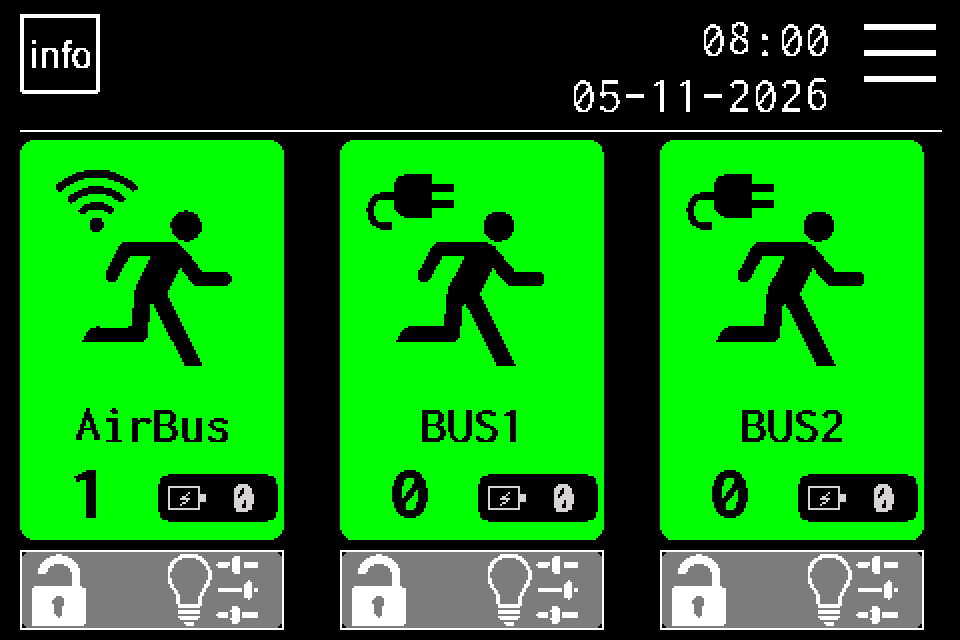
    Schritt 1: MENU drücken
    1Schritt 1 / 5

    MENU drücken

    Auf der Startseite oben rechts MENU antippen. Falls eine PIN-Abfrage erscheint, mit einem berechtigten Zugang anmelden. Zugangscodes der Zentrale →

  2. EZF480 × 320 · Klassisch
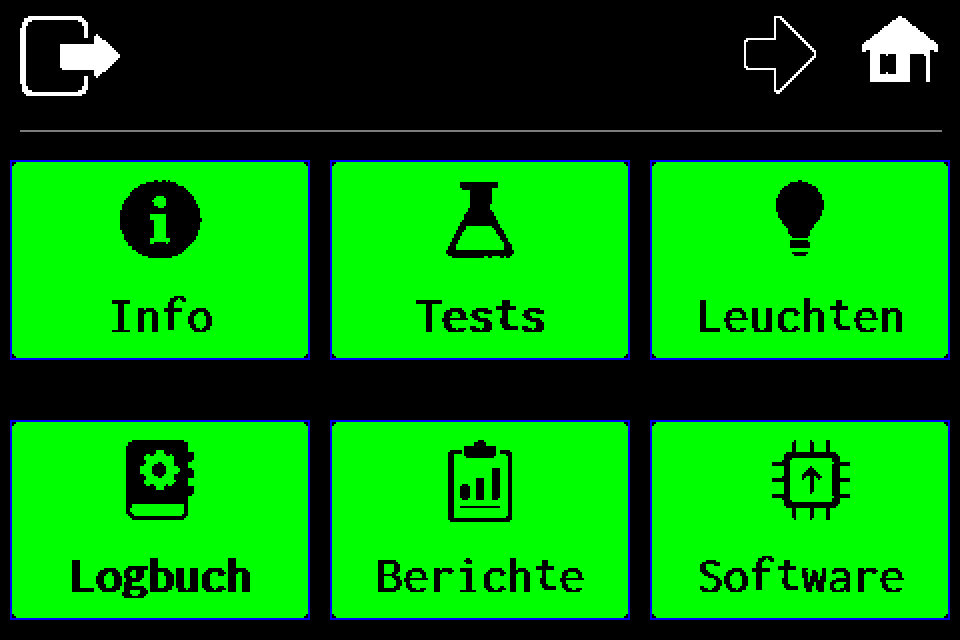
    Schritt 2: Zweite Menüseite öffnen
    2Schritt 2 / 5

    Zweite Menüseite öffnen

    Den Rechtspfeil in der oberen Leiste antippen. USB befindet sich auf der zweiten Menüseite.

  3. EZF480 × 320 · Klassisch
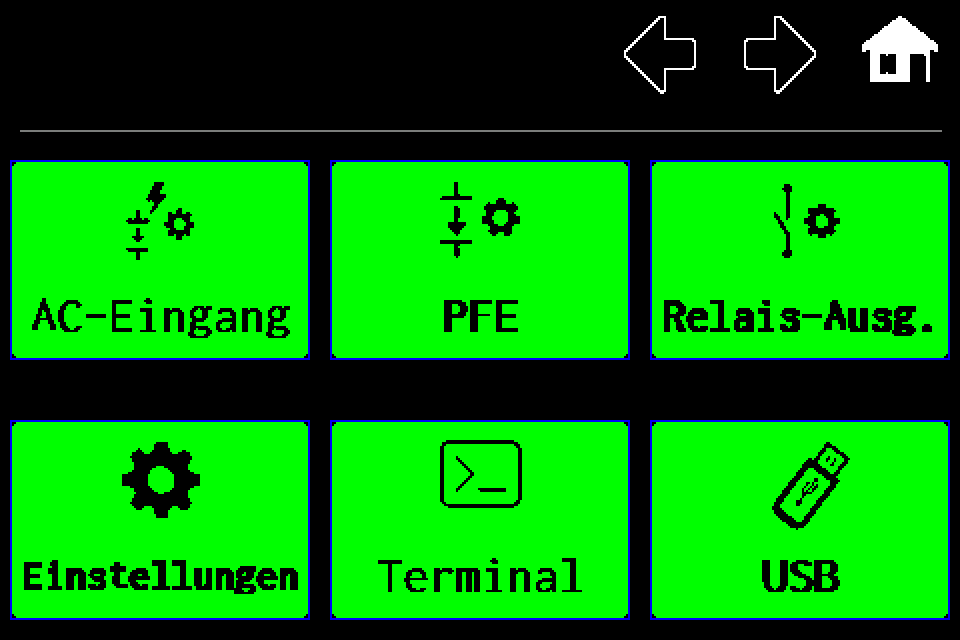
    Schritt 3: USB öffnen
    3Schritt 3 / 5

    USB öffnen

    Die Kachel USB unten rechts antippen.

  4. EZF480 × 320 · Klassisch
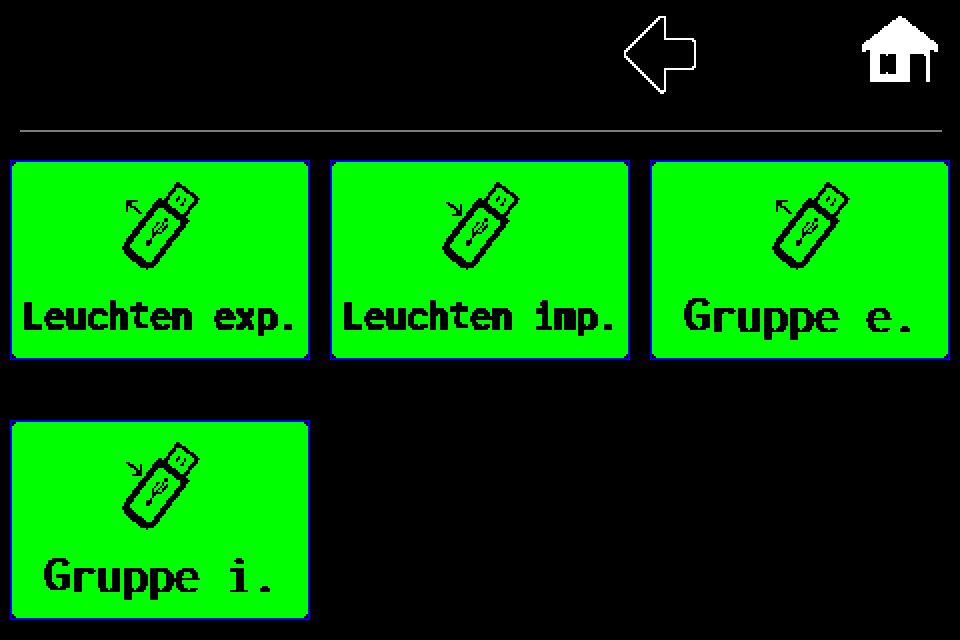
    Schritt 4: „Gruppe e.“ antippen
    4Schritt 4 / 5

    „Gruppe e.“ antippen

    Der Export nach gruppetest.csv beginnt. Die sichtbare Kachel „Gruppe i.“ darunter startet in dieser Version keinen Import.

  5. EZF480 × 320 · Klassisch
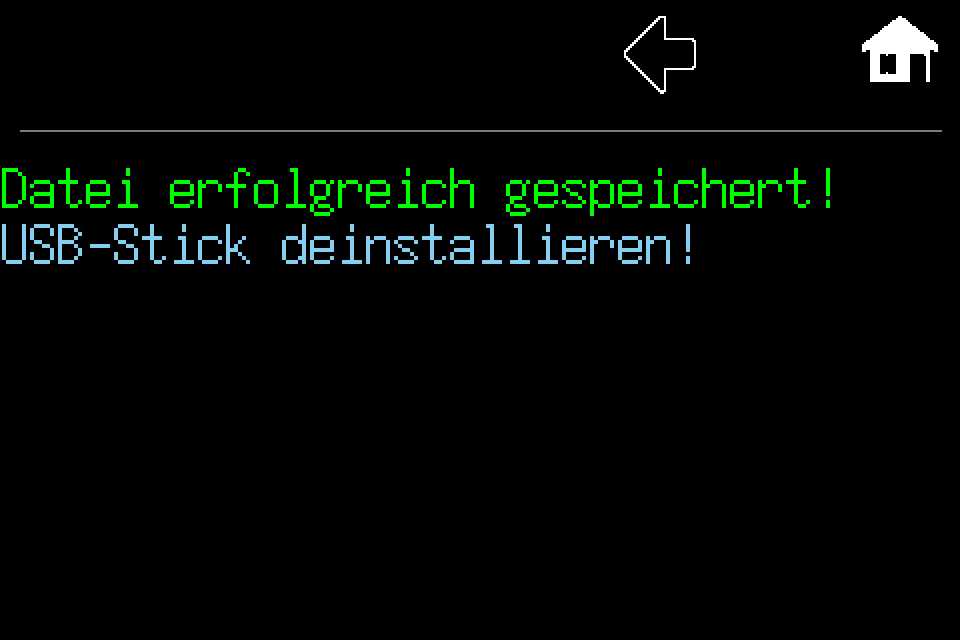
    Schritt 5: Speicherbestätigung prüfen
    5Schritt 5 / 5

    Speicherbestätigung prüfen

    Diese Meldung bestätigt den Abschluss des Speicherns. Bei einer Fehlermeldung oder USB-Aufforderung den Stick prüfen und erneut versuchen. Während des Speicherns nicht entfernen.

Abschluss und Kontrolle

Die Speicherbestätigung abwarten und gruppetest.csv am Computer sichern. Termine, Intervalle und Testdauer separat prüfen. Der Gruppenimport über diese Kachel ist derzeit nicht verfügbar.

Weitere USB-AnleitungenLeuchten auf USB exportieren →Leuchten von USB importieren →Ausgewählten Testbericht exportieren →Ereignisprotokoll exportieren →

Bildschirm für Bildschirm: Gruppen exportieren

Anleitung mit Bildschirmen und markierten Tasten öffnen.

  1. Einen geeigneten USB-Stick an die Zentrale anschließen.
  2. Auf dem Startbildschirm oben rechts Menü drücken. Bei Bedarf die eigene PIN eingeben. Zugangscodes der Zentrale →
  3. Oben den Pfeil nach rechts drücken, um Menüseite 2 zu öffnen.
  4. Unten rechts USB wählen.
  5. Im USB-Menü Gruppe e. wählen — die rechte Kachel der oberen Reihe. Der Export startet ohne Kanalauswahl.
  6. Auf Datei erfolgreich gespeichert! und den Abschluss der USB-Verarbeitung warten. Erst dann den Stick entfernen.
  7. gruppetest.csv am Computer prüfen und sichern. Ein erneuter Export mit demselben Namen kann die Datei ersetzen.

Dateiinhalt

gruppetest.csv wird im USB-Hauptverzeichnis gespeichert und enthält die Gruppenzuordnung: HEX-Adresse;Gruppe A–D;Name.

01A2;A;Flur 01
01A3;B;Ausgang 01

Gruppenimport am Display

Die Kachel Gruppe i. kann im USB-Menü sichtbar sein, startet in der beschriebenen Version jedoch keinen Import. Ihr Betätigen bestätigt keine Konfigurationsänderung. Zum Übertragen von Gruppen zusammen mit den Leuchten den CSV-Leuchtenimport verwenden: Die fünfspaltige Datei enthält auch die Gruppe. Bei BUS1/BUS2 die zulässigen Gruppen A/B prüfen. Bei AirBUS die dort beschriebene Einschränkung des Bildschirms nach dem Einlesen beachten: Das Lesen allein wendet keine Änderungen an.

Zeitplan separat prüfen

gruppetest.csv enthält keinen vollständigen Testzeitplan. Die drei Felder enthalten weder Datum, Uhrzeit, Intervalle noch Testdauer. Diese Einstellungen in den Testgruppen der Zielzentrale separat prüfen. Keine Terminspalten ergänzen.

Der Leuchten-Generator und -Prüfer verarbeitet fünfspaltige lamps*.csv, nicht die dreispaltige gruppetest.csv. Die Gruppendatei nicht als Leuchtenliste importieren. Gruppen A–D sind nicht mit den Kanälen BUS1/BUS2 gleichzusetzen.
EZF Wiki · Wiedza pod ręką.