Bildschirm für Bildschirm: Leuchten importieren
Anleitung mit Bildschirmen und markierten Tasten öffnen.
- Die Datei vorbereiten und ins Hauptverzeichnis des USB-Sticks kopieren. Den Stick an die Zentrale anschließen.
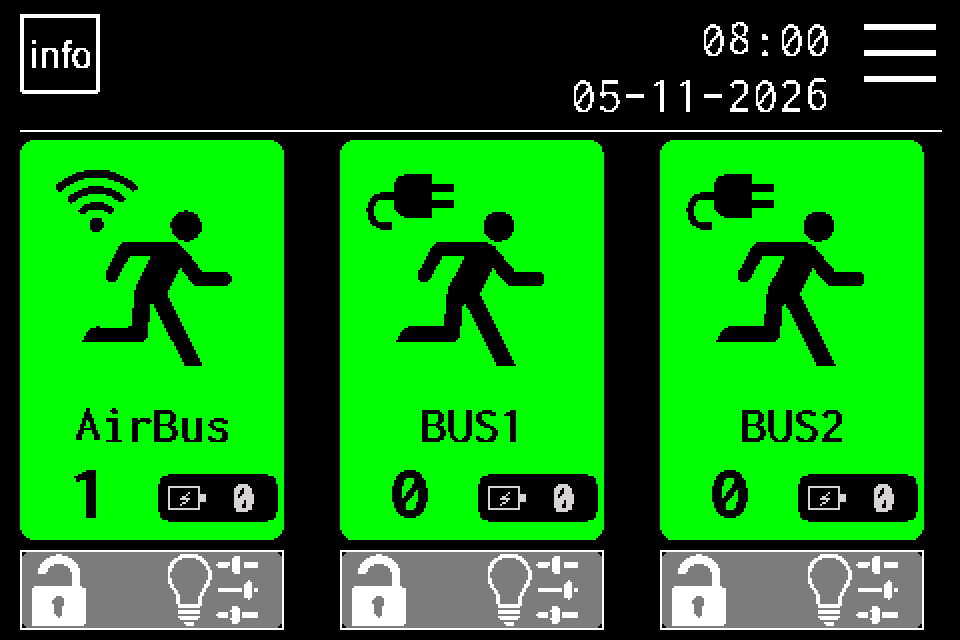
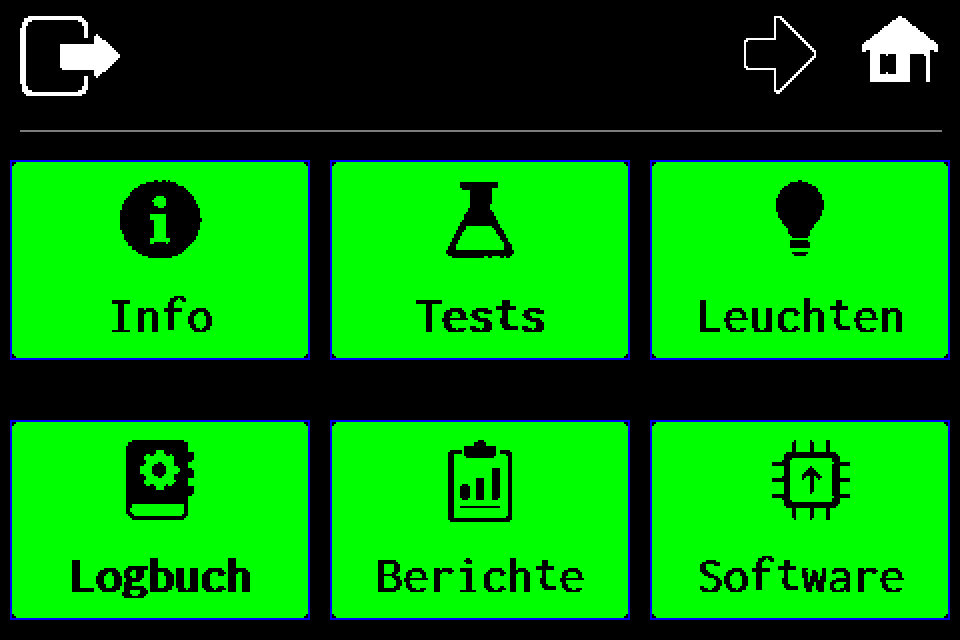
- Auf dem Startbildschirm oben rechts Menü drücken. Erscheint die PIN-Tastatur, mit dem eigenen Code anmelden. Zugangscodes der Zentrale →
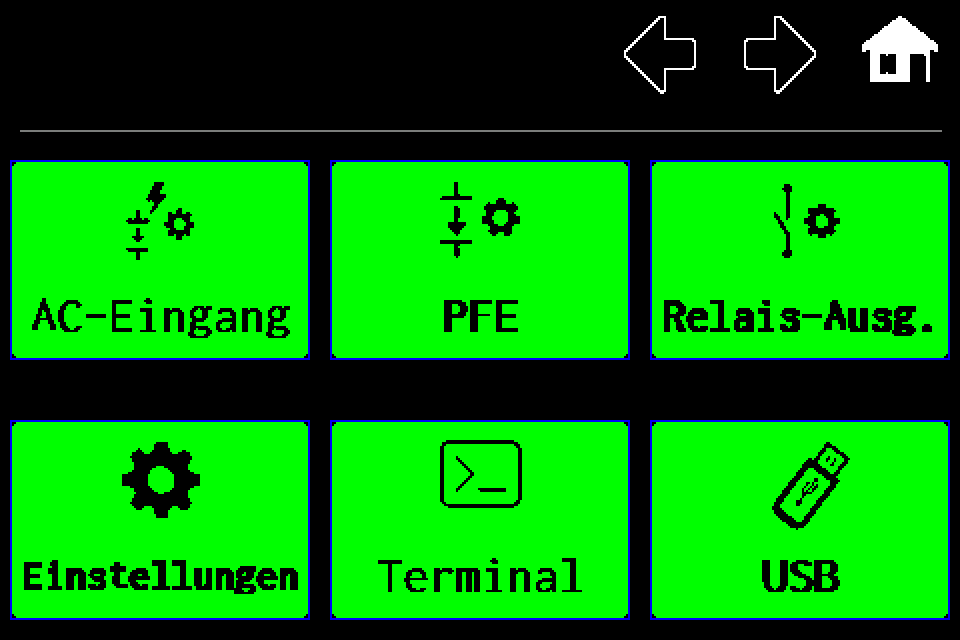
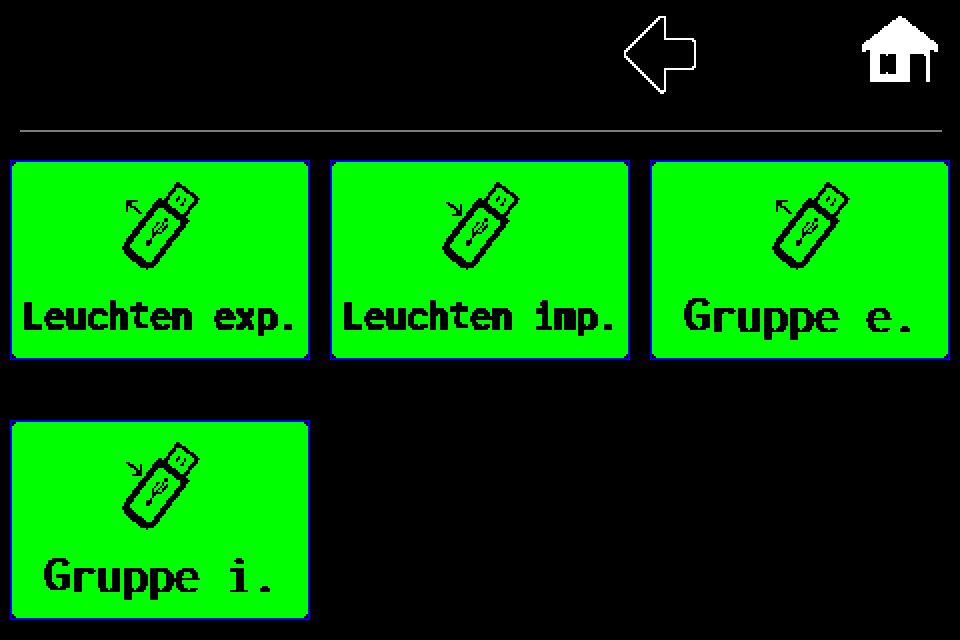
- Auf der ersten Menüseite oben den Pfeil nach rechts drücken. Auf Seite 2 unten rechts USB wählen.
- Im USB-Menü Leuchten imp. wählen — die mittlere Kachel der oberen Reihe.
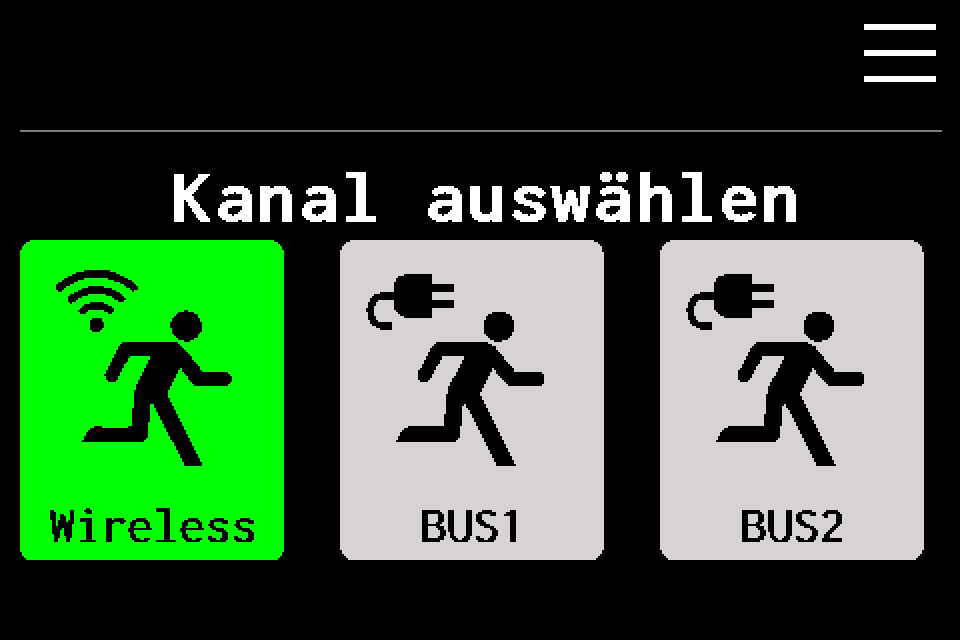
- Unter Kanal auswählen Wireless für AirBUS oder BUS1 / BUS2 für einen kabelgebundenen Kanal drücken. Die Kanalauswahl startet das Einlesen der Datei.
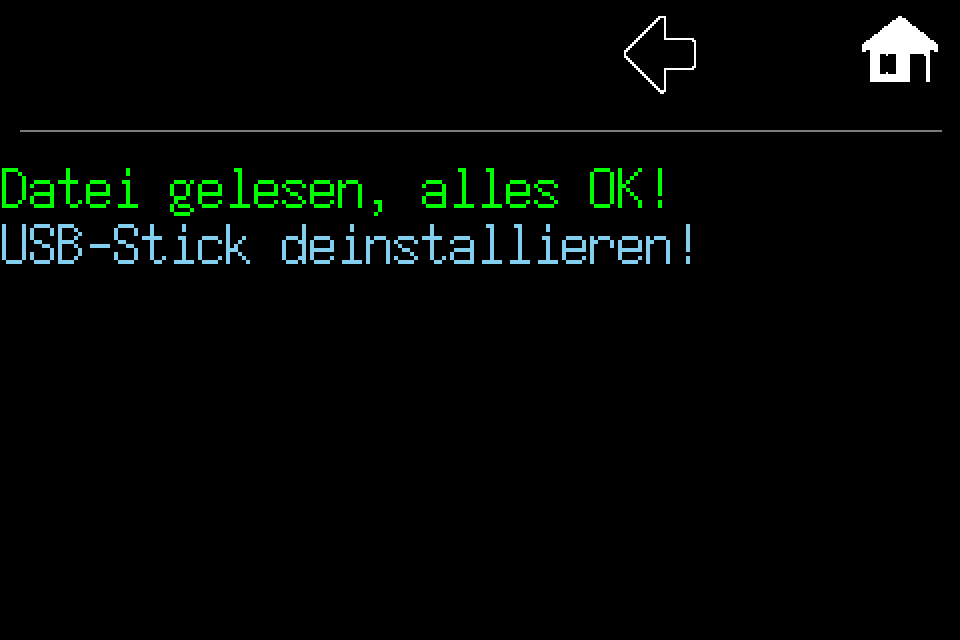
- Bei AirBUS das Einlesen abwarten. Datei gelesen, alles OK! bestätigt nur das Lesen der Datei. In der beschriebenen Version bietet dieser Erfolgsbildschirm keine Taste zum anschließenden Anwenden der Daten. Die Meldung bestätigt keinen abgeschlossenen Import. Mit dem Zurück-Pfeil beenden. Für den vollständigen AirBUS-Import am Display ist eine korrigierte Softwareversion erforderlich. Keine unsichtbaren Bildschirmbereiche drücken.
- Bei BUS1/BUS2 werden die Daten während des USB-Vorgangs angewendet; die zweite AirBUS-Bestätigung entfällt. Auf BUS-Import abgeschlossen warten. Ein Fehler oder Abbruch bedeutet keinen vollständigen Import.
- Leuchtenliste und Kommunikation prüfen. USB erst nach Abschluss entfernen.
Datei vorbereiten
Den CSV-Generator mit Prüfung öffnen und den Zielkanal wählen: AirBUS, BUS1 oder BUS2. HEX-Adresse, Testgruppe, Name/Standort, Leuchtentyp und Betriebsart hell/dunkel eingeben. Leuchten hinzufügen, CSV erstellen und prüfen.
Dateiformat
UTF-8-Textdatei, Semikolon als Trennzeichen, keine Kopfzeile. Pro Zeile genau fünf Felder: HEX-Adresse;Gruppe;Name;Typ;Betriebsart. Keine CSV-Anführungszeichen oder Semikolons im Namen verwenden.
01A2;A;Flur 01;AW;1
01A3;B;Ausgang 01;PIKTO;0
01A4;A;Raum 01;KOMBI;1
| Feld | Zulässige Werte |
|---|---|
| Adresse | HEX 0002–FFFE, ohne 0x; 0010 bedeutet dezimal 16 |
| Gruppe | AirBUS: A–D; BUS: A/B, auch 1/2 |
| Name | Für eine sichere Übertragung 1–16 ASCII-Zeichen, z. B. Flur 01 |
| Sicherheitsleuchte | AW, auch S oder E |
| Rettungszeichenleuchte | PIKTO, auch R oder P |
| Kombileuchte | KOMBI, auch K oder C |
| NVG | NVG, ausschließlich beim BUS-Import |
| Betriebsart | 1 = hell, 0 = dunkel; BUS zusätzlich ? = unverändert |
Der aktuelle AirBUS-Import akzeptiert NVG nicht, obwohl der Export NVG ausgeben kann. Die exportierte Datei vor einem erneuten Import prüfen. Der Generator sperrt diese Kombination und ersetzt NVG nicht durch einen anderen Typ.
BUS akzeptiert außerdem UNKNOWN/U sowie die Bildnummern 0–7. Diese Werte nur aus einer bekannten exportierten Konfiguration übernehmen. Der Generator bietet die vier benannten Leuchtentypen an.
In die Zentrale importieren
- Die vorhandene Liste exportieren und als Sicherung aufbewahren.
- Die erzeugte Datei herunterladen: lamps.csv für AirBUS, lamps_BUS1.csv für BUS1, lamps_BUS2.csv für BUS2.
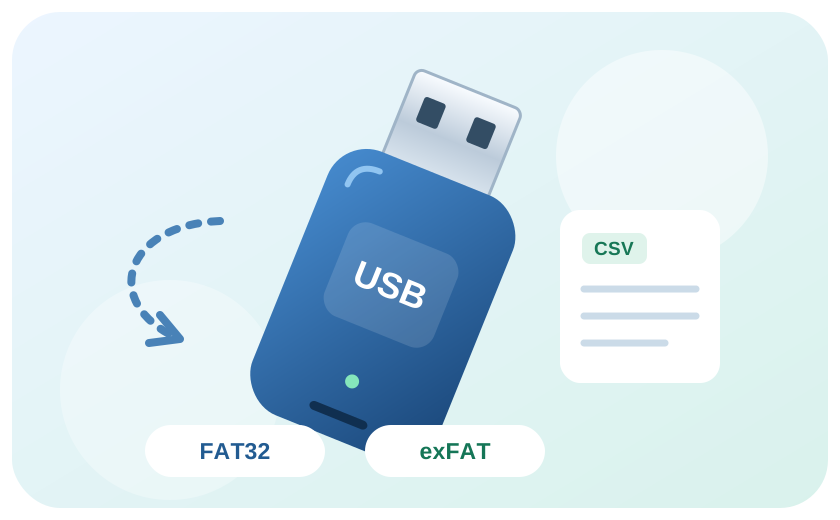
- Die Datei in das Hauptverzeichnis eines FAT32- oder exFAT-Sticks kopieren, nicht in einen Unterordner.
- Den Stick an die Zentrale anschließen, den Leuchtenimport öffnen und den richtigen Kanal wählen. Das Ende des Vorgangs abwarten.
- Anzahl, Adressen, Gruppen, Namen, Betriebsarten und Kommunikation prüfen.
AirBUS: maximal 500 Zeilen; BUS: maximal 200 je Kanal. Die Lizenz der Zentrale kann eine niedrigere Grenze vorgeben. Findet BUS keine kanalbezogene Datei, kann lamps.csv verwendet werden. Für eine eindeutige Zuordnung die kanalbezogenen Namen nutzen.
Umfang der Prüfung
Geprüft werden Feldanzahl und Inhalte, Adressbereich und doppelte Adressen, Gruppen, Typen, Namen und Betriebsarten. Das Prüfprofil ist bewusst strenger als einige tolerante Importfunktionen, damit Daten nicht unbemerkt gekürzt oder verändert werden.
Ein korrektes Format garantiert keinen erfolgreichen Import: Freie Kapazität/Lizenz und Kommunikation mit BUS-Leuchten sind ebenfalls erforderlich. Der Vorgang kann nach teilweise ausgeführten Änderungen abbrechen. USB währenddessen nicht entfernen. CSV ändert weder die physische Geräteadresse noch die Betriebsdauer 1/3/8 h.