

EZF Wiki/Daten und USB
Artikel · DE

Testberichte exportieren

Testergebnisse auf USB speichern und archivieren.

AM DISPLAY · SCHRITT FÜR SCHRITT

Ausgewählten Testbericht exportieren

Displaybilder 480 × 320 in der gewählten Sprache. Der gelbe Rahmen markiert die Berührungsfläche. Abgebildete Daten sind Beispiele.

Display-Oberfläche
Vor dem Start

USB-Stick anschließen. Ein gespeicherter Testbericht muss bereits vorhanden sein. Abgebildete Daten und Ergebnisse sind Beispiele.

  1. EZF480 × 320 · Klassisch
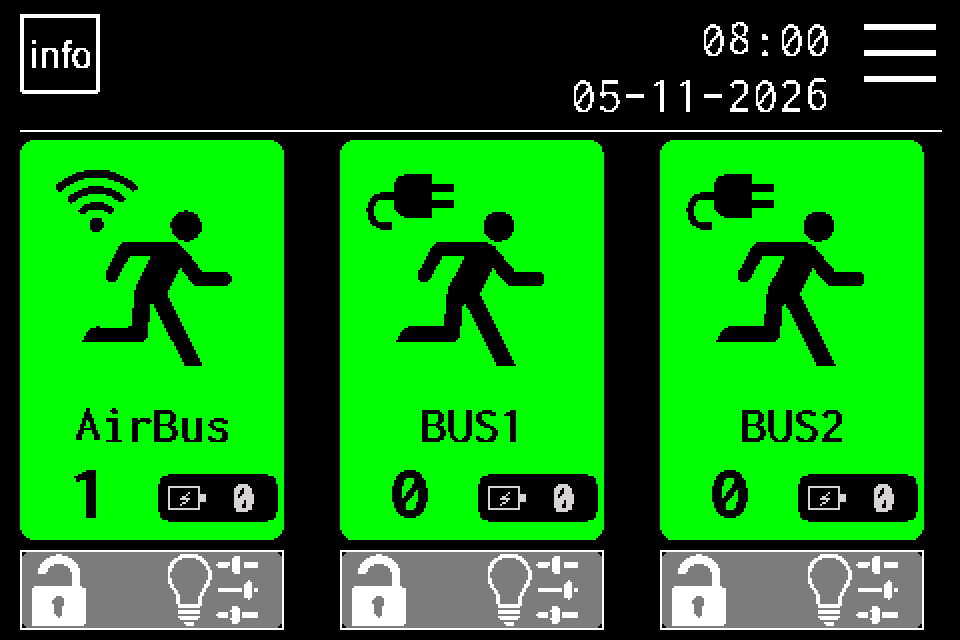
    Schritt 1: MENU drücken
    1Schritt 1 / 6

    MENU drücken

    Auf der Startseite oben rechts MENU antippen. Falls eine PIN-Abfrage erscheint, mit einem berechtigten Zugang anmelden. Zugangscodes der Zentrale →

  2. EZF480 × 320 · Klassisch
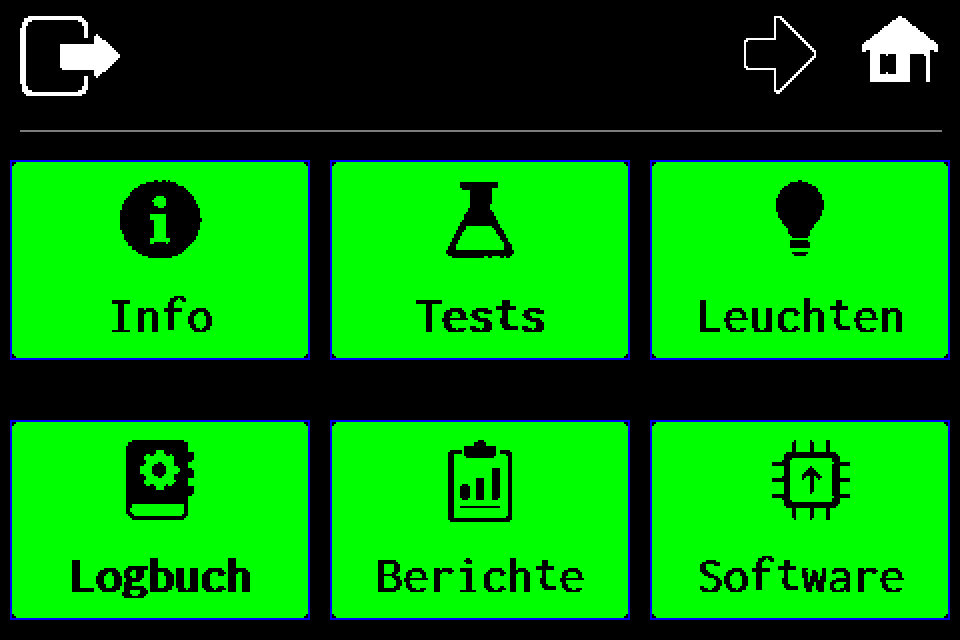
    Schritt 2: „Berichte“ öffnen
    2Schritt 2 / 6

    „Berichte“ öffnen

    Auf der ersten Menüseite Berichte wählen. Hier nicht zum USB-Menü auf der zweiten Seite wechseln.

  3. EZF480 × 320 · Klassisch
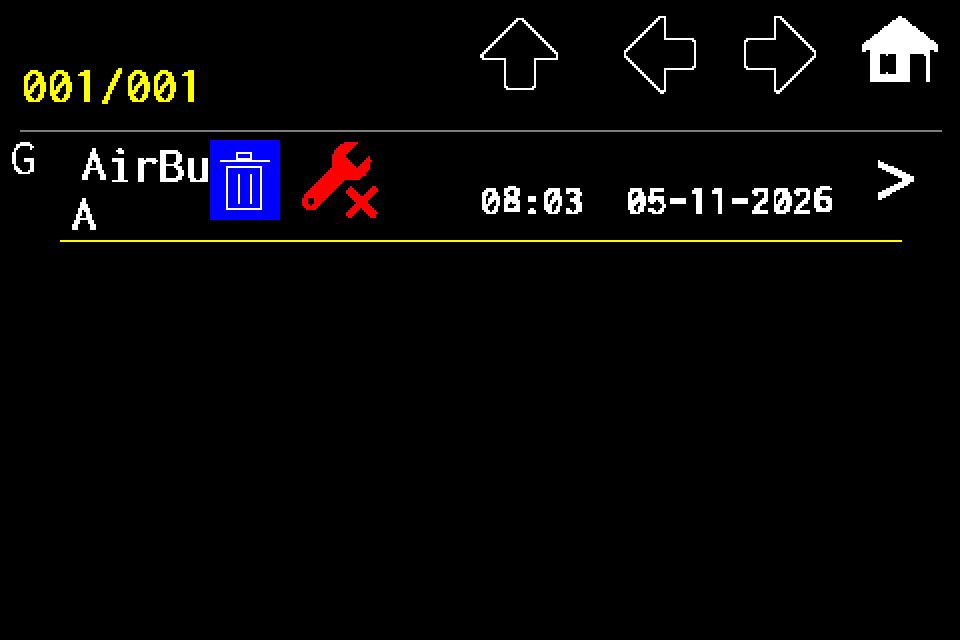
    Schritt 3: Bericht mit dem Pfeil rechts öffnen
    3Schritt 3 / 6

    Bericht mit dem Pfeil rechts öffnen

    Den Rechtspfeil des gewünschten Berichts antippen. Weder Papierkorb noch Testwiederholung wählen. Bei leerer Liste zuerst einen Test durchführen und speichern.

  4. EZF480 × 320 · Klassisch
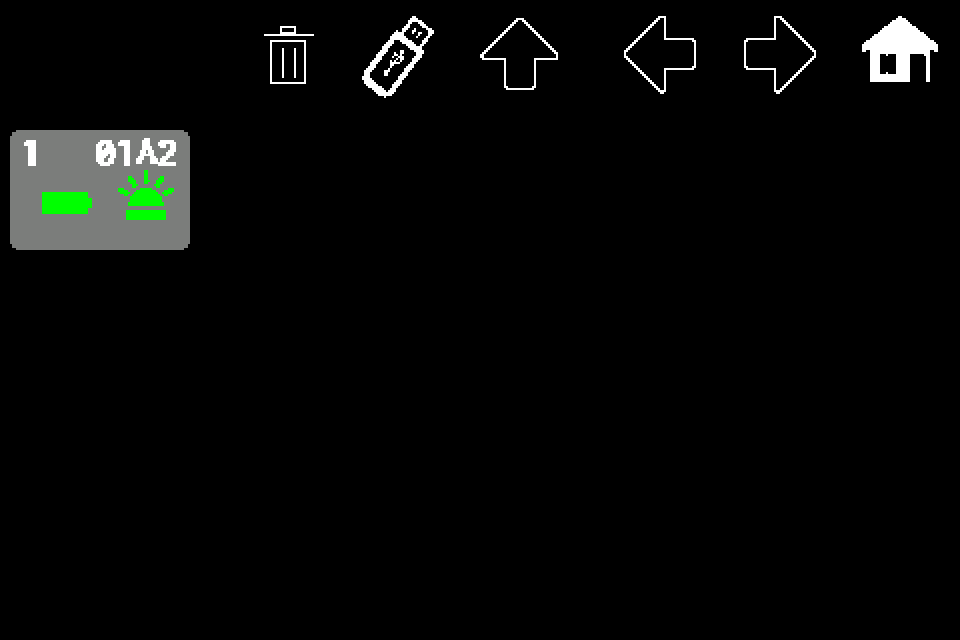
    Schritt 4: USB-Symbol antippen
    4Schritt 4 / 6

    USB-Symbol antippen

    Das USB-Symbol befindet sich oben in den Berichtsdetails. Ein Export von der gesamten Berichtsliste ist nicht verfügbar.

  5. EZF480 × 320 · Klassisch
    Schritt 5: Export mit OK bestätigen
    5Schritt 5 / 6

    Export mit OK bestätigen

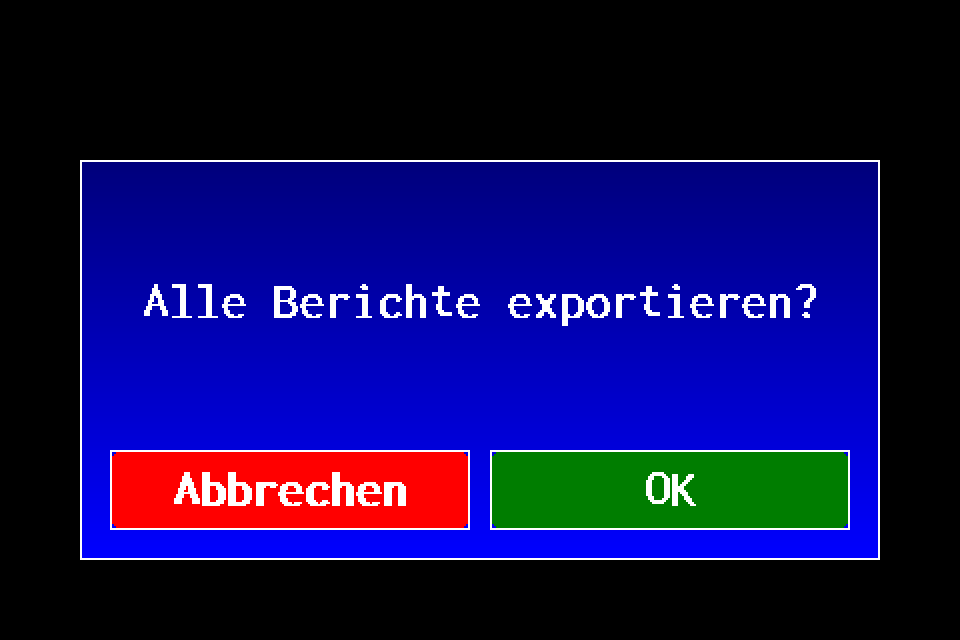
    Rechts OK drücken. Der Dialog kann alle Berichte erwähnen; dieser Vorgang exportiert jedoch den ausgewählten Bericht. Abbrechen kehrt ohne Speichern zurück.

  6. EZF480 × 320 · Klassisch
    Schritt 6: Speicherbestätigung prüfen
    6Schritt 6 / 6

    Speicherbestätigung prüfen

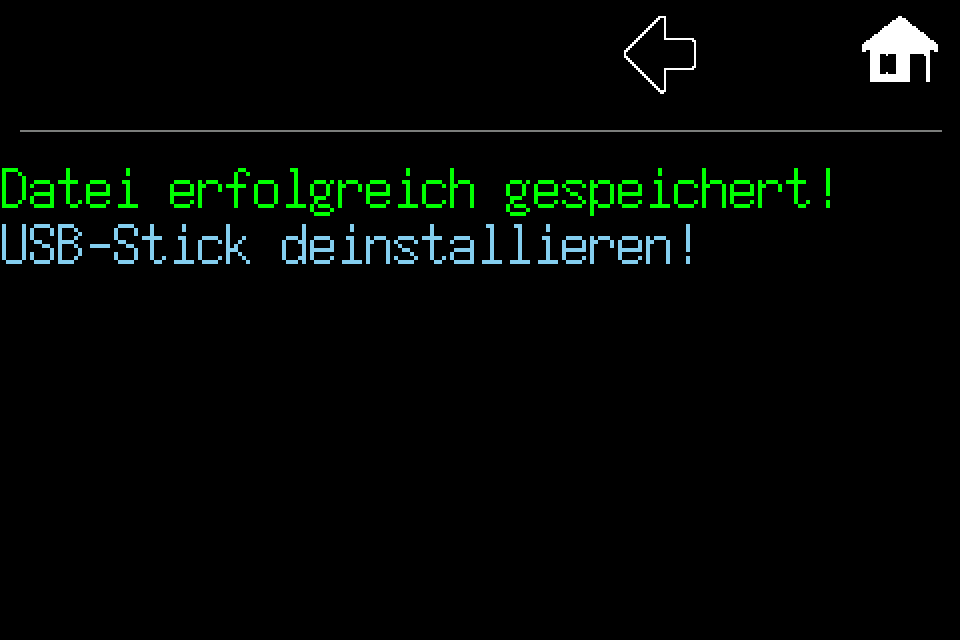
    Diese Meldung bestätigt den Abschluss des Speicherns. Bei einer Fehlermeldung oder USB-Aufforderung den Stick prüfen und erneut versuchen. Während des Speicherns nicht entfernen.

Abschluss und Kontrolle

Das Ende des Speichervorgangs abwarten und die CSV am Computer prüfen. Der Dateiname wird aus dem ausgewählten Bericht gebildet. Nicht als Leuchtenliste importieren.

Weitere USB-AnleitungenLeuchten auf USB exportieren →Leuchten von USB importieren →Testgruppenzuordnung exportieren →Ereignisprotokoll exportieren →

Bildschirm für Bildschirm: ausgewählten Bericht exportieren

Anleitung mit Bildschirmen und markierten Tasten öffnen.

  1. Einen geeigneten USB-Stick anschließen. Ein Bericht eines abgeschlossenen Tests muss bereits gespeichert sein.
  2. Auf dem Startbildschirm Menü drücken und gegebenenfalls mit der eigenen PIN anmelden. Zugangscodes der Zentrale →
  3. Auf der ersten Menüseite Berichte wählen — die mittlere Kachel der unteren Reihe. Nicht das USB-Menü auf Seite 2 öffnen.
  4. In der Liste den gewünschten gespeicherten Bericht öffnen. Datum und Testart prüfen; bei Bedarf mit den Pfeilen blättern.
  5. In den Berichtsdetails oben das USB-Symbol drücken. Der Export befindet sich in den Details, nicht auf der Berichtsliste.
  6. Mit OK bestätigen. Das Fenster kann Alle Berichte exportieren? anzeigen; in diesem Ablauf wird der ausgewählte Bericht exportiert, dessen Details geöffnet sind.
  7. Den Abschluss und Datei erfolgreich gespeichert! abwarten. Die Datei am Computer prüfen und dem Objektarchiv zuordnen.

Bericht speichern

  1. Einen geeigneten USB-Stick anschließen und den Bericht bzw. die Testergebnisse an der Zentrale öffnen.
  2. Den verfügbaren Berichtsexport auf USB wählen.
  3. Vor dem Entfernen des Sticks die Speicherbestätigung abwarten.
  4. Die Datei am Computer öffnen, Testdatum und Ergebnisse kontrollieren und beim betreffenden Objekt archivieren.

Der CSV-Export verwendet den Namen des ausgewählten Berichts mit der Erweiterung .csv. Es gibt keinen einheitlichen festen Namen für alle Berichte. Beim Öffnen in einer Tabellenkalkulation Semikolon als Trennzeichen wählen und Adressen als Text beibehalten.

Bericht und Konfiguration

Ein Bericht dokumentiert Testergebnisse; lamps.csv beschreibt Leuchten und gruppetest.csv ihre Gruppenzuordnung. Einen Bericht nicht als Leuchtenliste importieren. Die beschriebenen USB-Funktionen bieten keinen Import von CSV-Berichten in die Historie einer anderen Zentrale.

Vor einem erneuten Export die bisherigen Dateien sichern: Gleiche Namen können vorhandene Dateien ersetzen. Die Datei vor der Archivierung am Computer auf Lesbarkeit prüfen.
EZF Wiki · Wiedza pod ręką.