Jak wyeksportować gruppetest.csv i które ustawienia sprawdzić osobno.
1 min czytaniaAktualizacja: 2026-11-06
NA WYŚWIETLACZU · KROK PO KROKU
Eksport przypisania grup testowych
Ekrany wyświetlacza 480 × 320 w wybranym języku. Żółta ramka wskazuje miejsce dotknięcia. Dane na ilustracjach są przykładowe.
Interfejs wyświetlacza
Przed rozpoczęciem
Podłącz zgodny pendrive. gruppetest.csv zawiera przypisania opraw, nie pełny harmonogram dat i godzin testów.
Jeśli centrala poprosi o PIN
Wpisz swój PIN na klawiaturze wyświetlacza i zatwierdź przyciskiem OK. Użyj konta z uprawnieniami do danej operacji. Jeżeli jesteś już zalogowany, przejdź do kolejnego ekranu menu. Kody dostępu do centrali →
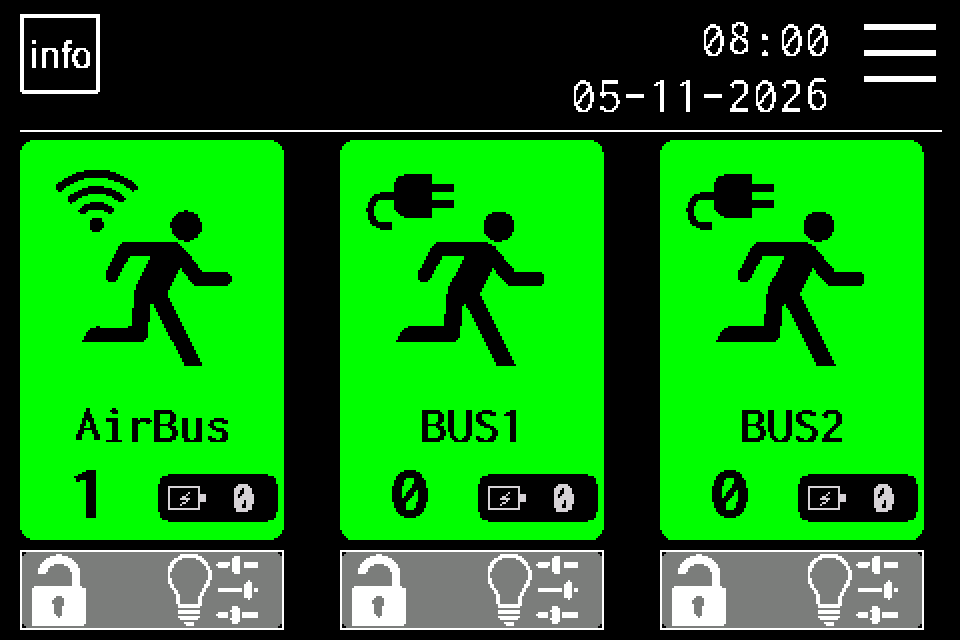
Na ekranie głównym dotknij MENU w prawym górnym rogu. Jeśli centrala poprosi o PIN, zaloguj się swoim uprawnionym kontem. Kody dostępu do centrali →
EZF480 × 320 · Klasyczny
2Krok 2 / 5
Przejdź na drugą stronę menu
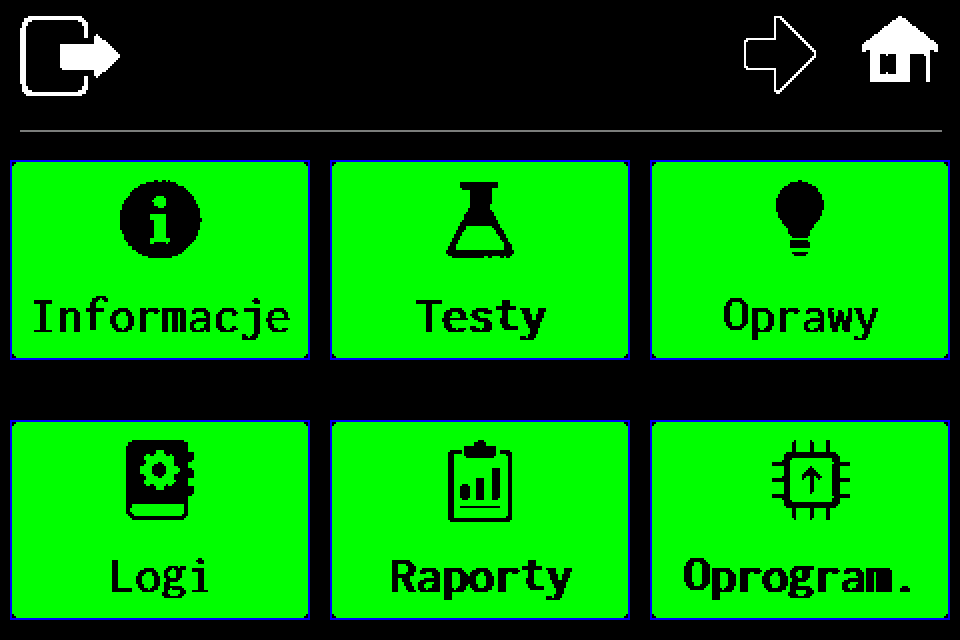
Dotknij strzałki w prawo na górnym pasku. USB jest na drugiej stronie menu, nie w ustawieniach sieci.
EZF480 × 320 · Klasyczny
3Krok 3 / 5
Otwórz USB
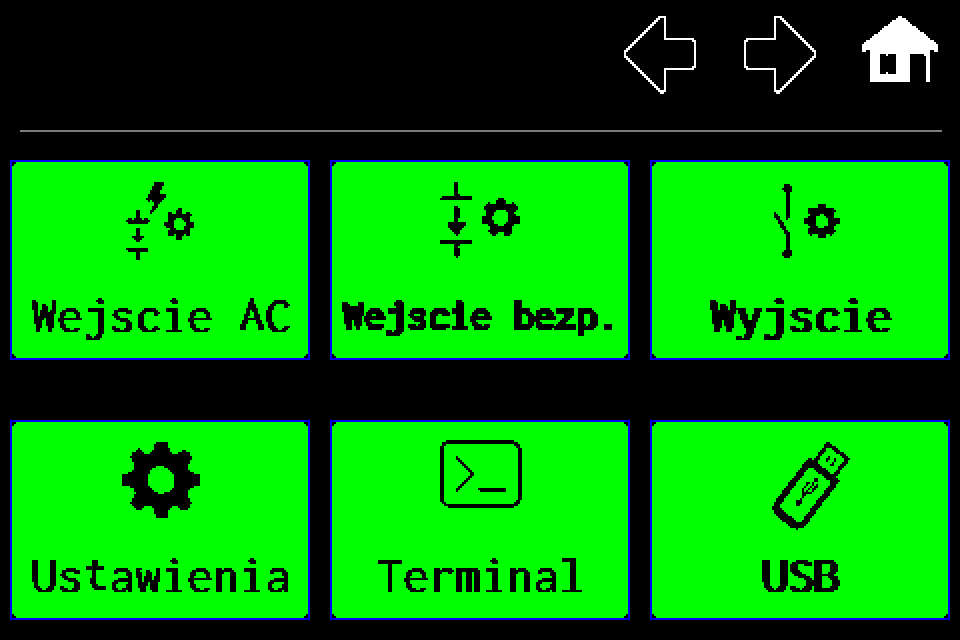
Naciśnij kafelek USB w prawym dolnym rogu.
EZF480 × 320 · Klasyczny
4Krok 4 / 5
Naciśnij „Exp. grup”
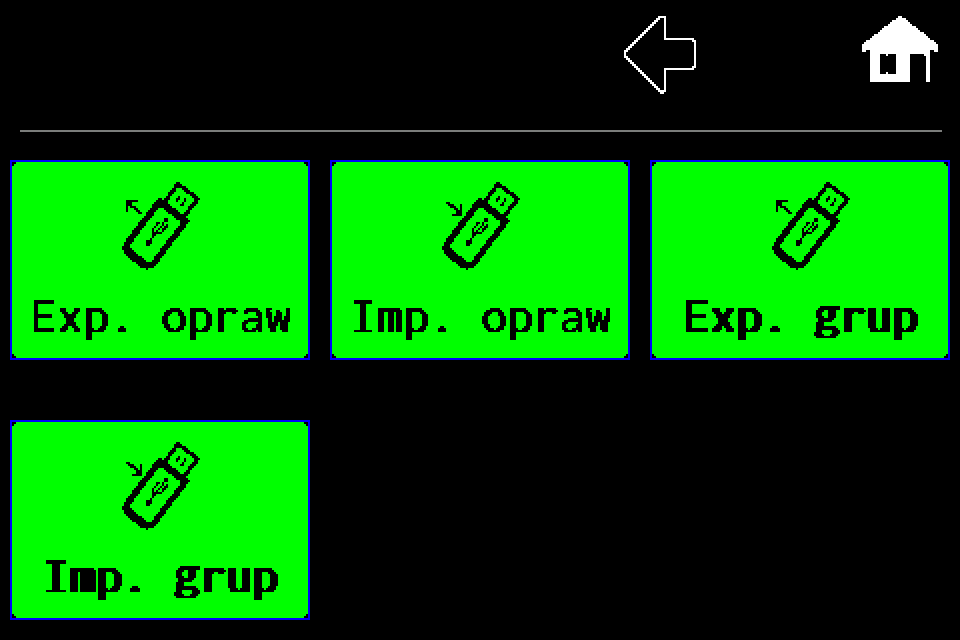
Rozpocznie się eksport do gruppetest.csv. Widoczny niżej kafelek „Imp. grup” nie uruchamia importu w obecnej wersji — nie jest kolejnym krokiem.
EZF480 × 320 · Klasyczny
5Krok 5 / 5
Sprawdź potwierdzenie zapisu
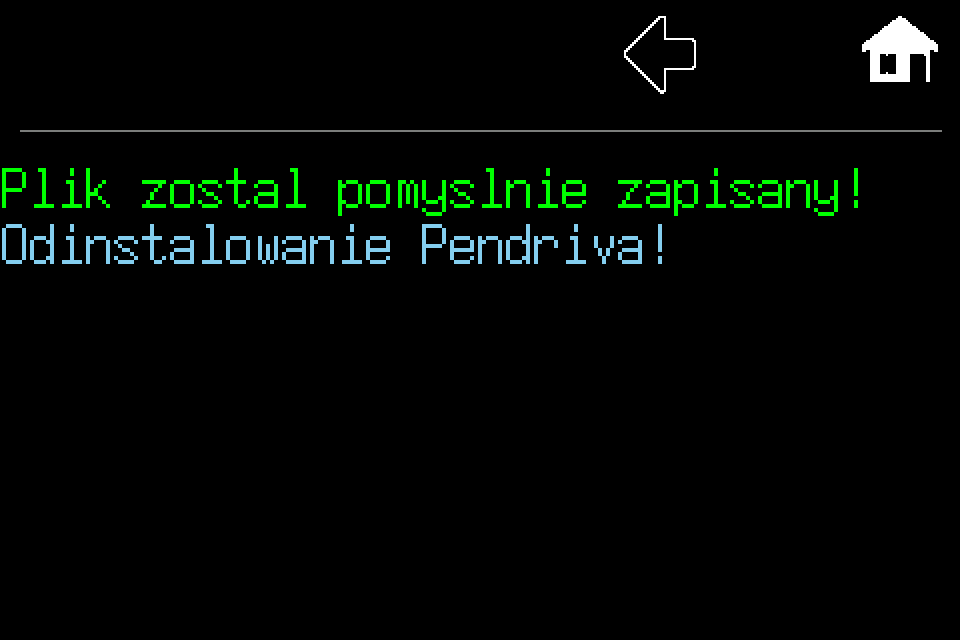
Taki komunikat oznacza zakończenie zapisu. Jeśli zamiast niego pojawi się błąd lub prośba o USB, sprawdź nośnik i ponów operację. Nie wyjmuj pendrive’a podczas zapisu.
Zakończenie i kontrola
Poczekaj na potwierdzenie zapisu. Zachowaj gruppetest.csv na komputerze. Terminy, interwały i czasy testów sprawdza się oddzielnie. Import grup z tego kafelka jest obecnie niedostępny.
Na ekranie głównym naciśnij ikonę Menu w prawym górnym rogu. Wpisz swój PIN, jeśli jest wymagany. Kody dostępu do centrali →
Naciśnij strzałkę w prawo w górnym pasku, aby otworzyć drugą stronę menu.
Naciśnij USB — kafelek w prawym dolnym rogu.
W menu USB naciśnij Exp. grup — prawy kafelek górnego rzędu. Eksport uruchamia się bez wyboru kanału.
Poczekaj na Plik zostal pomyslnie zapisany! i zakończenie obsługi USB. Dopiero wtedy odłącz nośnik.
Na komputerze sprawdź i zachowaj gruppetest.csv. Kolejny eksport pod tą samą nazwą może zastąpić plik.
Co zawiera plik
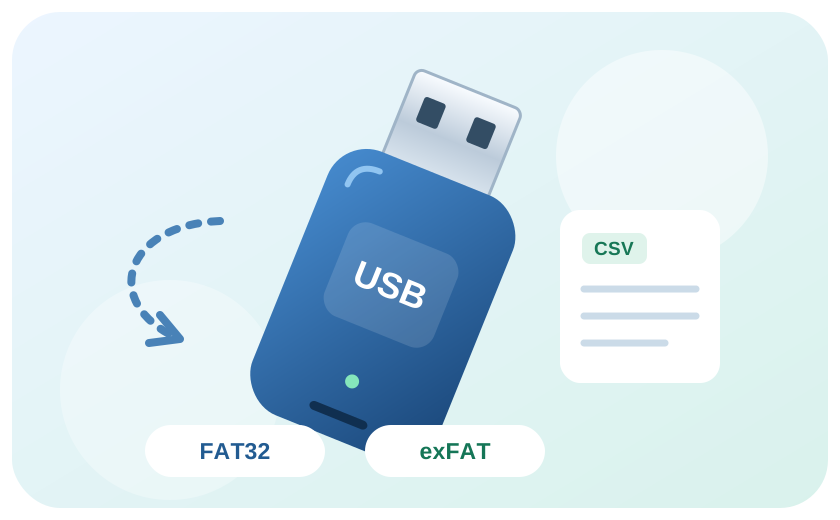
Plik gruppetest.csv jest zapisywany w głównym katalogu USB. Zawiera przypisanie opraw do grup: adres HEX;grupa A–D;nazwa.
01A2;A;Korytarz 01
01A3;B;Wyjscie 01
Import grup z wyświetlacza
Kafelek Imp. grup może być widoczny w menu USB, ale w opisywanej wersji nie uruchamia importu. Nie traktuj jego naciśnięcia jako zastosowania konfiguracji. Do przeniesienia grup wraz z oprawami użyj importu listy opraw CSV, którego pięciokolumnowy plik zawiera również pole grupy. Dla BUS1/BUS2 sprawdź dozwolone grupy A/B. Dla AirBUS uwzględnij opisane tam ograniczenie ekranu po odczycie pliku — sam odczyt nie stosuje zmian.
Harmonogram sprawdź osobno
gruppetest.csv nie jest eksportem pełnego harmonogramu. Trzy pola nie zawierają dat, godzin, interwałów ani czasu trwania testu. Zweryfikuj te ustawienia osobno w grupach testowych centrali docelowej. Nie dopisuj kolumn terminów.
Generator i walidator listy opraw obsługują pięciokolumnowe lamps*.csv, a nie trzykolumnowy gruppetest.csv. Nie wgrywaj pliku grup jako listy opraw. Grupy A–D i kanały BUS1/BUS2 to różne ustawienia.