MENU → Ustawienia → Nazwa Cen. Edycja klawiaturą, zapis OK i kontrola nazwy w Informacjach, z ekranami.
1 min czytaniaAktualizacja: 2026-11-06
USTAWIENIA CENTRALI · KROK PO KROKU
Centrala: nazwa urządzenia
Ekrany wyświetlacza 480 × 320 w wybranym języku. Żółta ramka wskazuje miejsce dotknięcia. Dane na ilustracjach są przykładowe.
Interfejs wyświetlacza
Przed rozpoczęciem
Przygotuj własny PIN i krótką nazwę identyfikującą centralę, np. EZF-DEMO. Użyj maksymalnie 39 liter ASCII, cyfr, łączników lub podkreśleń, bez spacji. Kody dostępu do centrali →
Jeśli centrala poprosi o PIN
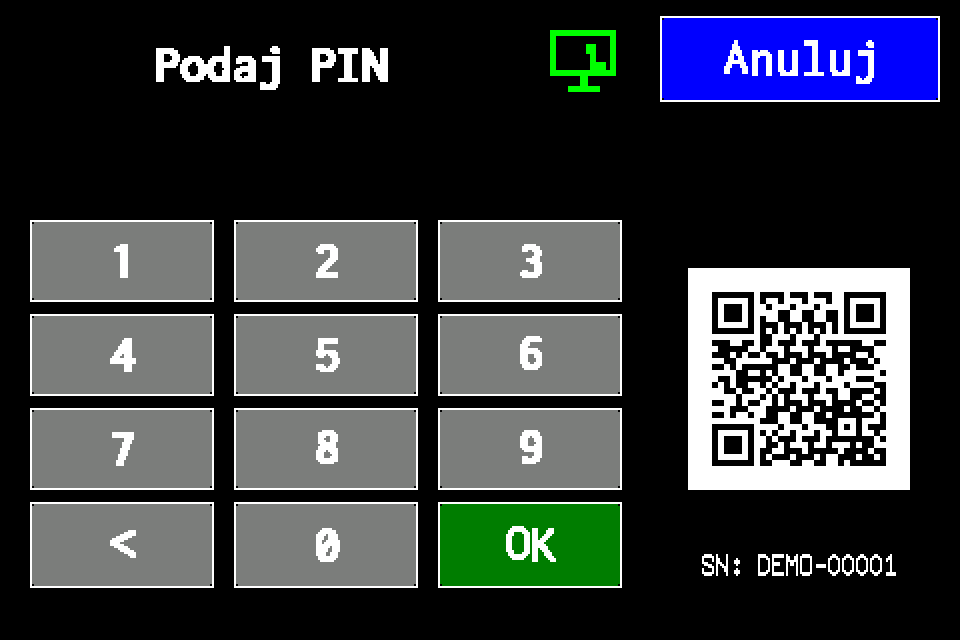
Wpisz swój PIN na wyświetlaczu i zatwierdź OK. Użyj konta z dostępem do ustawień centrali. Jeżeli jesteś już zalogowany, przejdź do następnego ekranu menu. Kody dostępu do centrali →
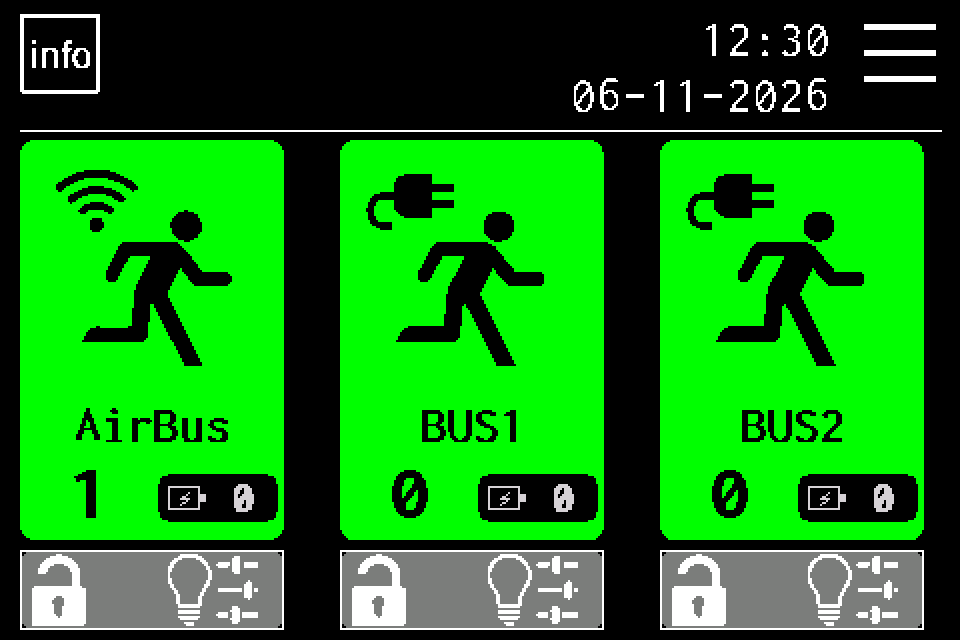
Na ekranie głównym naciśnij MENU w prawym górnym rogu. Jeśli centrala poprosi o PIN, wpisz własny PIN i zatwierdź OK. Kody dostępu do centrali →
EZF480 × 320 · Klasyczny
2Krok 2 / 10
Przejdź na drugą stronę menu
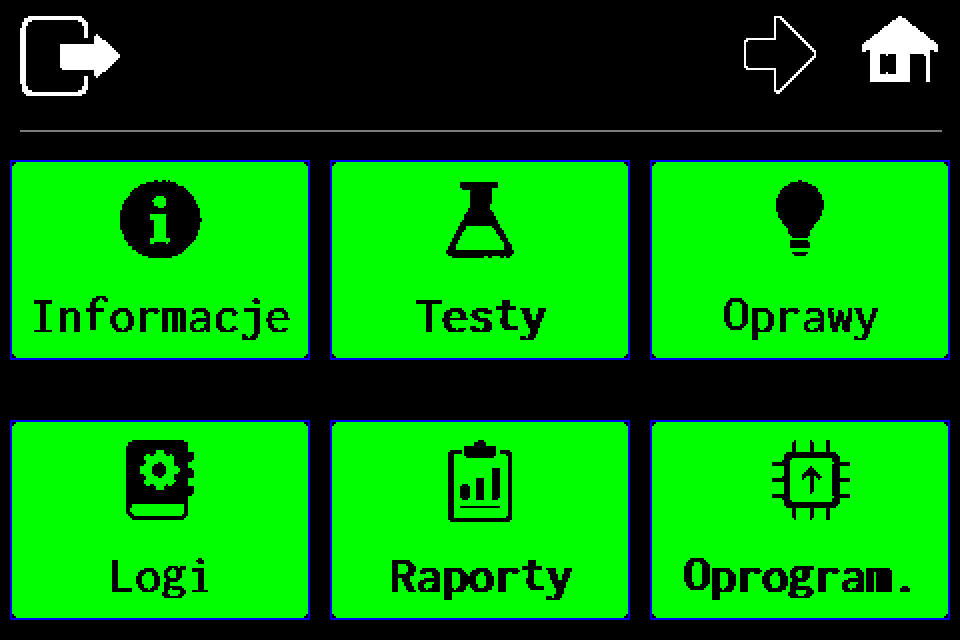
Naciśnij strzałkę w prawo na górnym pasku.
EZF480 × 320 · Klasyczny
3Krok 3 / 10
Wybierz „Ustawienia”
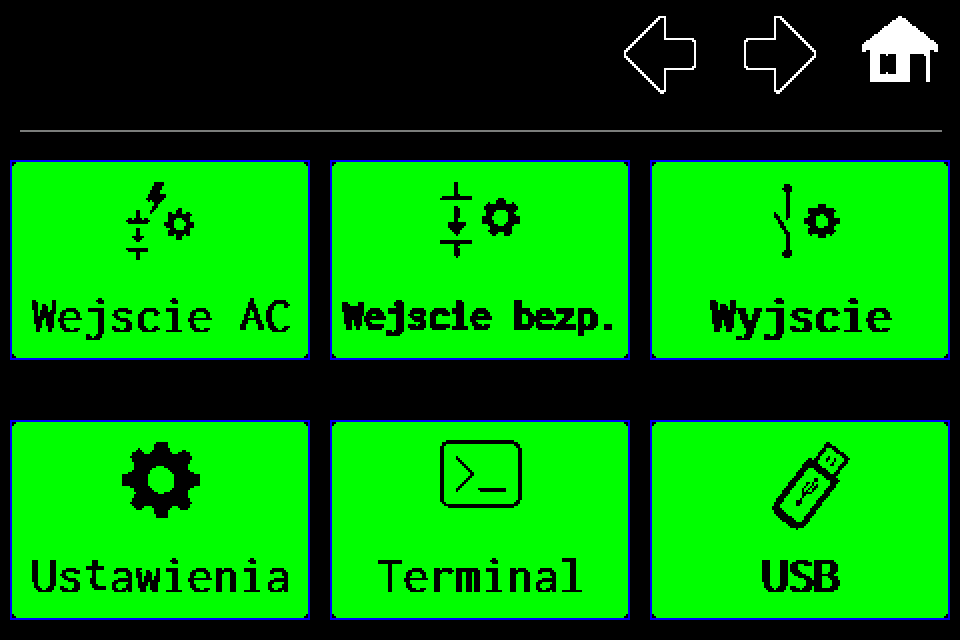
Na drugiej stronie menu naciśnij dolny lewy kafelek Ustawienia.
EZF480 × 320 · Klasyczny
4Krok 4 / 10
Wybierz „Nazwa Cen.”
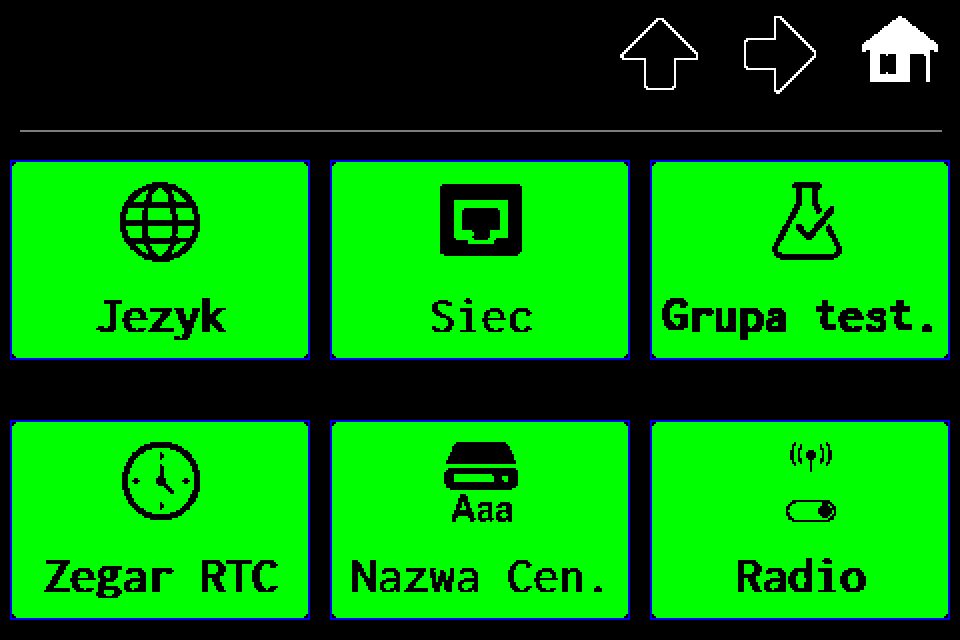
Na pierwszej stronie ustawień naciśnij środkowy dolny kafelek Nazwa Cen.
EZF480 × 320 · Klasyczny
5Krok 5 / 10
Wyczyść dotychczasową nazwę
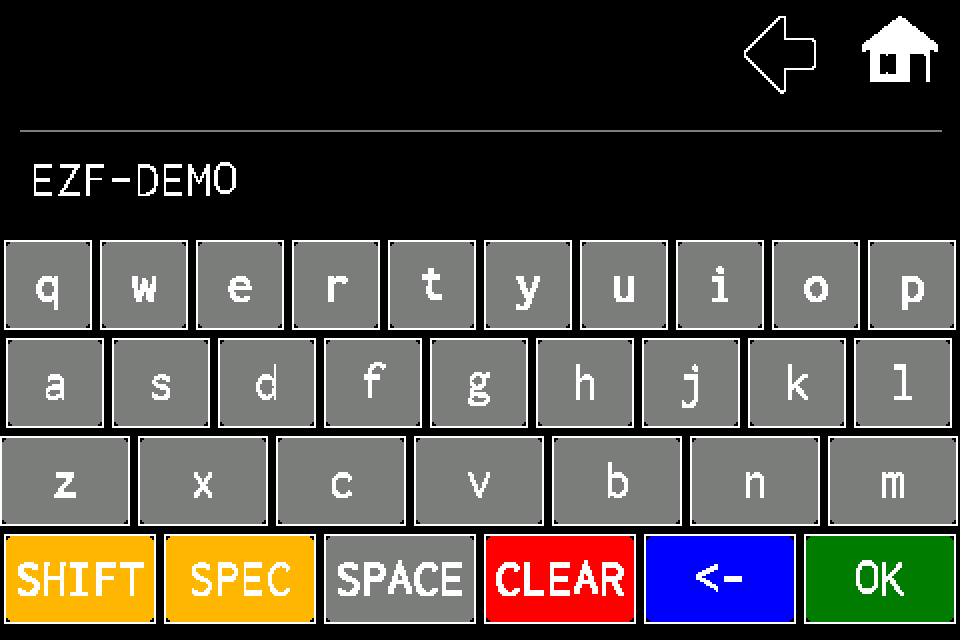
Klawiatura otwiera się z dotychczasową nazwą. Aby wpisać nową od początku, naciśnij CLEAR w dolnym rzędzie. Klawisz ← usuwa ostatni znak. Samo CLEAR jeszcze nie zapisuje zmiany.
EZF480 × 320 · Klasyczny
6Krok 6 / 10
Wpisz krótką nazwę urządzenia
Wpisz własną nazwę, np. EZF-DEMO. Używaj liter A–Z / a–z, cyfr, łącznika lub podkreślenia, bez spacji; maksymalnie 39 takich znaków. SHIFT zmienia wielkość liter, SPEC otwiera cyfry i symbole. Nazwa widoczna nad klawiaturą jest przykładem.
EZF480 × 320 · Klasyczny
7Krok 7 / 10
Zatwierdź zielonym OK
Sprawdź pisownię i naciśnij zielone OK w prawym dolnym rogu. Nazwa jest zapisywana i następuje powrót do ustawień. Pusty tekst zatwierdzony OK pozostawia poprzednią nazwę. Strzałka w lewo lub dom opuszcza edycję bez zapisu.
EZF480 × 320 · Klasyczny
8Krok 8 / 10
Wróć na ekran główny
Po zapisaniu zmian naciśnij ikonę domu w prawym górnym rogu.
EZF480 × 320 · Klasyczny
9Krok 9 / 10
Otwórz informacje centrali
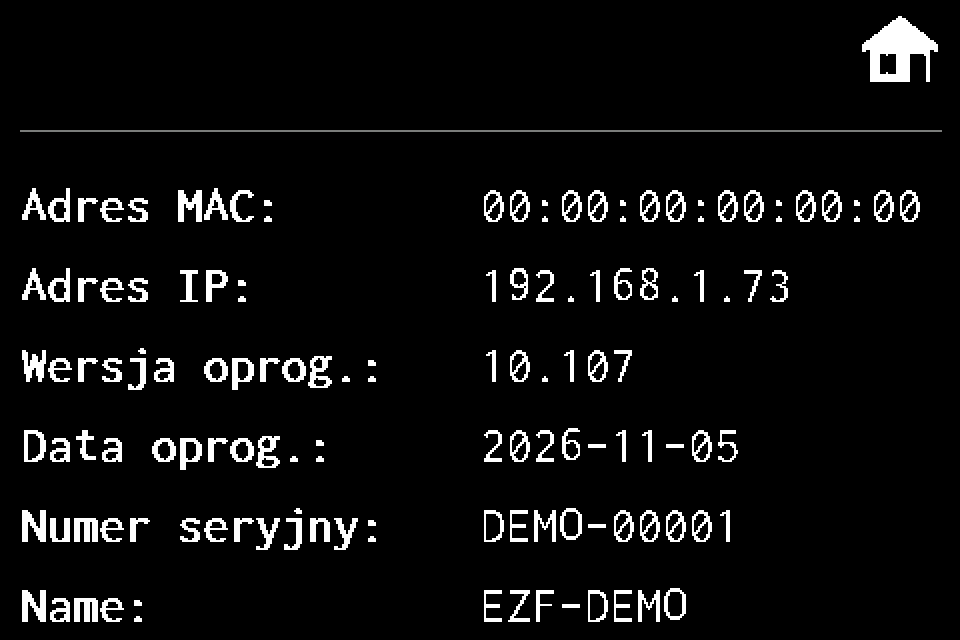
Wróć ikoną domu na ekran główny. Naciśnij ikonę informacji i w następnym ekranie odczytaj pole Name.
EZF480 × 320 · Klasyczny
10Krok 10 / 10
Sprawdź pole „Name”
Na dole informacji powinna pojawić się nowa nazwa. Jest też używana w nagłówku Device Name eksportowanych raportów CSV. Zmiana nazwy centrali nie zmienia numeru seryjnego ani ustawień połączenia sieciowego.
Zakończenie i kontrola
Po OK sprawdź nową nazwę w Informacjach. Dla trwałego zapisu stosuj krótki zapis literami, cyframi, łącznikiem i podkreśleniem, do 39 znaków, bez spacji.
Naciśnij MENU, podaj własny PIN, jeśli jest wymagany, i przejdź strzałką w prawo na drugą stronę. Kody dostępu do centrali →
Wybierz Ustawienia → Nazwa Cen. na pierwszej stronie ustawień.
Na klawiaturze naciśnij CLEAR, aby zastąpić dotychczasową nazwę, albo użyj ←, aby usunąć ostatni znak.
Wpisz krótką nazwę, np. EZF-DEMO. Używaj liter ASCII A–Z / a–z, cyfr, łącznika i podkreślenia, bez spacji, maksymalnie 39 znaków. SHIFT zmienia wielkość liter, SPEC otwiera cyfry i symbole.
Naciśnij zielone OK. Nazwa zostanie zapisana i otworzą się ustawienia.
Wróć ikoną domu, otwórz ikonę informacji i sprawdź pole Name na dole ekranu.
Zapis i identyfikacja
OK zapisuje zmianę bez dodatkowego okna i restartu. Pusty tekst zatwierdzony OK pozostawia poprzednią nazwę. Strzałka w lewo albo ikona domu opuszcza edycję bez zapisu.
Nazwa identyfikuje centralę i występuje również w polu Device Name raportów CSV. Dla poprawnego zachowania po ponownym uruchomieniu stosuj podany krótki zestaw znaków bez spacji. Zmiana nie zmienia numeru seryjnego ani ustawień sieciowych.