

EZF Wiki/Sieć i e-mail
Artykuł · PL

Powiadomienia e-mail CLOUD — konfiguracja i test

Adres odbiorcy, warunki alarmów, przypomnienia i raport po teście, z ekranami oraz logowaniem PIN. Kody dostępu do centrali →

SIEĆ I E-MAIL · KROK PO KROKU

Powiadomienia e-mail CLOUD: ustawienia i test

Ekrany wyświetlacza 480 × 320 w wybranym języku. Żółta ramka wskazuje miejsce dotknięcia. Dane na ilustracjach są przykładowe.

Interfejs wyświetlacza
Przed rozpoczęciem

Najpierw skonfiguruj sieć i sprawdź połączenie centrali z portalem/chmurą. Wysyłka SMTP musi być przygotowana w portalu. Użyj PIN-u Administratora lub Serwisu i własnego adresu odbiorcy; alarm@example.com na ilustracjach jest tylko przykładem. Kody dostępu do centrali →

  1. EZF480 × 320 · Klasyczny
    Krok 1: Otwórz MENU i zaloguj się PIN-em
    1Krok 1 / 16

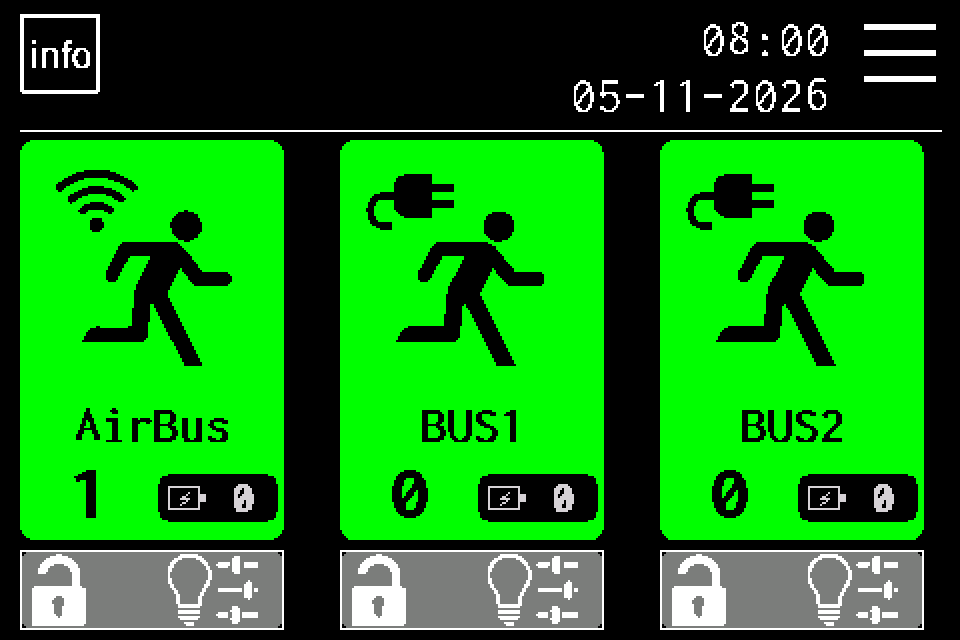
    Otwórz MENU i zaloguj się PIN-em

    Naciśnij ikonę menu w prawym górnym rogu. Jeżeli pojawi się okno PIN, użyj własnego konta Administratora albo Serwisu. Tylko te role mają dostęp do E-mail CLOUD. Kody dostępu do centrali →

  2. EZF480 × 320 · Klasyczny
    Krok 2: Przejdź na drugą stronę menu
    2Krok 2 / 16

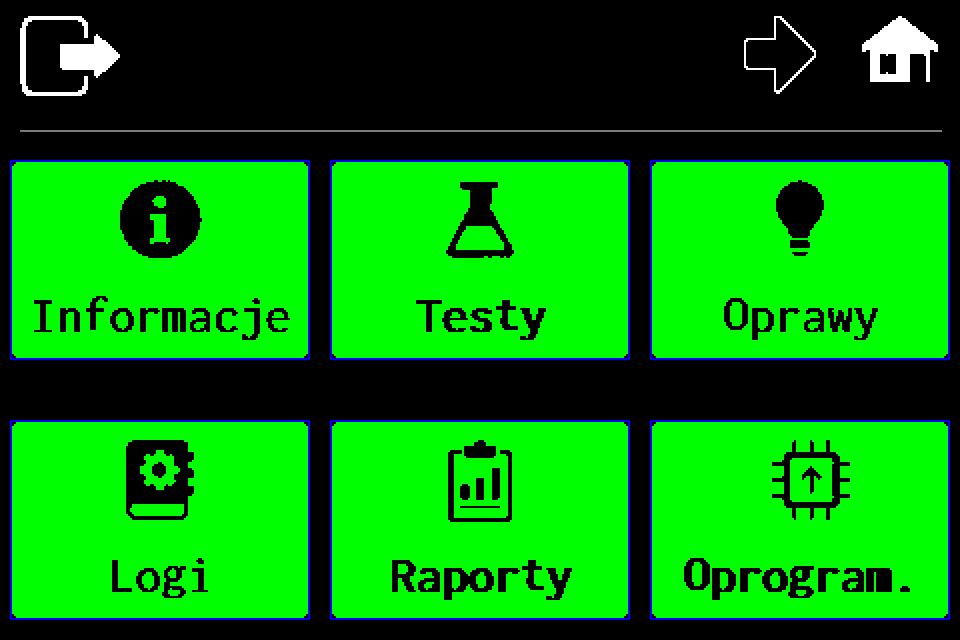
    Przejdź na drugą stronę menu

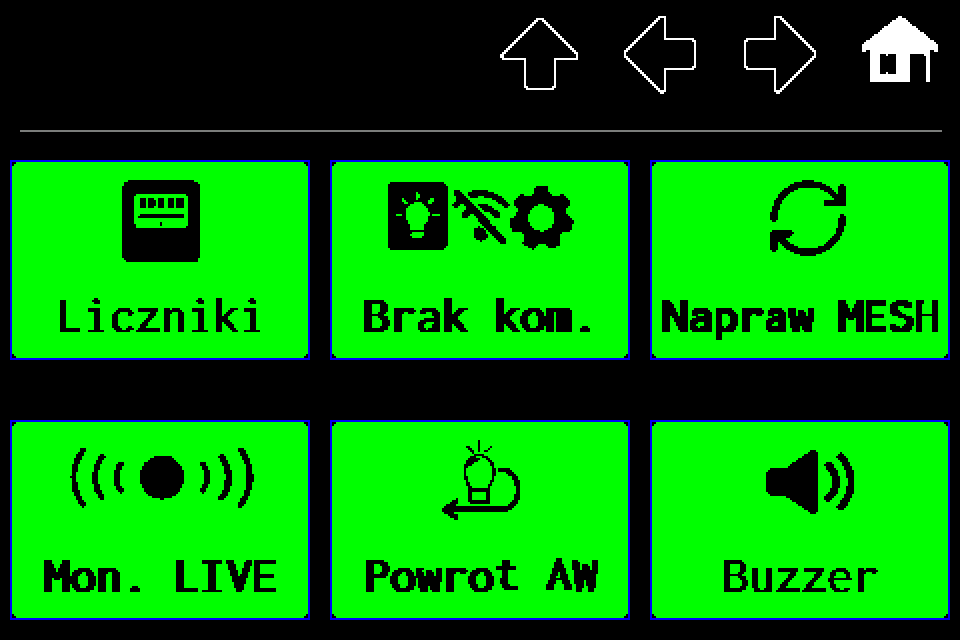
    Na pierwszej stronie menu naciśnij strzałkę w prawo na górnym pasku.

  3. EZF480 × 320 · Klasyczny
    Krok 3: Otwórz „Ustawienia”
    3Krok 3 / 16

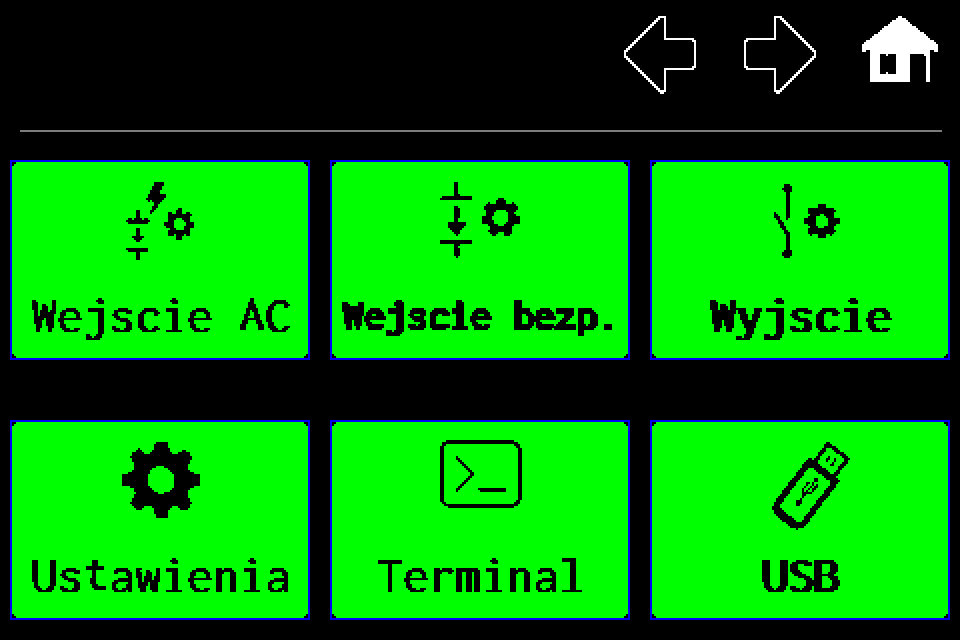
    Otwórz „Ustawienia”

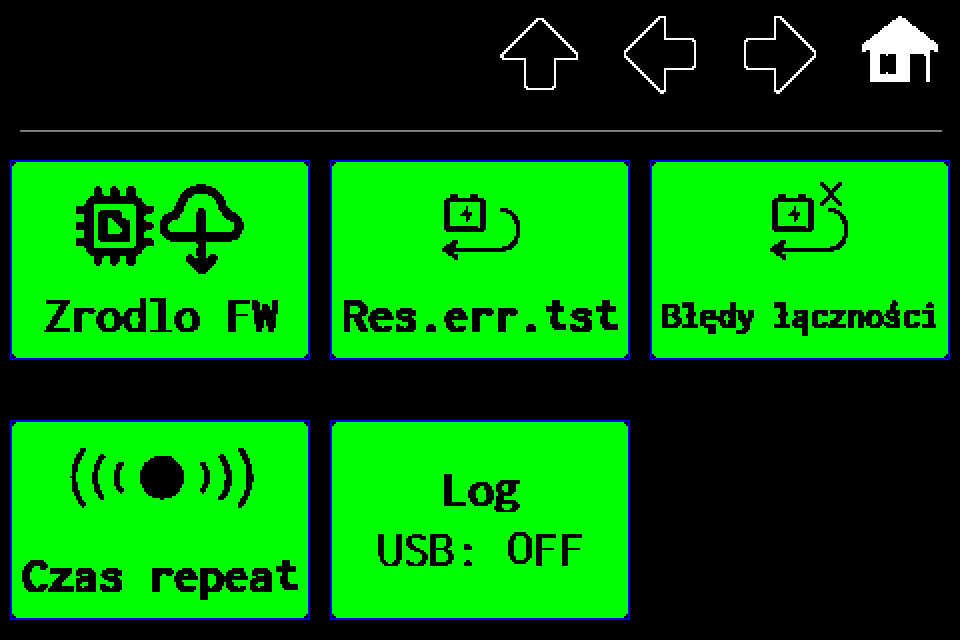
    Naciśnij kafelek Ustawienia w lewym dolnym rogu.

  4. EZF480 × 320 · Klasyczny
    Krok 4: Przejdź dalej w ustawieniach
    4Krok 4 / 16

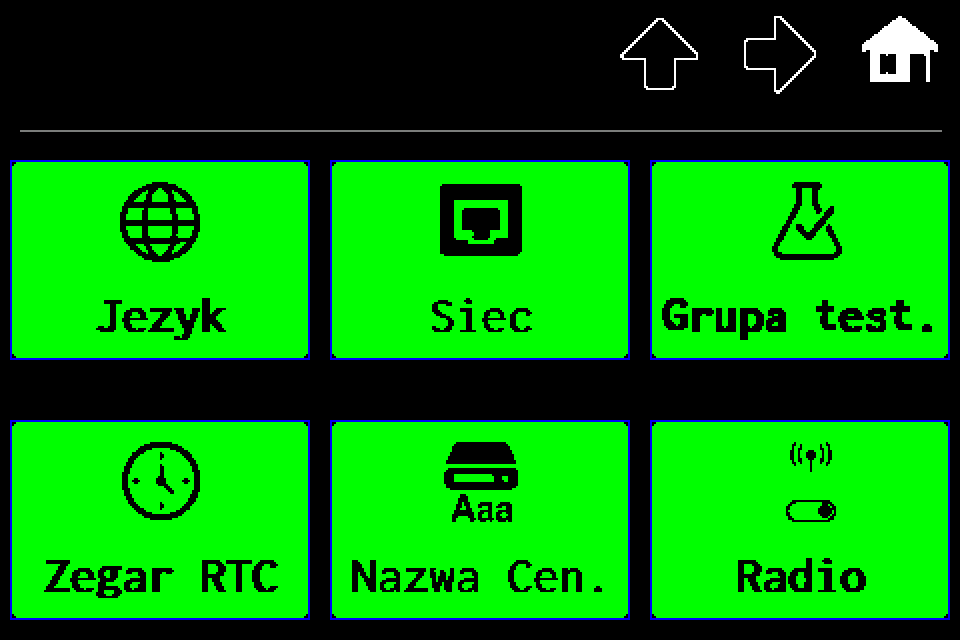
    Przejdź dalej w ustawieniach

    Naciśnij strzałkę w prawo na górnym pasku. Nie wybieraj kafelka Sieć — połączenie sieciowe powinno być już skonfigurowane.

  5. EZF480 × 320 · Klasyczny
    Krok 5: Otwórz kolejną stronę ustawień
    5Krok 5 / 16

    Otwórz kolejną stronę ustawień

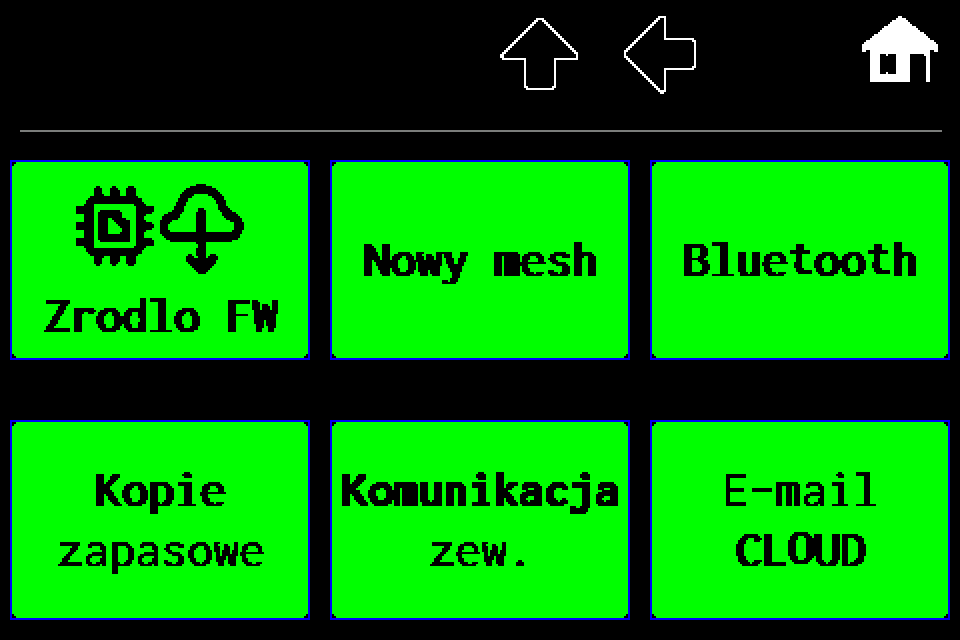
    Ponownie naciśnij strzałkę w prawo. Konto Serwisu przejdzie od razu do strony z E-mail CLOUD. Administrator zobaczy jeszcze stronę pokazaną w następnym kroku.

  6. EZF480 × 320 · Klasyczny
    Krok 6: Administrator: jeszcze jedna strzałka w prawo
    6Krok 6 / 16

    Administrator: jeszcze jedna strzałka w prawo

    Jeśli jesteś Administratorem, naciśnij strzałkę w prawo jeszcze raz. Jeśli widzisz już E-mail CLOUD, przejdź do następnego kroku. Nie uruchamiaj pozostałych funkcji tej strony.

  7. EZF480 × 320 · Klasyczny
    Krok 7: Otwórz „E-mail CLOUD”
    7Krok 7 / 16

    Otwórz „E-mail CLOUD”

    Naciśnij kafelek E-mail CLOUD w prawym dolnym rogu. Jeśli go nie ma, sprawdź, czy sesja PIN jest aktywna i czy używasz konta Administratora lub Serwisu. Kody dostępu do centrali →

  8. EZF480 × 320 · Klasyczny
    Krok 8: Wprowadź adres odbiorcy
    8Krok 8 / 16

    Wprowadź adres odbiorcy

    Dotknij szerokiego pola adresu. Podaje się tutaj jeden adres skrzynki odbiorczej. To nie jest formularz konta SMTP nadawcy.

  9. EZF480 × 320 · Klasyczny
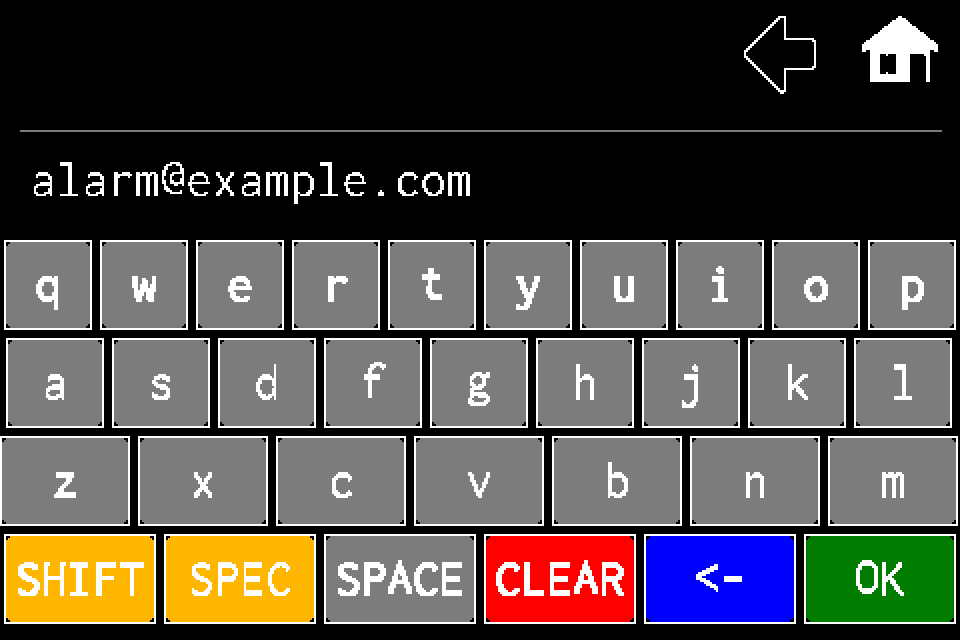
    Krok 9: Wpisz e-mail i zatwierdź OK
    9Krok 9 / 16

    Wpisz e-mail i zatwierdź OK

    Wpisz własny adres odbiorcy. Na przykładzie pokazano alarm@example.com. Przyciskiem symboli na dole klawiatury wybierzesz m.in. znak @. Na końcu naciśnij OK w prawym dolnym rogu; sprawdź pisownię po powrocie.

  10. EZF480 × 320 · Klasyczny
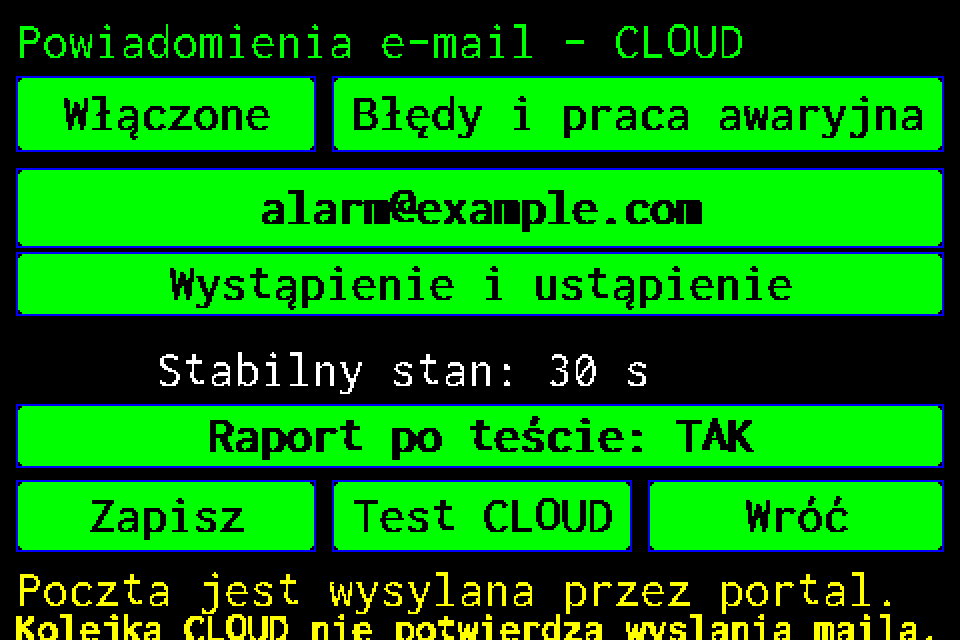
    Krok 10: Ustaw powiadomienia na Włączone
    10Krok 10 / 16

    Ustaw powiadomienia na Włączone

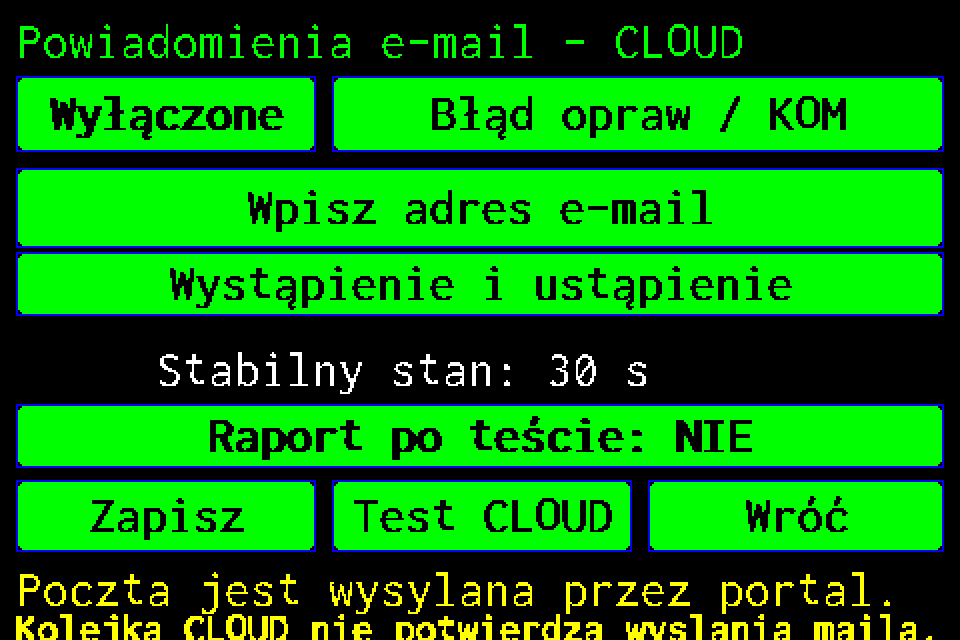
    Lewy górny przycisk powinien pokazywać Włączone, jak na przykładzie. Jeśli widzisz Wyłączone, dotknij go raz. Ten przełącznik dotyczy zdarzeń; raport po teście ma osobne ustawienie.

  11. EZF480 × 320 · Klasyczny
    Krok 11: Wybierz warunek powiadamiania
    11Krok 11 / 16

    Wybierz warunek powiadamiania

    Przycisk po prawej u góry przełącza kolejne warunki. Na przykładzie wybrano Błędy i praca awaryjna. Możesz wybrać też błędy opraw/komunikacji, trwający test, samą pracę awaryjną albo Wszystko OK.

  12. EZF480 × 320 · Klasyczny
    Krok 12: Wybierz sposób powiadamiania
    12Krok 12 / 16

    Wybierz sposób powiadamiania

    Dotykaj szerokiego przycisku pod adresem, aż pojawi się wybrana metoda. Przykład pokazuje Wystąpienie i ustąpienie: wiadomość o pojawieniu się i zakończeniu warunku. Tylko wystąpienie wysyła sam początek, a Takze przypomnienia dodaje powtórzenia.

  13. EZF480 × 320 · Klasyczny
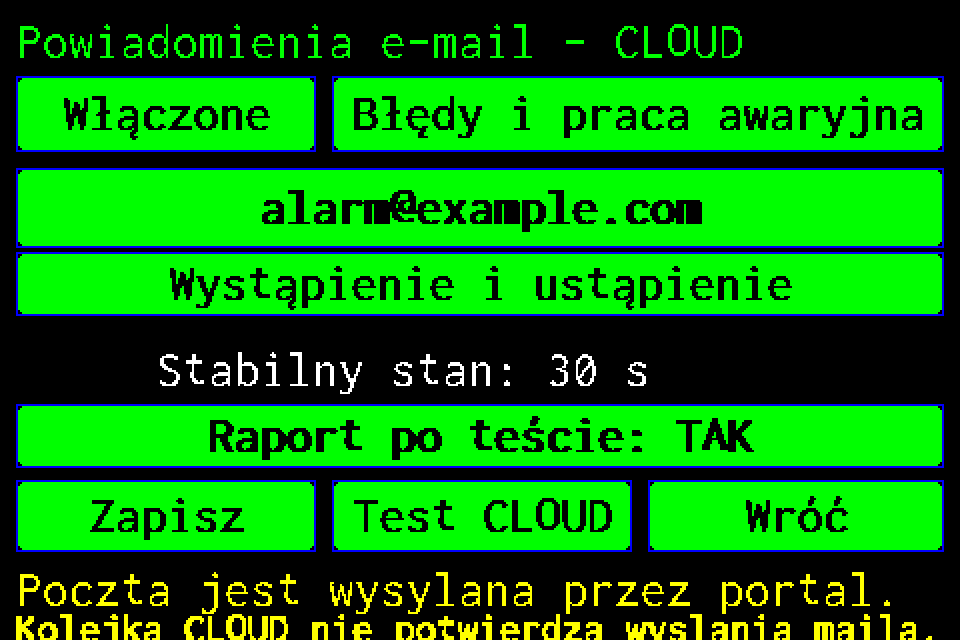
    Krok 13: Opcjonalnie włącz raport po teście
    13Krok 13 / 16

    Opcjonalnie włącz raport po teście

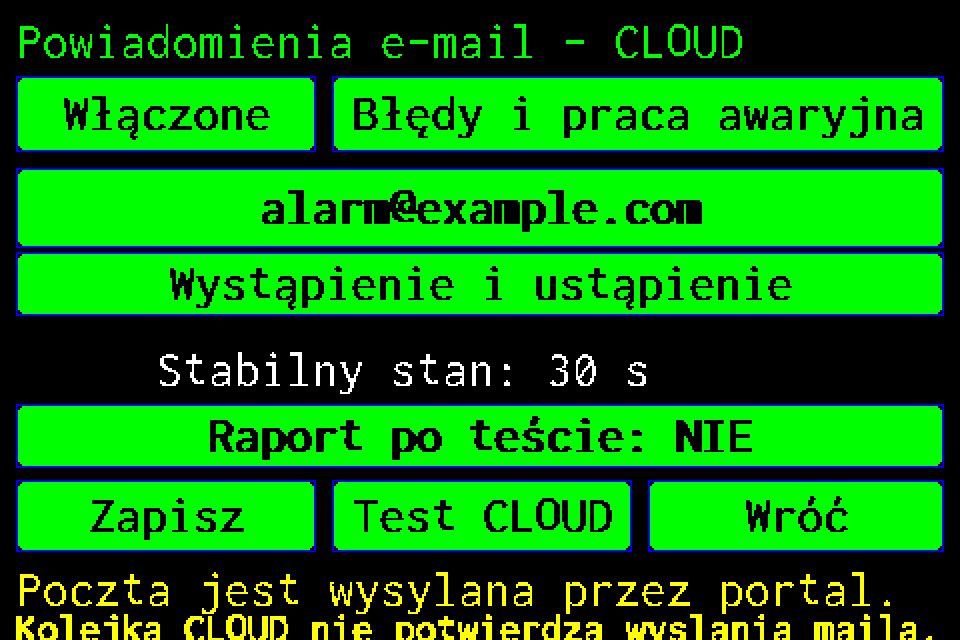
    Naciśnij Raport po teście, aby wybrać TAK albo NIE. To ustawienie jest niezależne od przełącznika zdarzeń. Po włączeniu wysyłane będą nowe raporty; istniejące archiwum nie jest rozsyłane ponownie.

  14. EZF480 × 320 · Klasyczny
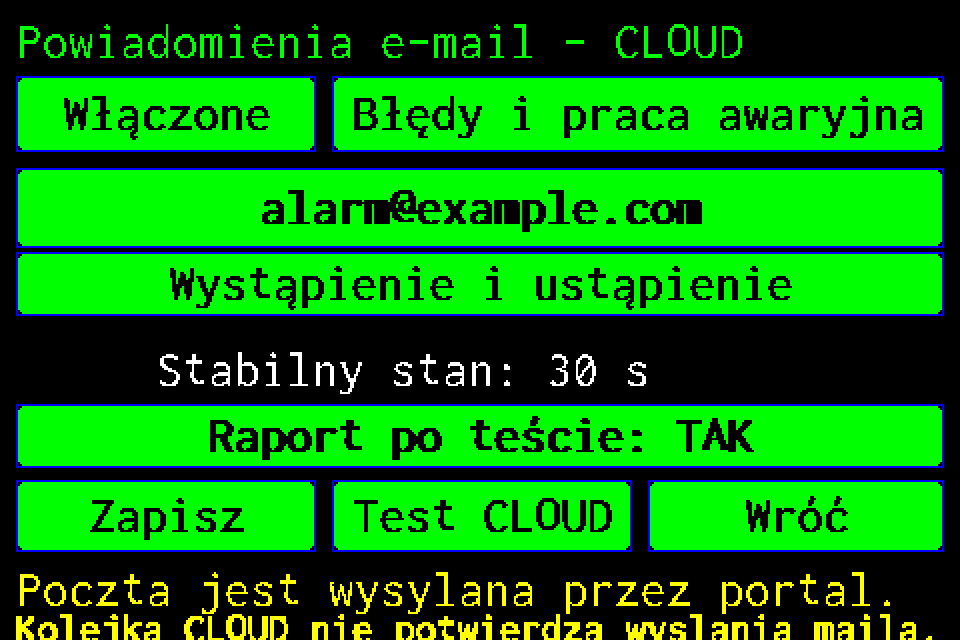
    Krok 14: Zapisz konfigurację
    14Krok 14 / 16

    Zapisz konfigurację

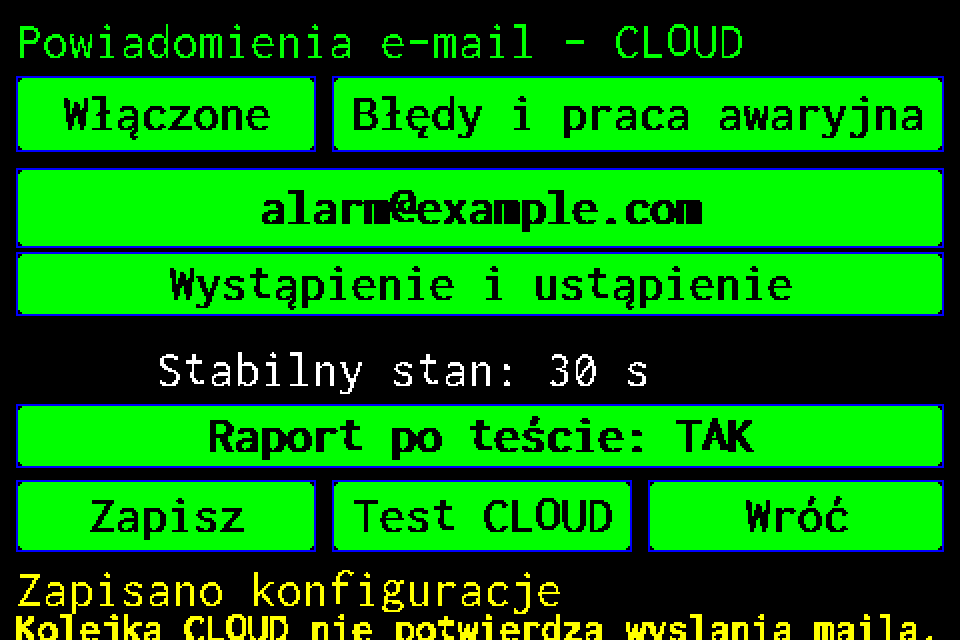
    Sprawdź odbiorcę i wybrane opcje, a następnie naciśnij Zapisz. Wróć nie zapisuje zmian. Linia Stabilny stan jest informacją o opóźnieniu potwierdzenia stanu; nie edytuje się jej na tym ekranie.

  15. EZF480 × 320 · Klasyczny
    Krok 15: Po zapisaniu uruchom Test CLOUD
    15Krok 15 / 16

    Po zapisaniu uruchom Test CLOUD

    Po komunikacie Zapisano konfiguracje naciśnij Test CLOUD. Jeśli zobaczysz Najpierw zapisz konfiguracje, zapisz aktualne ustawienia i ponów test.

  16. EZF480 × 320 · Klasyczny
    Krok 16: Sprawdź skrzynkę odbiorczą
    16Krok 16 / 16

    Sprawdź skrzynkę odbiorczą

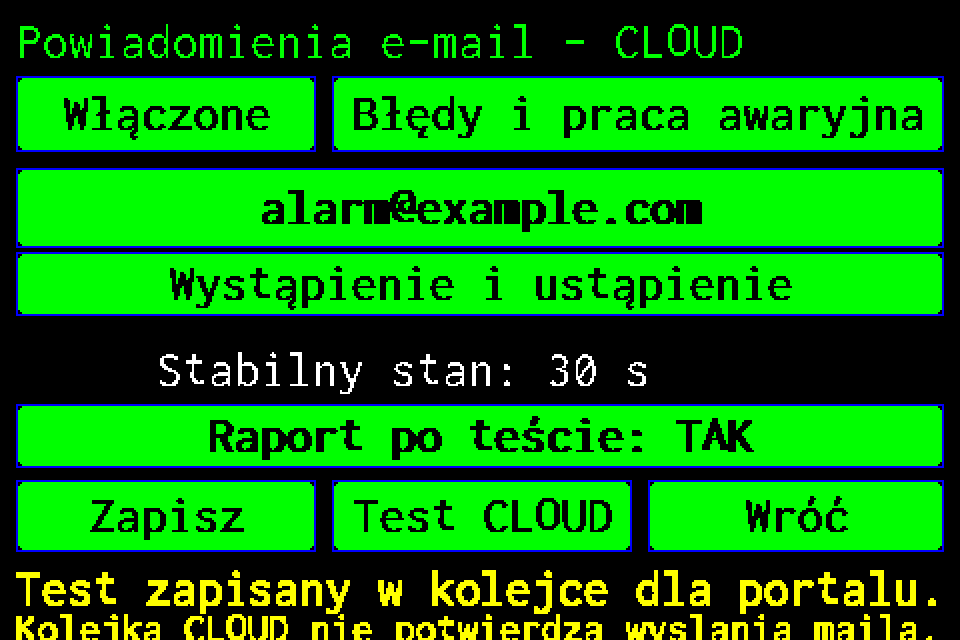
    Komunikat Test zapisany w kolejce dla portalu potwierdza zlecenie testu. Nie jest potwierdzeniem doręczenia e-maila. Sprawdź skrzynkę odbiorcy i folder niechcianej poczty. Jeżeli wiadomość nie dochodzi, sprawdź adres, połączenie z portalem oraz konfigurację wysyłki po stronie portalu.

Zakończenie i kontrola

Konfiguracja jest gotowa po zapisaniu ustawień i sprawdzeniu rzeczywistej wiadomości w skrzynce odbiorcy. Potwierdzenie kolejki CLOUD nie zastępuje testu doręczenia. Wróć opuszcza ekran bez zapisywania dalszych zmian.

Pozostałe instrukcje sieci i e-mailKlient Wi‑Fi: wybór i wyszukiwanie sieci →Zmiana klienta Wi‑Fi na LAN →Zmiana interfejsu na Access Point →DHCP lub stały adres IP →

Przygotowanie

Otwórz instrukcję ekran po ekranie.

Centrala musi mieć działające połączenie sieciowe z internetem i aktywne połączenie z portalem/chmurą. Wysyłkę poczty przez SMTP przygotowuje administrator portalu. Na wyświetlaczu centrali wpisujesz odbiorcę i wybierasz powiadomienia — nie konfigurujesz serwera ani hasła poczty nadawcy.

Wejście z wyświetlacza

  1. Ekran główny → MENU, następnie logowanie własnym PIN-em Administratora lub Serwisu, jeżeli centrala o niego poprosi. Kody dostępu do centrali →
  2. Strzałka w prawo → Ustawienia w lewym dolnym rogu.
  3. Przechodź strzałką w prawo przez kolejne strony ustawień do kafelka E-mail CLOUD w prawym dolnym rogu. Administrator przechodzi przez dodatkową stronę; Serwis dociera tam o jedną stronę wcześniej.
  4. Otwórz E-mail CLOUD. Kafelek jest dostępny dla zalogowanego Administratora i Serwisu.

Odbiorca i zdarzenia

Dotknij pola adresu, wpisz jeden adres e-mail i zatwierdź OK na klawiaturze. Przykład na ekranach to alarm@example.com; zastąp go swoim adresem. Do wpisania @ użyj klawisza symboli. Zwykły edytor LCD obsługuje adres do 64 znaków.

Lewy górny przełącznik Włączone/Wyłączone dotyczy powiadomień o zdarzeniach. Przycisk po prawej wybiera warunek:

Warunek Co obejmuje
Błąd opraw / KOM Usterki opraw oraz błędy komunikacji
Trwa test Aktywny test
Praca awaryjna Potwierdzony tryb awaryjny
Wszystko OK Brak usterek, błędów komunikacji, pracy awaryjnej i aktywnego testu
Błędy i praca awaryjna Powiadamianie zarówno o błędach, jak i o pracy awaryjnej

Metoda i przypomnienia

  • Tylko wystąpienie — wiadomość po wystąpieniu warunku.
  • Wystąpienie i ustąpienie — wiadomości po wystąpieniu i ustąpieniu.
  • Takze przypomnienia — dodatkowo powtarzane wiadomości, gdy warunek nadal trwa.

Przy metodzie z przypomnieniami pojawiają się przyciski − / +. Zmieniają odstęp powtarzania od 5 do 1440 minut, co 5 minut. Nie służą do zmiany opóźnienia wykrycia alarmu.
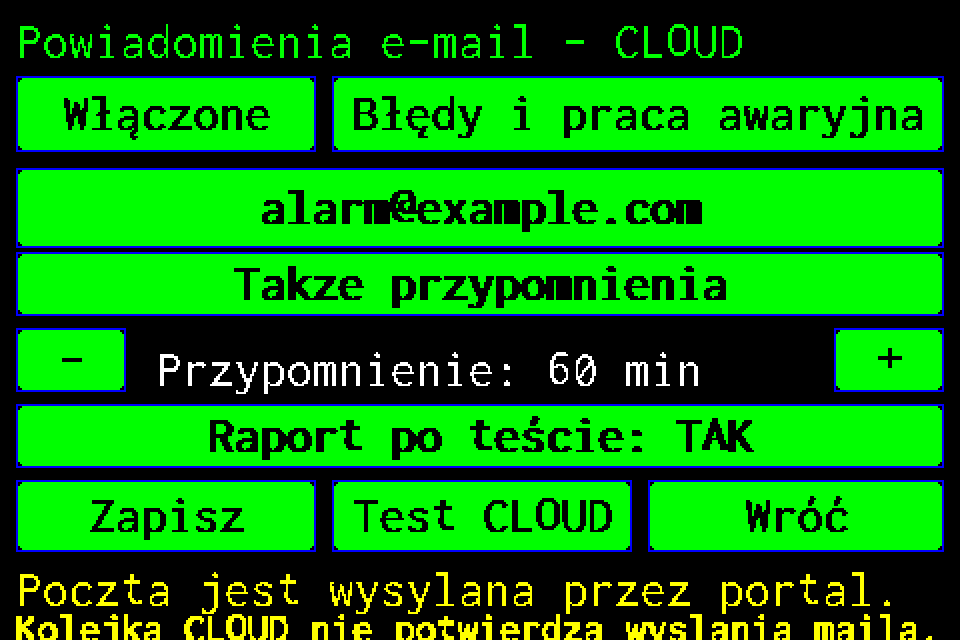
Ekran ustawiania przypomnień

Stabilny stan, domyślnie 30 s, opisuje czas potwierdzenia niezmiennego stanu. Na tym ekranie jest tylko wyświetlany.

Raport po teście

Raport po teście: TAK/NIE jest niezależny od włączania zdarzeń. Raporty mogą działać przy wyłączonych powiadomieniach o zdarzeniach, ale nadal wymagają poprawnego adresu odbiorcy. Włączenie nie rozsyła starego archiwum. Nowe raporty obejmują wyniki testu i załącznik CSV. Język powiadomienia wynika z języka centrali w chwili zdarzenia.

Zapis i test

  1. Naciśnij Zapisz i poczekaj na Zapisano konfiguracje. Przycisk Wróć nie zapisuje zmian.
  2. Naciśnij Test CLOUD. Jeśli pojawi się Najpierw zapisz konfiguracje, zapisz bieżące ustawienia i ponów test.
  3. Test zapisany w kolejce dla portalu oznacza przyjęcie zlecenia, a nie doręczenie wiadomości.
  4. Sprawdź skrzynkę odbiorczą i spam. Przy braku wiadomości sprawdź adres, połączenie z portalem i konfigurację wysyłki u administratora portalu.

Błędny adres trzeba poprawić. Przy błędzie zapisu lub informacji o zmianie zdalnej otwórz ustawienia ponownie i sprawdź aktualną konfigurację przed kolejnym zapisem.
EZF Wiki · Wiedza pod ręką.