Ekran po ekranie: eksport wybranego raportu
Otwórz instrukcję z ekranami i zaznaczonymi przyciskami.
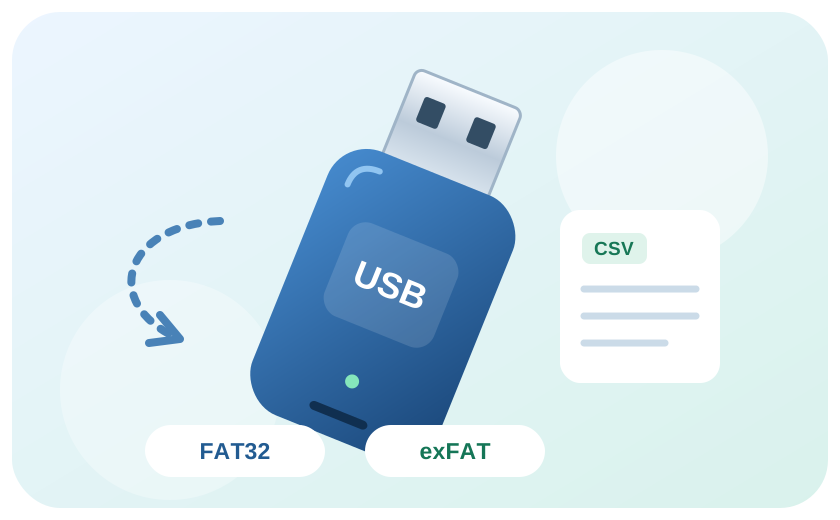
- Podłącz zgodny pendrive. W centrali musi już być zapisany raport zakończonego testu.
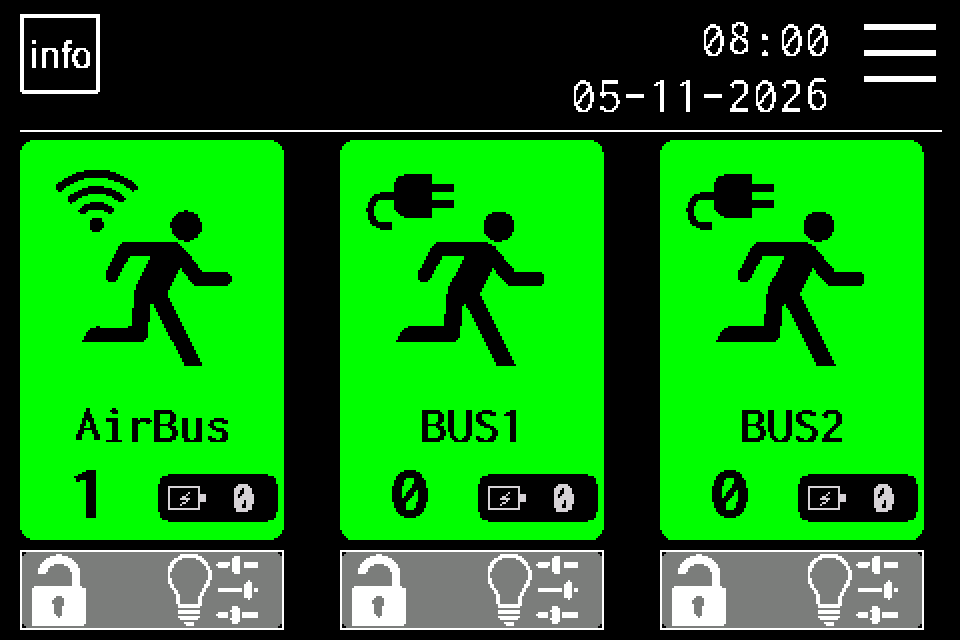
- Na ekranie głównym naciśnij ikonę Menu, a jeśli trzeba, zaloguj się swoim PIN-em. Kody dostępu do centrali →
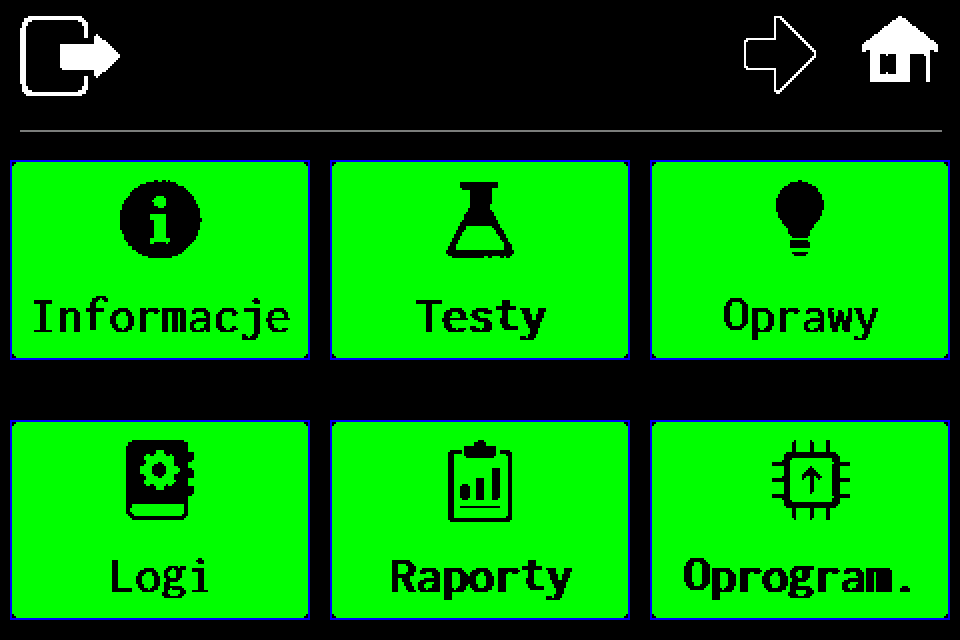
- Na pierwszej stronie menu naciśnij Raporty — środkowy kafelek dolnego rzędu. Nie przechodź do menu USB ze strony 2.
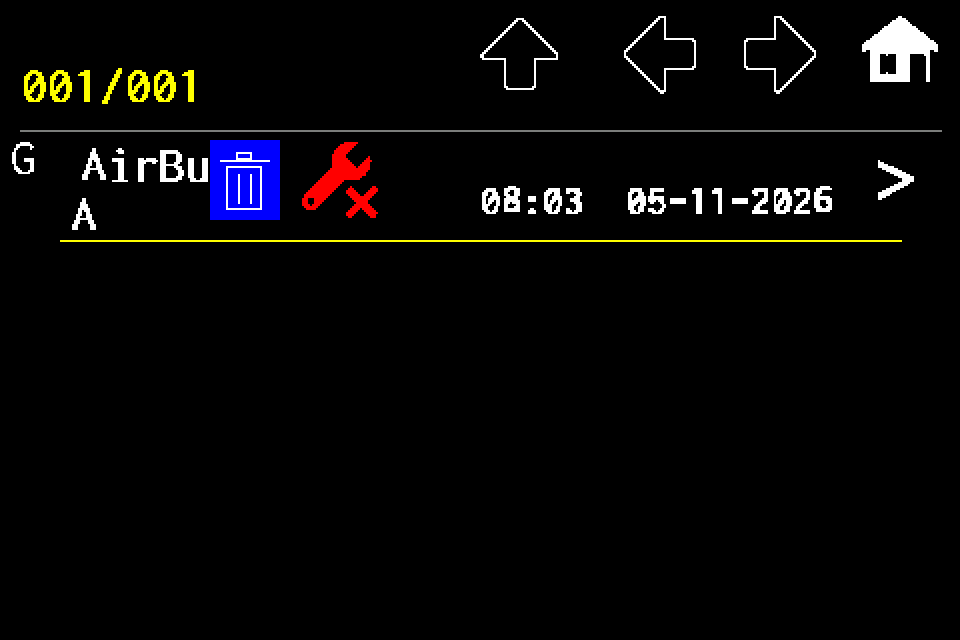
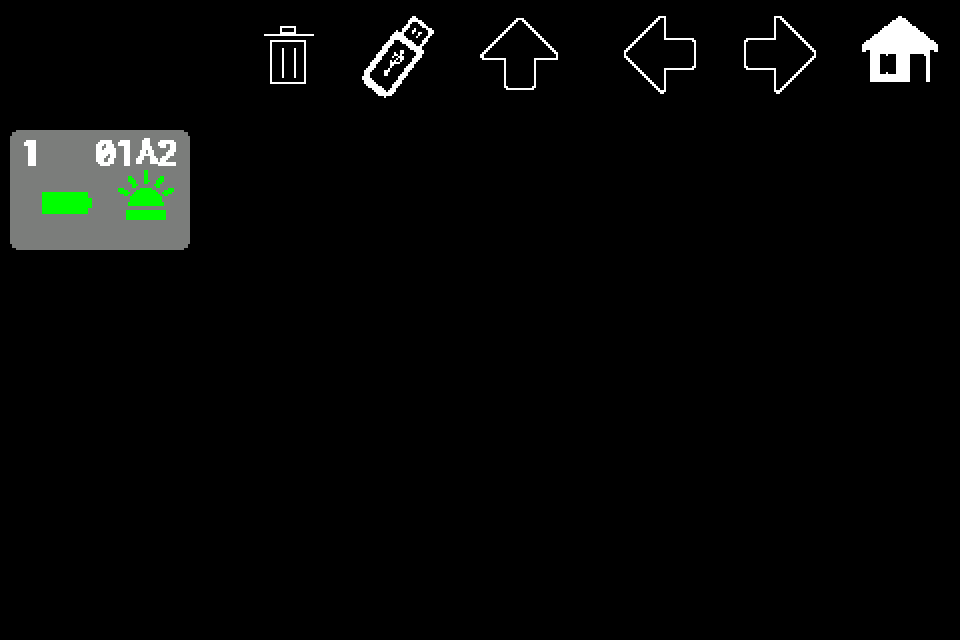
- Na liście raportów otwórz wybrany zapisany raport. Sprawdź jego datę i rodzaj testu. W razie potrzeby użyj strzałek do przeglądania listy.
- Na ekranie szczegółów raportu naciśnij ikonę USB w górnym pasku. Ikona eksportu jest w szczegółach raportu, a nie na liście.
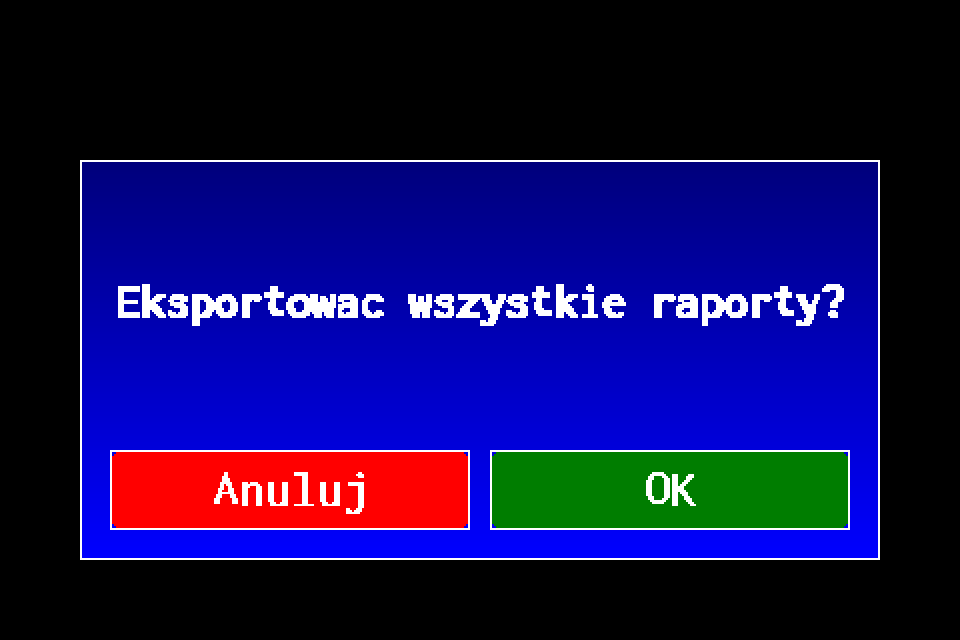
- Potwierdź przyciskiem OK. Okno może mieć napis Eksportowac wszystkie raporty?; w opisanej ścieżce eksportowany jest wybrany raport, którego szczegóły otwarto.
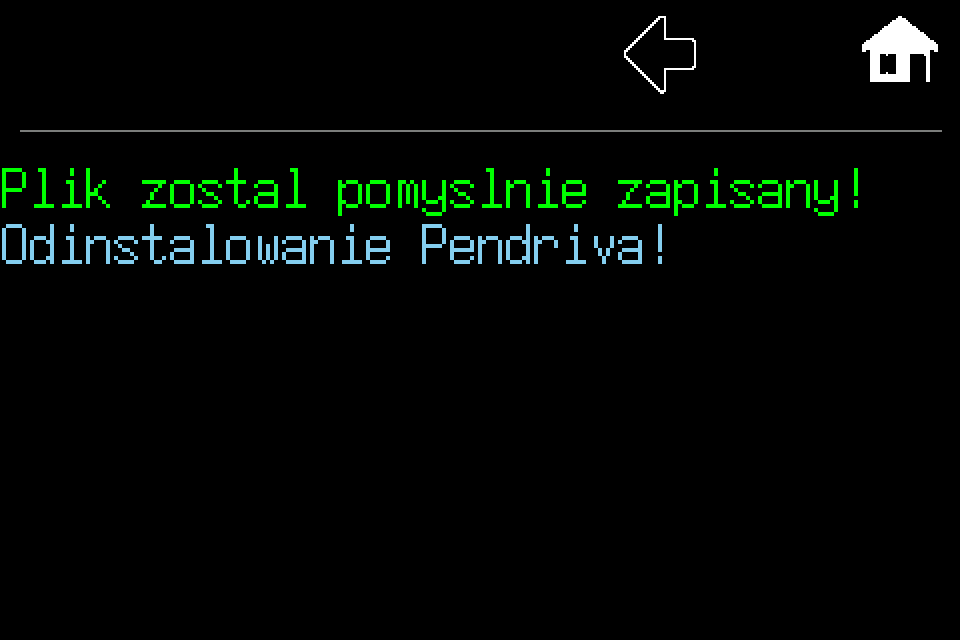
- Poczekaj na zakończenie zapisu i komunikat Plik zostal pomyslnie zapisany!. Sprawdź plik na komputerze i zachowaj go w archiwum obiektu.
Zapisz raport
- Podłącz zgodny pendrive i otwórz raport/wyniki testu w centrali.
- Wybierz dostępny eksport raportu na USB.
- Poczekaj na potwierdzenie zapisu przed odłączeniem nośnika.
- Na komputerze sprawdź utworzony plik, datę testu i zawartość wyników; zachowaj go w archiwum danego obiektu.
Eksport CSV raportu używa nazwy nadanej wybranemu raportowi, z rozszerzeniem .csv. Nie zakładaj jednej stałej nazwy dla wszystkich raportów. Otwierając CSV w arkuszu wybierz separator średnik i zachowaj adresy jako tekst.
Raport a konfiguracja
Raport dokumentuje wynik testu; lista lamps.csv opisuje oprawy, a gruppetest.csv ich przypisanie do grup. Nie wgrywaj raportu jako listy opraw. Opisane funkcje USB nie udostępniają importu raportu CSV do historii drugiej centrali.
Przed kolejnym eksportem zachowaj poprzednie pliki — powtórzenie nazwy może zastąpić plik na USB. Sprawdź plik na komputerze przed uznaniem eksportu za zarchiwizowany.