Ekran po ekranie: import opraw
Otwórz instrukcję z ekranami i zaznaczonymi przyciskami.
- Przygotuj plik i umieść go w głównym katalogu pendrive'a. Podłącz nośnik do centrali.
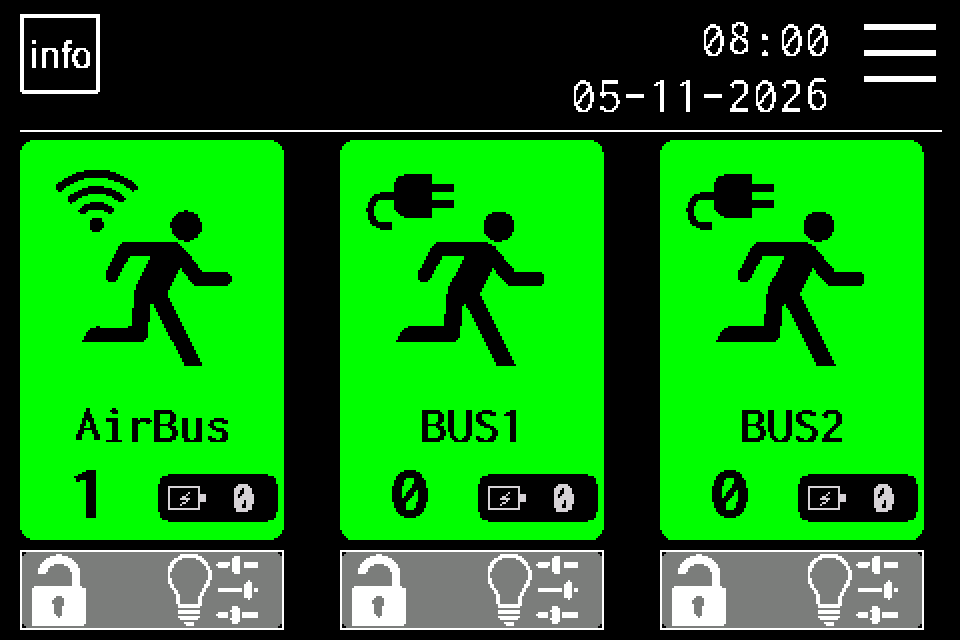
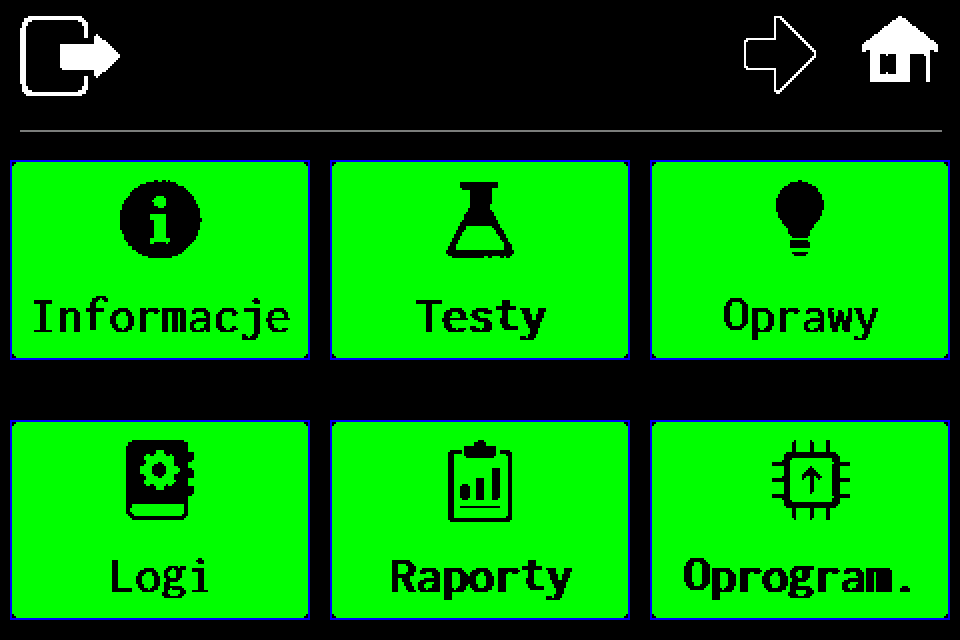
- Na ekranie głównym naciśnij ikonę Menu w prawym górnym rogu. Jeśli pojawi się klawiatura PIN, zaloguj się swoim kodem. Kody dostępu do centrali →
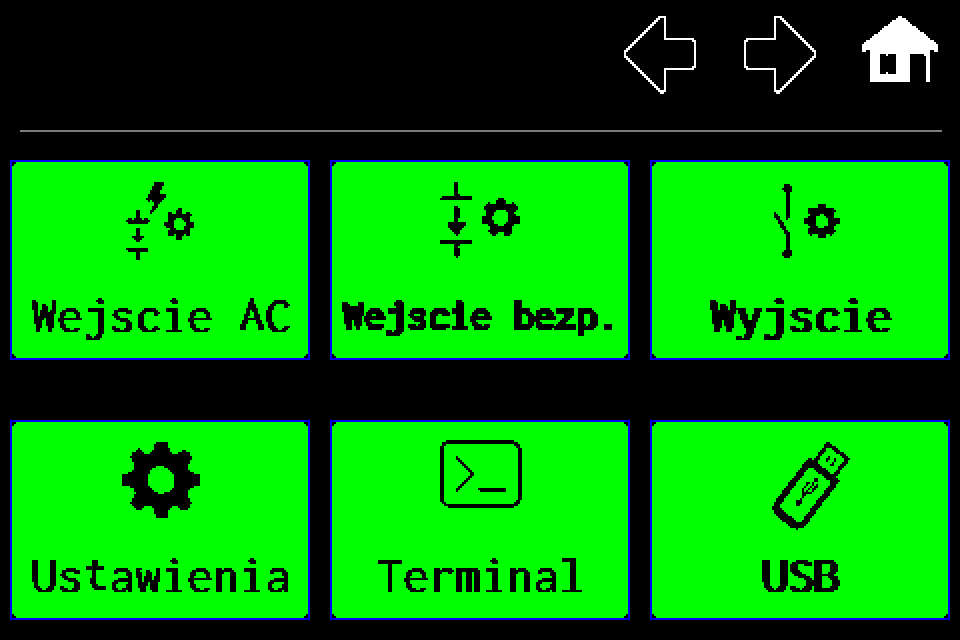
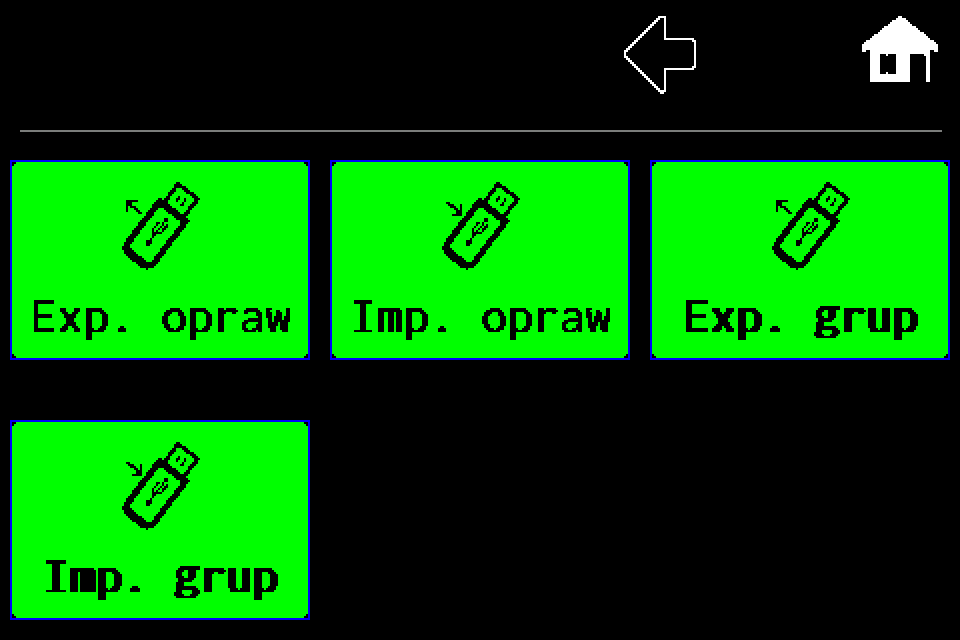
- Na pierwszej stronie menu naciśnij strzałkę w prawo w górnym pasku. Na drugiej stronie wybierz USB — kafelek w prawym dolnym rogu.
- W menu USB naciśnij Imp. opraw — środkowy kafelek w górnym rzędzie.
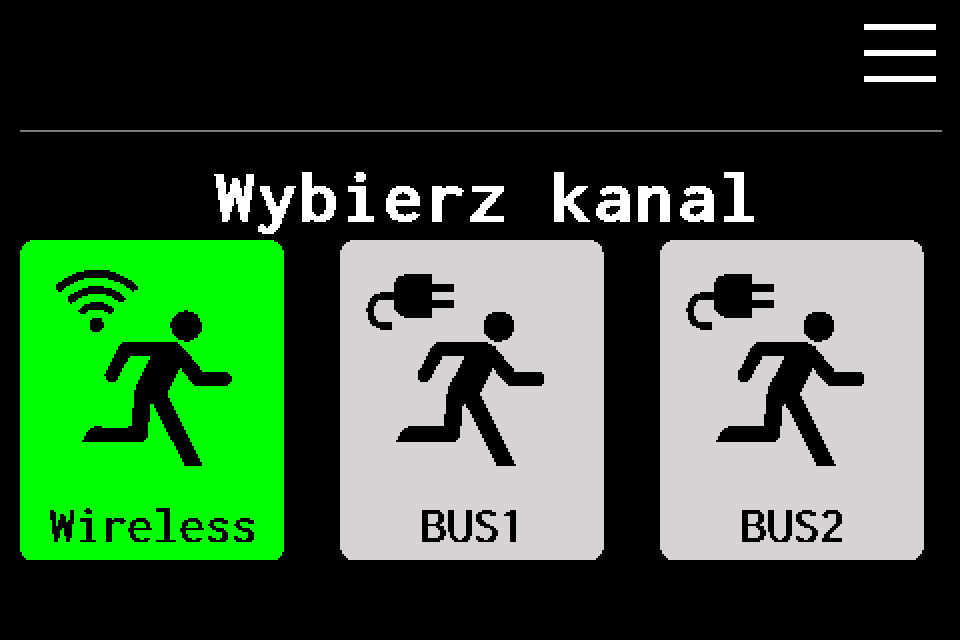
- Na ekranie Wybierz kanal naciśnij Wireless dla AirBUS albo BUS1 / BUS2 dla kanału przewodowego. Wybranie kanału uruchamia odczyt pliku.
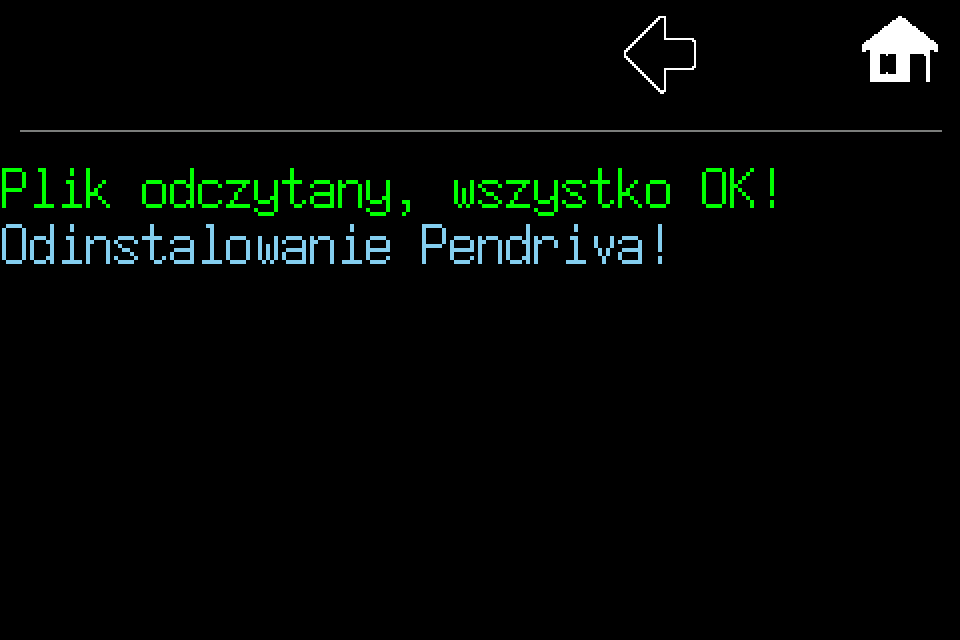
- Dla AirBUS poczekaj na odczyt danych. Komunikat Plik odczytany, wszystko OK! potwierdza tylko odczyt pliku. W opisywanej wersji ekran po poprawnym odczycie nie udostępnia przycisku zatwierdzającego dalsze zastosowanie danych. Nie uznawaj tego komunikatu za wykonany import. Zakończ strzałką wstecz; pełny import AirBUS z wyświetlacza wymaga poprawionej wersji oprogramowania. Nie naciskaj niewidocznych miejsc ekranu.
- Dla BUS1/BUS2 dane są stosowane w trakcie operacji USB; nie ma drugiego potwierdzenia jak w AirBUS. Poczekaj na Import BUS wykonany. Błąd lub przerwanie operacji nie oznacza pełnego importu.
- Sprawdź listę opraw i komunikację. Odłącz nośnik dopiero po zakończeniu operacji.
Przygotuj plik
Otwórz generator i walidator CSV. Najpierw wybierz kanał docelowy: AirBUS, BUS1 albo BUS2. Wprowadź adres HEX, grupę testową, nazwę/lokalizację, rodzaj i tryb jasna/ciemna. Dodaj kolejne oprawy, utwórz CSV i sprawdź plik.
Format
Plik tekstowy UTF-8, separator średnik, bez nagłówka. Każdy wiersz zawiera pięć pól w kolejności: adres HEX;grupa;nazwa;rodzaj;tryb. Nie używaj cudzysłowów jako sposobu cytowania pól ani średników w nazwie.
01A2;A;Korytarz 01;AW;1
01A3;B;Wyjscie 01;PIKTO;0
01A4;A;Sala 01;KOMBI;1
| Pole | Wartości |
|---|---|
| Adres | HEX 0002–FFFE; bez prefiksu 0x; 0010 oznacza 16 dziesiętnie |
| Grupa | AirBUS: A–D; BUS: A/B, także zapis 1/2 |
| Nazwa | Najbezpieczniej 1–16 znaków ASCII, np. Korytarz 01 |
| Sicherheitsleuchte | AW (również S lub E) |
| Rettungszeichenleuchte | PIKTO (również R lub P) |
| Kombileuchte | KOMBI (również K lub C) |
| NVG | NVG — wyłącznie importer BUS |
| Tryb | 1 = jasna, 0 = ciemna; BUS dodatkowo ? = bez zmiany |
Ważne: obecny importer AirBUS nie przyjmuje NVG, mimo że eksporter może zapisać ten typ. Sprawdź wyeksportowany plik przed ponownym importem. Generator blokuje tę kombinację; nie zamienia NVG na inny typ.
BUS akceptuje też symbole UNKNOWN/U i numery ikon 0–7. Zachowuj je tylko wtedy, gdy pochodzą z eksportu znanej konfiguracji. Generator oferuje cztery nazwane rodzaje opraw.
Wgraj do centrali
- Wyeksportuj dotychczasową listę i zachowaj ją jako kopię.
- Pobierz plik z generatora: AirBUS lamps.csv, BUS1 lamps_BUS1.csv, BUS2 lamps_BUS2.csv.
- Skopiuj plik do głównego katalogu pendrive'a FAT32 lub exFAT. Nie umieszczaj go w podfolderze.
- Podłącz pendrive do centrali, otwórz funkcję importu opraw i wybierz właściwy kanał. Poczekaj na zakończenie operacji.
- Sprawdź liczbę opraw, adresy, grupy, nazwy oraz tryb działania. Potwierdź komunikację z oprawami.
AirBUS mieści maksymalnie 500 wierszy; BUS do 200 na kanał. Limit dostępny na konkretnej centrali może być niższy. BUS może użyć lamps.csv, jeśli nie znajdzie pliku kanału; dla jednoznaczności używaj nazw kanałowych.
Co sprawdza walidator
Weryfikuje liczbę i zawartość pól, zakres i powtórzenia adresów, grupy, typy, długość nazwy oraz tryb. Stosuje ostrożniejszy profil niż niektóre tolerancyjne funkcje importera, aby uniknąć cichego obcięcia lub zmiany danych.
Poprawny format nie gwarantuje wykonania operacji: potrzebna jest wolna pojemność/licencja i łączność z oprawami BUS. Import może zatrzymać się po częściowo wykonanych zmianach. Nie odłączaj USB podczas pracy. CSV opisuje konfigurację; nie programuje fizycznego adresu urządzenia ani czasu autonomii 1/3/8 h.